ROKAE 표준 인터페이스 통신 구성
이 부분에서 ROKAE 표준 인터페이스 통신 설정에 관한 내용을 소개하겠습니다.
하드웨어 및 소프트웨어 버전 확인
|
본 문서에 나열된 버전 및 모델은 적합성을 위해 엄격히 테스트되었습니다. 다른 모델과 버전의 경우, 사용자는 본 문서를 참고하여 작업을 시도할 수 있으며, 문제가 발생하면 Mech-Mind 기술 서포트팀에 문의하십시오. |
-
ROKAE 로봇은 산업용 로봇 시리즈입니다.
-
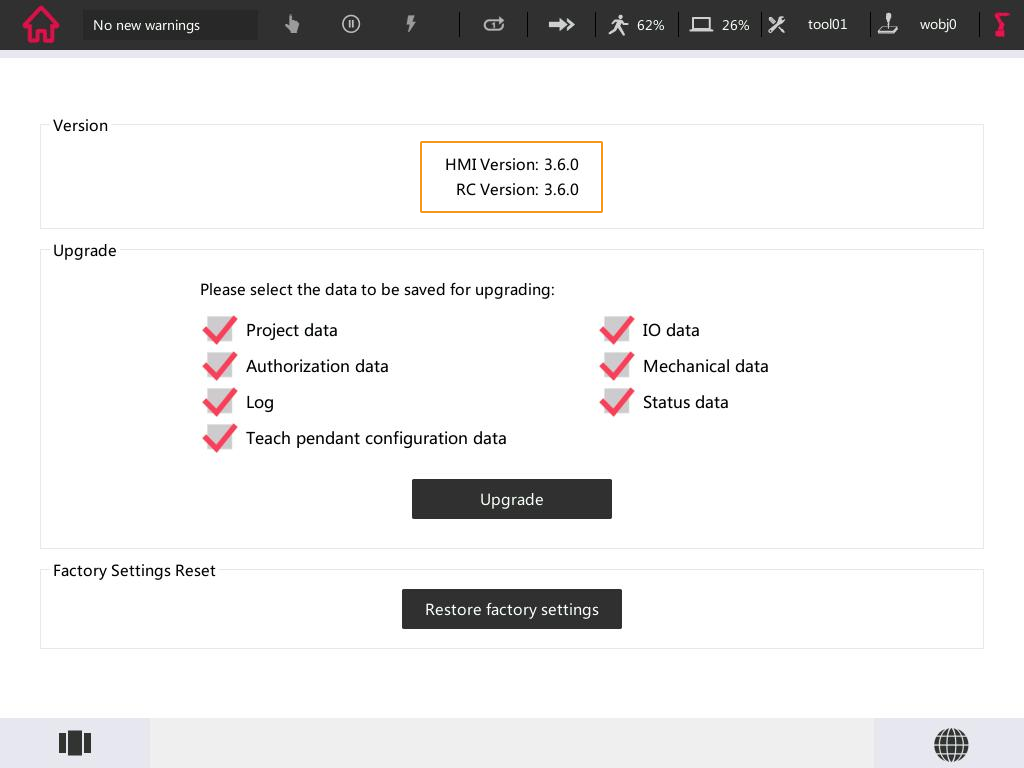
컨트롤러: XBC3, 버전: 3.6.

admin 사용자로 전환하기
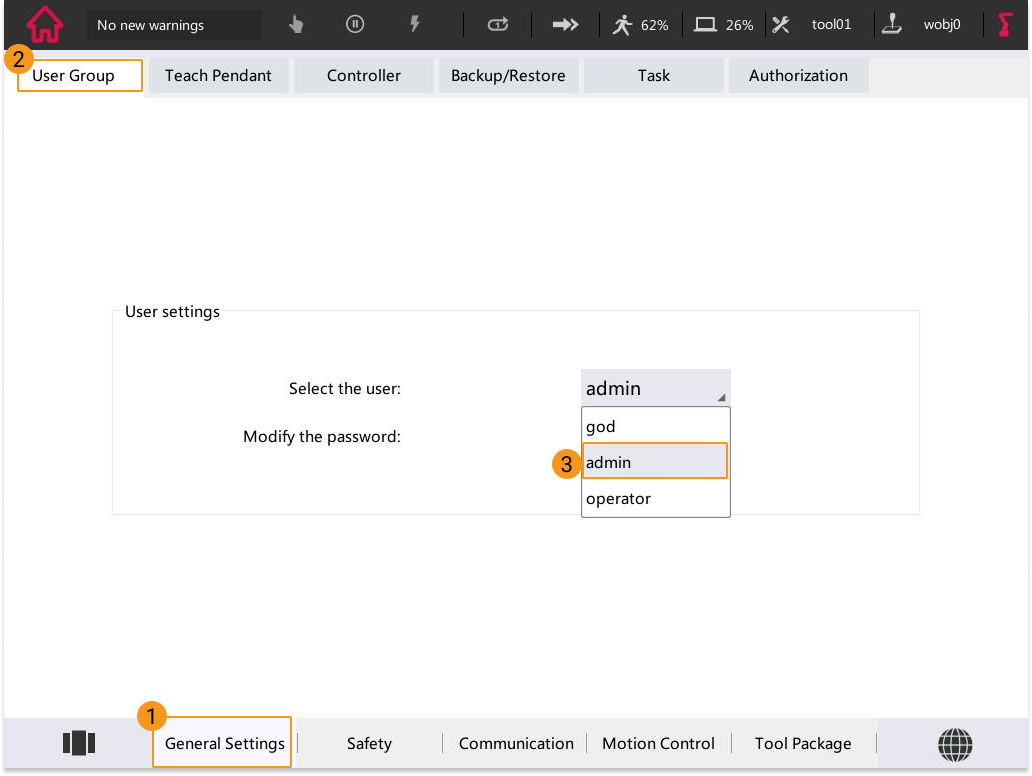
operator 사용자에게는 파일 관리 및 작업 권한이 없으므로, 먼저 admin 사용자로 전환하십시오.
-
티치 펜던트 화면에서 좌측 상단 아이콘을 클릭한 후, Settings 을 클릭하십시오.
-
차례로 버튼을 클릭하고 admin 을 선택하십시오.
-
팝업된 비밀번호 입력 창에 123456 을 입력하십시오.
네트워크 연결 설정하기
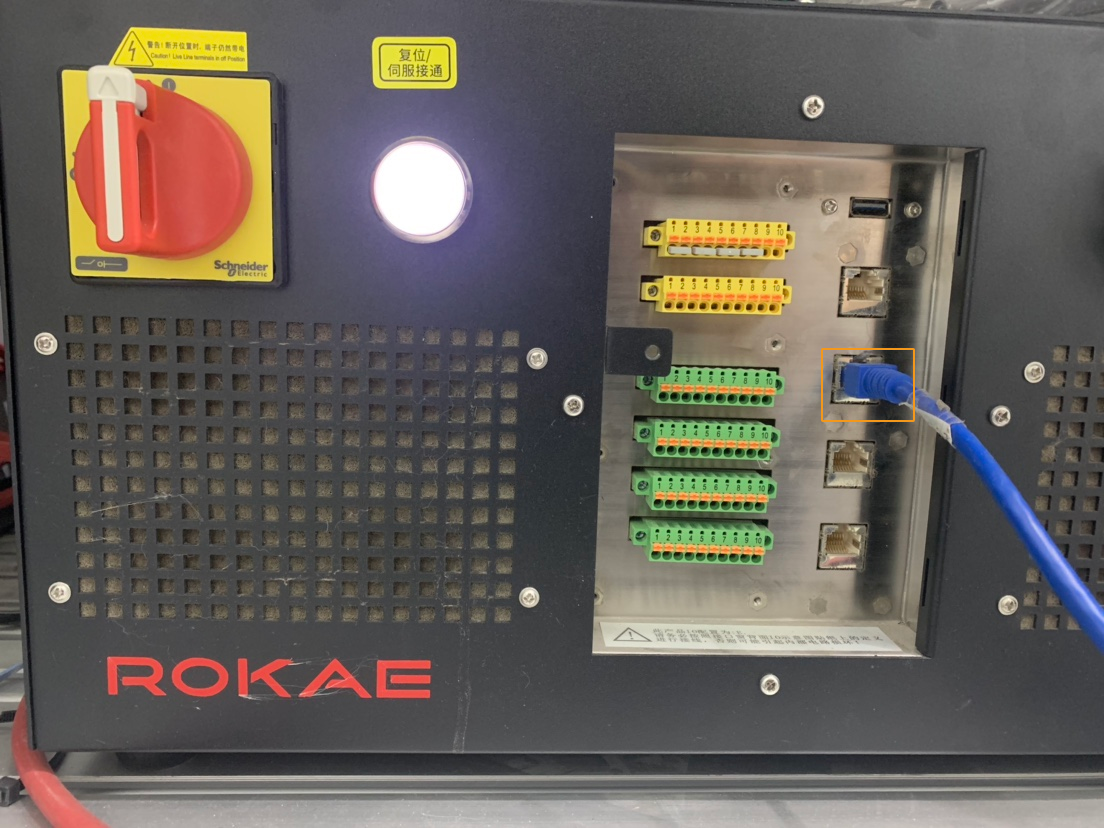
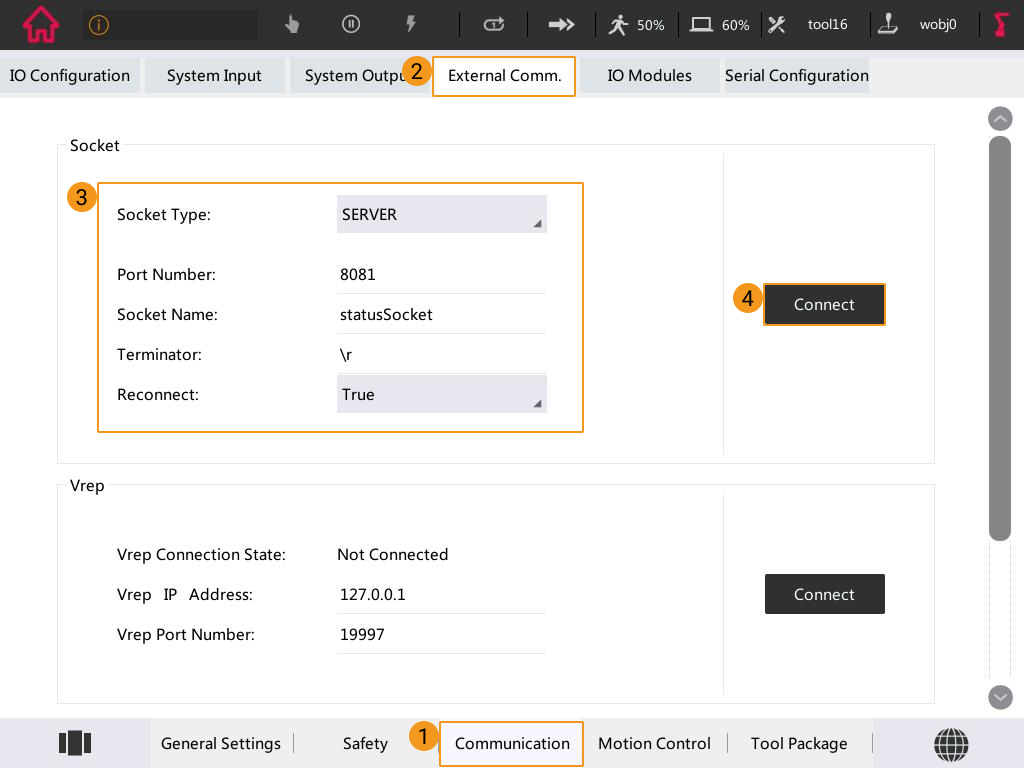
"로봇 통신 구성" 설정하기
-
Mech-Vision 소프트웨어를 시작합니다. 표시되는 인터페이스에 따라 다음의 적절한 방법을 선택하여 솔루션을 생성하십시오.
-
시작 화면이 나타나면 새로운 솔루션 만들기를 클릭하여 새로운 솔루션을 만듭니다.

-
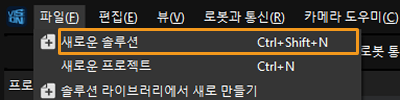
메인 인터페이스가 나타나면 메뉴 바에서 을 차례로 클릭하여 새로운 솔루션을 만듭니다.
-
-
Mech-Vision 툴 바에서 로봇 통신 구성을 클릭합니다.
-
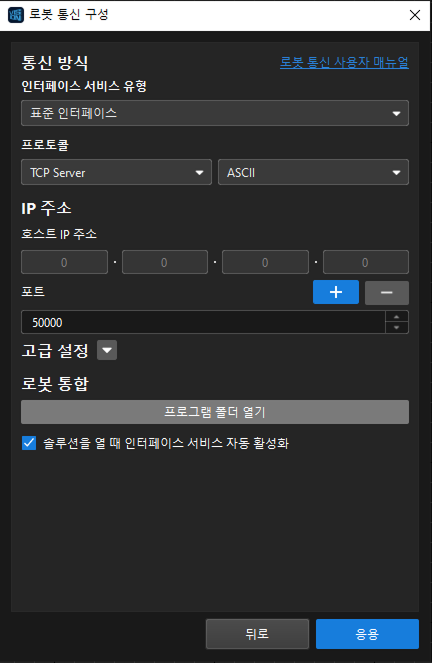
로봇 통신 구성 창에서 다음 구성을 수행합니다.
-
로봇 선택 드롭다운 디렉터리를 클릭하고 목록에 있는 로봇을 선택한 다음 로봇 모델 선택을 클릭하여 로봇 모델을 선택합니다. 그 다음에 다음을 클릭합니다.
-
통신 방식 화면에서 인터페이스 서비스 유형을 표준 인터페이스로 선택하고, 프로토콜을 TCP Server로 선택하며 프로토콜 형식을 ASCII으로 선택합니다.
-
포트 번호는 50000 및 이상으로 설정하는 것이 좋습니다. 설정된 포트 번호를 다른 프로그램이 사용하고 있지 않은지 확인해야 합니다.
-
로봇 통합에서 프로그램 폴더 열기를 단번 클릭합니다.
이후 로드를 위해 필요한 파일이 이 폴더에서 복사됩니다. 이 폴더를 닫지 마십시오. -
(선택 사항) 솔루션을 열 때 인터페이스 서비스 자동 활성화를 선택합니다.
-
응용을 클릭합니다.
-
-
Mech-Vision 메인 화면에서 툴 바에 있는 “인터페이스 서비스” 기능이 활성화되어 있는지 확인하십시오.

로봇에 파일을 플래싱하기
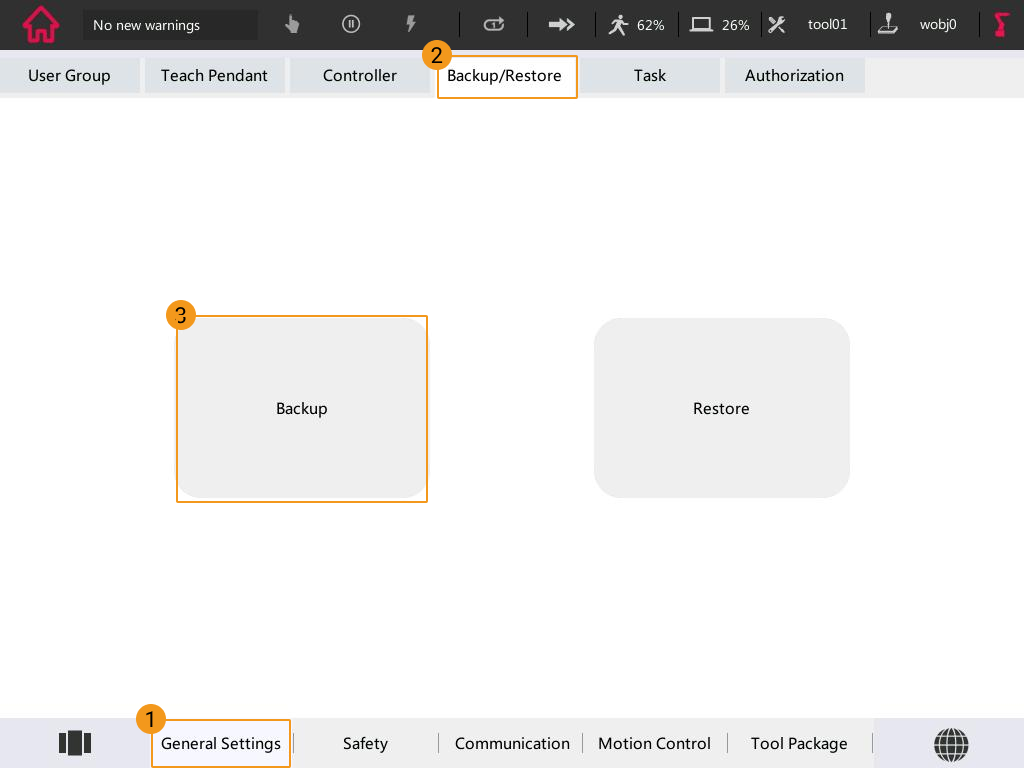
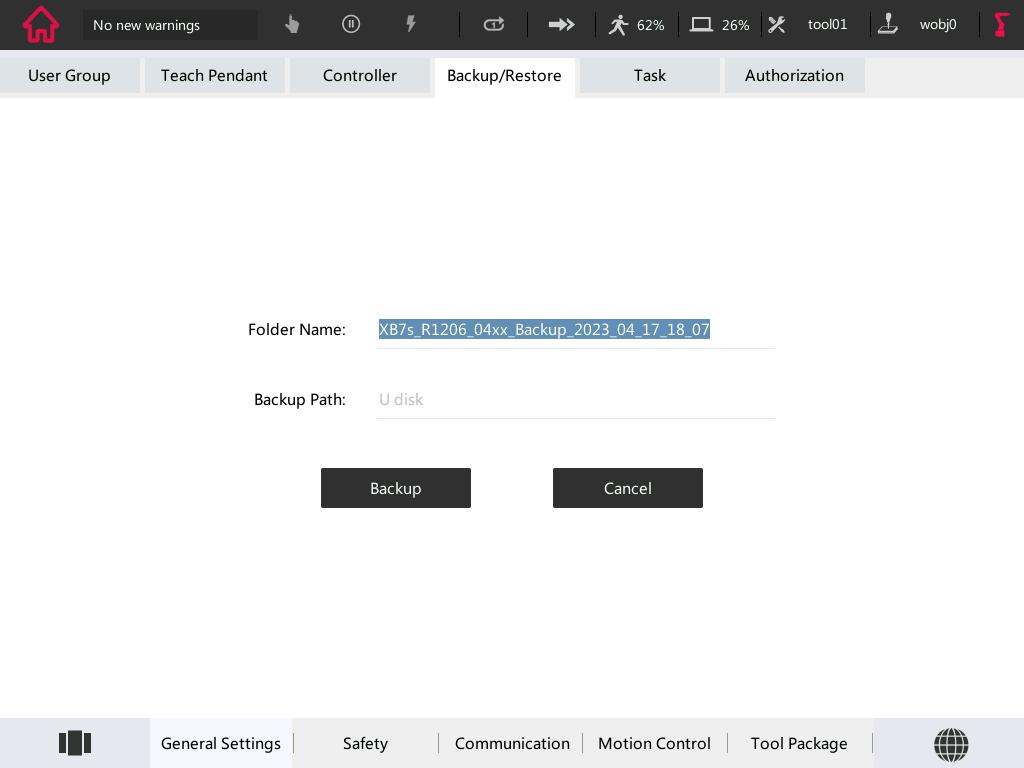
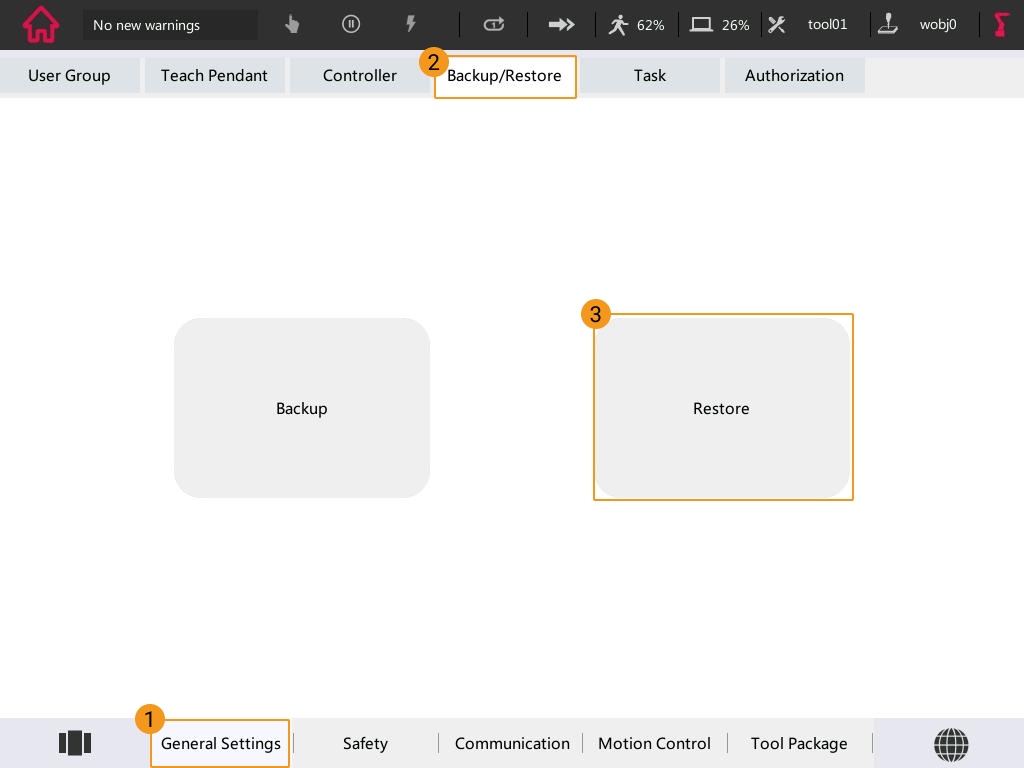
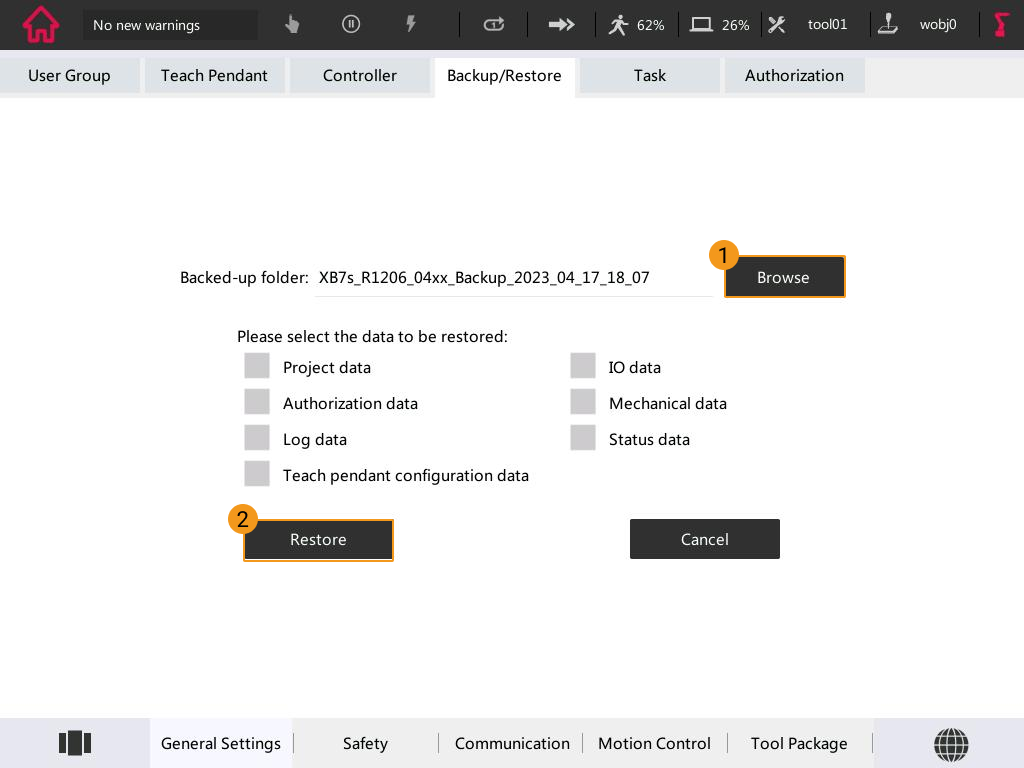
| 플래싱 작업이 로봇 시스템에 영향을 미치지 않도록 하기 위해, 플래싱을 시작하기 전에 로봇 시스템 파일을 백업하는 것이 좋습니다. 작업 과정에서 문제가 발생할 경우 백업 파일을 사용하여 로봇 시스템을 복원할 수 있습니다. 자세한 작업 방법은 로봇 파일 백업 및 복원 파일을 참조하십시오. |
-
USB를 IPC에 있는 USB 포트로 꽂아 주십시오. USB 디렉터리 아래에
MM_Project폴더를 새로 만들어 주십시오. -
IPC에서, 열린 플래싱 프로그램 폴더(
ROKAE폴더) 내의 모든 파일을 USB의MM_Project폴더 아래에 복사한 후, 안전하게 USB를 제거하십시오.플래싱 프로그램 폴더는 Mech-Vision 및 Mech-Viz 설치 디렉터리의
통신 구성 요소/Robot_Interface/ROKAE경로에서 찾을 수 있습니다. -
USB를 티치 펜던트에 있는 USB 포트로 꽂아 주십시오.
-
티치 펜던트 화면에서 좌측 상단 아이콘을 클릭한 후, Project 을 클릭하십시오.
-
Project Manager 버튼을 클릭하십시오.
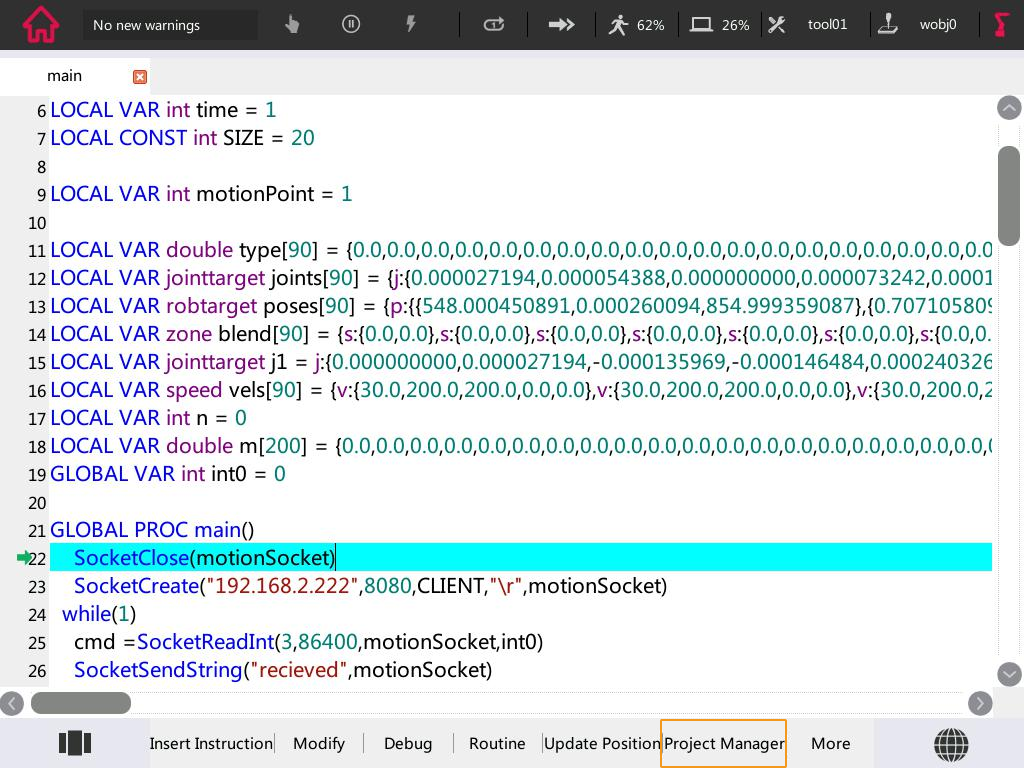
-
More 버튼을 클릭하고 Show U disk 를 선택하십시오.
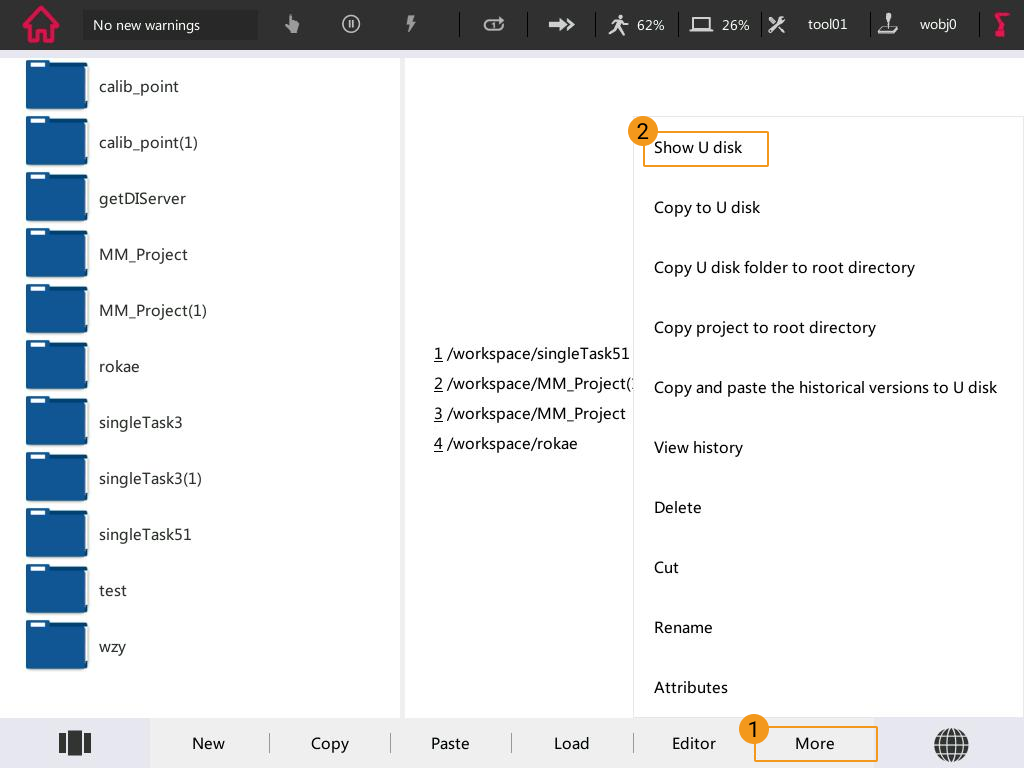
-
USB에 있는 MM_Project 폴더를 선택하고 More 버튼을 클릭한 다음에 Copy U disk folder to root directory 을 선택하십시오.
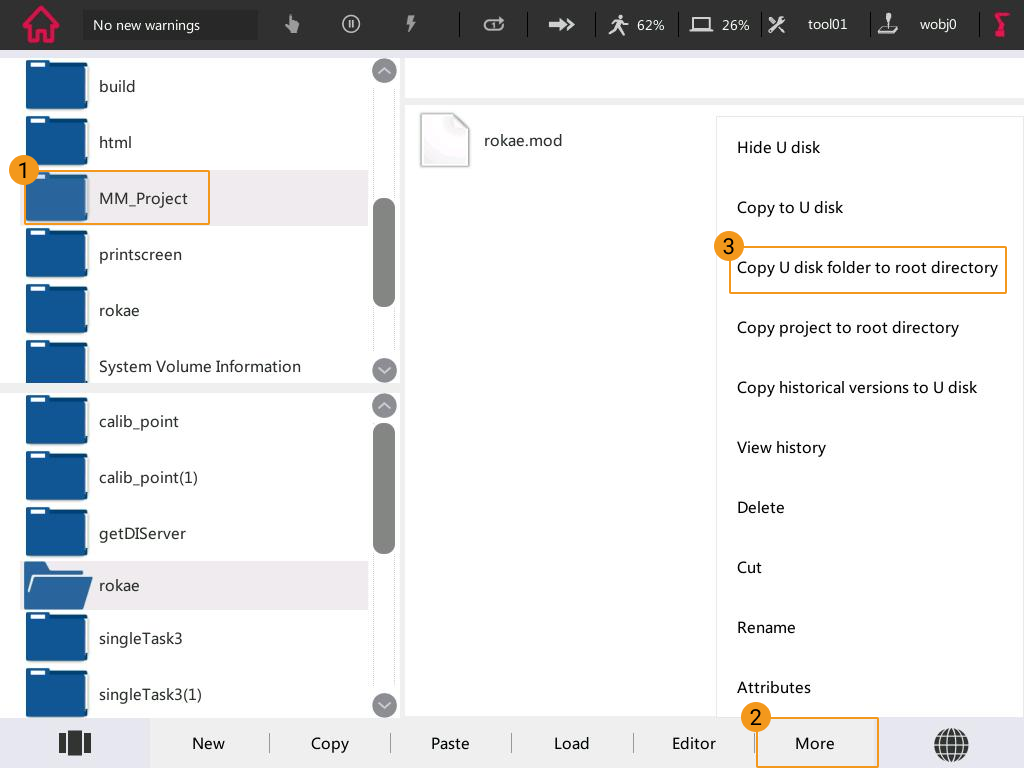
붙여넣기에 성공하면 좌측 하단 파일 브라우저에서 MM_Project 폴더를 찾을 수 있습니다.
IO 설정하기
-
티치 펜던트 화면에서 좌측 상단 아이콘을 클릭한 후, Settings 을 클릭하십시오.
-
차례로 버튼을 클릭하십시오.
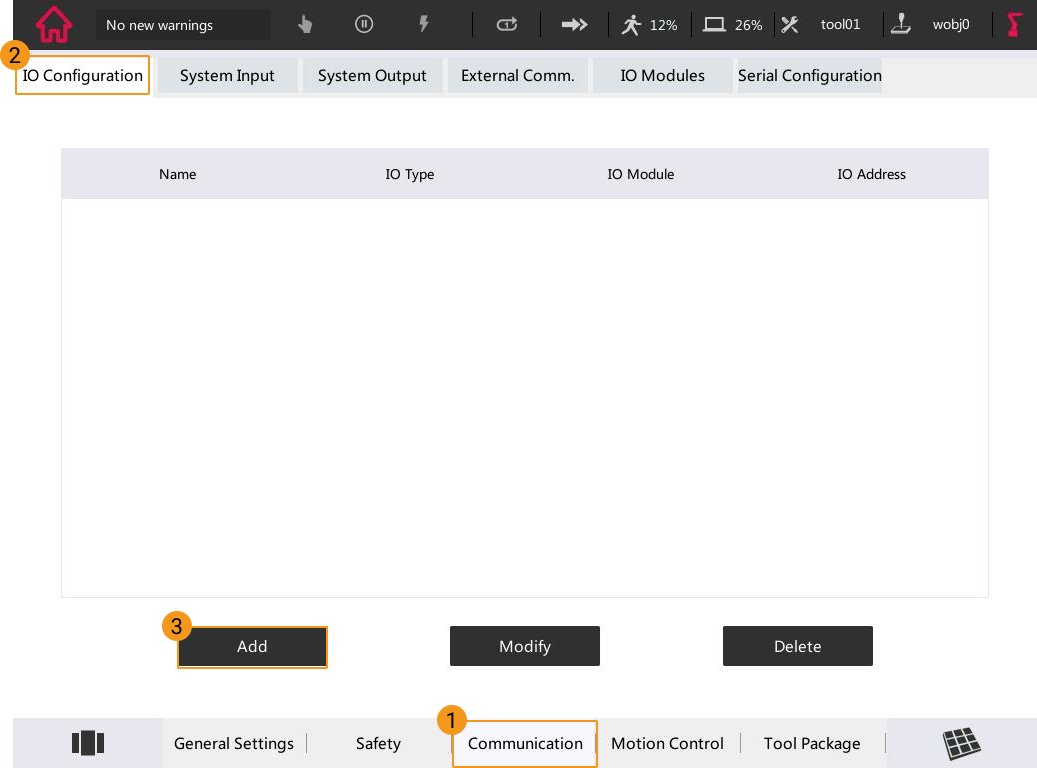
-
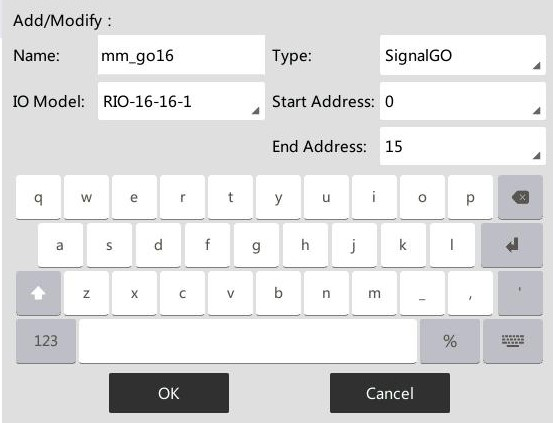
다음 그림과 같이 옵션을 설정하고 OK 버튼을 클릭하십싱오.
표준 인터페이스 통신 테스트
-
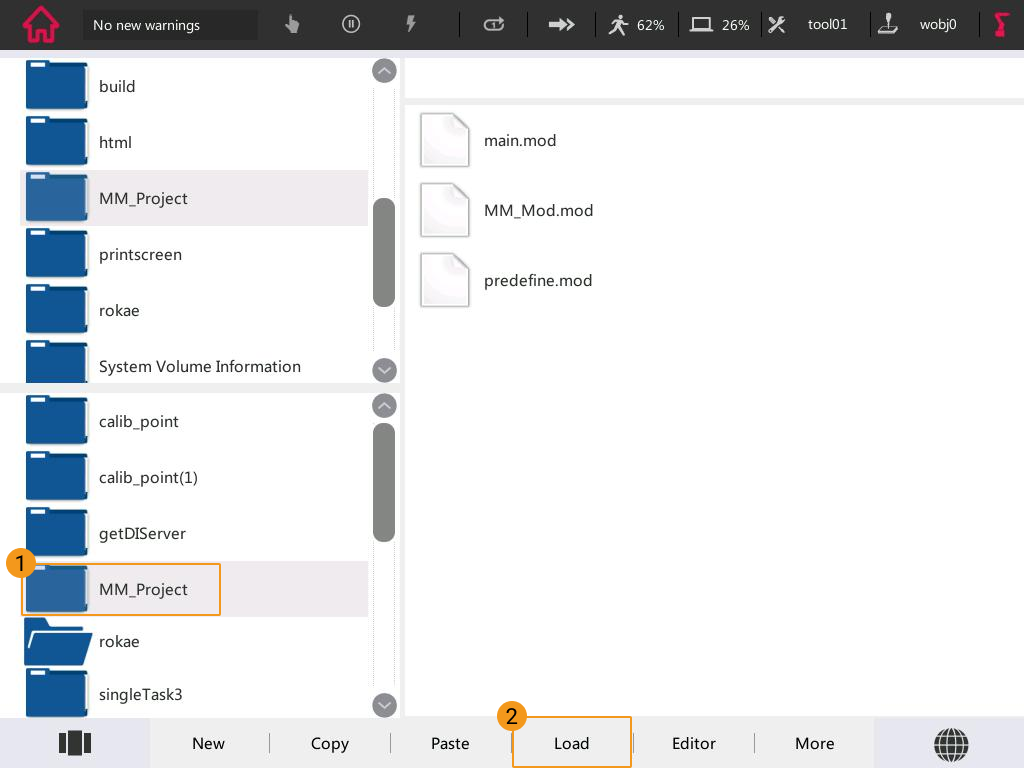
티치 펜던트의 Project Manager 화면에서 MM_Project 풀더를 선택하고 Load 버튼을 클릭하십시오.
-
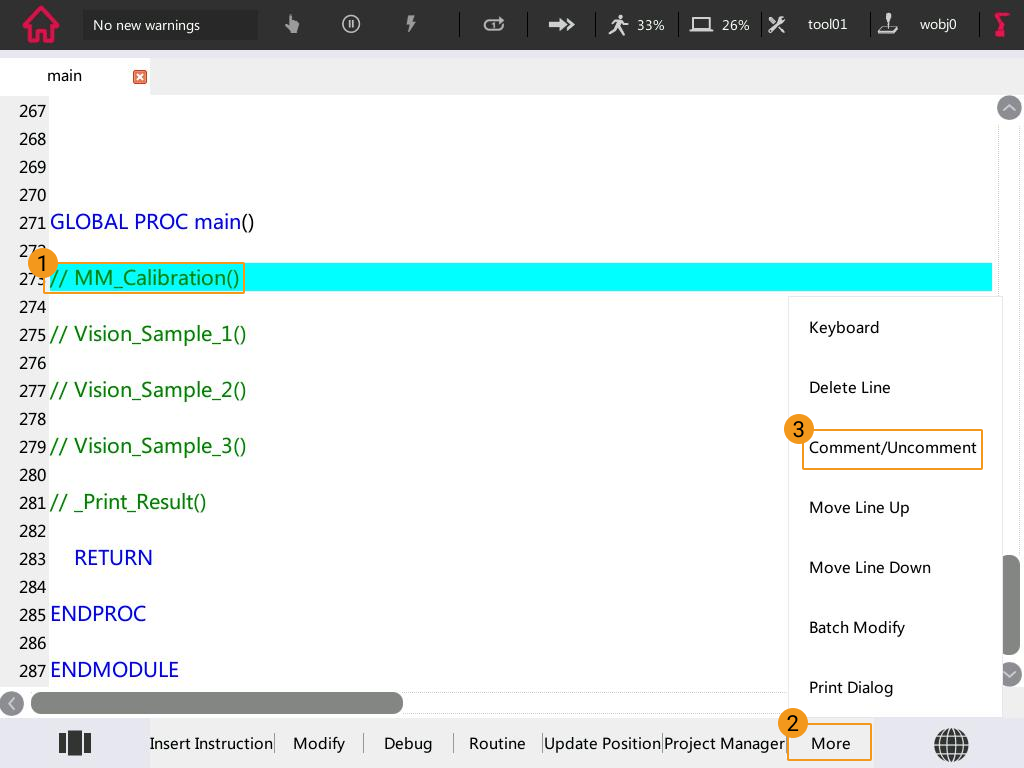
"// MM_Calibration()" 선택하고 차례로 버튼을 클릭하십시오.
-
이어서 차례로 버튼을 클릭하십시오.
-
수동 모드를 자동 모드로 전환하십시오(사진은 자동 모드임).
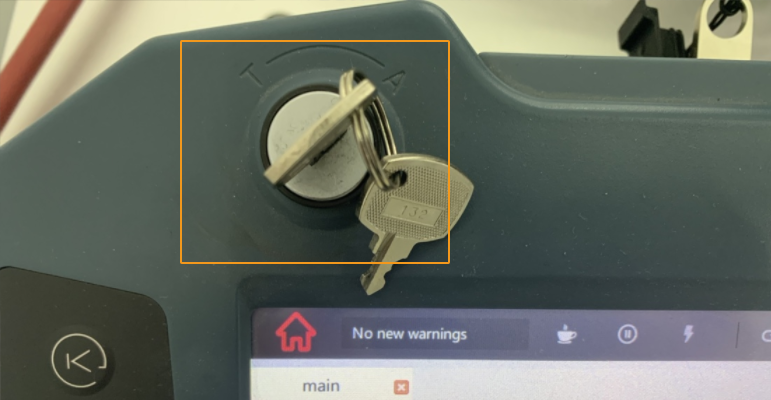
티치 펜던트 화면에 팝업된 확인 창구에서 OK 버튼을 클릭하십시오.
-
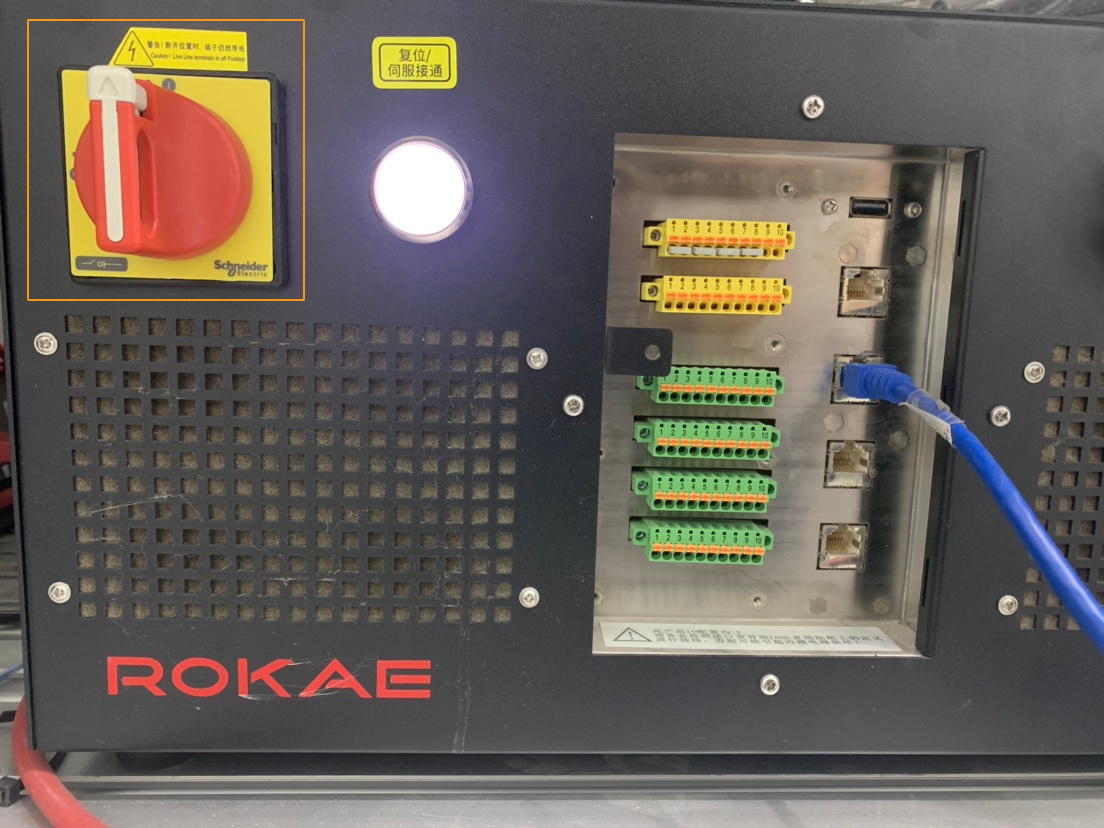
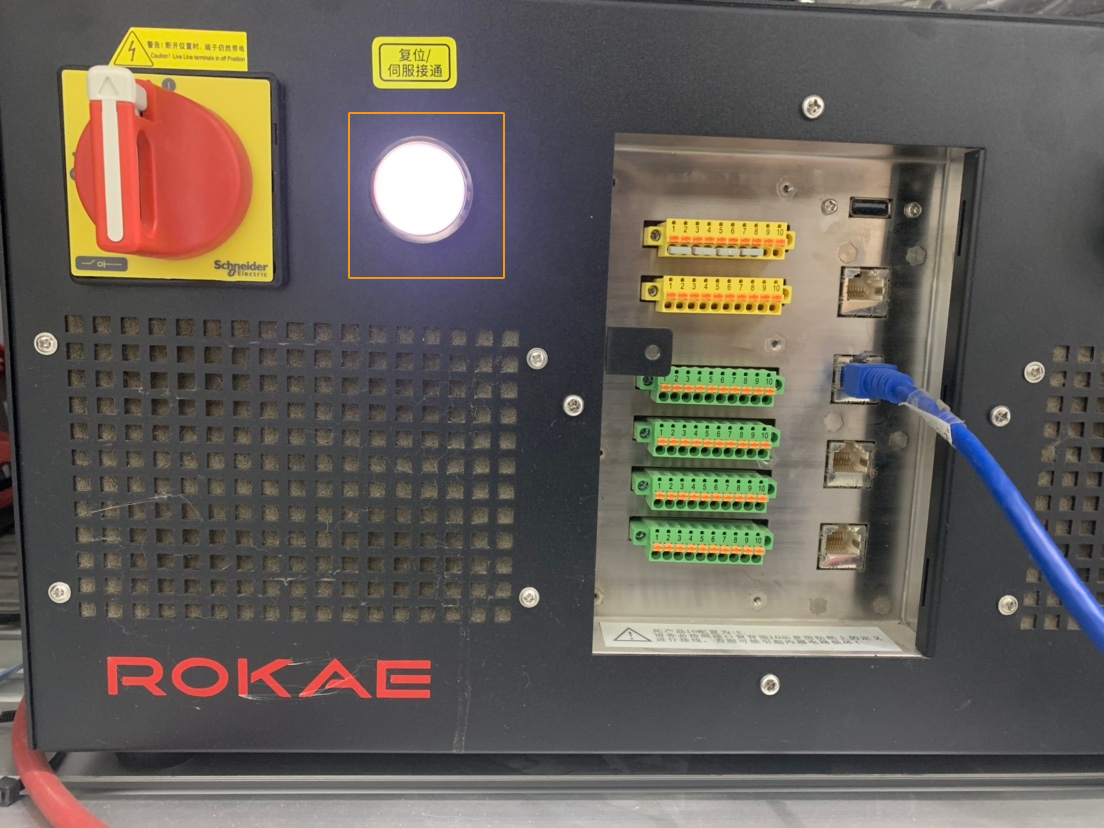
제어 캐비닛의 서보 켜기 버튼을 누르면 표시등이 깜박이는 상태에서 정상 점등 상태로 변경되어 자동 모드에서 서보가 켜짐을 나타냅니다.
-
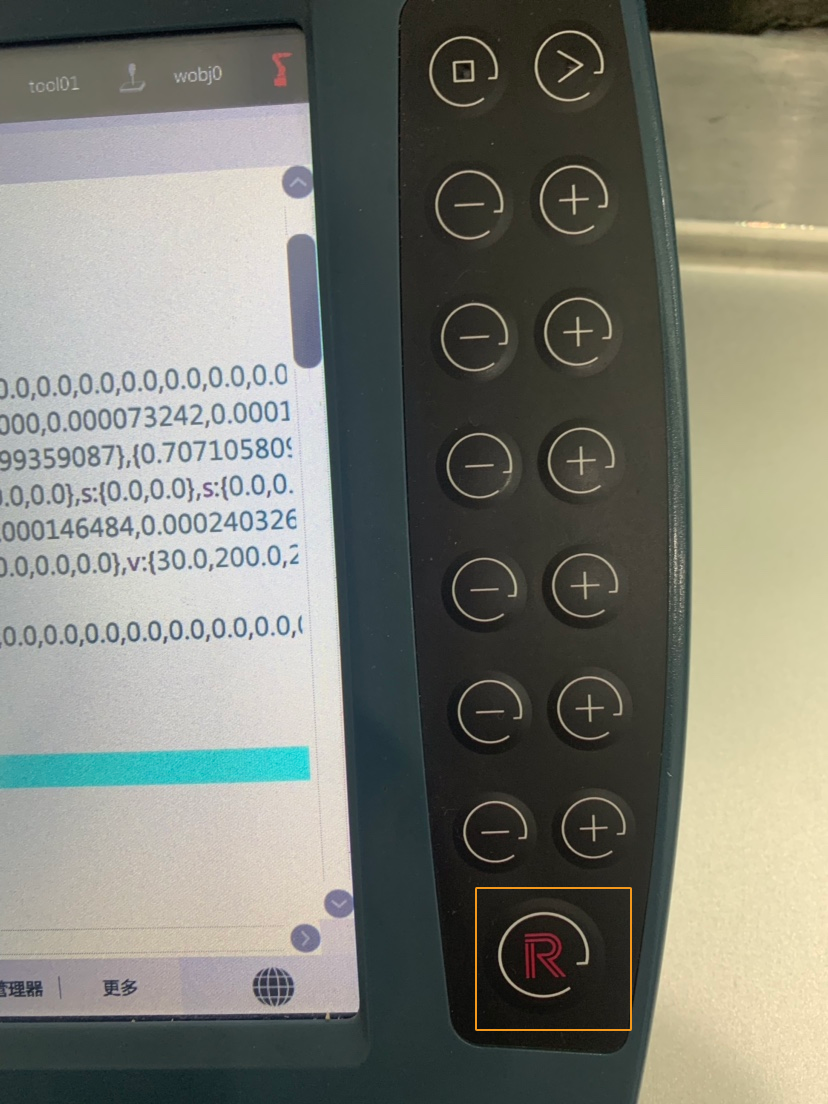
티치 펜던트 우측 하단의 R 버튼을 눌러 로봇에 전원을 켜주십시오.
-
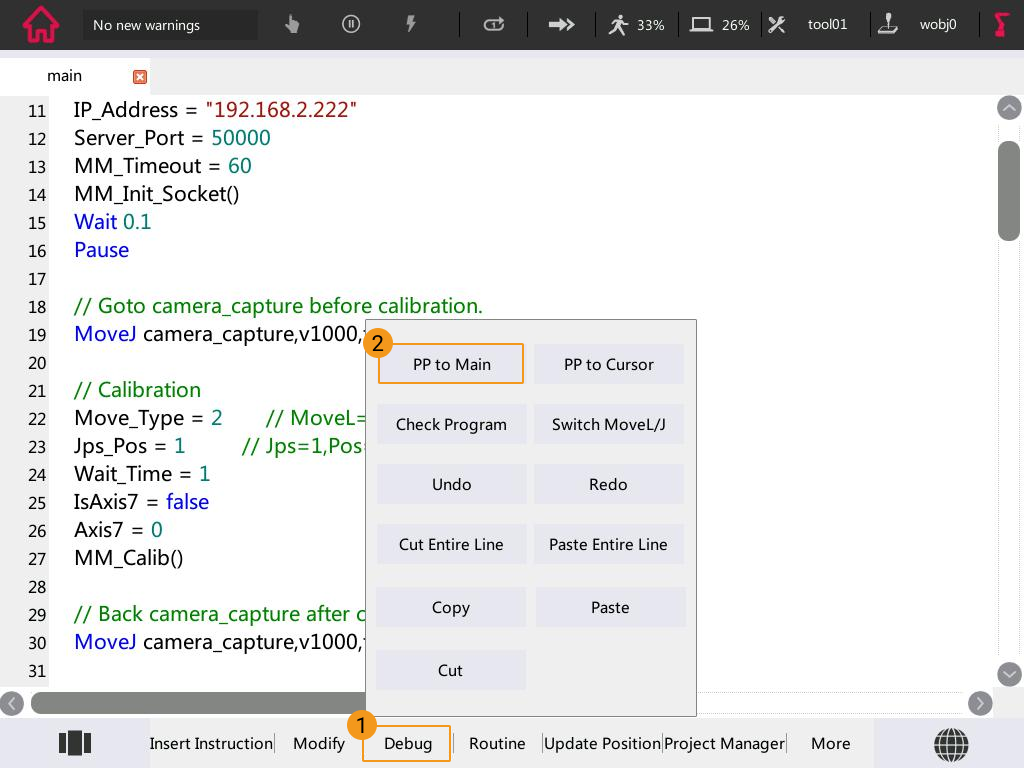
Debug 버튼을 클릭하고 PP to Main 선택하십시오.
-
아래 표시된 아이콘을 클릭하여 프로그램 실행 시 운동 속도를 조절하십시오.

-
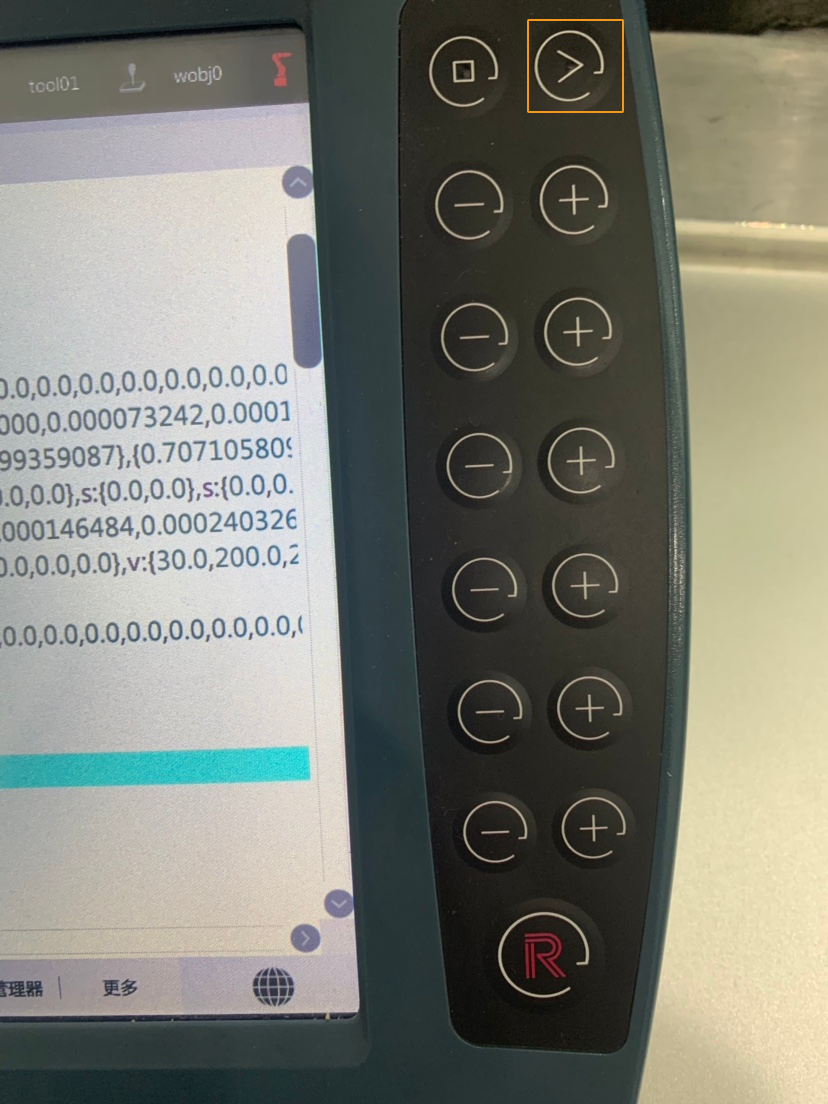
다음 그림과 같이 버튼을 눌러 프로그램을 실행하십시오.
-
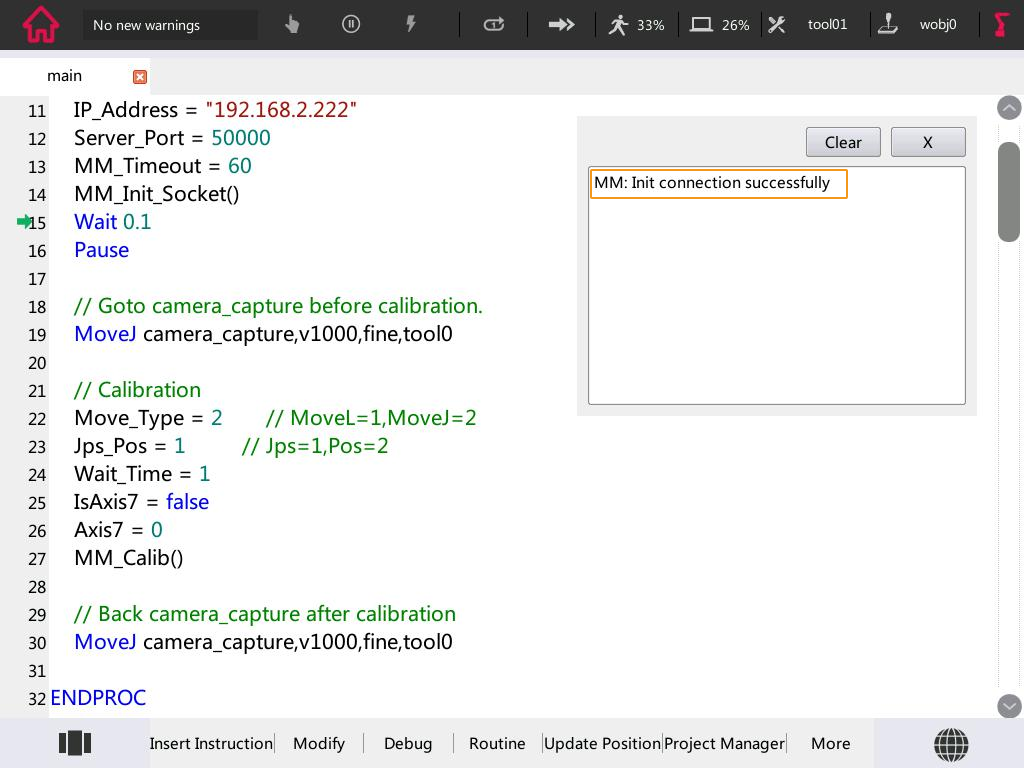
로봇과 시비전 시스템이 성공적으로 연결되었는지 확인하십시오. 티치 펜던트에 다음과 같은 메시지가 나타나면 로봇 연결에 성공한 것입니다.