SIASUN GCR 자동 캘리브레이션

현재 버전 (2.1.2)에 대한 매뉴얼을 보고 계십니다. 다른 버전에 액세스하려면 페이지 오른쪽 상단 모서리에 있는 '버전 전환' 버튼을 클릭하세요.

■ 최신 버전의 소프트웨어를 사용하려면 Mech-Mind 다운로드 센터를 방문하여 다운로드하세요.

■ 현재 사용하고 있는 제품의 버전이 확실하지 않은 경우에는 언제든지 당사 기술 지원팀에 문의하시기 바랍니다.

표준 인터페이스 통신을 설정한 후, 로봇을 연결하여 자동 캘리브레이션을 수행할 수 있습니다. 자동 캘리브레이션의 전체적인 프로세스는 아래 그림과 같습니다.
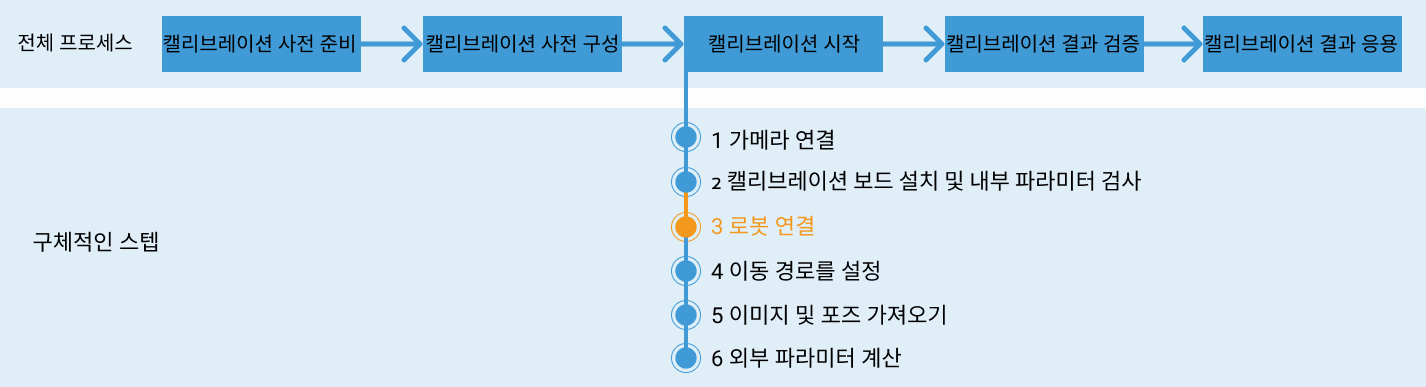
calibration process

특별 참고사항

캘리브레이션을 실행할 때 "로봇을 연결하기" 스텝에서 Mech-Vision 소프트웨어 화면에서 로봇이 연결되기를 기다리는 중... 버튼이 나타나면 사용자는 아래 스텝에 따라 로봇 측에서 작업을 수행해야 하며, 작업 완료 후 Mech-Vision 소프트웨어에서 나머지 단계를 스텝을 진행하십시오.

1. 캘리브레이션 프로그램 선택 및 수정

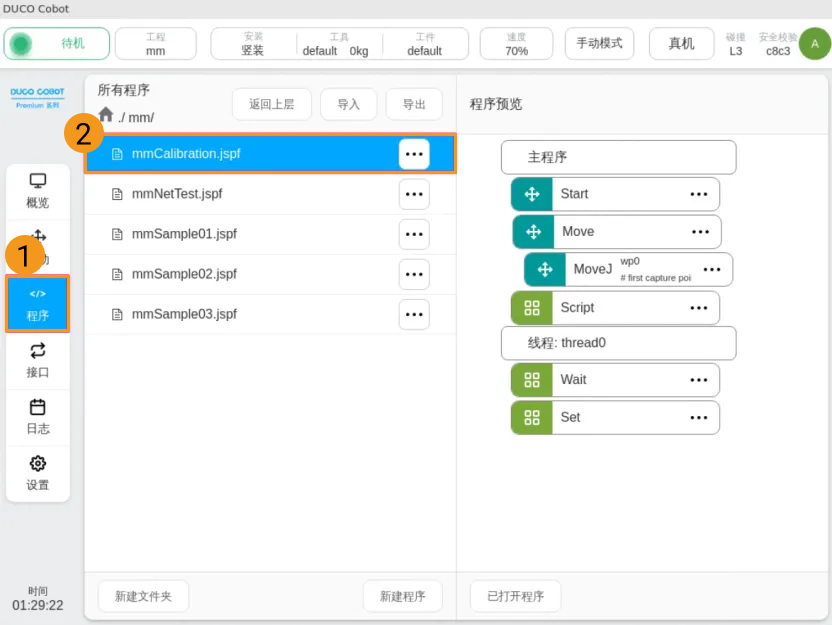
수동 모드에서 티치 펜던트 화면 오른쪽 패널의프로그램을 클릭한 다음에 mmCalibration.jspf파일을 선택하여 열어주십시오.

g_ipcIp 변수 값은 IPC의 IP 주소이며, g_ipcPort 변수 값은 Mech-Vision 소프트웨어에서 설치된 호스트 포트 번호입니다. 자세한 설정 방법은 여기를 참조하십시오.
calilbration process1

2. 티치 펜던트를 통해 캘리브레이션 시작점 설정

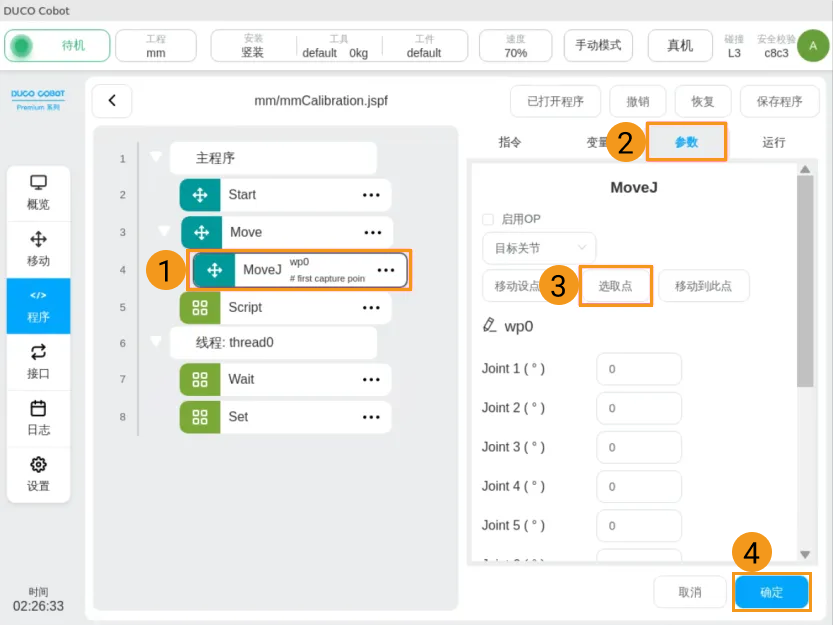
  1. 아래 이미지와 같이 코드 블록을 선택한 후, 오른쪽의parameter탭에서the select point button  OK 버튼을 차례로 클릭하십시오.

    calilbration process2
  2. 로봇을 수동으로 캘리브레이션 시작점 위치로 이동시킨 후 the record current joint positions button버튼을 클릭하면 현재 로봇의 관절 각도가 캘리브레이션 시작점으로 설정됩니다.

    시작점 위치는 캘리브레이션 보드의 포인트 클라우드 품질을 확인할 때 로봇이 있는 위치로 설정할 수 있습니다.
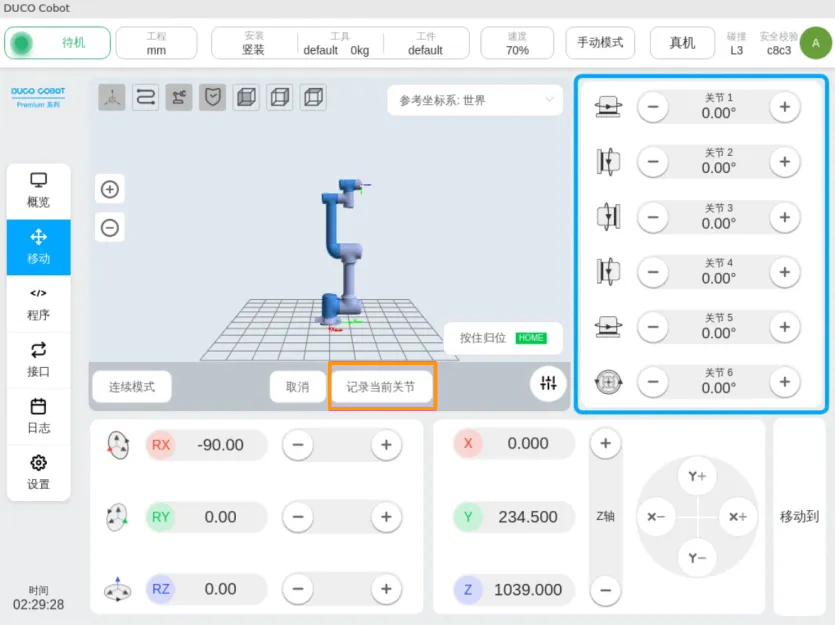
    calilbration process3

3. 캘리브레이션 프로그램 실행

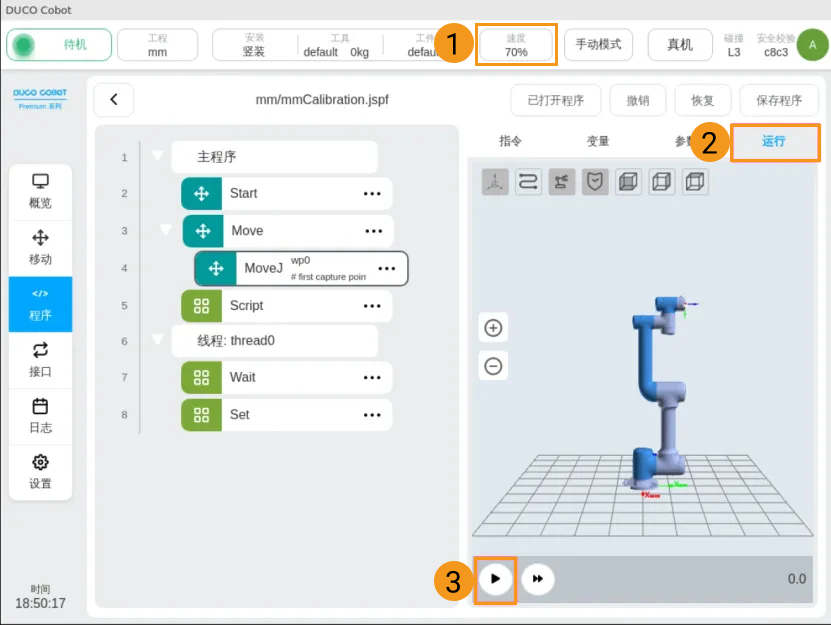
  1. 아래와 같은 실행 인터페이스에서, 적절히 실행 속도를 낮춘 후 오른쪽의 Run 탭을 클릭하고 Run버튼을 클릭하십시오.

    calilbration process4
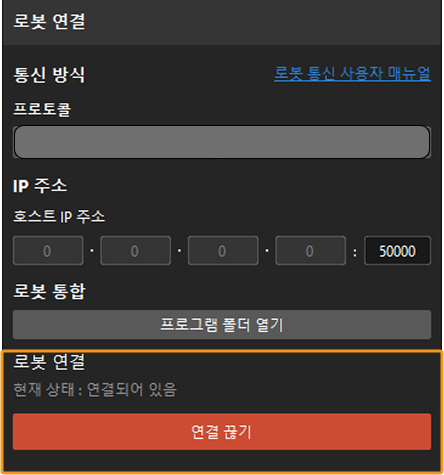
  2. Mech-Vision의 캘리브레이션 창을 확인하고 로봇 연결 영역에 "연결됨" 상태 정보가 표시된 후 버튼이 로봇이 연결되기를 기다리는 중...에서 연결 끊기로 변경된 후 하단 바에서다음 버튼을 클릭합니다.

    start calilbration1
  3. 아래 링크를 각각 참고하여 캘리브레이션 시작 중 네 번째 스텝(이동 경로 설정)과 후속 워크플로를 실행하십시오.

    • 카메라 설치 방식이 ETH(Eye to Hand)인 경우 이 문서를 참조하여 관련 작업을 진행하십시오.

    • 카메라 설치 방식이 EIH(Eye in Hand)인 경우 이 문서를 참조하여 관련 작업을 진행하십시오.

이 페이지가 도움이 되었습니까?

다음 방법을 통해 피드백을 보내주실 수 있습니다:

저희는 귀하의 개인정보를 소중히 다룹니다.

당사 웹사이트는 최상의 사용자 경험을 제공하기 위해 쿠키를 사용하고 있습니다. "모두 수락"을 클릭하시면 쿠키 사용에 동의하시는 것이며, "모두 거부"를 클릭하시면 이 웹사이트 방문 시 귀하의 정보가 추적되거나 기억되지 않도록 단일 쿠키만 사용됩니다.