KUKA(KSS 9.x) 자동 캘리브레이션
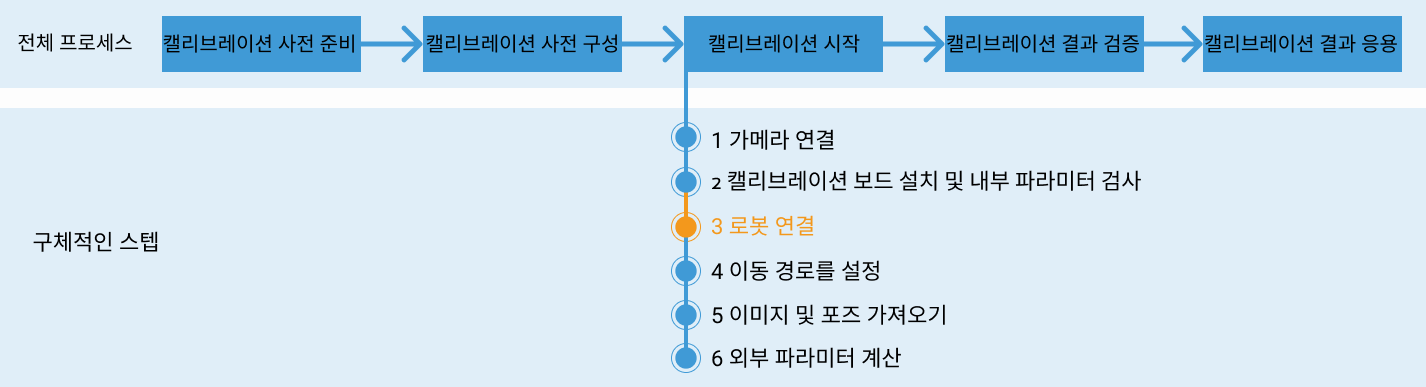
표준 인터페이스 통신을 설정한 후, 로봇을 연결하여 자동 캘리브레이션을 수행할 수 있습니다. 자동 캘리브레이션의 전체적인 프로세스는 아래 그림과 같습니다.
특별 참고 사항
캘리브레이션을 실행할 때 Mech-Vision 소프트웨어 화면의 "로봇을 연결하기" 스텝에서 로봇이 연결되기를 기다리는 중... 버튼이 나타나면 사용자는 아래 스텝에 따라 로봇 측에서 작업을 수행해야 하며, 작업 완료 후 Mech-Vision 소프트웨어에서 나머지 단계를 진행하십시오.
|
1. 캘리브레이션 프로그램 선택
-
관리자 사용자 그룹으로 전환 내용을 참고해 관리자 사용자 그룹으로 전환합니다.
-
티치 펜던트에서 Program/KUKA_V9의 MM_Module 프로그램을 선택하고 프로그램 열기를 클릭해 프로그램 선택을 완료합니다.
+image::kuka/calibration-program-v9/select_mm_module.png[align="center",width=480,height=320]
2. 캘리브레이션 시작점 티칭
-
로봇을 수동으로 캘리브레이션 시작점 위치로 이동합니다.
+-- +include::standard-interface-robot:partial$robot-calibration-program.adoc[tag=standard-interface-calibration-2] +--
-
"PTP P0 Vel=100 % PDAT0 Tool[1] Base[0]" 줄을 클릭해 커서를 해당 줄로 이동합니다. 문장 줄 선택을 클릭해 줄 앞에 포인터가 나타나면 Touch-Up을 클릭합니다.
+NOTE: Touch-Up 버튼이 비활성화되며 오류가 발생하면 현재 줄의 이동 명령어를 삭제한 뒤 다시 생성하십시오.
+image::kuka/calibration-program-v9/touch-up-calib-start-point.png[align="center",width=480,height=320]
-
팝업 창에서 확인을 클릭하면 시작점 티칭이 완료됩니다.
+image::kuka/calibration-program-v9/touch-up-calib-start-point-confirmed.png[align="center",width=480,height=320]
3. 캘리브레이션 프로그램 실행
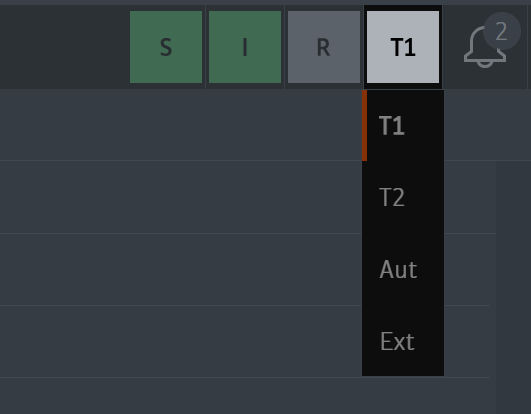
시작 전에 실행 모드 전환 방법을 먼저 확인하십시오.
모드 선택 버튼을 클릭하고 드롭다운 목록에서 실행 모드를 선택합니다. T1은 수동 저속 실행, Aut는 자동 실행입니다.
-
위 작업을 참고해 Aut 실행 모드로 전환합니다.
-
티치 펜던트 상단에서 O를 클릭한 뒤 팝업 창에서 드라이브 장치 스위치를 켭니다. 드라이브 장치 상태가 이미 I면 이 단계는 생략합니다.
+image::kuka/calibration-program-v9/check-drive-switch-status.png[align="center",width=480,height=320]
-
티치 펜던트 우측 하단의 속도 아이콘을 클릭해 프로그램 배율을 적절히 조정하고, 프로그램 실행 중 로봇의 동작을 관찰합니다.
+image::kuka/calibration-program-v9/set-robot-running-speed.png[align="center",width=480,height=320]
-
MM_Init_Socket줄을 클릭해 커서를 해당 줄로 이동한 뒤 영역 선택을 클릭합니다. 선택되면 해당 줄이 녹색으로 표시됩니다.+image::kuka/calibration-program-v9/select_mm_init_socket.png[align="center",width=480,height=320]
-
티치 펜던트 좌측의 녹색 실행 버튼을 눌러 캘리브레이션 프로그램을 실행합니다.
-
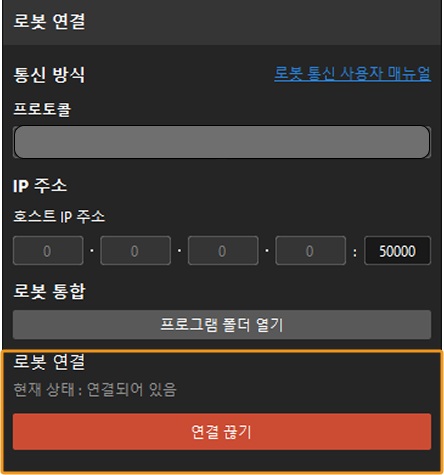
Mech-Vision의 캘리브레이션 창을 확인하고 로봇 연결 영역에 "연결됨" 상태 정보가 표시된 후, 버튼이 로봇이 연결되기를 기다리는 중...에서 연결 끊기로 변경되면 하단 바에서 다음 버튼을 클릭합니다.
-
아래 링크를 각각 참고하여 캘리브레이션 시작 중 네 번째 스텝(이동 경로 설정)과 후속 워크플로를 실행하십시오.