2Dカメラ
機能
産業用 2Dカメラを使用して画像を取得し、後続の検出、測定、および解析に利用するために使用します。
| このステップを使用する前に、2Dカメラ管理 ウィンドウで使用する2Dカメラを追加し、調整してください。 |
現在、以下メーカーの2Dカメラのみ対応しており、以下バージョンのソフトウェアおよび SDK で互換性検証済みです。
| メーカー | ソフトウェアバージョン | SDKバージョン |
|---|---|---|
HuaRay |
Ver2.5.1.33_Build20250903 |
2.5.1.33.390167 |
DAHENG |
3.2.2511.8201 |
2.5.2512.9221 |
Hikvision |
V4.5.1 build20250227 |
V4.5.1.2 build20250317 |
Basler |
25.06.4.17077 |
10.3.1.606 |
|
Daheng または Hikvision の 2D カメラを使用する場合は、メニューバーから を選択し、camera2d_bsl プラグインのチェックを外したうえで、ソフトウェアを再起動して設定を有効にしてください。 システムはデフォルトで上記4社のカメラプラグインを自動読み込みしますが、Basler カメラプラグインは Daheng および Hikvision カメラプラグインと競合します。Basler カメラプラグインが有効な場合、Daheng または Hikvision カメラは 2Dカメラ管理 ウィンドウで検索できません。 |
使用フロー
このステップの使用フローは以下の通りです。
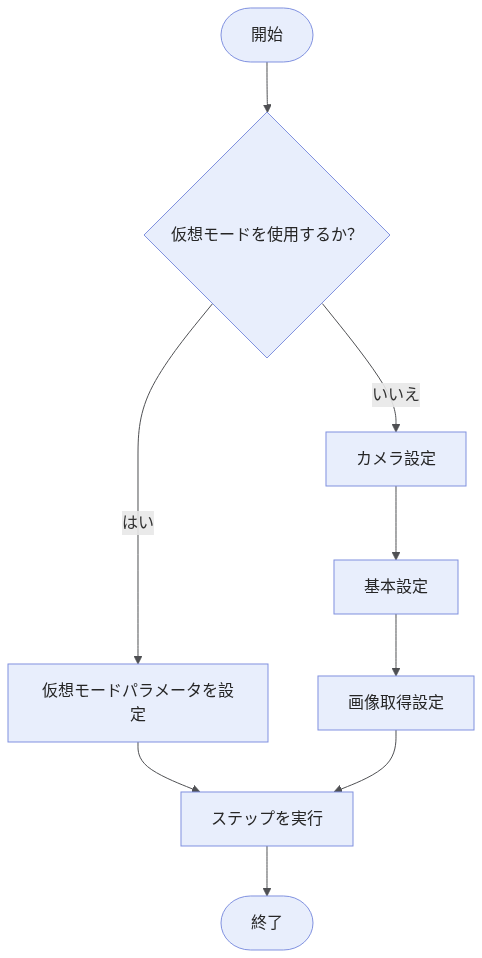
-
仮想モード を有効にするかどうかを選択します。
-
有効にした場合、仮想モード用パラメータ を設定します。
-
-
ステップを実行 し、画像を取得して他のステップへ出力します。
パラメータ説明
カメラ設定
| パラメータ | 説明 |
|---|---|
カメラを選択 |
ドロップダウンリストから接続する2Dカメラを選択します。 カメラ管理 をクリックすると、2Dカメラ管理 ウィンドウが開き、現在接続可能な2Dカメラおよびカメラパラメータを管理できます。 |
カメラタイプ |
産業用 2Dカメラのメーカーを表示します。現在対応している2Dカメラタイプは以下のとおりです。
|
基本設定
よく使うパラメータ
| パラメータ | 説明 |
|---|---|
仮想モード |
デフォルトでは無効です。ローカルに保存されたデータを使用してプロジェクトを実行する場合は、仮想モード を有効にしてください。有効化後のステップパラメータについては、仮想モード をご参照ください。 |
キャリブレーションを有効化 |
有効にすると、2Dカメラの歪みキャリブレーション結果 を適用するために、キャリブレーションパラメータグループを選択する必要があります。キャリブレーション適用後、画像歪みを補正し、測定精度を向上できます。 |
画像取得設定
| ステップ実行時、下表において 2Dカメラ管理 ウィンドウ内と重複するパラメータについては、ステップパラメータエリアで設定した値が優先されます。 |
| パラメータ | 説明 |
|---|---|
露出時間 |
画像の明るさに影響します。一般的に、環境が暗い場合は露出時間を適切に長くすることで画像を明るくでき、環境が明るい場合は露出時間を短くして露出過度を防止できます。 |
ゲイン |
画像の明るさを向上させるために使用しますが、同時にノイズも増幅します。 露出時間 を調整しても輝度を改善できない場合に使用できます。ゲインを過度に高く設定するとノイズ増加により検出結果へ影響を与えるため、適切な値に設定してください。 |
取得回数 |
撮影失敗時に自動リトライを許可する最大回数であり、取得成功率向上のために使用します。初期値は3です。 |
トラブルシューティング
|
各ステップで共通のエラーコードについては、エラーコード一覧 をご参照ください。 エラーコードとエラーメッセージが一致しない場合は、テクニカルサポートにお問い合わせください。 |
CV-E0201
エラー:カメラに接続できませんでした。
考えられる原因:
-
カメラ、IPC、ルーター/スイッチのケーブル接続に問題があります。
-
ファイアウォールやアンチウイルスソフトウェアがソフトウェアの使用をブロックしています。
-
カメラのIPアドレスが変更されました。
-
LANポートの競合が発生しています。
解決策:
-
カメラ、IPC、ルーター/スイッチのケーブル接続を確認し、正常であることを確認してください。
-
コンピュータのファイアウォールを無効にするか、Mech-MSRをファイアウォールのホワイトリストに追加した後、コンピュータのアンチウイルスソフトウェアとセキュリティソフトウェアを無効にしてください。
-
カメラのIPアドレスが正しいかを確認してください。
-
カメラに接続しているLANポート以外のLANポートを無効にし、Mech-MSRを実行してカメラを再接続してください。
上記の手順をすべて試してもカメラが見つからない場合は、カメラの電源を切り、再起動してください。
CV-E0202
エラー:カメラ XXX にはアクセス権限がありません。
解決策:ログを確認し、ネットワークが正常であること、および他のソフトウェアがカメラを使用していないことを確認したうえで、再試行してください。それでも解決しない場合、テクニカルサポートにお問い合わせください。
CV-E0204
エラー:カメラ XXX の接続に失敗しました。
考えられる原因: 該当カメラが他のソフトウェアによって GenICam インターフェースまたは USB 接続経由で使用中です。
解決策: カメラが他のソフトウェアによって GenICam インターフェースまたは USB 接続経由で使用されていないことを確認してください。
CV-W0208
エラー:カメラへの接続に失敗しました。
解決策:
-
カメラが使用可能状態であることを確認してください。
-
IPCとカメラが同一ネットワークセグメント内にあることを確認してください。
-
カメラを使用している可能性のあるソフトウェアがすべて終了していることを確認してください。
-
ファイアウォールが無効になっていること、またはMech-MSRがファイアウォールのホワイトリストに追加されていることを確認してください。
CV-W0215
エラー:画像の取得に失敗しました。
考えられる原因:
-
取得タイムアウト時間の設定が短すぎます。
-
カメラのトリガー遅延時間が長すぎます。
-
カメラが応答していない、または接続が切断されています。
-
外部トリガー使用時、外部トリガー信号が正常に出力されていません。
解決策:
-
取得タイムアウト時間を調整し、十分長く設定してください。
-
カメラのトリガー遅延設定を確認してください。
-
カメラが接続済みで正常に応答していることを確認してください。
-
外部トリガーを使用している場合は、外部トリガー信号が正常であることを確認してください。
CV-W0264
エラー:カメラのIPアドレスがIPCと同じサブネットにありません。
解決策:カメラのIPアドレスとIPCが同じサブネットにあるか確認してください。異なる場合は、カメラのIPアドレスをIPCと同じサブネットに変更してください。
CV-W0268
エラー:カメラが見つかりません。
考えられる原因:
-
ネットワークエラーが発生しています。
-
カメラのIPアドレスと現在のIPCが同一ネットワークセグメントにありません。
解決策:
-
ネットワーク接続が正常に動作していることを確認してください。
-
カメラのIPアドレスとIPCが同一ネットワークセグメント内にあることを確認してください。
CV-W0269
エラー:カメラへの接続に失敗しました。
考えられる原因:
-
ネットワークエラーが発生しています。
-
カメラが使用中です。
解決策:
-
ネットワーク接続が正常に動作していることを確認してください。
-
カメラが使用されていないことを確認してください。
CV-W0271
エラー:カメラはオフラインです。
考えられる原因:ネットワーク接続に異常がある、またはカメラの電源が入っていません。
解決策:ネットワーク接続を確認し、カメラの電源が入っていることを確認してください。