回転キャリブレーション
並進キャリブレーションをベースに、回転マッピング関係をキャリブレーションし、回転中心を出力します。
|
回転キャリブレーションは、既存かつ有効な並進キャリブレーションファイルに基づいて実行する必要があります。使用可能な並進キャリブレーションファイルがない場合は、まず 並進キャリブレーション を参照して並進キャリブレーションを完了し、キャリブレーション結果を保存してください。 |
回転キャリブレーションを実行する前に、キャリブレーションの事前準備 を参照して、関連する設定を完了してください。
回転キャリブレーションを開始
-
メニューバーで を選択し、キャリブレーションツール ウィンドウを開きます。
-
キャリブレーション方法を選択 画面で 回転キャリブレーション を選択し、回転キャリブレーションフローに進みます。
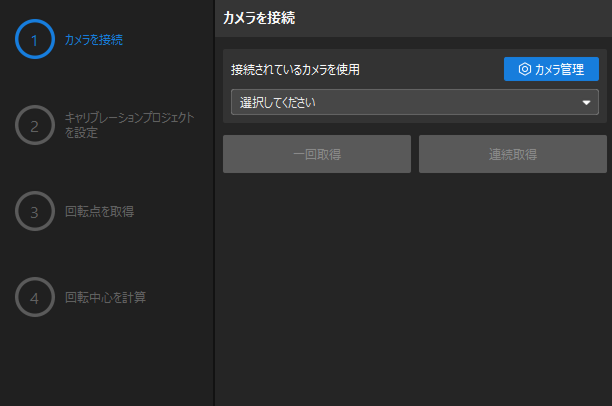
キャリブレーションプロジェクトを設定
-
キャリブレーションプロジェクトを設定 画面で、完了済みかつ保存済みの並進キャリブレーションファイルを選択します。
-
回転キャリブレーションに使用するプロジェクトを選択します。
-
特徴点を出力するステップを選択します。
-
(オプション)基準画像を出力するステップを選択します。
-
(オプション)実行 をクリックし、プロジェクトが安定して認識を行い、1つの有効な特徴点を出力できることを確認します。
-
次へ をクリックします。
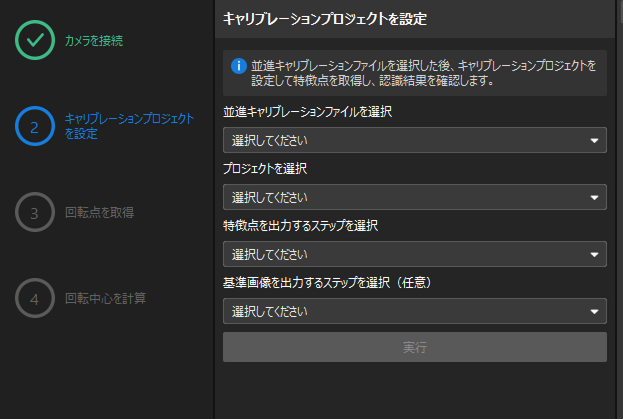
回転点を取得
自動キャリブレーション または 手動キャリブレーション を使用して、回転点を取得できます。
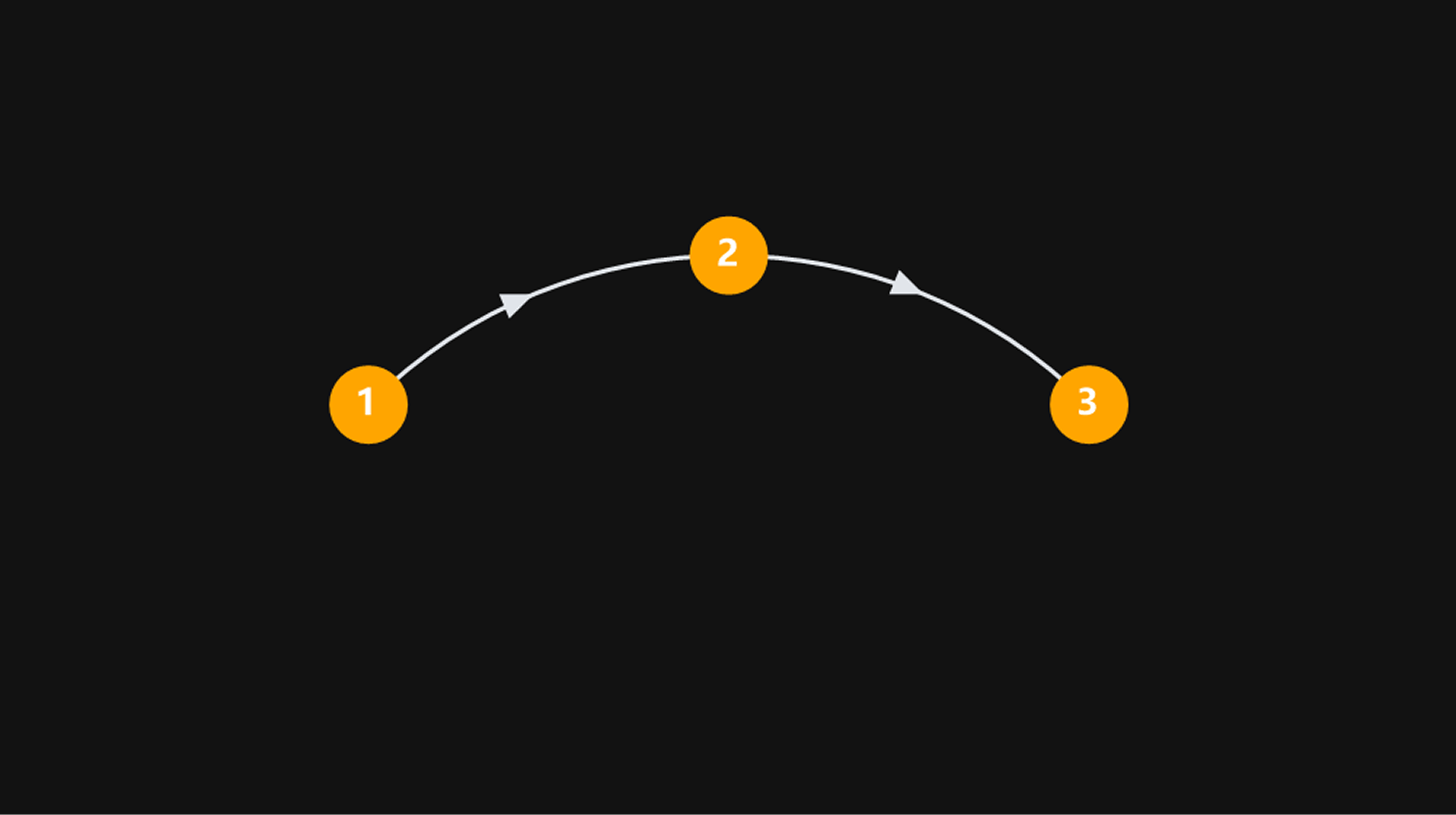
| 少なくとも3つの回転位置を取得し、取得位置が中心の周囲に均一に分布するようにしてください。 |
回転角度と取得順序の例を下図に示します。実際の回転角度と取得順序は、現場の状況に応じて調整できます。
-
自動キャリブレーション
-
手動キャリブレーション
-
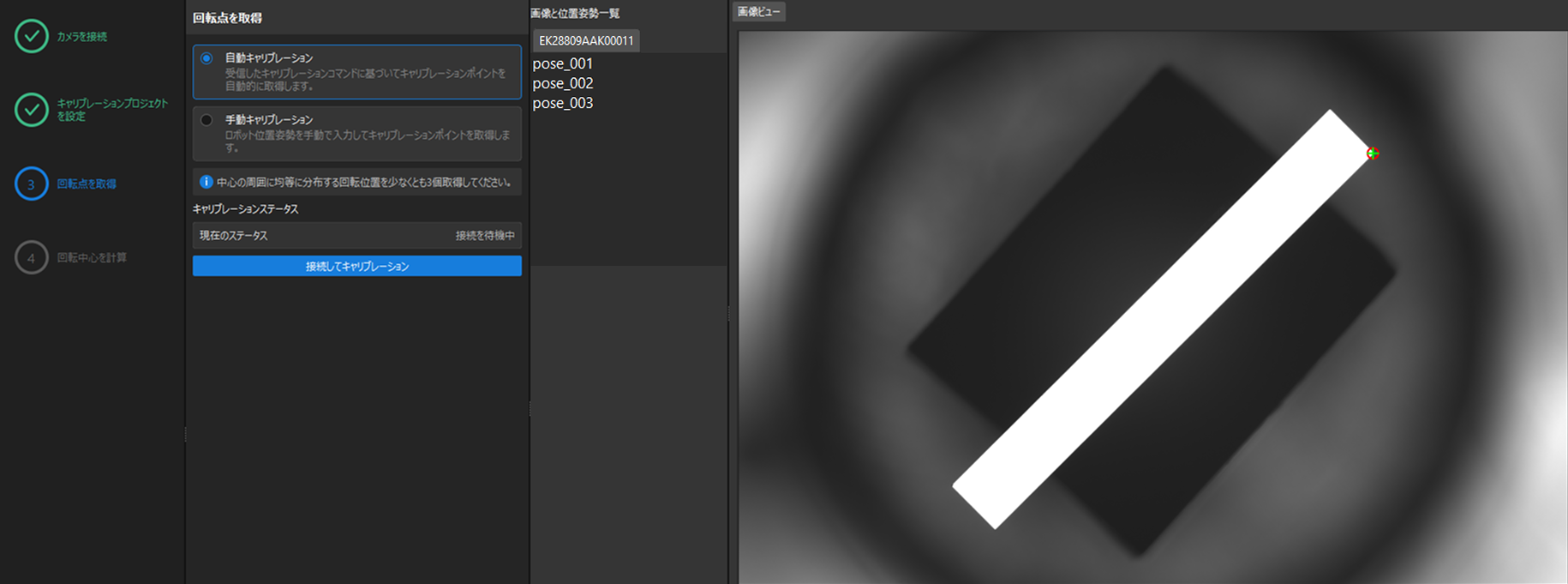
自動キャリブレーション を選択します。
-
接続してキャリブレーション をクリックし、ソフトウェアと外部デバイス間の通信接続が確立されるまで待ちます。
-
キャリブレーション通信設定 で定義されたコマンド形式に従い、外部デバイスを介して装置を最初の取得位置に回転させ、開始コマンドを送信します。ソフトウェアは、コマンド内の装置位置姿勢に基づいて最初のキャリブレーションポイントを取得します。
-
装置を他の取得位置に順次回転させ、各位置で継続コマンドを送信します。ソフトウェアは、コマンド内の装置位置姿勢に基づいてキャリブレーションポイントを取得します。
-
装置を最後の取得位置に回転させ、終了コマンドを送信します。ソフトウェアは、コマンド内の装置位置姿勢に基づいて最後のキャリブレーションポイントを取得します。
-
取得が完了したら、次へ をクリックします。
-
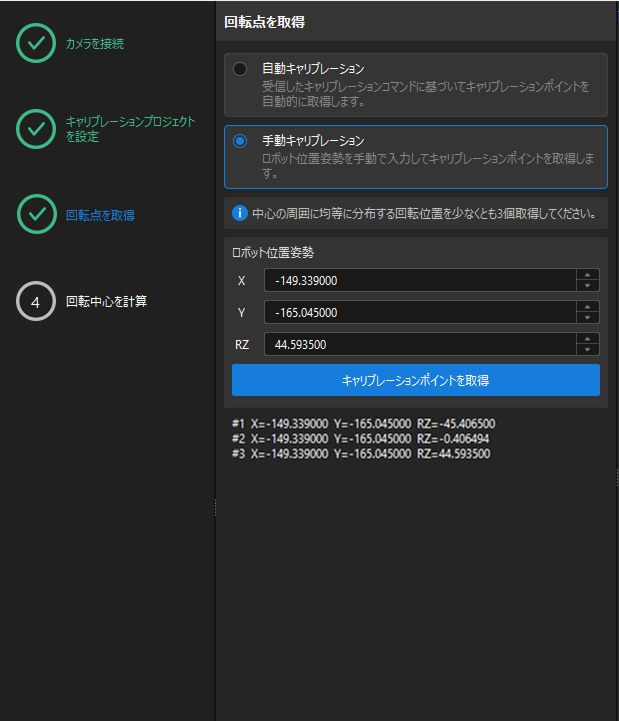
手動キャリブレーション を選択します。
-
装置を制御して1つの取得位置まで回転させ、ロボット位置姿勢 エリアにその位置に対応するX、Y、RZの値を入力します。
-
キャリブレーションポイントを取得 をクリックします。
-
装置の回転、位置姿勢の入力、キャリブレーションポイントの取得を繰り返し、取得位置が回転中心の周囲に均一に分布し、少なくとも3つの点が取得されるまで行います。
-
取得が完了したら、次へ をクリックします。
回転中心を計算
-
回転中心を計算 をクリックします。
-
回転キャリブレーション誤差、回転中心、誤差可視回転半径 および 誤差可視化 を確認し、キャリブレーション結果がプロジェクト要件を満たしていることを確認します。
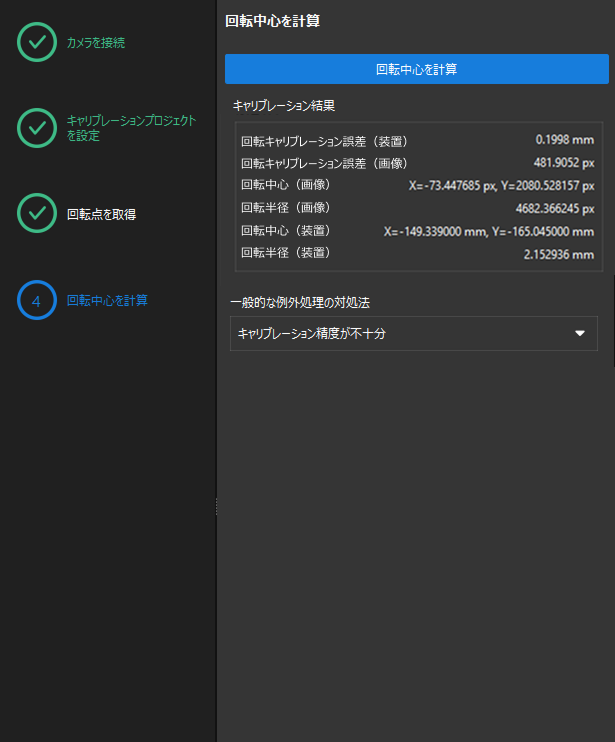
各キャリブレーション結果パラメータの説明は以下の通りです。
パラメータ 説明 回転キャリブレーション誤差(装置)
回転キャリブレーションの取得点とキャリブレーション結果との間の誤差を表します。装置座標系で表され、単位はmmです。値が小さいほど、キャリブレーション結果は正確です。
回転キャリブレーション誤差(画像)
回転キャリブレーションの取得点とキャリブレーション結果との間の誤差を表します。画像座標系で表され、単位はpxです。値が小さいほど、キャリブレーション結果は正確です。
回転中心(画像)
計算により求められた回転中心の、画像座標系における位置を表します。単位はpxです。
回転半径(画像)
画像座標系において、回転の取得点からフィットした円の半径を表します。単位はpxです。
回転中心(装置)
計算により求められた回転中心の、装置座標系における位置を表します。単位はmmです。
回転半径(装置)
装置座標系において、回転の取得点からフィットした円の半径を表します。単位はmmです。
単一点誤差(mm)
キャリブレーション結果から換算したキャリブレーションポイントの位置と実際の取得位置との偏差を表します。単位はmmです。色の違いは誤差範囲の違いを表し、具体的な範囲は画面の凡例に従います。
-
キャリブレーション精度が要件を満たさない場合は、キャリブレーションポイントの分布、特徴認識の安定性、入力位置姿勢の正確さを確認し、位置姿勢を追加して再計算してください。
-
計算に失敗した場合は、十分な数の有効点が取得済みであること、および並進キャリブレーションファイルが有効であることを確認してから、再計算してください。
-
保存 をクリックし、ファイル名を入力して、キャリブレーション結果を保存します。
|
ファイル名に使用できるのは英字、数字、アンダースコアのみです。長さは16文字未満にしてください。 |
以上で、回転キャリブレーションは完了です。