複数モデルパッケージ
機能
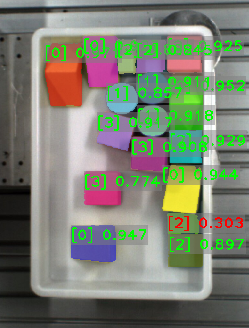
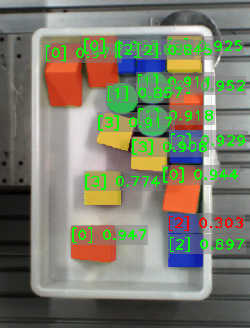
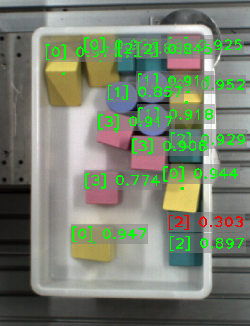
複数モデルパッケージを使用して入力画像を推論します。複数モデルパッケージは、画像分類、対象物検出、欠陥セグメンテーションなど複数のサブモデルを統合し、あらかじめ設定された直列・並列・直並列の組み合わせロジックに従って連携実行します。最終的に、各サブモデルの結果および総合検証結果を出力します。
複雑な外観検査シーンに適しており、プロジェクト数の削減、モデル重複設定の回避、モデル利用効率および現場保守効率の向上を実現します。
入力と出力
ディープラーニングモデルパッケージを推論 ステップでこのモデルパッケージをインポートすると、以下の入力・出力ポートが表示されます。
入力
| 入力ポート | データ型 | 説明 |
|---|---|---|
画像 |
Image/Color |
このポートに入力された画像がディープラーニングデルパッケージ推論に使用されます。入力データタイプ が 2D画像 の場合に、このポートが表示されます。 |
サーフェスデータ |
Surface |
このポートに入力されたサーフェスデータがディープラーニングデルパッケージ推論に使用されます。入力データタイプ が サーフェスデータ の場合に、このポートが表示されます。 |
出力
| 出力ポート | データ型 | 説明 |
|---|---|---|
総合検証結果 |
Bool |
複数モデル推論結果の総合検証結果。検証成功時はTrue、失敗時はFalseを出力します。 |
画像分類 |
DLResult/Classification |
モデルパッケージ推論結果。 |
すばやく位置決め |
DLResult/FastLocating |
モデルパッケージ推論結果。 |
テキスト検出 |
DLResult/TextDetection |
モデルパッケージ推論結果。 |
教師なしセグメンテーション |
DLResult/UnsupSegmentation |
モデルパッケージ推論結果。 |
欠陥セグメンテーション |
DLResult/DefectSegmentation |
モデルパッケージ推論結果。 |
対象物検出 |
DLResult/ObjectDetection |
モデルパッケージ推論結果。 |
インスタンスセグメンテーション |
DLResult/InstanceSegmentation |
モデルパッケージ推論結果。 |
テキスト認識 |
DLResult/TextRecognition |
モデルパッケージ推論結果。 |
パラメータ説明
複数モデルパッケージをインポートする場合、以下のパラメータを設定する必要があります。
モデルパッケージ設定
| パラメータ | 説明 |
|---|---|
モデルパッケージ管理ツール |
パラメータ説明:ディープラーニングモデルパッケージ管理ツールを開き、ディープラーニングモデルパッケージをインポートするために使用されます。モデルパッケージファイルとは、Mech-DLKによってエクスポートされた「.dlkpack」を指します。
|
モデルパッケージ名 |
パラメータ説明:このパラメータは、ディープラーニングモデルパッケージをインポートした後、インポートしたモデルパッケージを選択するために使用されます。
|
モデルパッケージ切替後に元のモデルを解放 |
パラメータ説明:モデルを切り替える際に、元のモデルパッケージが使用していたリソースを即時に解放するかどうかを制御します。
|
モデルパッケージのタイプ |
パラメータ説明: モデルパッケージ名 を選択すると、モデルパッケージのタイプ が自動的に記入されます。 |
入力データタイプ |
パラメータ説明: 入力データの種類を指定します。選択後、対応する入力ポートが表示されます。2D画像またはサーフェスデータ入力をサポートします。 |
GPU ID |
パラメータ説明:このパラメータは、モデルパッケージ推論に使用するGPUのデバイスIDを設定するために使用されます。
|
前処理
| パラメータ | 説明 | ||||
|---|---|---|---|---|---|
ROIファイル |
パラメータ説明:入力画像のROIを設定または変更します。 調整説明:初期状態ではデフォルトROI設定が存在します。ROIを変更するには、エディタを開く をクリックします。設定画面が表示されるので、ROIを設定し、ROI名を入力します。 ROI設定方法:画像表示エリアで左クリックし、ドラッグしてROIを選択します。再度左クリックすると、ROI選択が完了します。ROIを再設定する場合は、再び左クリックして選択し直します。選択したROI座標範囲がROIのパラメータで表示されます。確認 をクリックすると、設定が保存され、設定画面が閉じます。
|
後処理
| パラメータ | 説明 |
|---|---|
推論設定 |
パラメータ説明:このパラメータは、複数モデルパッケージ推論に関するパラメータを設定するために使用されます。推論設定ツールを開くには、エディタを開く をクリックします。
|
クラス表示方法 |
パラメータ説明:出力結果において、クラスを名前またはインデックスで表示するかを選択します。 |
可視化設定
| パラメータ | 説明 |
|---|---|
検出結果の可視化 |
パラメータ説明:有効にすると、画像上に検出結果を表示します。
|
結果の可視化方式 |
パラメータ説明:可視化結果の表示方式を指定します。
|
カスタムフォントサイズを使用 |
パラメータ説明:可視化出力結果内のテキストフォントサイズをカスタマイズするかを指定します。チェックを入れた後、フォントサイズ を設定する必要があります。初期値は1.5です。
|