グレースケール範囲でピクセル数を統計
使用シーン
画像または指定領域内で、指定したグレースケール範囲に該当するピクセル数を統計する必要があるシーンに適しています。
例えば、明斑、暗斑、または特定グレースケール領域のピクセル数変化を統計したり、目標領域内における特定グレースケール成分の割合を判定したり、しきい値分割結果の定量分析根拠として使用したりできます。
使用フロー
このステップの使用フローは以下の通りです。
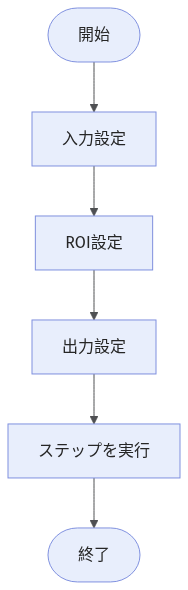
-
入力データを選択します。プロジェクト編集エリアで対応するステップのポートを接続するか、パラメータ設定エリアの 入力欄 で対応する入力データを選択します。
-
ROIを設定します。
-
1つまたは複数のグレースケールしきい値範囲を設定します。
-
出力欄 で 出力項目 にチェックを入れ、測定項目に合格範囲を設定します。
-
ステップを実行し、実行結果を確認 します。
入力説明
| 入力項目 | 説明 |
|---|---|
グレースケール画像 |
ピクセル数を統計するために使用するグレースケール画像です。 |
位置合わせパラメータグループ |
オプション入力です。入力後、対象物の位置姿勢変換に応じて、ROIの位置姿勢を同期調整できます。 |
パラメータ説明
| パラメータ | 説明 |
|---|---|
ROI設定 |
ピクセル統計を行う画像領域を設定するために使用します。ステップ実行時、ROI 内において、グレースケール値が設定したしきい値範囲内にあるピクセル数のみを統計します。 ROIの設定および調整方法については、2D ROI 設定 をご参照ください。 |
しきい値範囲 |
1つまたは複数のグレースケール値範囲(閉区間)を設定できます。入力グレースケール画像に対してピクセル統計を行う際、これらの範囲内にあるピクセル数を統計します。 複数の範囲を設定した場合、範囲間でグレースケール値が重複していても、対応するピクセルは重複してカウントされません。 |
出力説明
| 出力項目 | 説明 |
|---|---|
マスク |
しきい値分割によって生成された単一チャンネル二値画像です。設定したしきい値範囲内のピクセルは 255(白)に設定され、それ以外のピクセルは 0(黒)に設定されます。 |
ピクセル数 |
設定したしきい値範囲内にあるグレースケール値のピクセル数です。 |
トラブルシューティング
|
各ステップで共通のエラーコードについては、エラーコード一覧 をご参照ください。 |