비전 결과의 시각화 설정
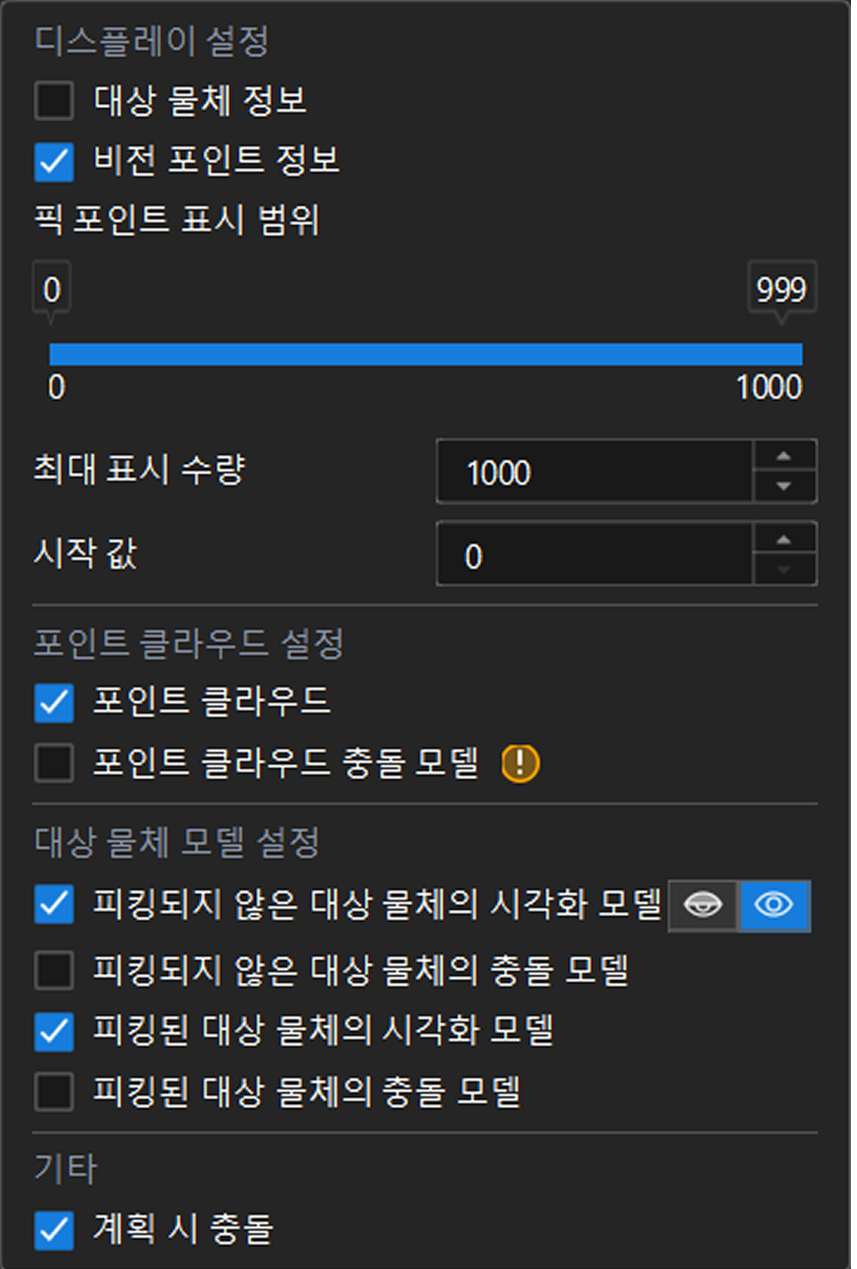
디스플레이 설정 |
대상 물체 정보 또한 비전 포인트 정보를 선택하면 성공적으로 비전 결과를 획득할 때 해당한 정보는 레이블 형식으로 3D 시뮬레이션 공간에서 표시됩니다. 정보 레이블을 더블 클릭하여 해당한 비전 결과 세부사항을 확인할 수 있습니다. |
|---|---|
"최대 표시 수량"은 3D 시뮬레이션 공간 내에 동시에 표시되는 정보 레이블의 수를 제한합니다. "시작값"을 설정하면, 해당 시작값부터 지정된 수량만큼의 레이블만 표시됩니다. 예를 들어 "최대 표시 수량"은 10이고 "시작값"은 5이면 5번째부터 14번째까지의 대상 물체 또는 비전 포인트 정보만 표시됩니다. |
|
포인트 클라우드 설정 |
이 옵션을 선택하면 3D 시뮬레이션 공간에서 포인트 클라우드 또한 포인트 클라우드 충돌 모델을 시각화할 수 있습니다. 포인트 클라우드 충돌 모델의 표시에는 시스템 리소스가 많이 소모되므로, 프로젝트 실행 중에는 활성화하지 않는 것을 권장합니다. 시스템이 느려질 수 있기 때문입니다. |
대상 물체 모델 설정 |
이 설정을 통해 어떤 모델을 시각화 표시할지 선택할 수 있습니다. 오른쪽의 아이콘을 클릭하면 모델의 투명도를 조정할 수 있습니다. |
기타 |
계획 시 충돌 옵션을 선택하면 감지된 충돌은 강조 표시됩니다. |