가장 높은 층의 포즈를 획득하기

현재 최신 버전 (2.2.0)에 대한 매뉴얼을 보고 계십니다. 다른 버전에 액세스하려면 페이지 오른쪽 상단 모서리에 있는 '버전 전환' 버튼을 클릭하세요.

■ 현재 사용하고 있는 제품의 버전이 확실하지 않은 경우에는 언제든지 당사 기술 지원팀에 문의하시기 바랍니다.

기능 설명

지정된 방향을 따라 포즈를 내림차순으로 배열하고 가장 높은 층의 포즈를 출력합니다.

응용 시나리오

일반적인 포즈 필터링 스텝으로 설정된 파라미터에 근거하여 요구에 부합한 포즈 리스트를 출력합니다.

입력 및 출력

입력

입력 포트 데이터 유형 설명

포즈

Pose[]

이 포트에 입력한 포즈 리스트는 정렬 및 필터링됩니다.

포즈 분류 레이블

String[] -

입력 포즈의 분류 레이블.

포즈 점수

Number[] -

입력 포즈의 신뢰도.

출력

출력 포트 데이터 유형 설명

가장 높은 층의 포즈

Pose[]

획득된 가장 높은 층의 포즈 리스트.

포즈 분류 레이블

String[] -

가장 높은 층의 포즈 리스트에 해당하는 분류 레이블.

포즈 점수

Number[] -

가장 높은 층의 포즈 리스트에 해당하는 포즈 점수.

가장 높은 층 표시

Bool[]

입력 포즈의 층 표시 리스트. True는 해당 포즈가 가장 높은 층에 속함을 의미하며, False는 속하지 않음을 의미합니다.

파라미터 설명

기준 방향

파라미터 설명

X값

파라미터 설명: 기준 방향의 X축 성분을 설정하는 데 사용됩니다.

기본값: 0.0000

Y값

파라미터 설명: 기준 방향의 Y축 성분을 설정하는 데 사용됩니다.

기본값: 0.0000

Z값

파라미터 설명: 기준 방향의 Z축 성분을 설정하는 데 사용됩니다.

기본값: 1.0000

층 설정

파라미터 설명

가장 높은 항목만 출력

파라미터 설명: 가장 높은 층에서 하나의 포즈만 출력할지 여부를 설정하는 데 사용됩니다.

층 높이

파라미터 설명: 층의 높이 범위를 설정하는 데 사용됩니다.

기본값: 100.000 mm

조정 설명: 이 높이 범위 내에 있는 포즈는 동일한 층으로 간주됩니다.

층 공차(0.0~1.0)

파라미터 설명: 포즈가 동일한 층에 속하는지 여부를 판단할 때의 공차 계수를 설정하는 데 사용됩니다.

기본값: 1.0000

조정 설명: 실제 공작물 적재 상태에 따라 이 파라미터를 조정하여 가장 높은 층 필터링 결과를 제어합니다.

시각화 설정

파라미터 설명

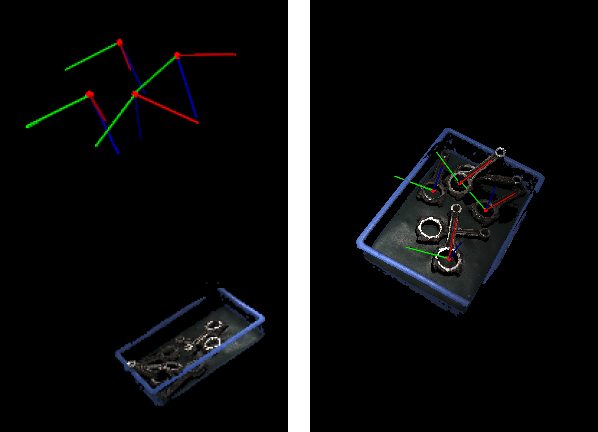
선택한 좌표계에서 포인트 클라우드를 표시하기

파라미터 설명: 로봇 또는 카메라 좌표계에서 포인트 클라우드를 표시합니다.

기본값: 로봇 좌표계

값 리스트: 로봇 좌표계, 카메라 좌표계

조정 설명: 카메라 좌표계를 선택할 때 디버그 출력 창에서 카메라 좌표계에서의 시각화 출력 결과를 표시합니다. 로봇 좌표계를 선택할 때 디버그 출력 창에서 로봇 좌표계에서의 시각화 출력 결과를 표시합니다. 특정 효과에 대한 내용은 조정 예시를 참조하십시오.

프로젝트에 시나리오 포인트 클라우드를 설정한 경우에만 이 파라미터를 설정할 수 있습니다.

  • 로봇 좌표계를 선택하는 경우 디버그 출력 창은 검은색이고 시각을 조정해야 포인트 클라우드 및 좌표를 볼 수 있습니다.

  • 카메라 좌표계를 선택하는 경우 디버그 출력 창에는 포인트 클라우드만 표시하고 포인트 클라우드 방향을 조정해야 좌표를 볼 수 있습니다.

포즈 시각화 설정

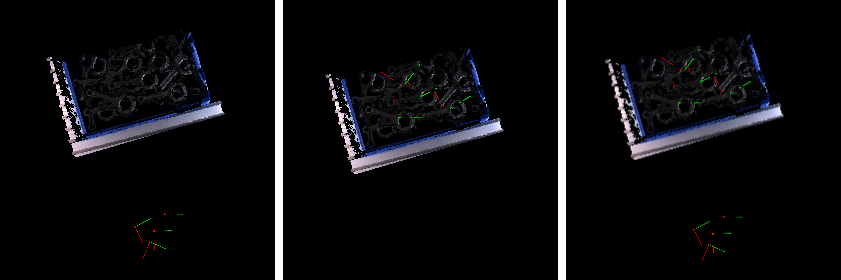
파라미터 설명: 이 파라미터는 포즈의 시각화 형식을 설정하는 데 사용됩니다.

기본값: 출력한 포즈만 표시하기

값 리스트: 입력한 포즈만 표시하기, 출력한 포즈만 표시하기, 입력 및 출력한 포즈를 모두 표시하기

조정 설명: 실제 필요에 따라 드롭다운 목록에서 적절한 포즈 표시 설정을 선택합니다. 특정 효과에 대한 내용은 조정 예시를 참조하십시오.

조정 예시

선택한 좌표계에서 포인트 클라우드를 표시하기

아래 그림과 같이 왼쪽은 카메라 좌표계의 포인트 클라우드이며 오른쪽은 로봇 좌표계의 포인트 클라우드입니다.

transform poses transform poses

포즈 시각화 설정

설명: 카메라 좌표계를 예시로 설명하자면 출력된 포즈만 표시하기, 입력한 포즈만 표시하기, 입력과 출력 포즈를 함께 표시하기를 선택할 때 각각의 포즈 표시 효과는 아래 그림과 같습니다.

transform poses pose display settings

이 페이지가 도움이 되었습니까?

다음 방법을 통해 피드백을 보내주실 수 있습니다:

저희는 귀하의 개인정보를 소중히 다룹니다.

당사 웹사이트는 최상의 사용자 경험을 제공하기 위해 쿠키를 사용하고 있습니다. "모두 수락"을 클릭하시면 쿠키 사용에 동의하시는 것이며, "모두 거부"를 클릭하시면 이 웹사이트 방문 시 귀하의 정보가 추적되거나 기억되지 않도록 단일 쿠키만 사용됩니다.