2D ROI 내 이미지의 크기를 조정하기
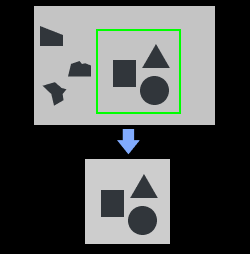
응용 시나리오
이 스텝은 딥 러닝과 관련된 스텝의 이미지 사전 처리에 사용되고 일반적으로 딥 러닝 관련 스텝 혹은 2D ROI 내의 조정된 이미지를 복원하기와 함께 사용합니다.
사용 방법
이 스텝은 ROI 내 이미지를 지정된 크기로 조정하는 데 사용됩니다. 컬러 ROI 스케일링 및 이상적인 대상 해상도 조절을 통해 원하는 크기를 출력합니다.
ROI 이미지를 자동으로 스케일링하기
ROI 이미지를 자동으로 스케일링하는 방법은 다음과 같습니다.
-
컬러 ROI 스케일링에 있는 자동으로 스케일링하기를 선택합니다.
-
그 다음에 이상적인 대상 해상도 중의 입력된 컬러 ROI 및 스킵 스케일링과 일치하게 만들기를 선택합니다.
원시 ROI 이미지를 출력하기
원시 ROI 이미지를 출력하는 방법은 다음과 같습니다.
-
컬러 ROI 스케일링에 있는 **자동으로 스케일링하기*를 선택 취소합니다.
-
사용자 자체 정의 스케일을 1로 설정합니다.
-
이상적인 대상 해상도아래의 **입력된 컬러 ROI 및 스킵 스케일링과 일치하게 만들기*를 선택합니다.
파라미터 설명
| 파라미터 | 설명 |
|---|---|
이미지 입력 포트 수 (1~8) |
파라미터 설명: 이 파라미터는 스텝의 이미지 입력 포트 수를 설정하는 데 사용됩니다. |
컬러 ROI 설정
ROIByFile
| 파라미터 | 설명 | ||
|---|---|---|---|
컬러 ROI 파일 |
파라미터 설명: 이 파라미터는 컬러 맵의 ROI를 설정하는 데 사용됩니다. 2D ROI 설정을 참조하십시오. 다음의 그림에서 A는 왼쪽 상단의 꼭짓점이고 B는 오른쪽 하단의 꼭짓점입니다. 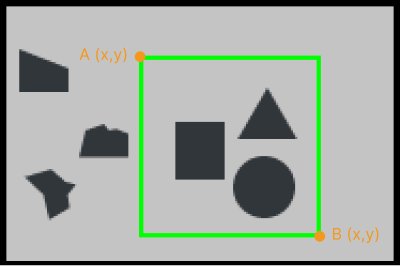
|
ROIByParam
| 파라미터 | 설명 | ||
|---|---|---|---|
Start X |
파라미터 설명: 이 파라미터는 ROI 왼쪽 상단의 꼭짓점 X축의 좌표를 표시합니다. 기본값: 0 조절 설명: Start X + Width < 원시 이미지의 너비 |
||
Start Y |
파라미터 설명: 이 파라미터는 ROI 왼쪽 상단의 꼭짓점 Y축의 좌표를 표시합니다. 기본값: 0 조절 설명: Start y + Height < 원시 이미지의 높이 |
||
Width |
파라미터 설명: 이 파라미터는 ROI의 너비를 표시합니다. 기본값: 0 조절 설명: Start X + Width < 원시 이미지의 너비 |
||
Height |
파라미터 설명: 이 파라미터는 ROI의 높이를 표시합니다. 기본값: 0 조절 설명: Start y + Height < 원시 이미지의 높이 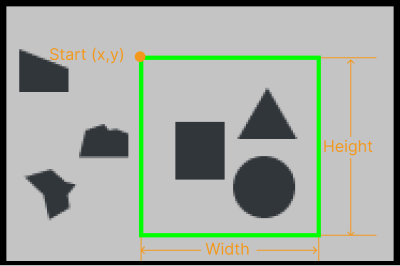
|
| 파라미터 | 설명 |
|---|---|
컬러 맵 ROI 영역 업데이트 방법 |
파라미터 설명: 이 파라미터는 ROI 이미지의 형식을 지정하는 데 사용됩니다. 값 리스트: Origin: ROI의 원시 컬러 맵. AdapativeModifiedRoiOriginP: 이미지 틀을 사용하여 컬러 맵 ROI을 조정하고 이미지 비0 구역의 중심을 ROI 중심으로 자동으로 조정합니다. BoundRect: 입력된 이미지의 경계 사각형 영역을 추출하고 이미지 비0의 직사각형을 사용하여 오리지널 이미지를 교체하며 스케일 비율을 계산합니다. |
컬러 ROI 스케일링
| 파라미터 | 설명 | ||
|---|---|---|---|
자동으로 스케일링하기 |
파라미터 설명: 이 파라미터는 ROI 이미지의 크기를 자동으로 스케일링하는 데 사용됩니다. 기본값: 선택함 |
||
사용자 자체 정의 스케일: |
파라미터 설명: 이 파라미터는 ROI의 스케일을 지정하는 데 사용됩니다. 스케일링한 후 이미지 크기 = ROI 원시 크기 × 사용자 자체 정의 스케일. 다음의 그림과 같이 왼쪽의 그림은 원시 크기이며 사용자 자체 정의 스케일의 계수는 0.5입니다.
|
이상적인 대상 해상도
| 파라미터 | 설명 | ||
|---|---|---|---|
입력된 컬러 ROI 및 스킵 스케일링과 일치하게 만들기 |
파라미터 설명: 이 파라미터는 출력된 이미지와 컬러 ROI 스케일링한 후의 이미지의 크기를 일치하는지 설정하는 데 사용됩니다. 기본값: 선택하지 않음
|
||
너비/높이 |
파라미터 설명: 이 파라미터는 ROI 이미지의 너비/높이를 지정하는 데 사용되며 단위는 픽셀(px)입니다. 기본 값: 1024px 조절 설명: 실제 상황에 따라 설정하십시오.
|
패딩 이미지를 대상 크기로
| 파라미터 | 설명 |
|---|---|
패딩 |
파라미터 설명: ROI 이미지가 지정된 길이/너비로 확대된 후 다른 구역이 패딩 기능으로 채워집니다. 기본값: 선택함 조절 설명: 검정색(0,0,0) 또는 회색(128,128,128)을 권장합니다. 조절 예시: 패딩 기능을 사용하지 않은 경우 ROI 이미지를 다음 그림의 왼쪽과 같이 지정된 길이/너비로 확대합니다. 패딩 기능을 사용하는 경우 ROI 이미지는 지정된 크기여야 하며, 아래 그림의 오른쪽과 같이 다른 구역은 패딩 색상으로 채워집니다. 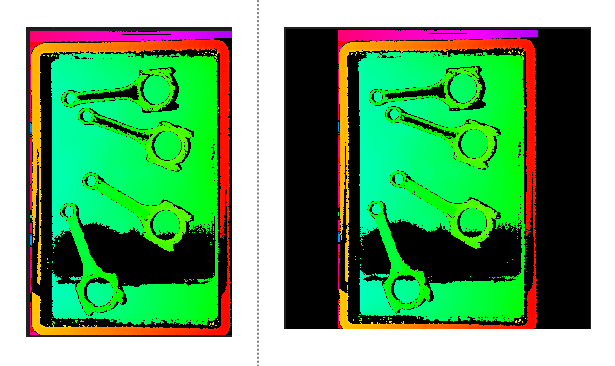
|
R / G /B값 |
파라미터 설명: 컬러 맵은 R, G, B 셋 가지 색상으로 구성됩니다. R/G/B 값을 다르게 설정하여 다양한 색상이 채워질 수 있습니다. 기본값: 0 값 범위: 0~255. |