색상으로 대상 영역 추출
기능
이 스텝은 지정된 색상 공간에서 세 개 채널의 색상 범위(상한 및 하한 임곗값)에 따라 대상 영역을 추출하고, 이진화 이미지(대상 영역의 픽셀 값은 255, 그 외 영역은 0)를 생성할 수 있습니다.
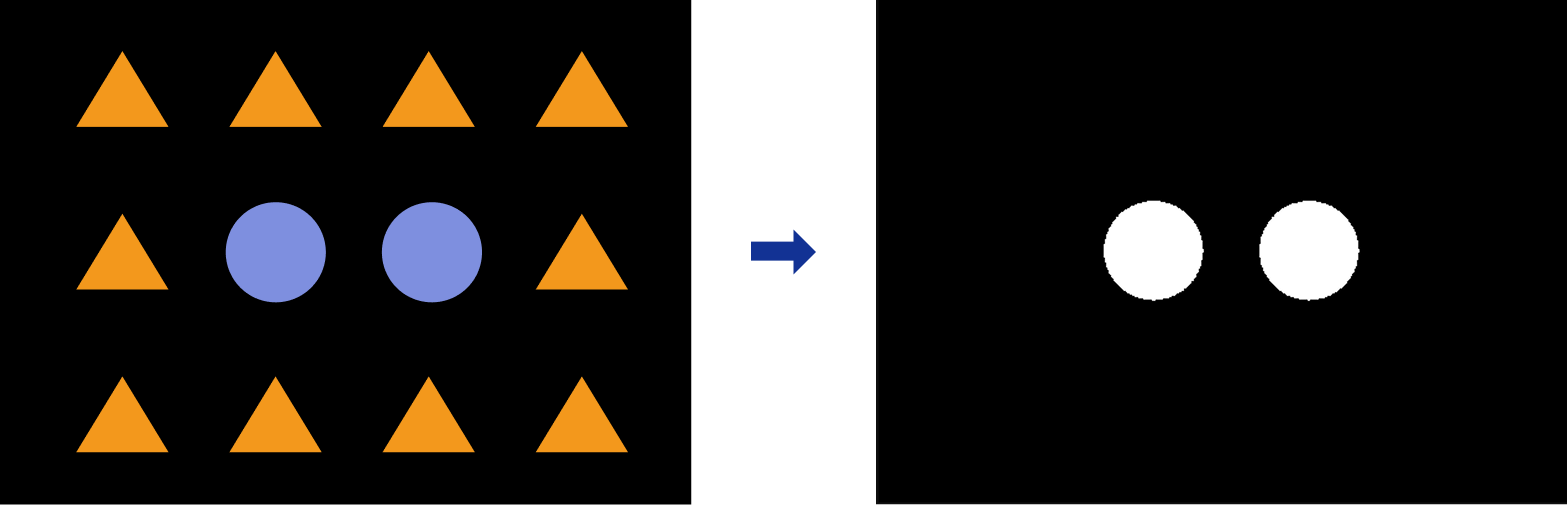
응용 시나리오
이 스텝은 흔히 사용되는 이미지 전처리 스텝으로, 입력이 3채널 컬러 이미지이고 대상 영역과 배경 사이에 색상 차이가 안정적으로 존재하는 시나리오에 적합합니다. 예를 들어, 이미지에서 특정 색상의 부품 영역, 표시 영역 또는 코팅 영역을 분리해야 하는 경우에 사용할 수 있습니다.
대상과 배경의 색상이 유사하거나 현장 조명 변화가 큰 경우, 선택한 색상 공간과 임곗값 범위로 대상을 안정적으로 구분할 수 있는지 먼저 검증하는 것이 좋습니다.
기본 개념
-
색상 공간
색상 공간은 색을 표현하는 수학적 모델입니다. 일반적인 예로 RGB, HSV, HSI 등이 있습니다. 서로 다른 색상 공간은 색을 서로 다른 채널로 분해하므로, 색상 구분 및 대상 추출에서의 효과도 달라집니다.
-
이진화 이미지
이진화 이미지는 각 픽셀이 0과 255 두 값만 가지는 이미지입니다. 이 스텝에서는 색상 임곗값 조건을 만족하는 픽셀이 대상 영역으로 표시되고, 조건을 만족하지 않는 픽셀은 배경 영역으로 표시됩니다.
-
색상 임곗값 분할
색상 임곗값 분할은 특정 색상 공간에서 각 채널별로 값 범위를 설정하고, 모든 채널의 임곗값 조건을 동시에 만족하는 픽셀을 선별함으로써 대상 영역을 추출하는 방법을 의미합니다.
파라미터
| 파라미터 | 설명 | ||
|---|---|---|---|
색상 선택기 |
색상 선택 버튼을 클릭한 뒤, 시각화 영역에서 마우스 왼쪽 버튼을 누른 채 드래그하여 대상 색상 영역을 선택하면 시스템이 세 채널의 임곗값 범위를 자동으로 가져옵니다. 선택 영역에 여러 색상이 포함되어 있으면 시스템은 그중 가장 주요한 색상에 따라 임곗값 범위를 생성합니다.
|
||
색상 공간 |
입력 이미지를 변환할 색상 공간을 지정합니다. 현재 색상 공간에서 대상 색상의 구분 효과가 좋지 않다면 다른 색상 공간으로 전환하여 대상 영역을 더 잘 추출해 볼 수 있습니다. 값 목록: RGB, HSI, HSV |
||
채널 1 / 채널 2 / 채널 3 |
각 채널의 최댓값과 최솟값을 설정하여 해당 채널의 값 범위를 정하세요. 모든 채널의 임곗값 범위를 동시에 만족하는 픽셀만 대상 영역으로 유지되며, 나머지 픽셀은 배경으로 간주됩니다. |
||
이진화 이미지 반전 |
선택하면 이진화 이미지의 흑백 픽셀이 서로 뒤바뀝니다. 대상 영역 픽셀 값은 0이 되고, 나머지 픽셀은 255가 됩니다. |