다중 모델 패키지
기능 소개
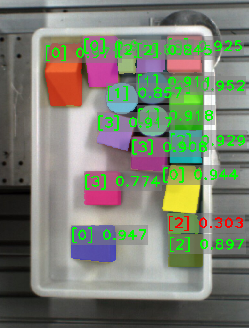
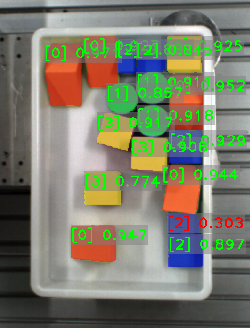
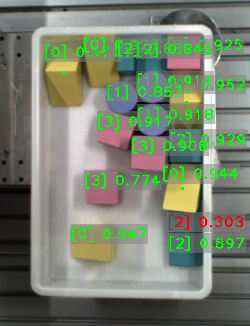
다중 모델 패키지를 사용하여 입력 이미지를 추론합니다. 다중 모델 패키지는 여러 하위 모델(예: 이미지 분류, 객체 검출, 결함 분할 등)을 통합할 수 있으며, 사전에 설정된 직렬, 병렬 또는 직병렬 결합 논리에 따라 협동 실행한 뒤 각 하위 모델 결과와 종합 검증 상태를 출력합니다.
복잡한 품질 검사 시나리오에 적합하며, 프로젝트 수를 효과적으로 줄이고 모델 중복 구성을 피하며, 모델 사용과 현장 유지보수 효율을 높일 수 있습니다.
입력 및 출력
"딥러닝 모델 패키지 추론" 스텝에서 이 모델 패키지를 가져오면 다음 입력 및 출력 포트가 표시됩니다.
출력
| 출력 포트 | 데이터 유형 | 설명 |
|---|---|---|
종합 검증 결과 |
Bool |
여러 모델 추론 결과의 종합 검증 결과입니다. 검증을 통과하면 True, 통과하지 못하면 False를 출력합니다. |
이미지 분류 |
DLResult/Classification |
모델 패키지 추론 결과. |
빠른 위치 지정 |
DLResult/FastLocating |
모델 패키지 추론 결과. |
텍스트 검출 |
DLResult/TextDetection |
모델 패키지 추론 결과. |
비지도 분할 |
DLResult/UnsupervisedSegmentation |
모델 패키지 추론 결과. |
결함 분할 |
DLResult/DefectSegmentation |
모델 패키지 추론 결과. |
객체 검출 |
DLResult/ObjectDetection |
모델 패키지 추론 결과. |
인스턴스 분할 |
DLResult/InstanceSegmentation |
모델 패키지 추론 결과. |
텍스트 인식 |
DLResult/TextRecognition |
모델 패키지 추론 결과. |
파라미터 설명
다중 모델 패키지를 가져온 경우, 이 스텝에서는 다음 파라미터를 조정해야 합니다.
모델 패키지 설정
| 파라미터 | 설명 |
|---|---|
모델 패키지 관리 도구 |
파라미터 설명: 딥러닝 모델 패키지 관리 도구를 열어 딥러닝 모델 패키지를 가져오는 데 사용됩니다. 모델 패키지 파일은 Mech-DLK에서 내보낸 ".dlkpack" 파일입니다. 조정 설명: 딥러닝 모델 패키지 관리 도구의 사용 방법은 딥러닝 모델 패키지 관리 도구를 참조하십시오. |
모델 패키지 이름 |
파라미터 설명: 딥러닝 모델 패키지를 가져온 뒤, 이 파라미터는 해당 스텝에서 사용할 가져온 모델 패키지를 선택하는 데 사용됩니다. 조정 설명: 딥러닝 모델 패키지 관리 도구로 딥러닝 모델을 가져온 후, 여기의 드롭다운 목록에서 해당 모델 패키지 이름을 선택하십시오. |
모델 패키지 전환 후 원 모델 패키지 해제 |
파라미터 설명: 모델 패키지를 전환할 때 원래 모델 패키지가 점유하던 리소스를 즉시 해제할지 제어합니다. 기본값: 선택됨. 조정 설명: 선택하면 스텝이 다른 모델 패키지로 전환될 때 시스템이 원래 모델 패키지가 다른 스텝에서 여전히 사용 중이더라도 해당 리소스를 즉시 해제합니다. 선택하지 않으면 원래 모델 패키지가 어떤 스텝에서도 더 이상 사용되지 않을 때에만 시스템이 자동으로 리소스를 해제합니다. |
모델 패키지 유형 |
파라미터 설명: 모델 패키지 이름을 선택하면 모델 패키지 유형이 자동으로 채워집니다. |
GPU ID |
파라미터 설명: 모델 패키지 추론에 사용할 GPU 장치 ID를 지정하는 데 사용됩니다. 조정 설명: 모델 패키지 이름을 선택한 뒤, 이 파라미터의 드롭다운 목록에서 모델 패키지 추론에 사용할 GPU 장치 ID를 선택해야 합니다. |
전처리
| 파라미터 | 설명 | ||||
|---|---|---|---|---|---|
ROI 파일 |
파라미터 설명: 입력 이미지의 ROI를 설정하거나 수정하는 데 사용됩니다. 조정 설명: 초기 상태에서는 기본 ROI 설정이 이미 존재합니다. ROI 설정을 수정해야 하면 ROI 파일을 클릭하십시오. 그런 다음 팝업되는 목표 영역 설정 창에서 ROI 설정을 수행하고 ROI 이름을 입력합니다.
|
후처리
| 파라미터 | 설명 |
|---|---|
추론 구성 |
파라미터 설명: 다중 모델 패키지 추론 시 관련 파라미터를 구성하는 데 사용되며, 편집기 열기를 클릭하면 추론 구성 창을 열 수 있습니다. 조정 설명: 관련 파라미터 설명은 추론 구성 도구를 참조하십시오. |
클래스 표시 방식 |
파라미터 설명: 출력 결과에서 클래스를 이름 또는 인덱스로 표시할지 선택합니다. |
시각화 설정
| 파라미터 | 설명 |
|---|---|
검출 결과 시각화 |
파라미터 설명: 활성화하면 이미지 위에 검출 결과를 표시합니다. 기본값: 꺼짐. 조정 권장: 실제 요구에 따라 설정하십시오. |
결과 시각화 방식 |
파라미터 설명: 시각화 출력 결과에서 물체를 어떤 방식으로 시각화할지 지정하는 데 사용됩니다. 기본값: 각 인스턴스 표시 값 목록: 각 인스턴스 표시, 클래스별 인스턴스 표시, 인스턴스 중심점 표시 조정 권장: 실제 요구에 따라 설정하십시오. 구체적인 효과는 조정 예시를 참조하십시오. |
사용자 정의 글꼴 크기 사용 |
파라미터 설명: 시각화 출력 결과의 텍스트 글꼴 크기를 사용자 정의할지 결정하는 데 사용됩니다. 이 파라미터를 선택하면 글꼴 크기(0~10)를 설정해야 합니다. 기본값: 꺼짐. 조정 권장: 실제 요구에 따라 설정하십시오. |
글꼴 크기(0~10) |
파라미터 설명: 시각화 출력 결과의 텍스트 글꼴 크기를 설정하는 데 사용됩니다. 기본값: 3.0 조정 권장: 실제 요구에 따라 설정하십시오. |