UR E系列(Polyscope X 10.4及以上)标准接口通信配置
本节介绍如何将URCap插件导入到UR E系列机器人(Polyscope X 10.4及以上),并完成梅卡曼德视觉系统与机器人的标准接口通信配置。
检查硬件和软件版本
-
确认机器人为UR E系列机器人。
-
确认Polyscope为X系列,且Polyscope X版本号为10.4及以上。
单击查看操作方法
-
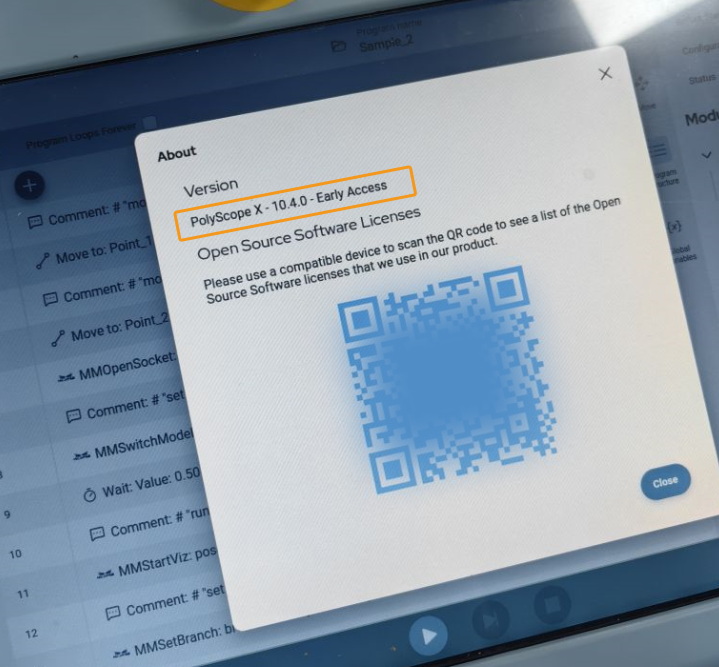
点击示教器左上角汉堡菜单,选择About。

-
确认Polyscope为X系列,且Polyscope版本号为10.4及以上。
-
建立网络连接
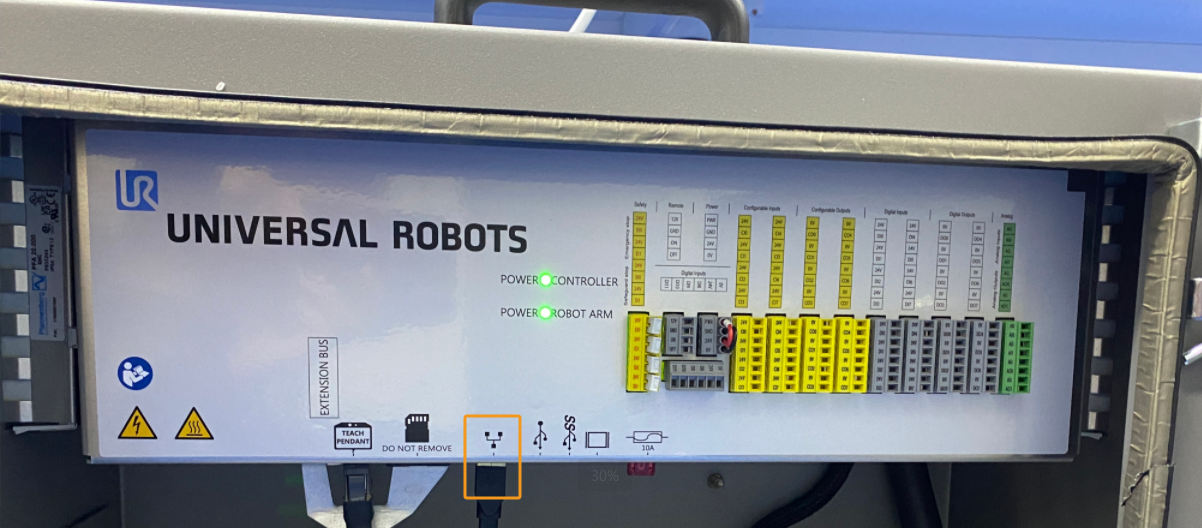
设置IP地址
-
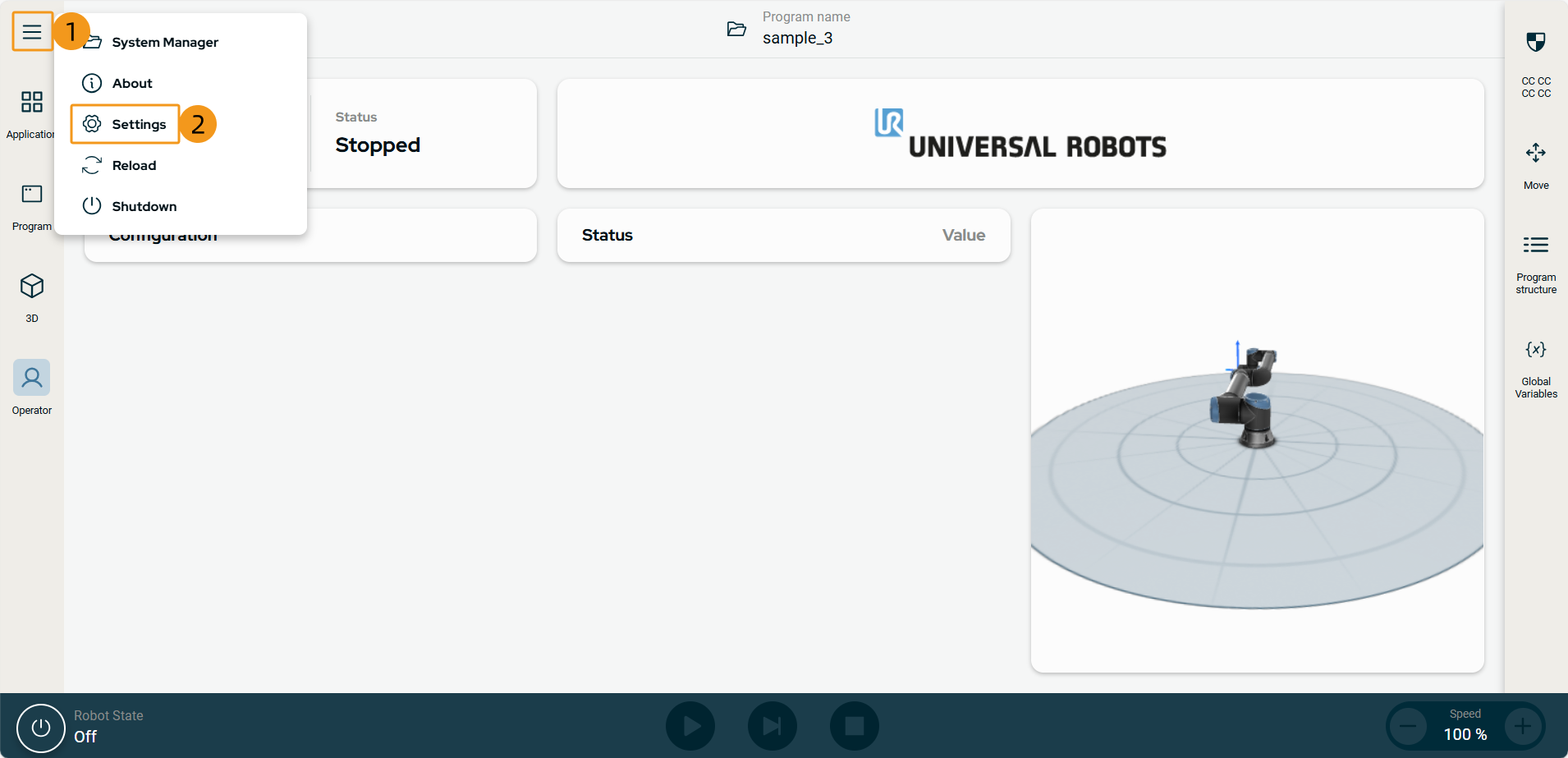
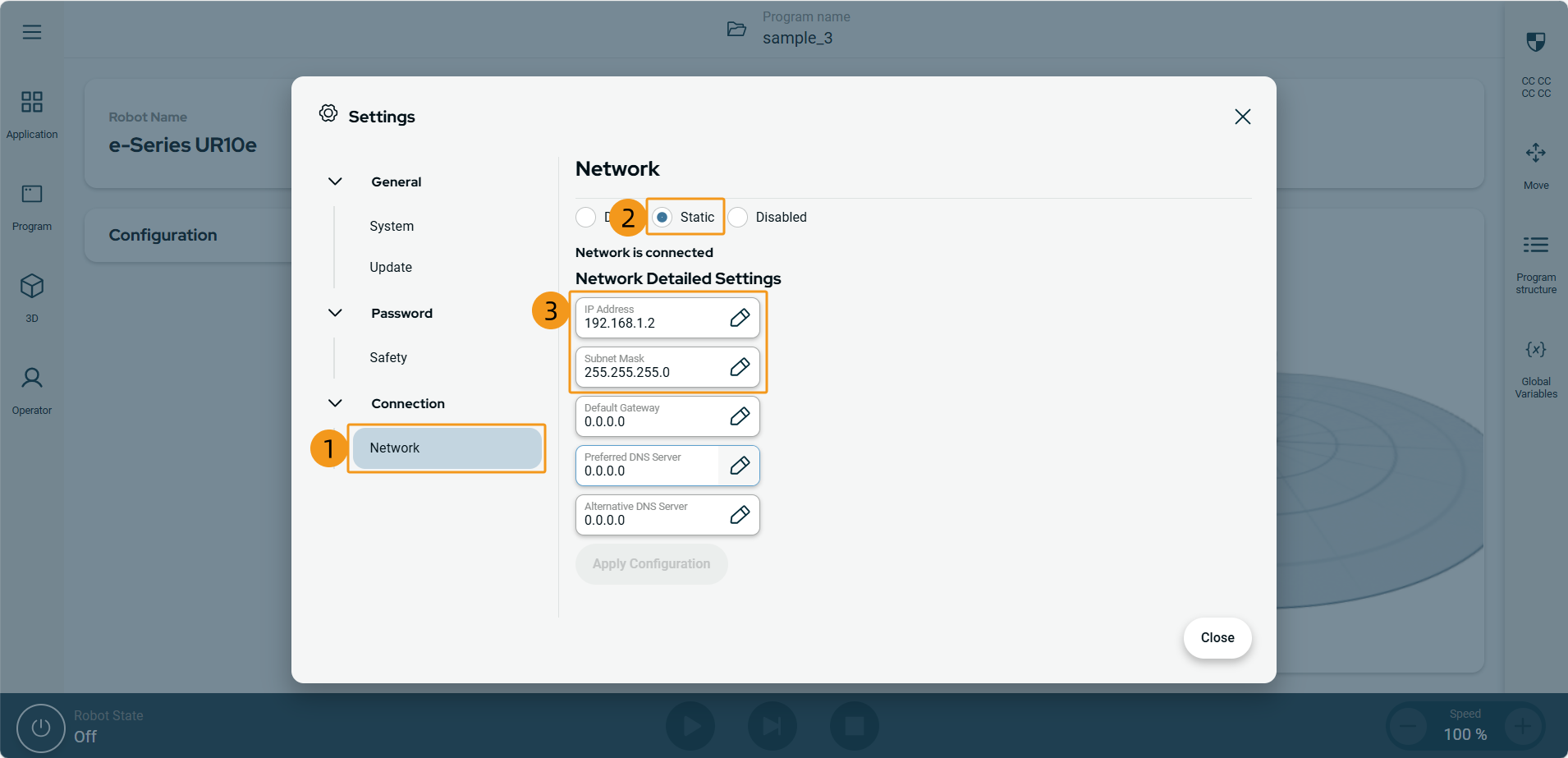
点击示教器左上角汉堡菜单,选择Settings。
-
依次点击,选中Static,然后分别编辑IP Address和Subnet Mask,从而设置IP地址和子网掩码。设置完成后,IP Address和Subnet Mask下将显示设置的IP地址和子网掩码。
-
在工控机上,设置工控机IP地址。
工控机IP地址需与机器人IP地址位于同一网段,即两者IP地址的网络部分和子网掩码需相同,例如192.168.100.169/255.255.255.0和192.168.100.170/255.255.255.0位于同一网段。
设置“机器人通信配置”
-
打开Mech-Vision软件。根据出现的界面不同,选择如下相应方法创建方案。
-
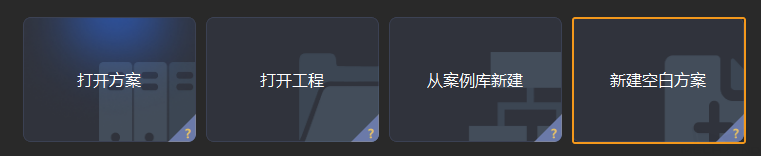
若出现欢迎界面,单击新建空白方案,即可新建空白方案。
-
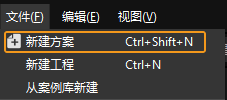
若出现主界面,依次单击菜单栏中,即可新建空白方案。
-
-
单击 Mech-Vision 工具栏中 机器人通信配置 。
-
在 机器人通信配置 窗口,进行如下配置。
-
单击 选择机器人 下拉框,选择 品牌机器人,然后单击 选择机器人型号,选择具体机器人型号,单击 下一步。
-
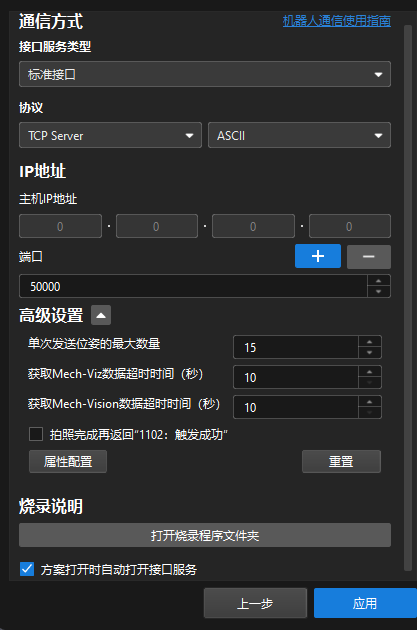
在 通信方式 下,接口服务类型 选择 标准接口 ,协议 选择 TCP Server,协议格式 选择 ASCII。
-
在 高级设置 下,单次发送位姿的最大数量 设置为 15。
-
端口号设置为50000(固定值,不可更改)。确保设置的端口号未被其他程序占用。
-
在 烧录说明 下,单击 打开烧录程序文件夹。
后续烧录的文件将从此文件夹复制,请勿关闭文件夹窗口。 -
(可选)建议勾选 方案打开时自动打开接口服务。
-
单击 应用。
-
-
在 Mech-Vision 主界面,确认工具栏中的接口服务已开启。

URCap插件导入机器人
-
在工控机上,在打开的烧录程序文件夹(
UR_URCAP文件夹)中,进入PolyscopeX文件夹,将后缀为.urcapx的文件复制到U盘根目录(最外层目录)中。-
烧录程序文件夹也可在Mech-Vision和Mech-Viz软件安装目录下的
Communication Component\Robot_Interface\Robot_Plugin\UR_URCAP路径中找到。 -
sample文件夹为样例程序文件夹。用户可参考本文的操作方法将样例程序文件导入机器人。
-
-
将U盘插入到机器人示教器的USB接口中。
-
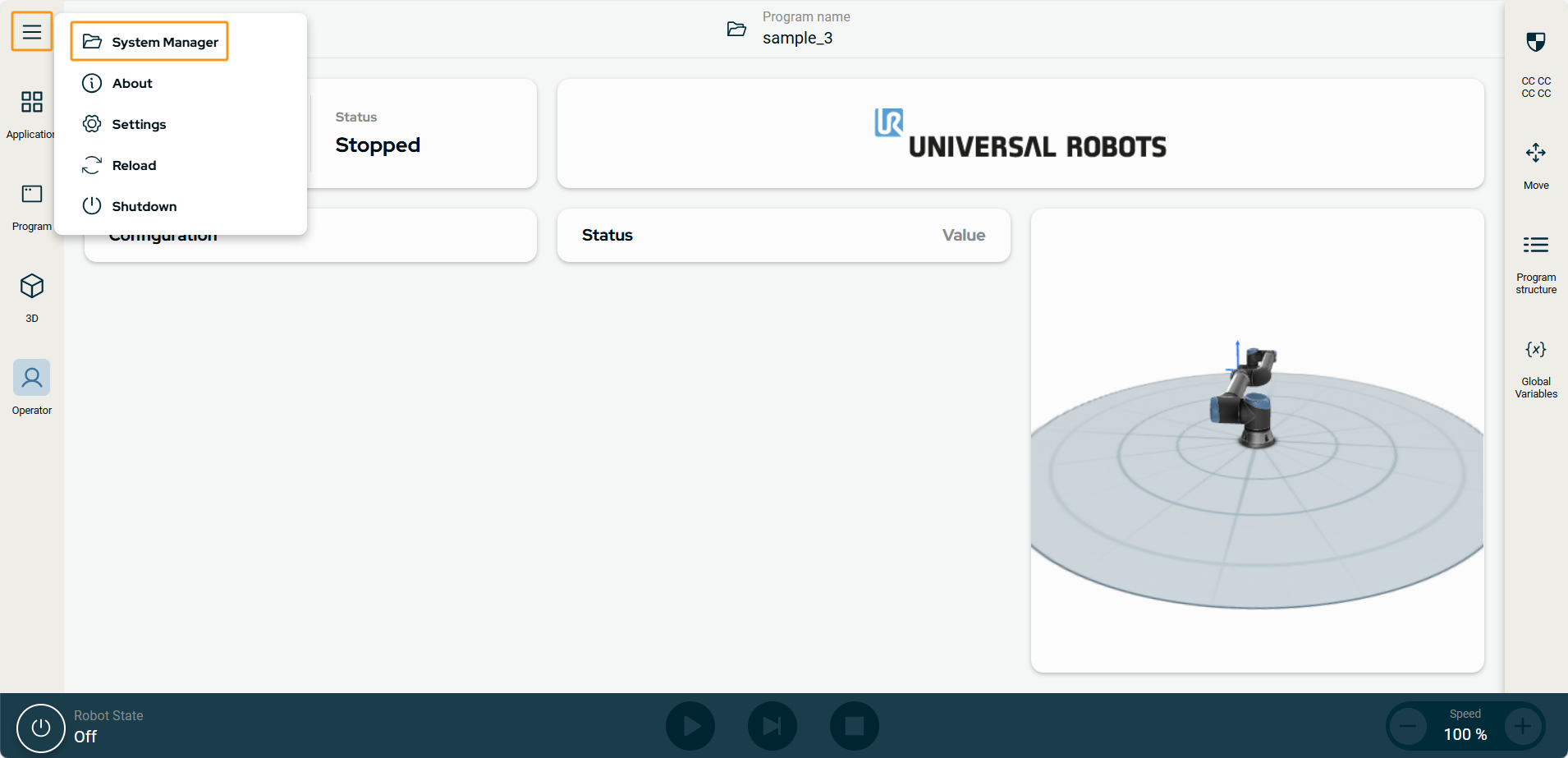
点击示教器左上角汉堡菜单,选择System Manager。
-
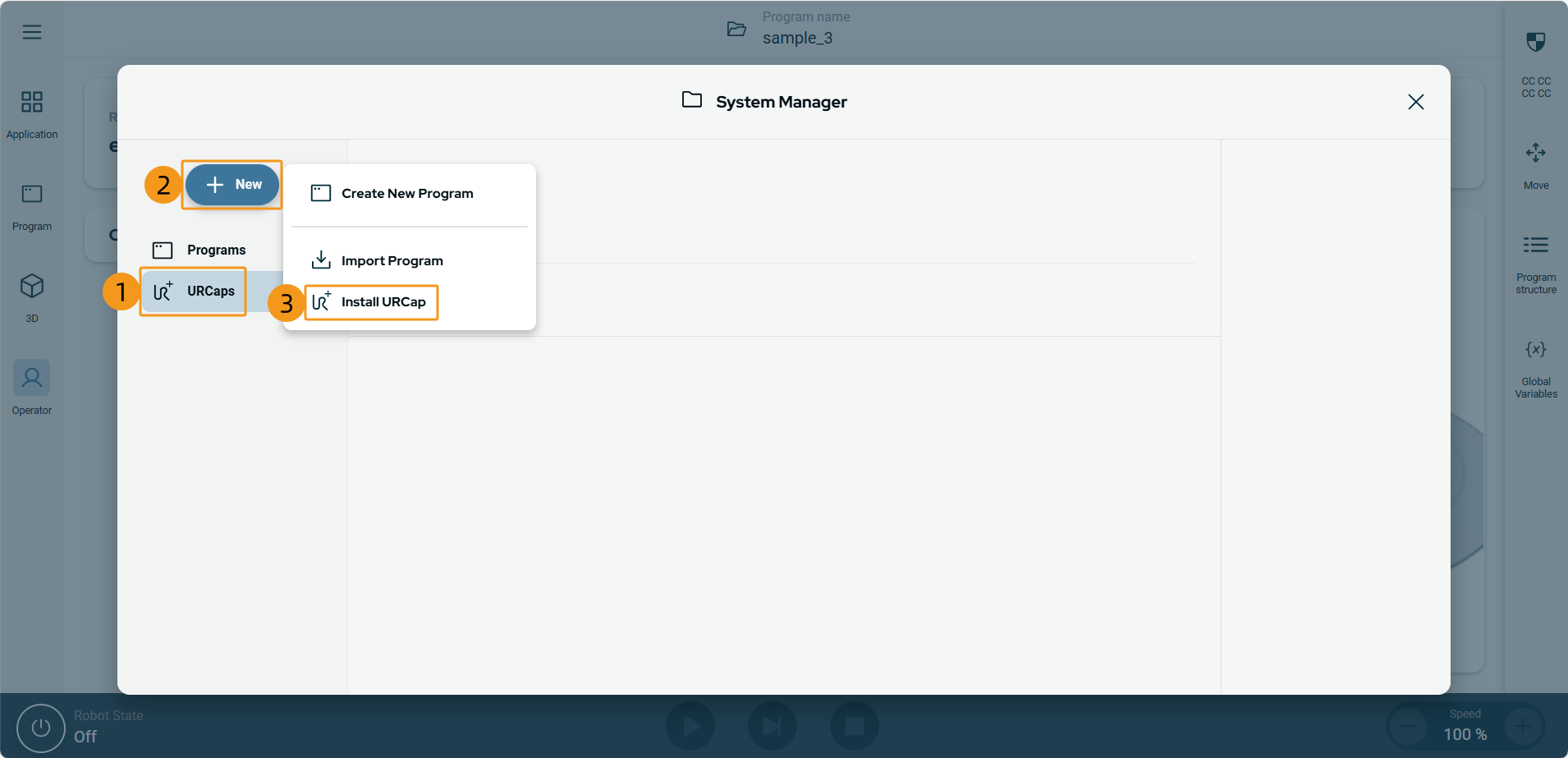
依次点击。
-
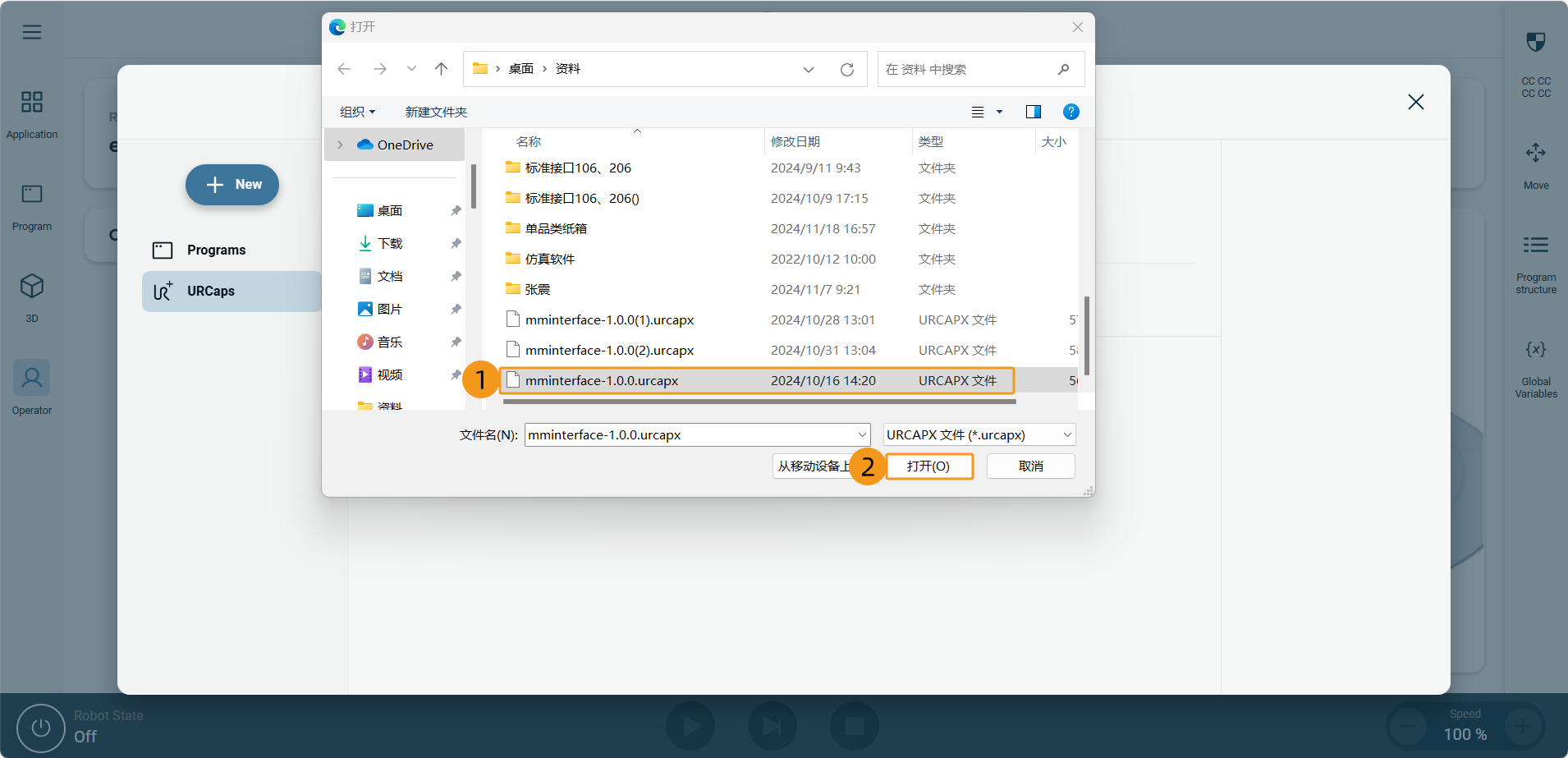
在弹出的文件浏览窗口中,选中U盘根目录中后缀为.urcapx的文件,然后点击打开。
-
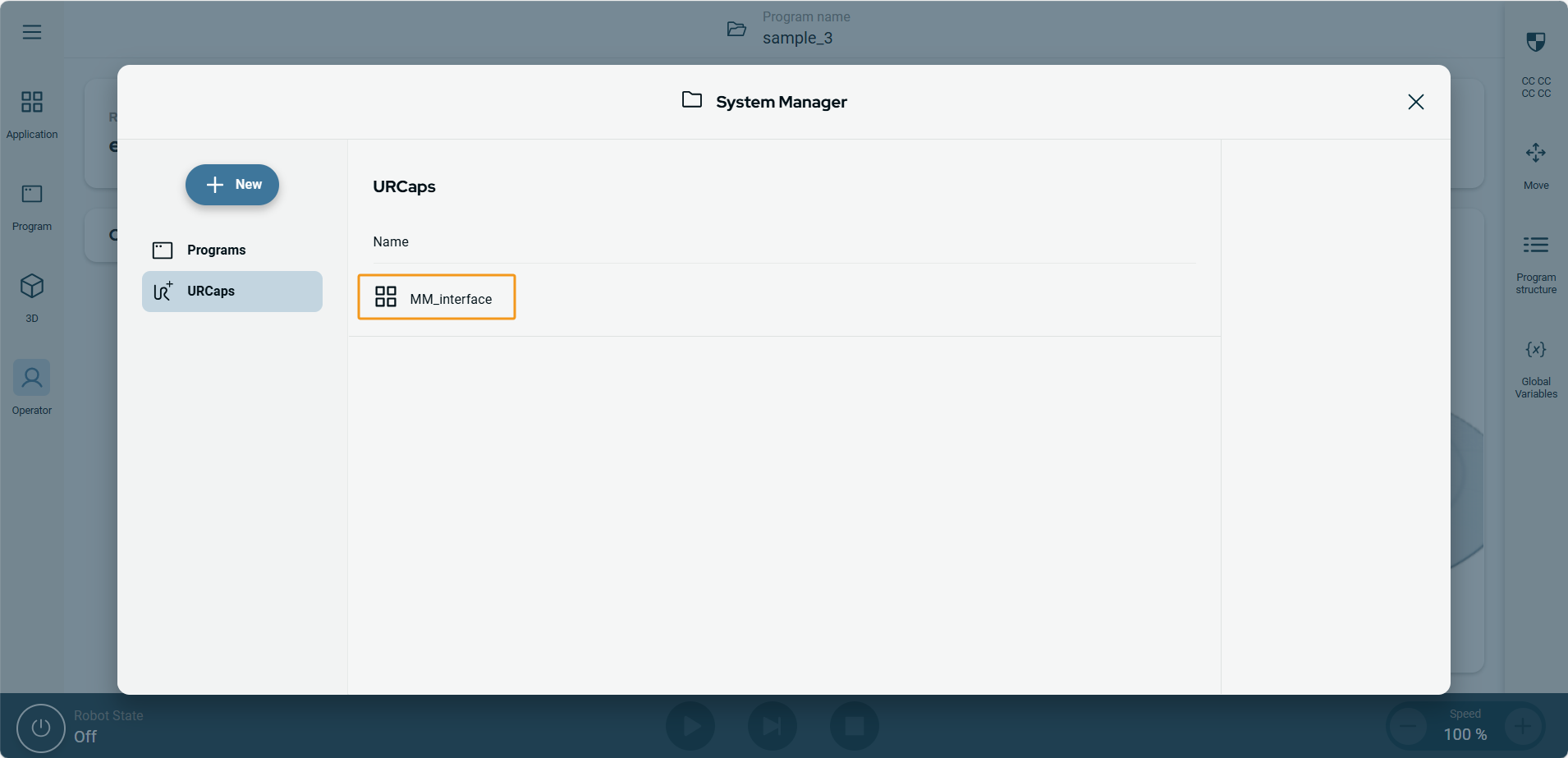
若成功打开.urcapx文件,则表示成功导入URCap插件,此时界面显示MM_interface。
初始化通信
-
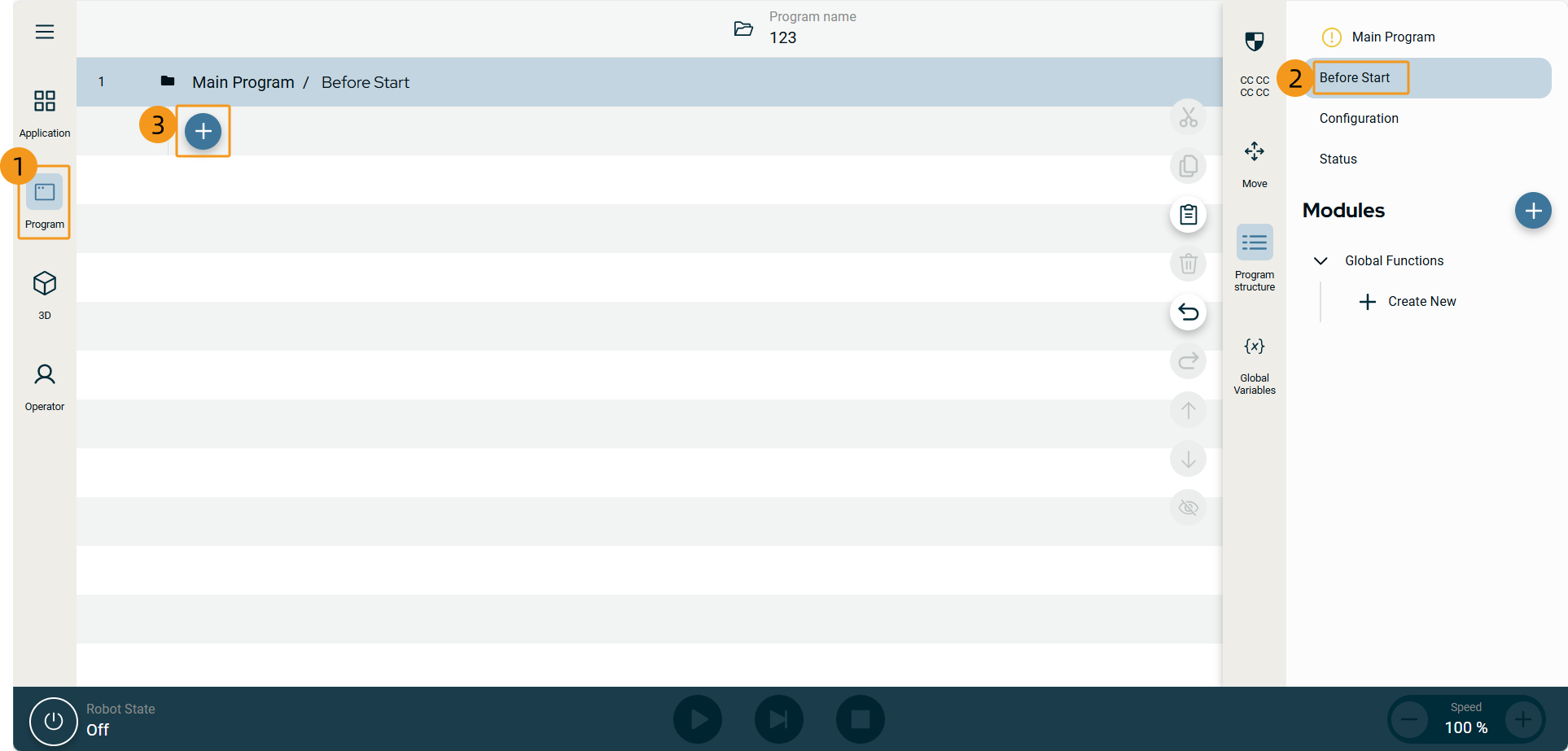
在示教器界面中,依次点击。
-
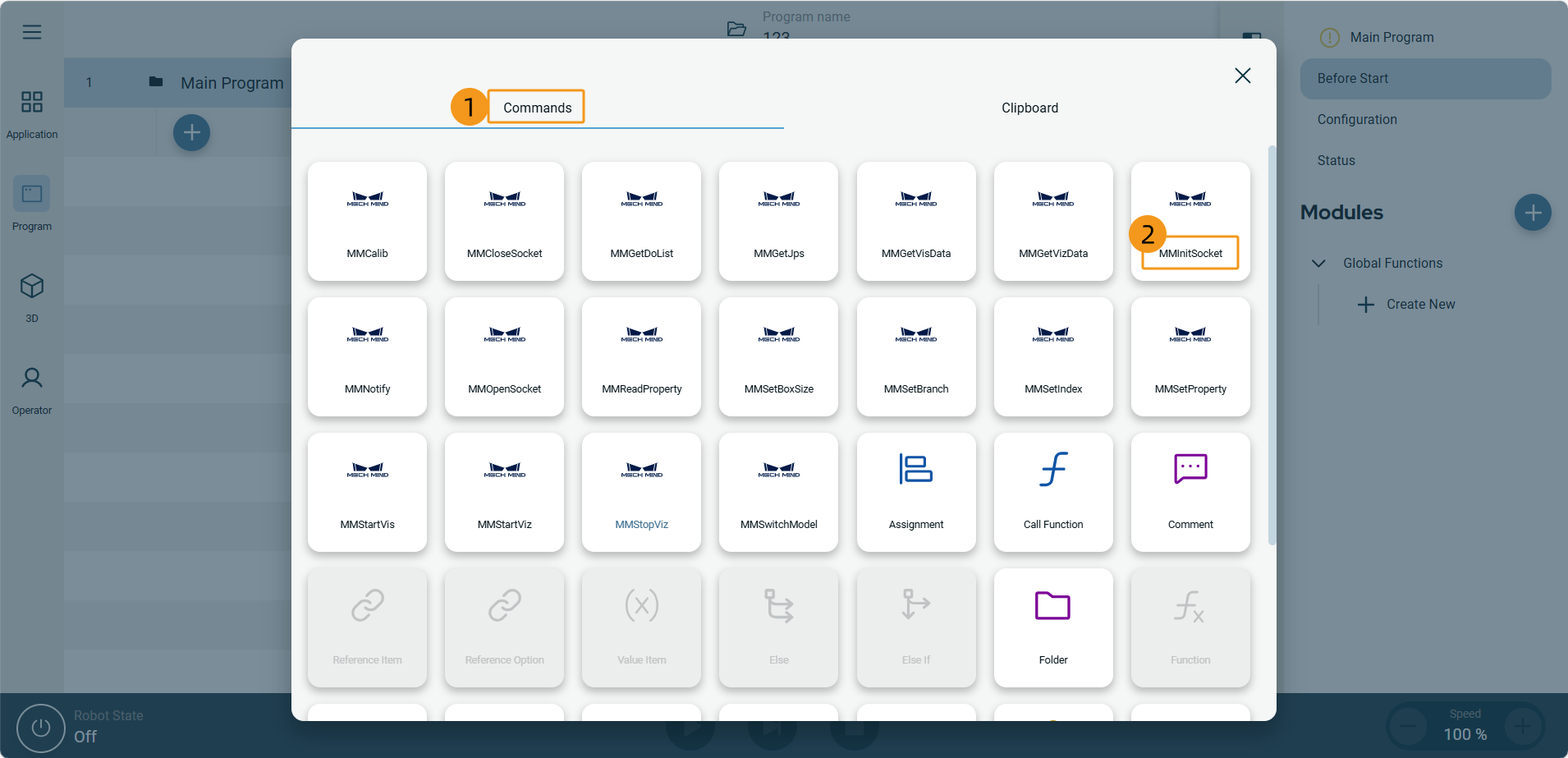
点击Commands,选择MMInitSocket。
-
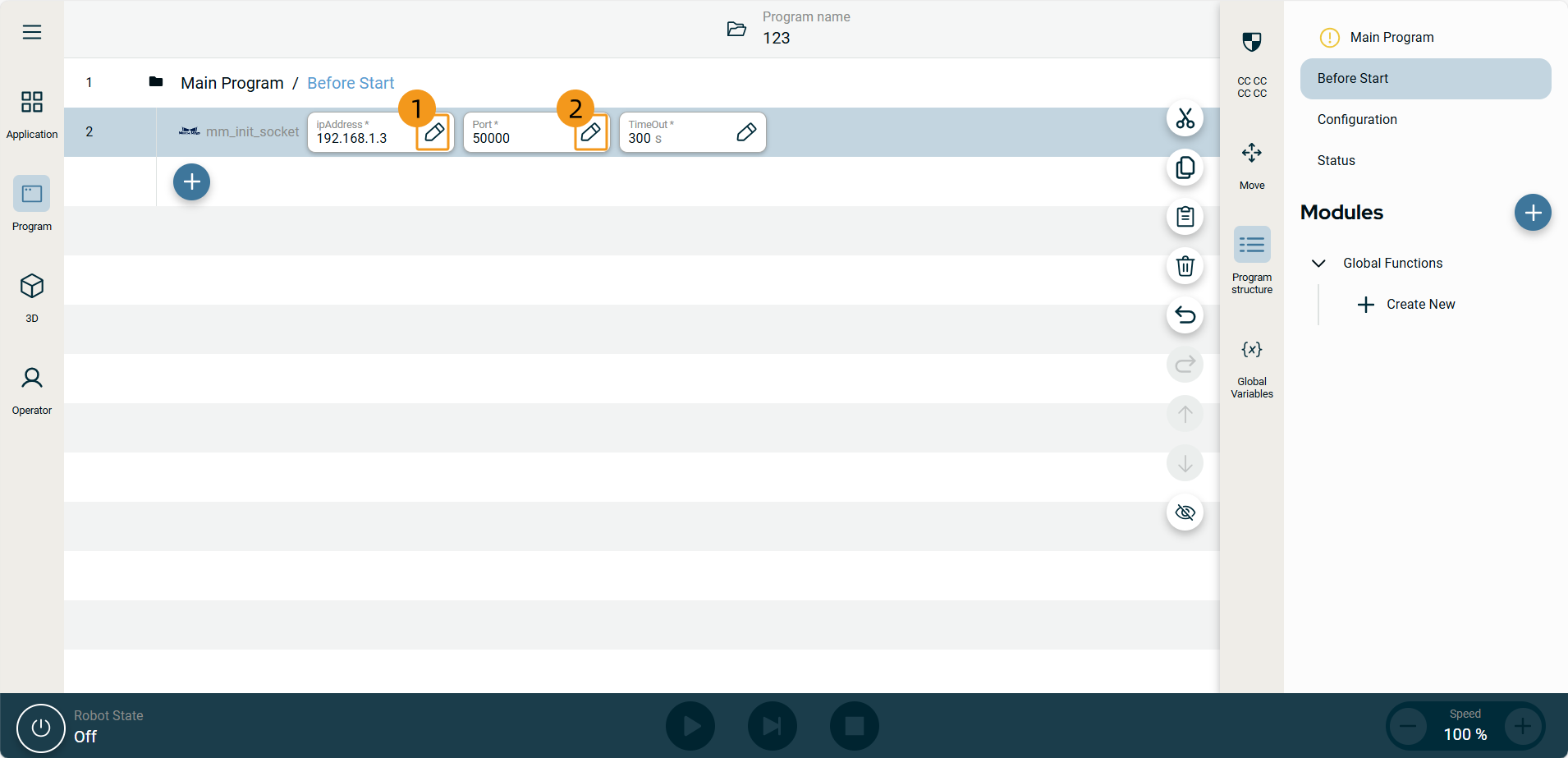
在如下界面中,将指令中的ipAddress修改为工控机的IP地址,Port修改为50000(需要与Mech-Vision中设置的主机端口号保持一致)。设置完成后,ipAddress和Port下将显示设置的工控机IP地址和端口号。
测试标准接口通信
-
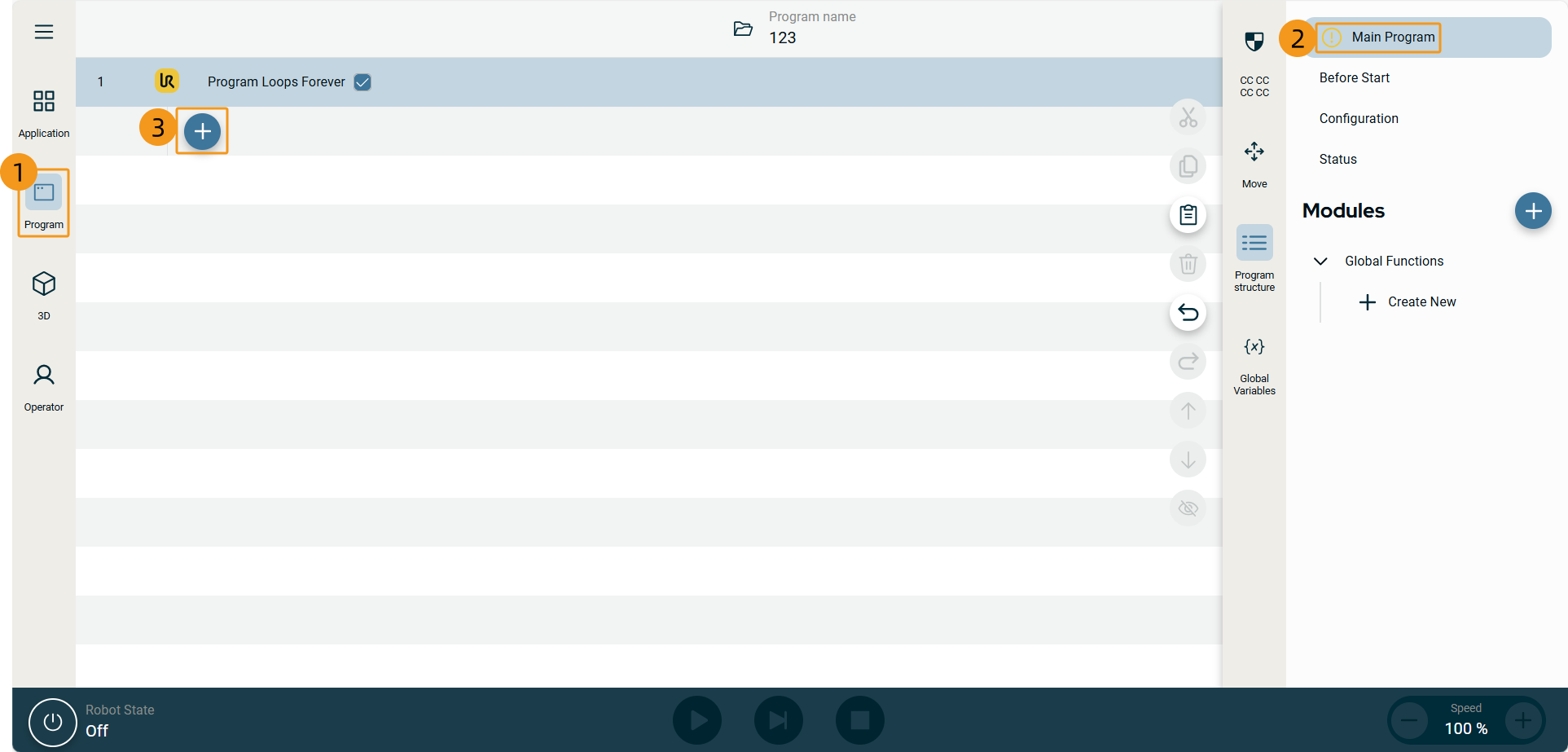
在示教器界面中,依次点击。
-
点击Commands,依次选择。
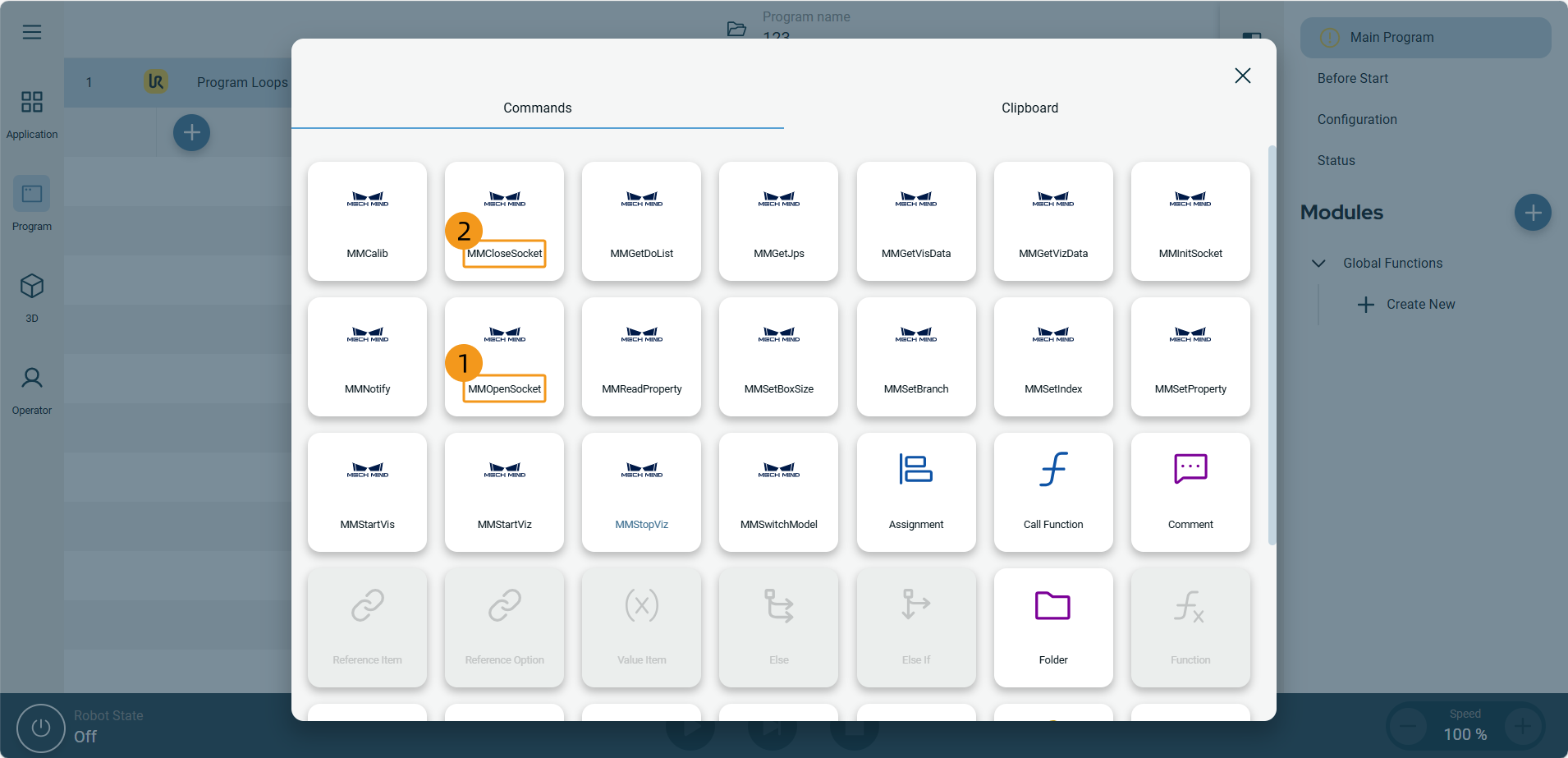
-
点击左下角电源按钮,然后点击Start。
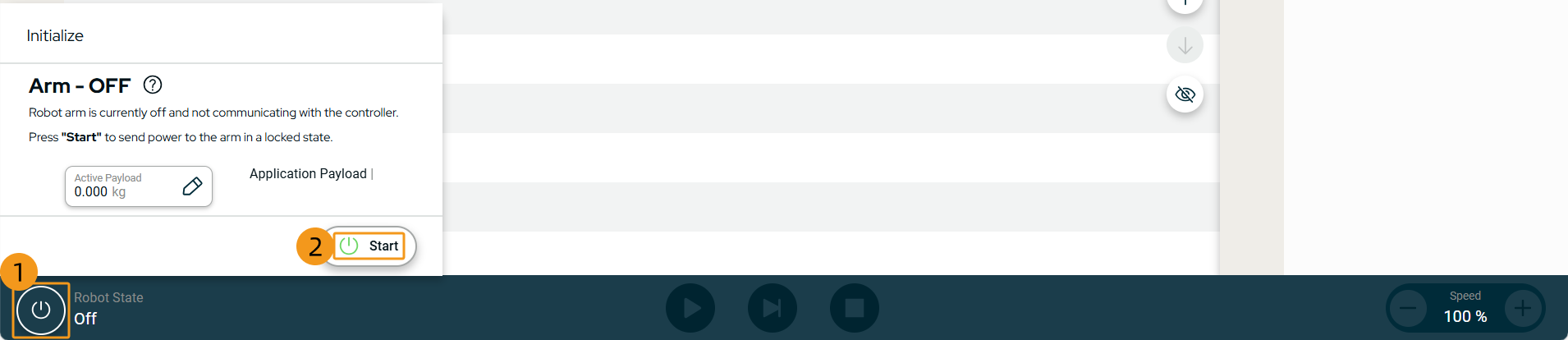
-
点击Unlock。
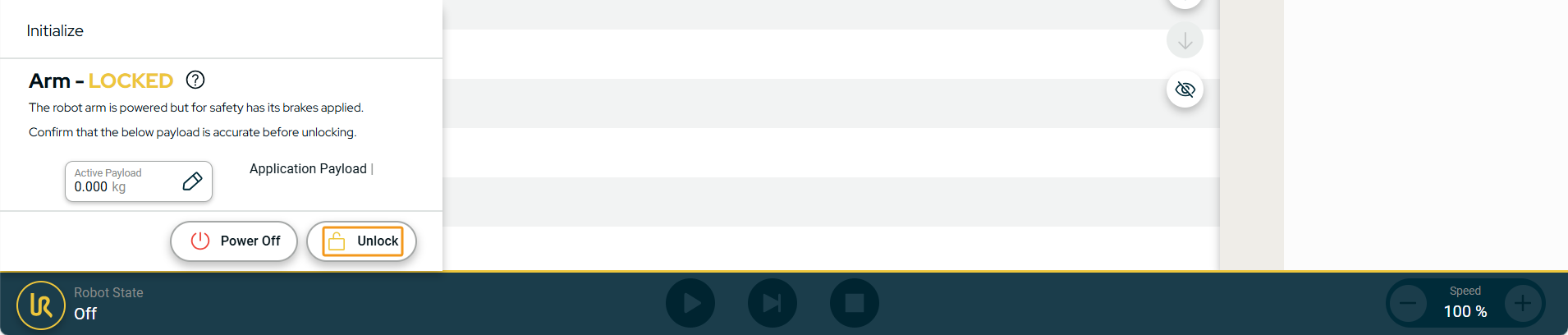
-
在底部栏中,点击运行按钮。
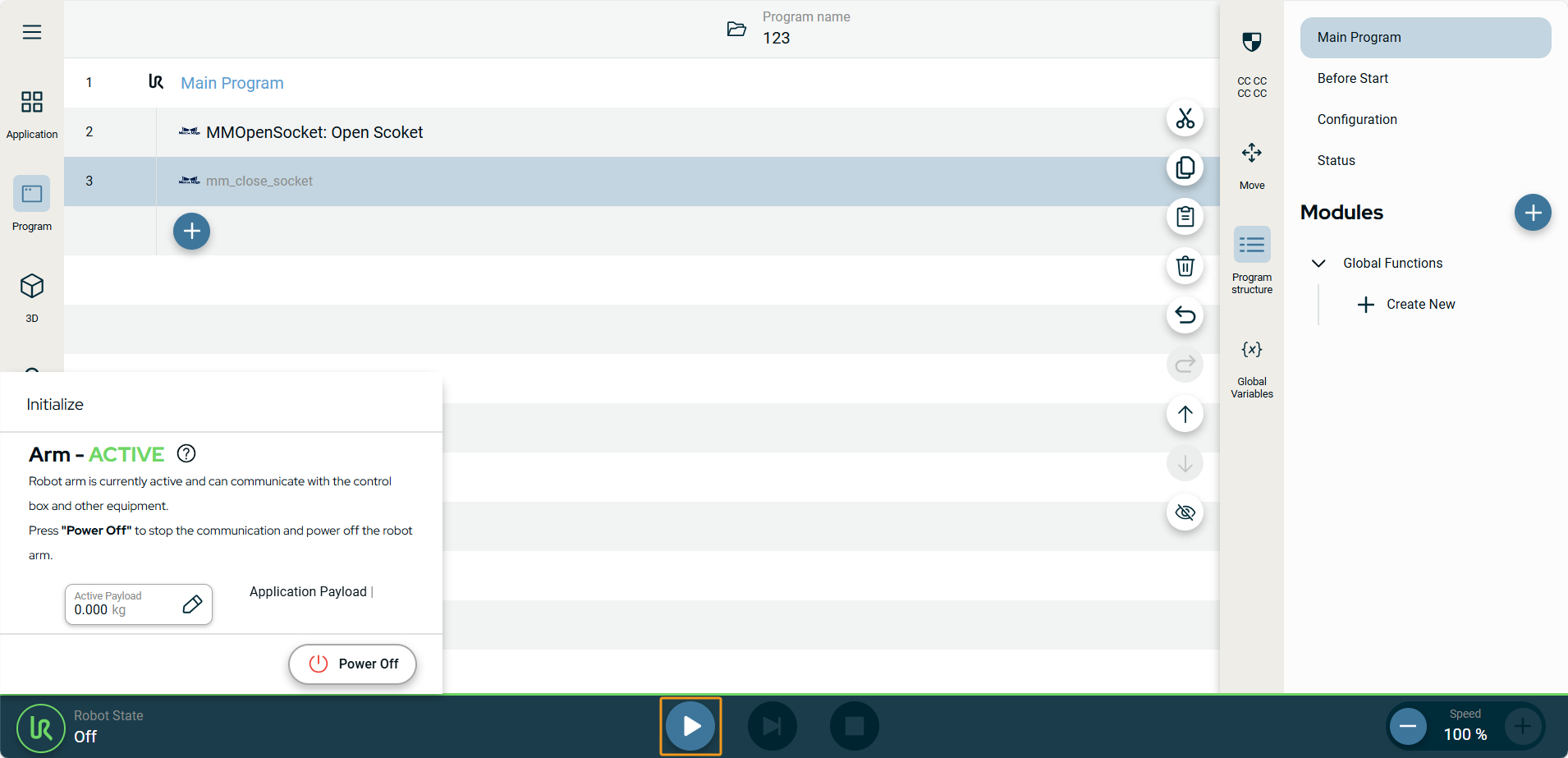
-
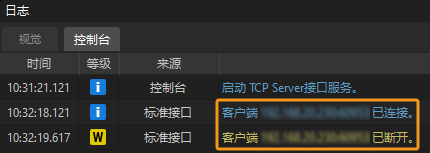
若机器人与视觉系统间的通信连接成功,则Mech-Vision日志窗口的控制台标签页下会出现相关提示。