EFORT标准接口通信配置
本节介绍如何将机器人标准接口程序烧录到EFORT系列机器人,并完成梅卡曼德视觉系统与机器人的标准接口通信配置。
| 标准接口程序烧录是将机器人标准接口程序及配置文件导入到机器人系统中,从而建立视觉系统与机器人的标准接口通信。 |
烧录前准备
检查硬件和软件版本
|
本文所列的型号与版本是适配时所用的型号与版本。对于其他型号与版本,用户可参考本文尝试操作,若遇到问题,请联系梅卡曼德技术支持。 |
-
机器人型号:ER3H_600。
-
软件版本:R2T1E_V3.8.0。
单击查看操作方法
-
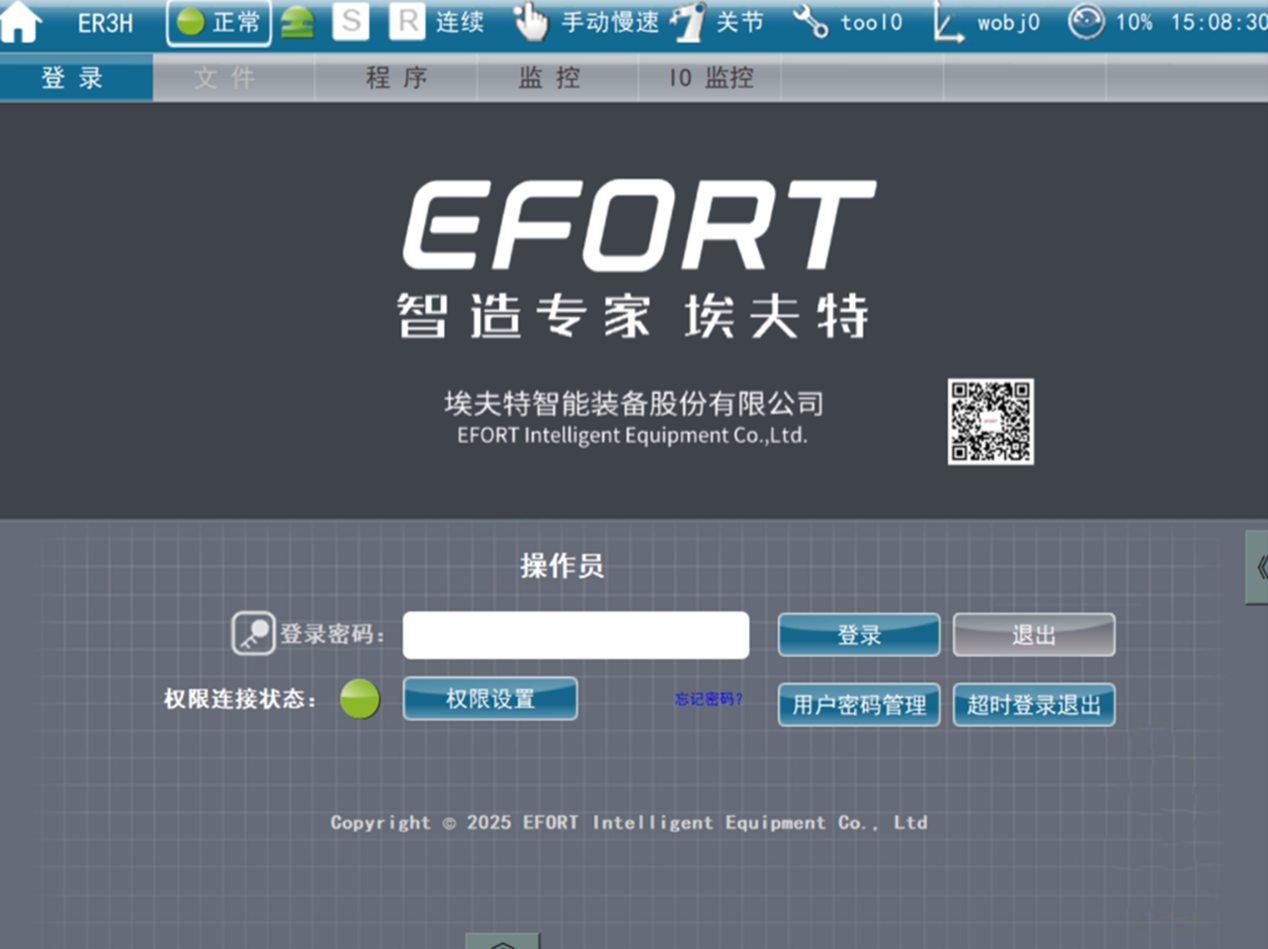
打开示教器,进入登录界面,输入登录密码,以操作员身份登录。
-
默认登录账号为操作员,默认登录密码为1975。若登录密码被修改,请联系机器人管理员获取密码。
-
若后续需解锁,则解锁密码与登录密码一致。
-
-
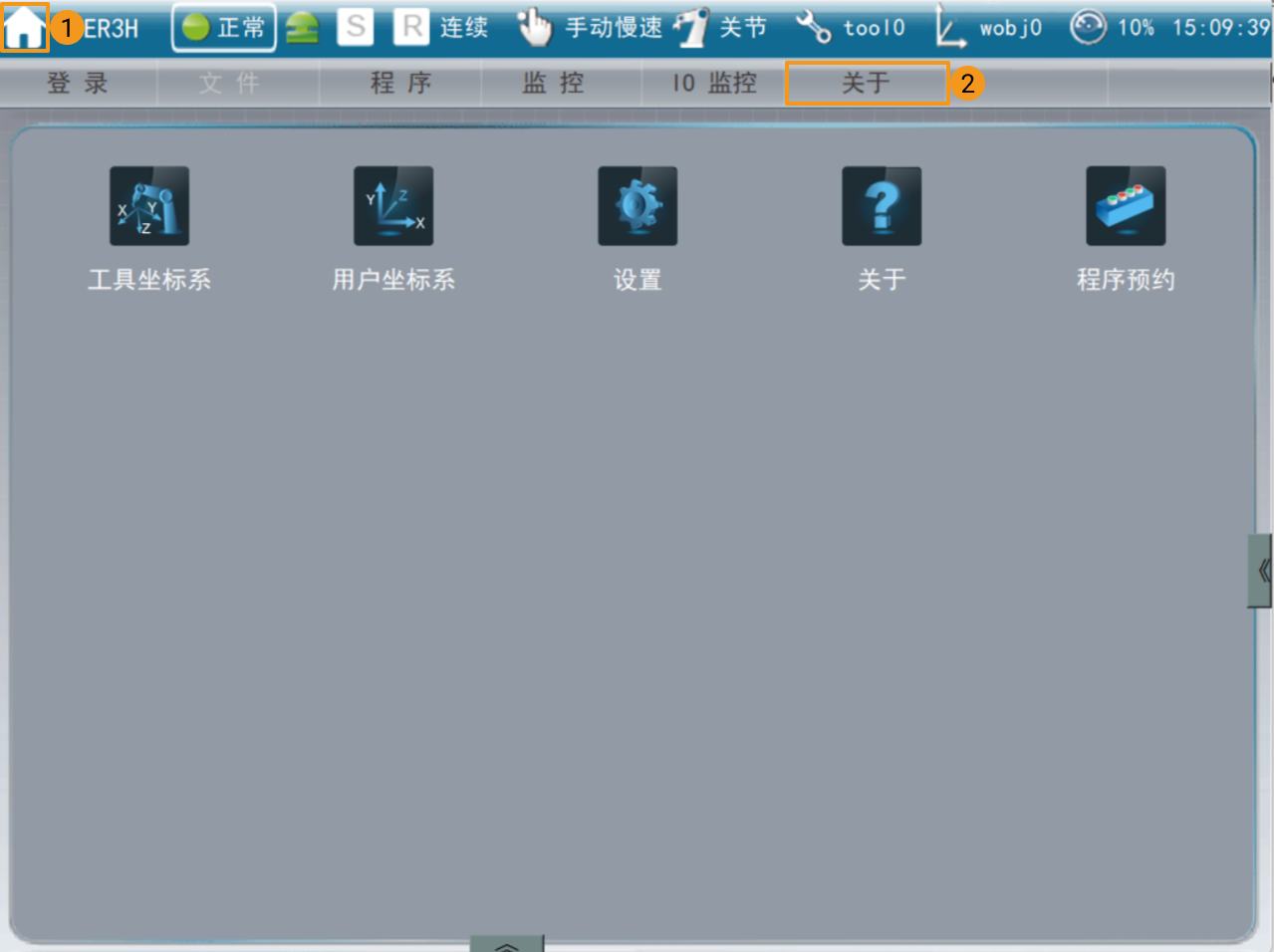
登录后,点击示教器界面左上角主页图标,然后点击关于,将显示机器人信息。
-
建立网络连接
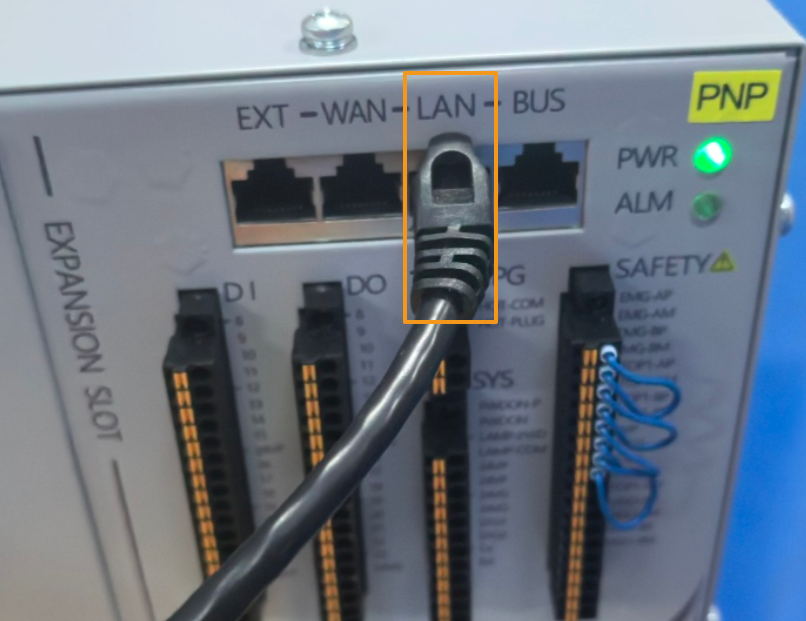
设置IP地址
-
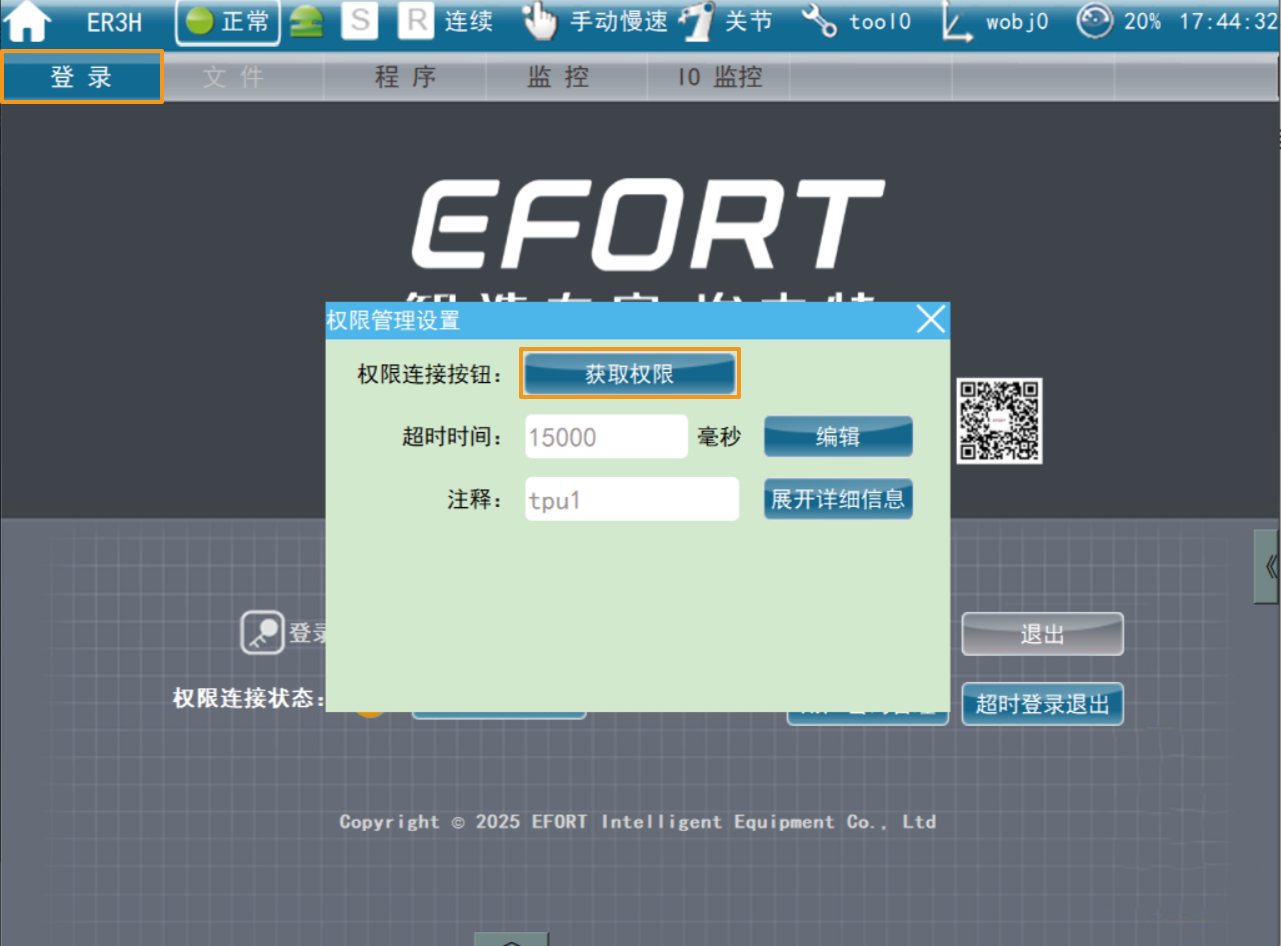
在示教器界面的任务栏中,点击登录。在登录界面,点击权限设置。在弹窗中,点击获取权限。
-
若此时示教器是已经获取权限的状态,则权限连接按钮显示的是释放权限的按钮。
-
若权限获取成功,才可对控制器进行写操作;若权限获取失败,请参考机器人官方手册排查原因。
-
-
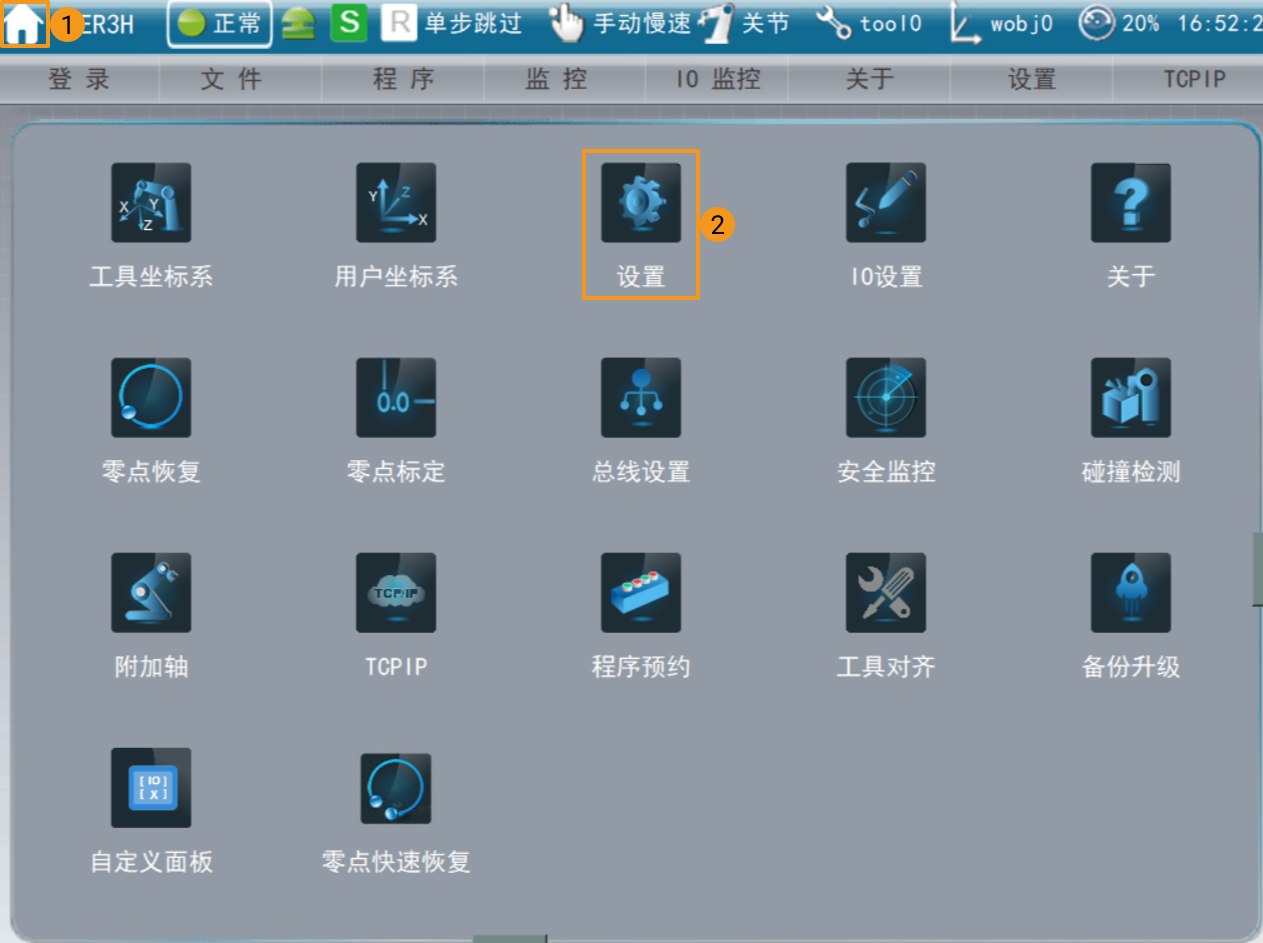
在成功获取权限后,点击示教器界面左上角主页图标,然后点击设置。
-
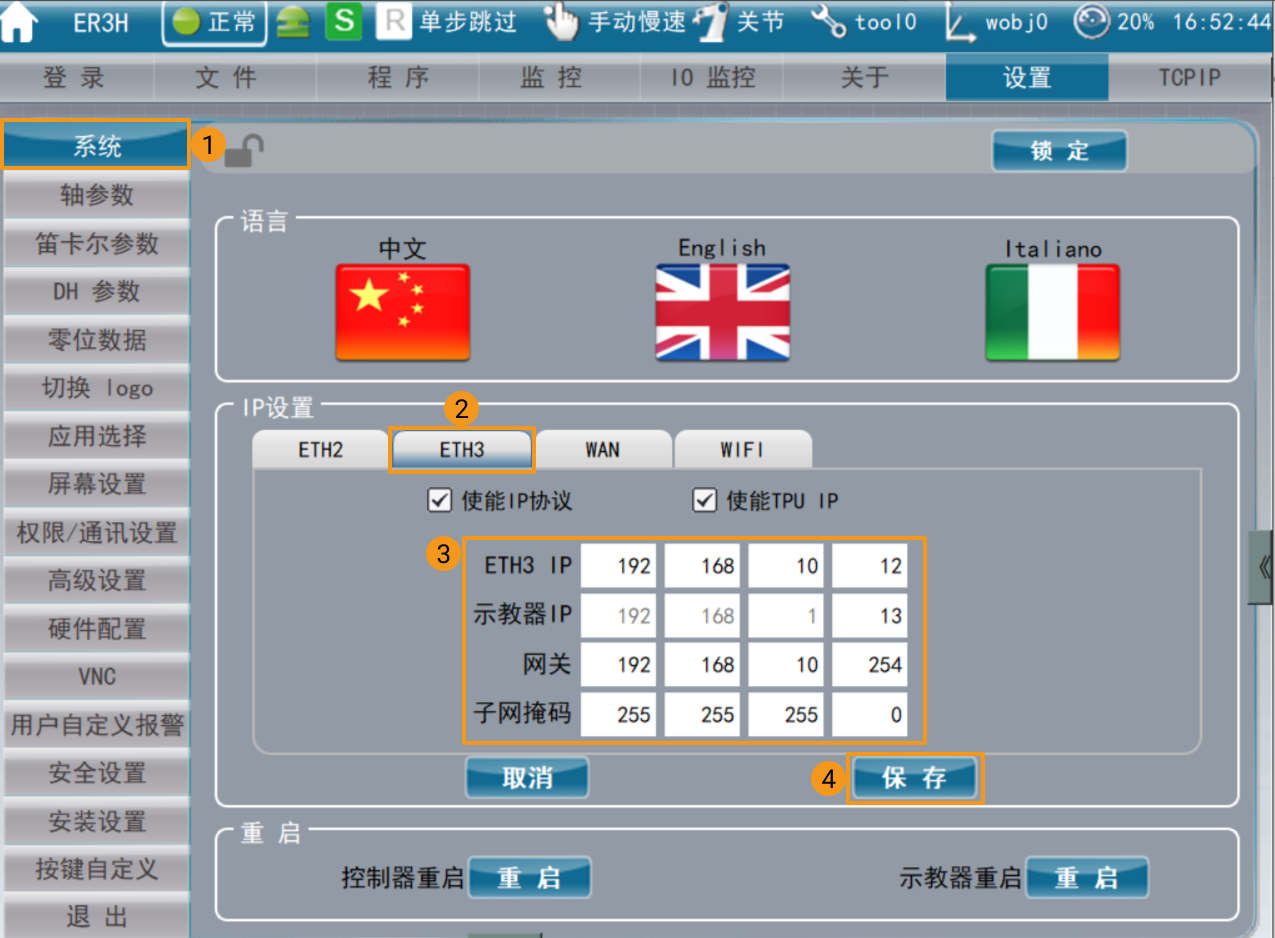
点击系统,在IP设置中,设置ETH3 IP地址,然后点击保存。
-
在工控机上,设置工控机IP地址。
工控机IP地址需与机器人IP地址位于同一网段,即两者IP地址的网络部分和子网掩码需相同,例如192.168.100.169/255.255.255.0和192.168.100.170/255.255.255.0位于同一网段。
设置“机器人通信配置”
-
打开Mech-Vision软件。根据出现的界面不同,选择如下相应方法创建方案。
-
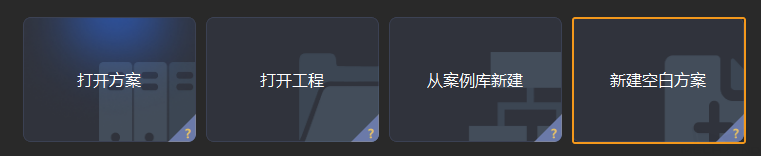
若出现欢迎界面,单击新建空白方案,即可新建空白方案。
-
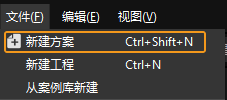
若出现主界面,依次单击菜单栏中,即可新建空白方案。
-
-
单击 Mech-Vision 工具栏中 机器人通信配置 。
-
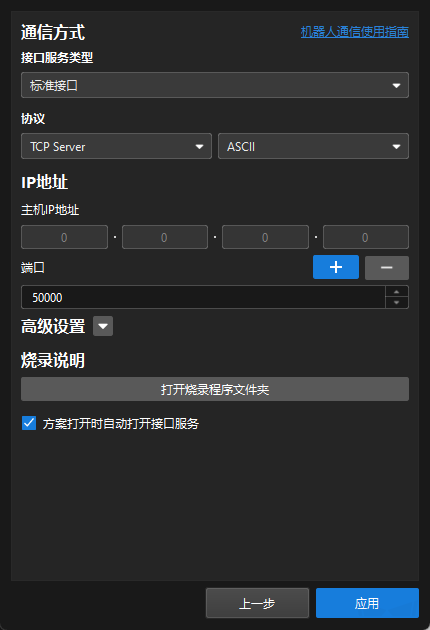
在 机器人通信配置 窗口,进行如下配置。
-
单击 选择机器人 下拉框,选择 品牌机器人,然后单击 选择机器人型号,选择具体机器人型号,单击 下一步。
-
在 通信方式 下,接口服务类型 选择 标准接口 ,协议 选择 TCP Server,协议格式 选择 ASCII。
-
端口号建议设置为50000或50000以上。确保设置的端口号未被其他程序占用。
-
在 烧录说明 下,单击 打开烧录程序文件夹。
后续烧录的文件将从此文件夹复制,请勿关闭文件夹窗口。 -
(可选)建议勾选 方案打开时自动打开接口服务。
-
单击 应用。
-
-
在 Mech-Vision 主界面,确认工具栏中的接口服务已开启。

烧录文件至机器人中
-
在打开的烧录程序文件夹(
EFORT文件夹)中,将MM_Module.XPL文件夹复制到U盘根目录中,最后安全拔出U盘。烧录程序文件夹也可在Mech-Vision和Mech-Viz软件安装目录下的
Communication Component/Robot_Interface/EFORT路径中找到。 -
将U盘插入到机器人示教器的USB接口中。
-
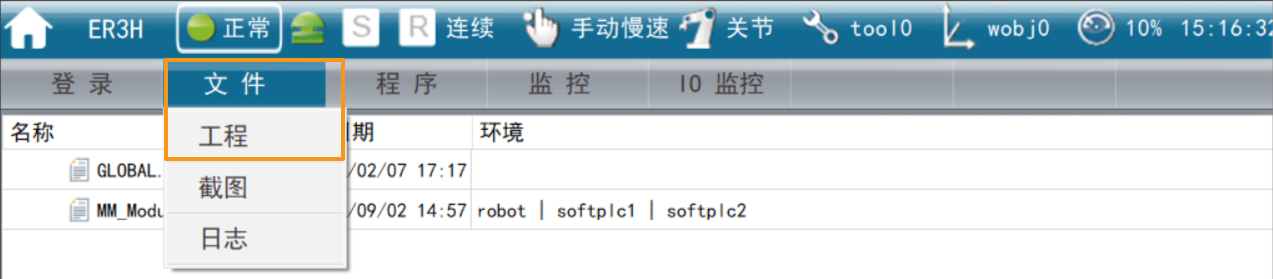
在任务栏中,依次点击。
-
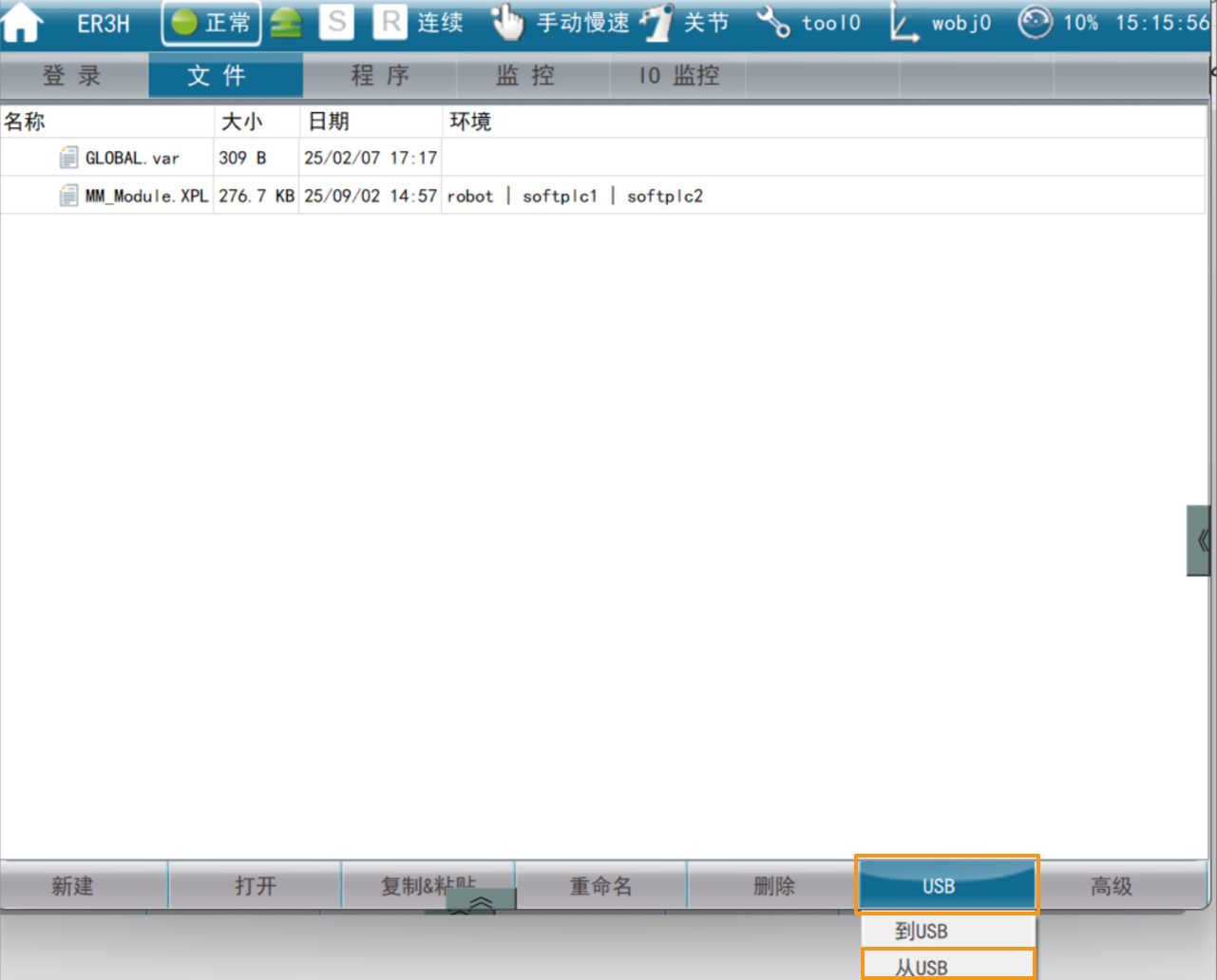
在底部栏中,依次点击。
-
在如下界面中,选中
MM_Module.XPL文件,点击导入。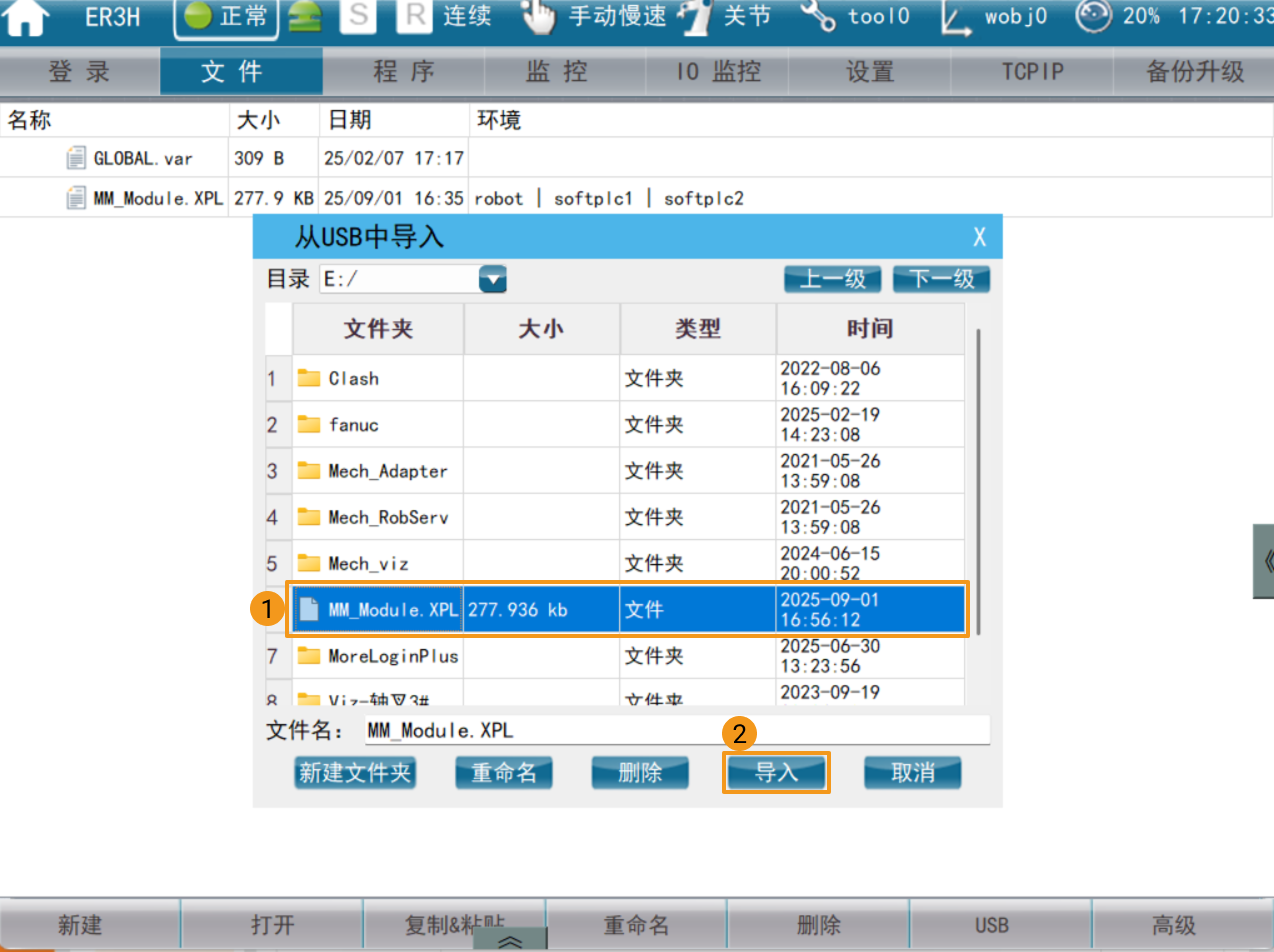
测试标准接口通信
-
在示教器界面,点击左上角主页图标,然后点击TCP IP。
若示教器界面未显示TCP IP,则点击任务栏中的设置;在左侧导航栏中,点击应用选择;在右侧应用列表中,勾选TCP IP,点击保存。机器人在重启后,界面将会出现TCP IP。
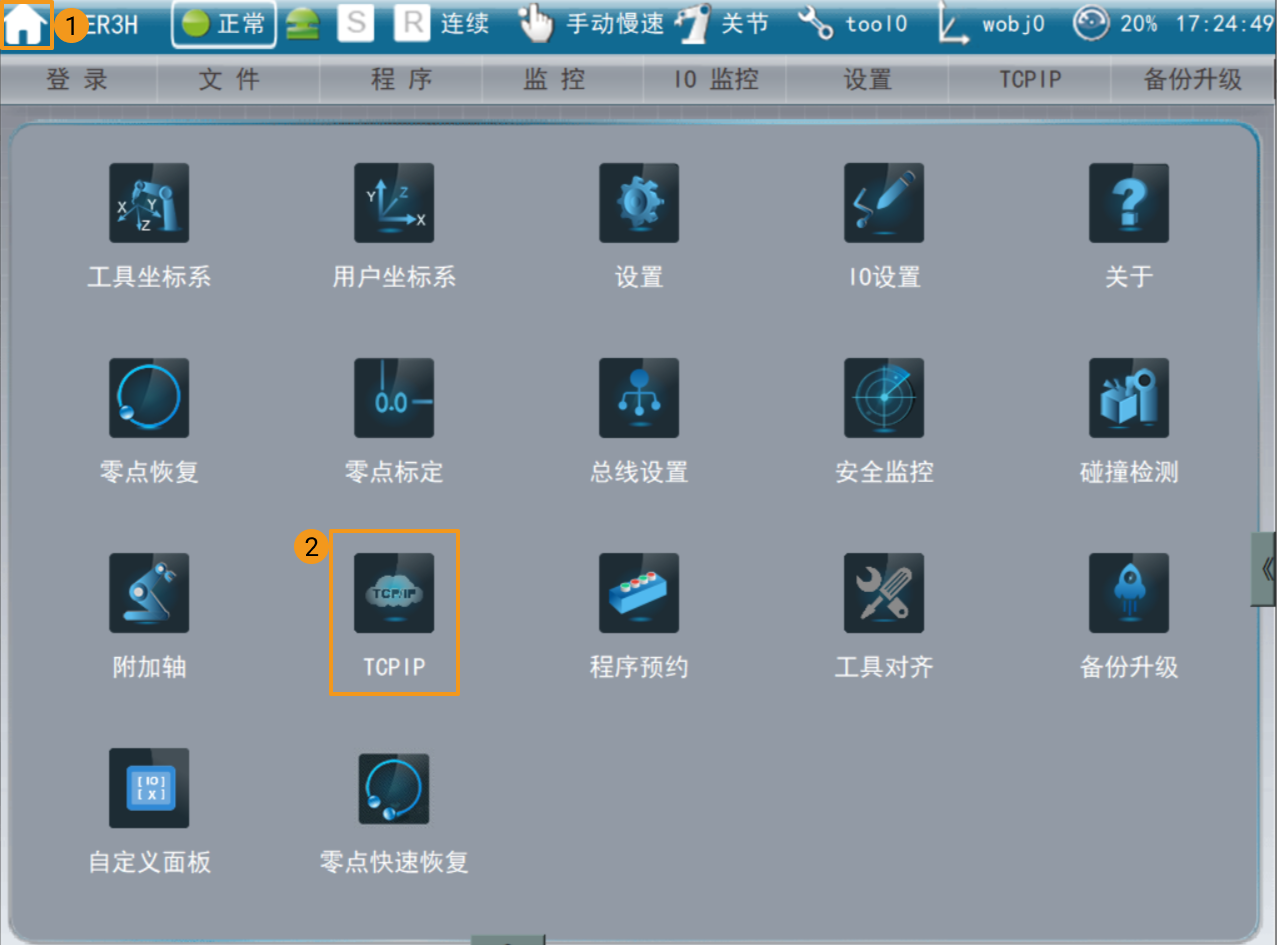
-
在如下界面中,设置通信参数,点击保存。
-
协议类型:选择客户端。
-
套接字号:选择套接字1。此处套接字号需与MM_Init_Socket指令中的第一个参数值保存一致。
-
服务器IP:填写工控机的IP地址。
-
端口:50000。若Mech-Vision中主机端口号更改,此处的50000端口号也需更改,需要与Mech-Vision中设置的主机端口号保持一致。
-
超时时间:50000微秒。
-
心跳时间:10000微秒。
-
首字符:设置为空。
-
结束符:勾选CR($R)。
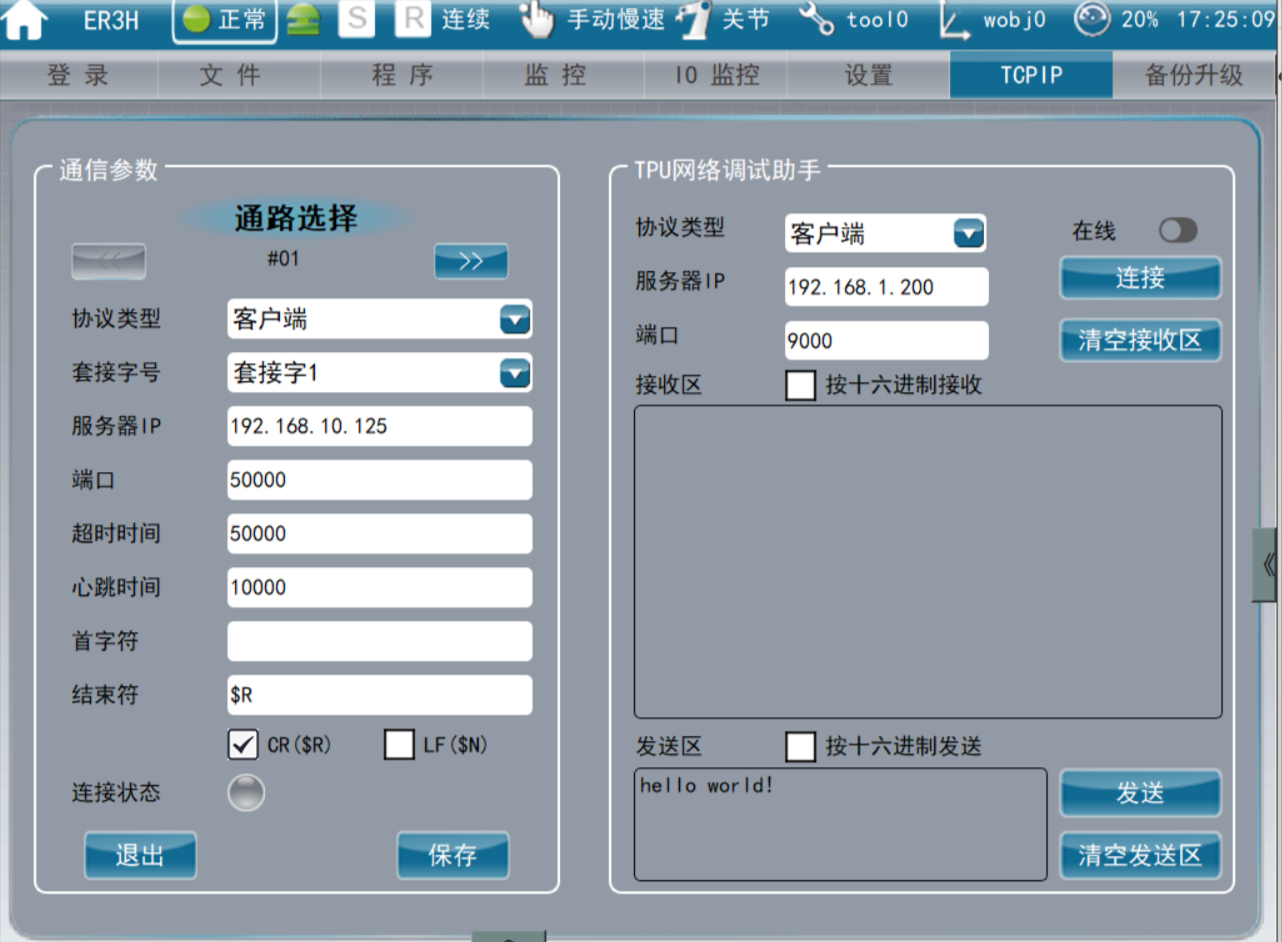
-
-
在如下界面中,选中导入的
MM_Module.XPL文件,点击打开。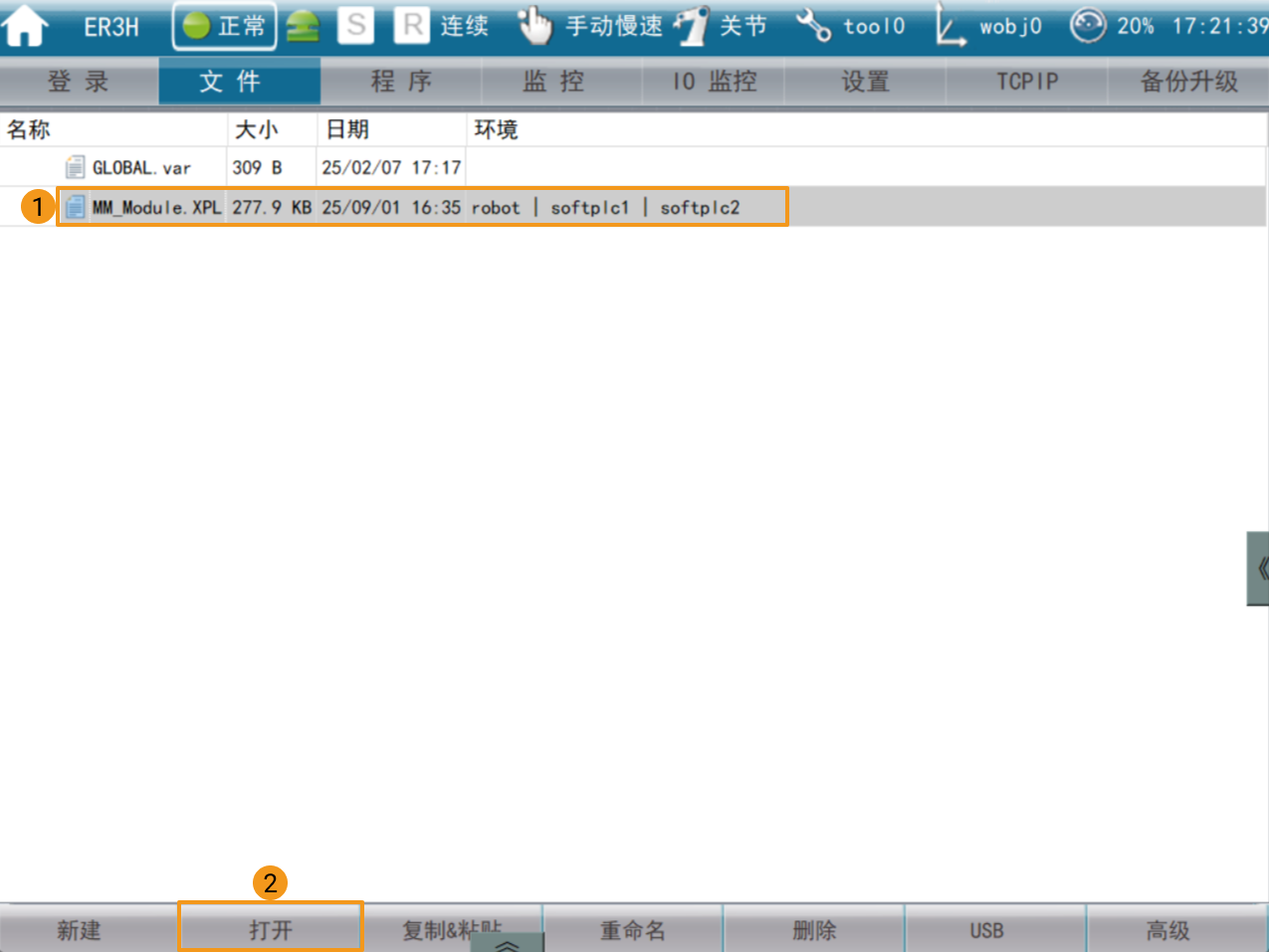
-
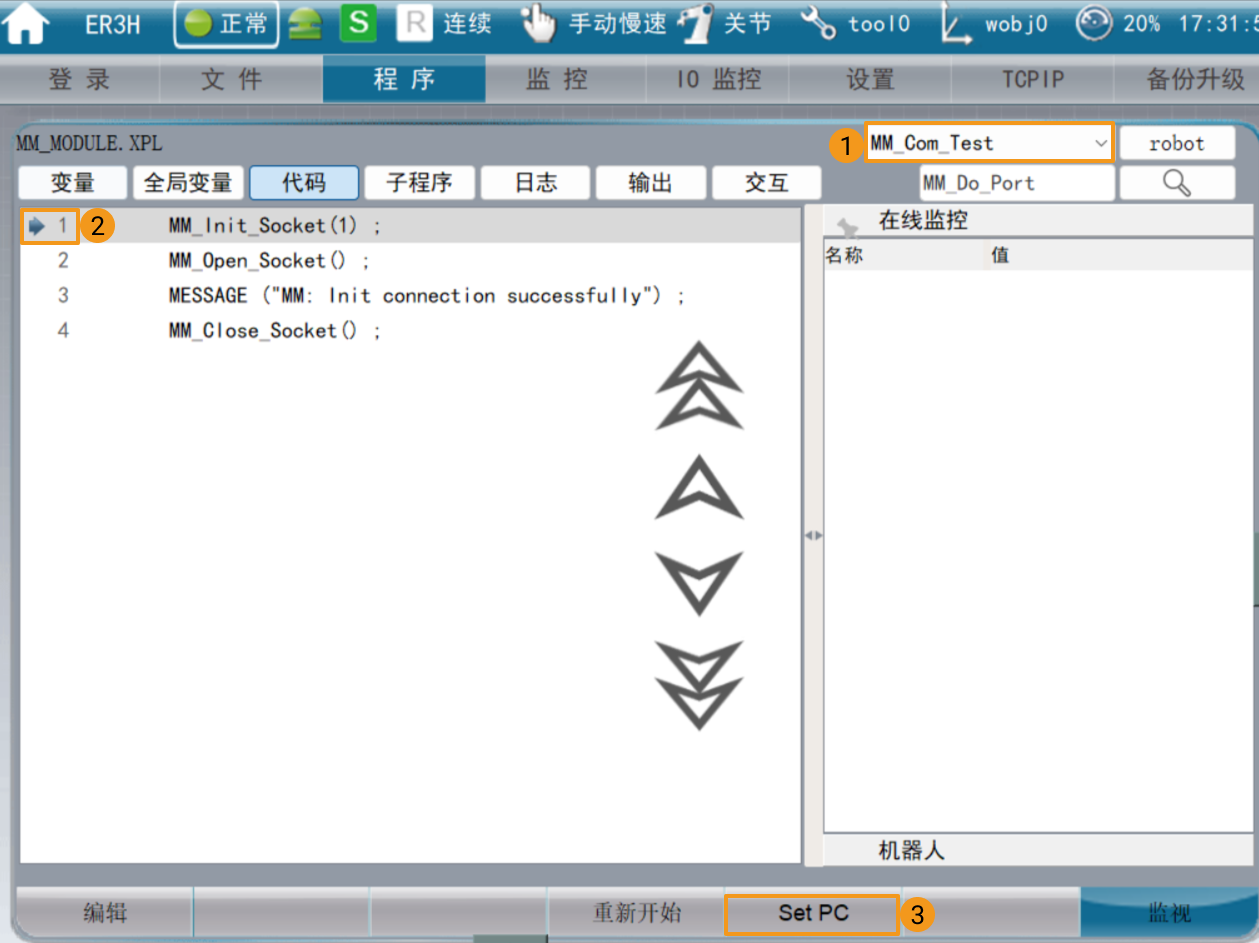
在程序界面中,选择MM_Com_Test,并将光标移动到程序首行,点击Set PC。
-
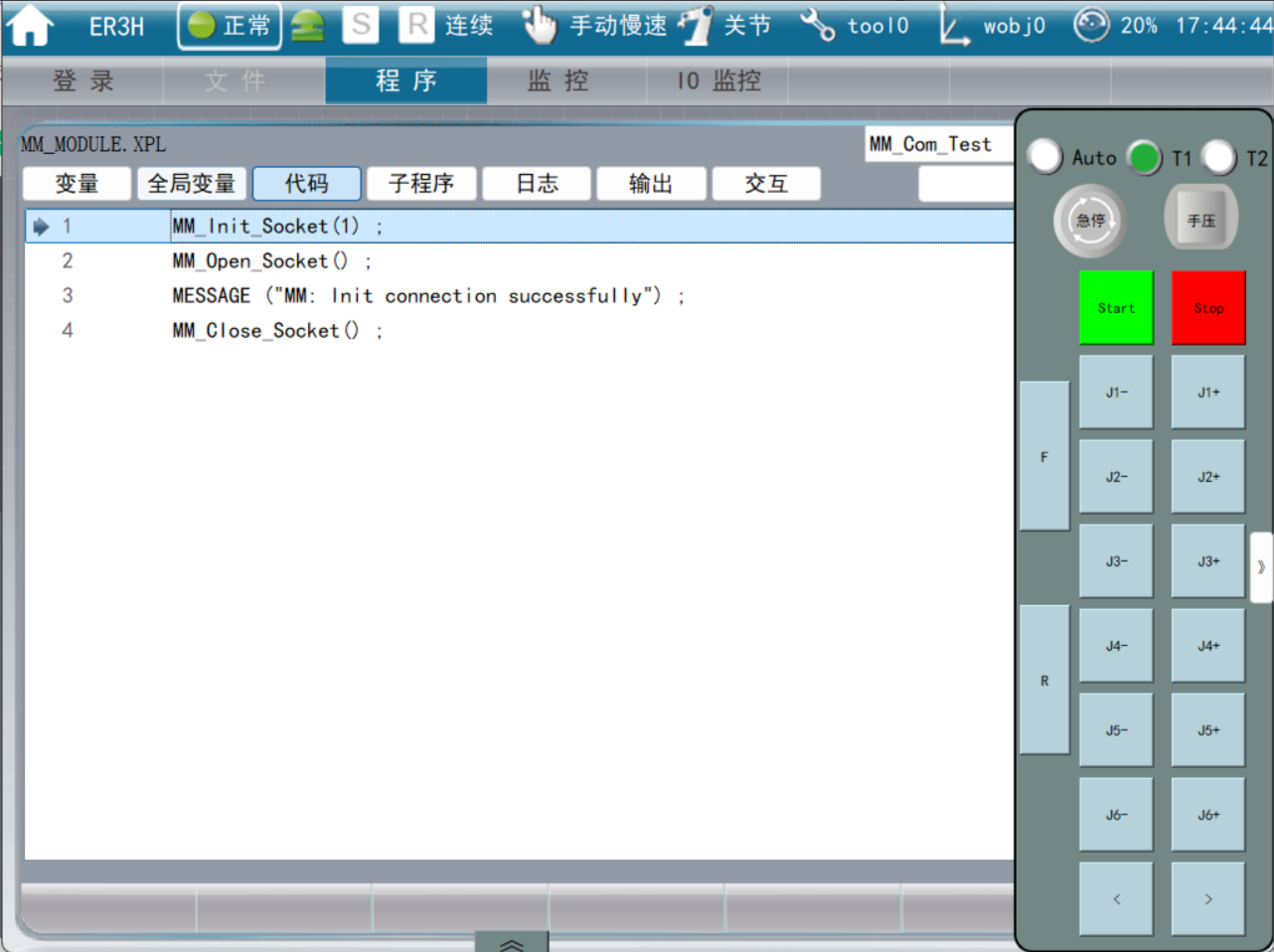
将钥匙开关切换到手动慢速(T1)模式;按下三段手压开关(第一档为伺服关,第二档为伺服开,第三档为伺服关),以伺服上电;按下示教器上▸(Start/开始)键,以运行程序。下图为虚拟示教器界面,真实示教器上有相应按钮。
-
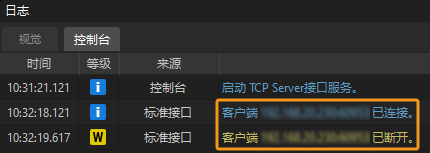
若机器人与视觉系统间的通信连接成功,则Mech-Vision日志窗口的控制台标签页下会出现相关提示。