AUBO(ARCS)标准接口通信配置
梅卡曼德视觉系统与AUBO(ARCS)机器人之间以插件的形式进行标准接口通信。本节介绍如何将插件导入到AUBO(ARCS)机器人,并完成视觉系统与机器人的标准接口通信配置。
检查硬件和软件版本
-
确认AUBO机器人的控制系统为ARCS。
-
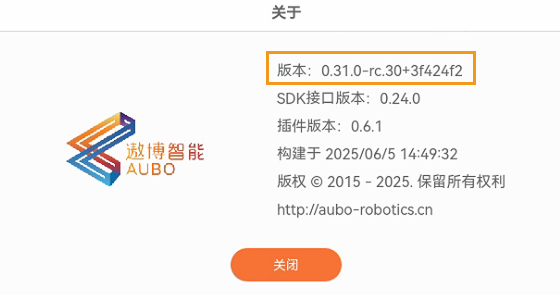
确认示教器版本为0.31.0-rc.30。
单击查看操作方法
-
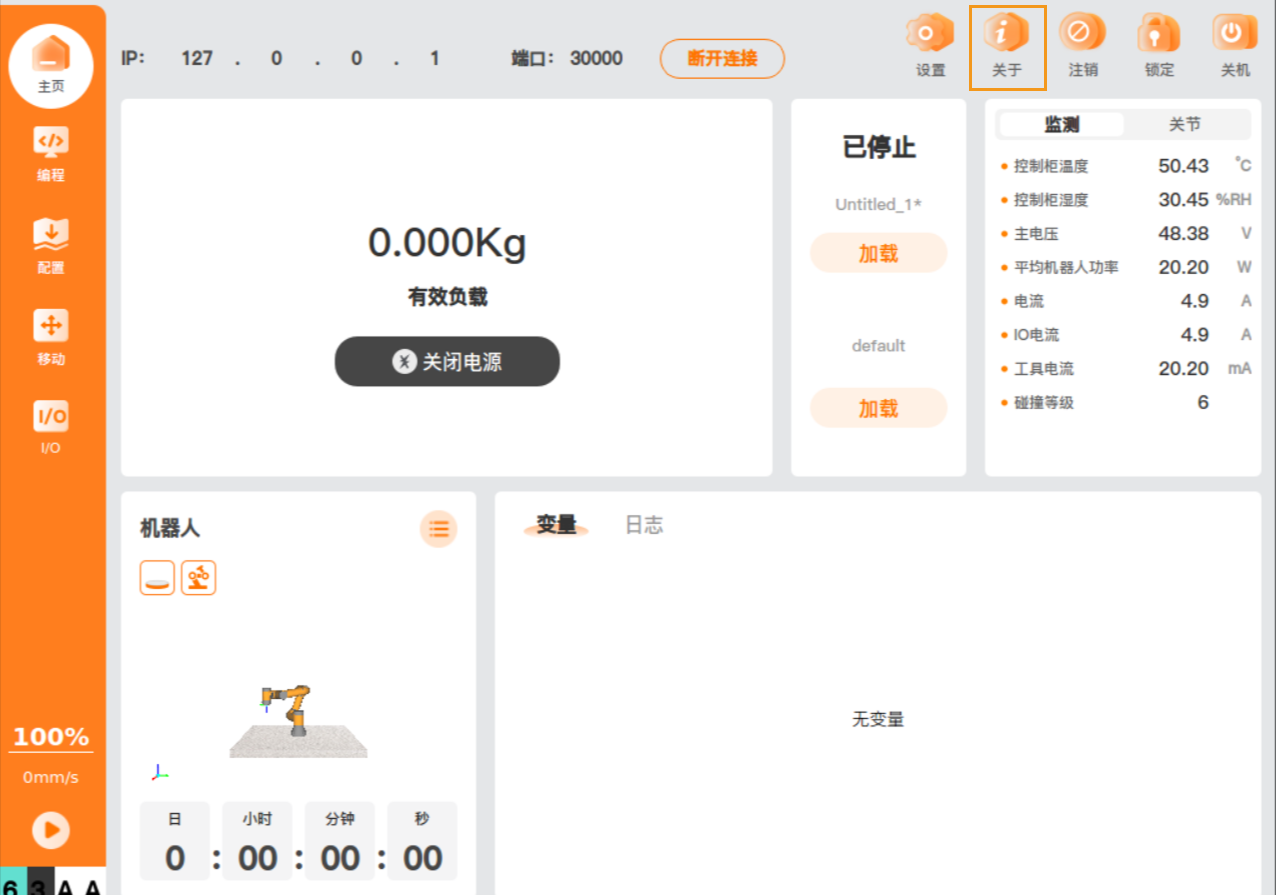
在示教器的主页界面,点击关于,便可查看示教器版本号。
-
| 标准接口插件不支持通过平板直接连接控制器进行通信。若需使用平板进行通信,请在平板上安装 RealVNC 软件,并通过远程方式连接控制器,方可正常使用标准接口插件。 |
建立网络连接
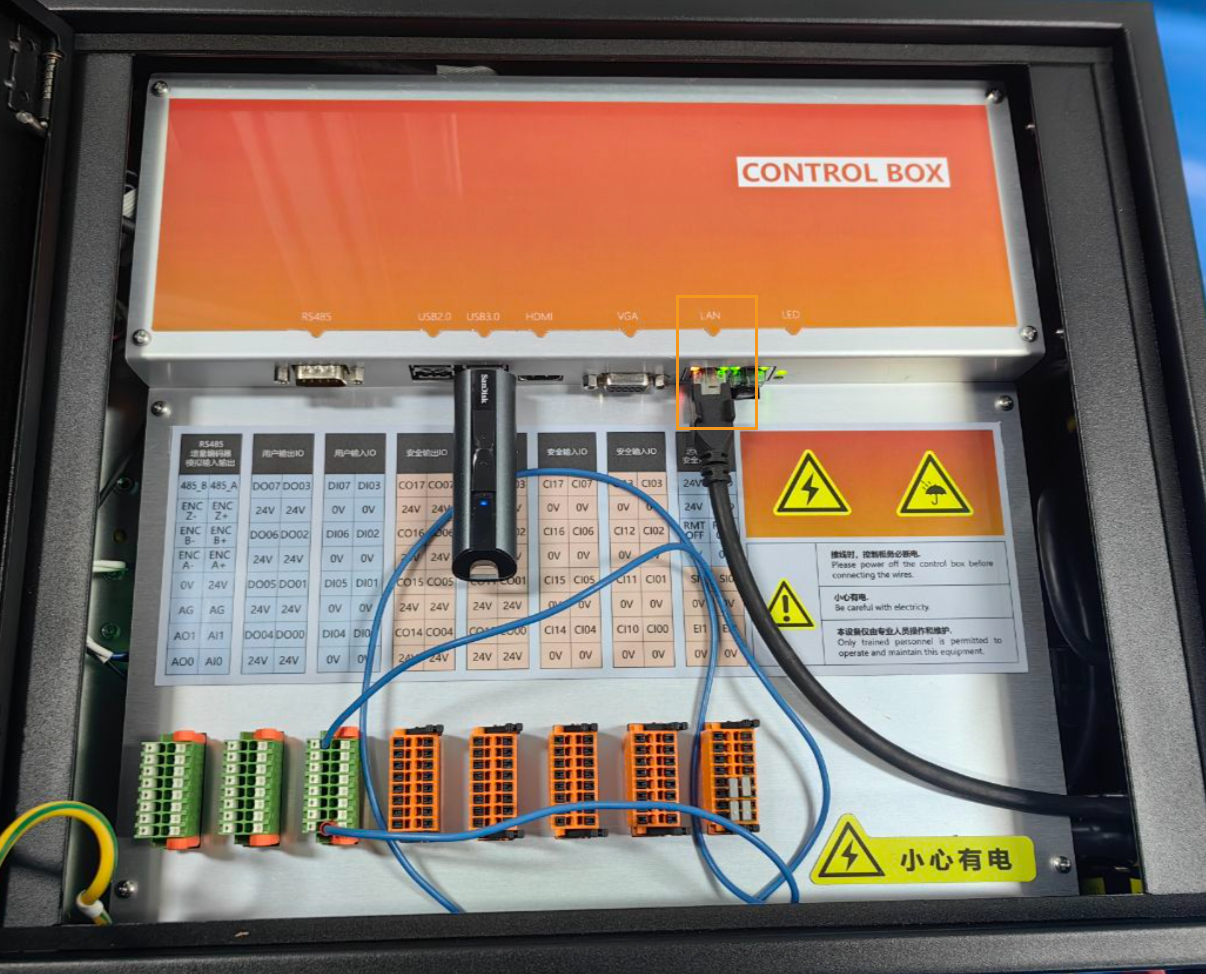
设置IP地址
-
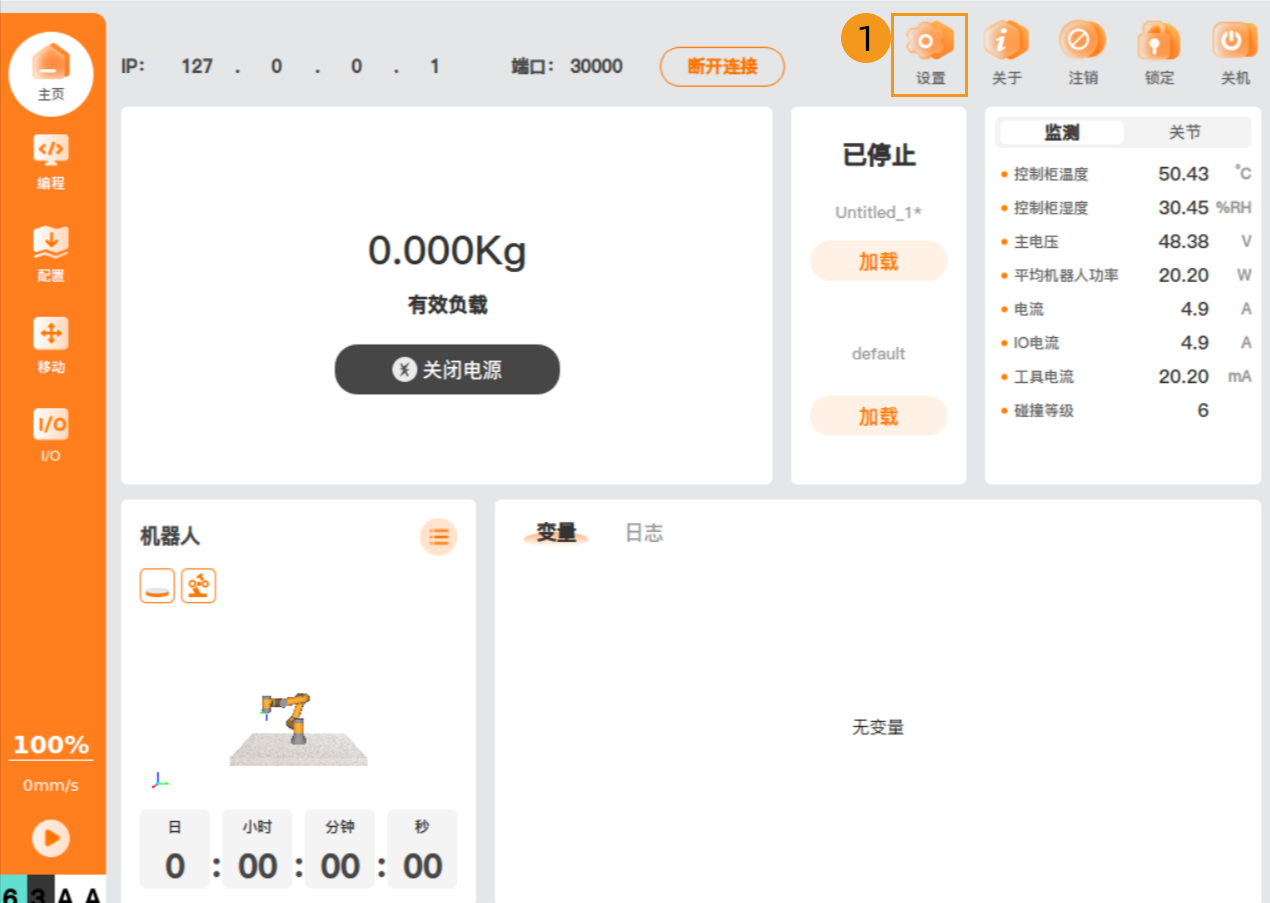
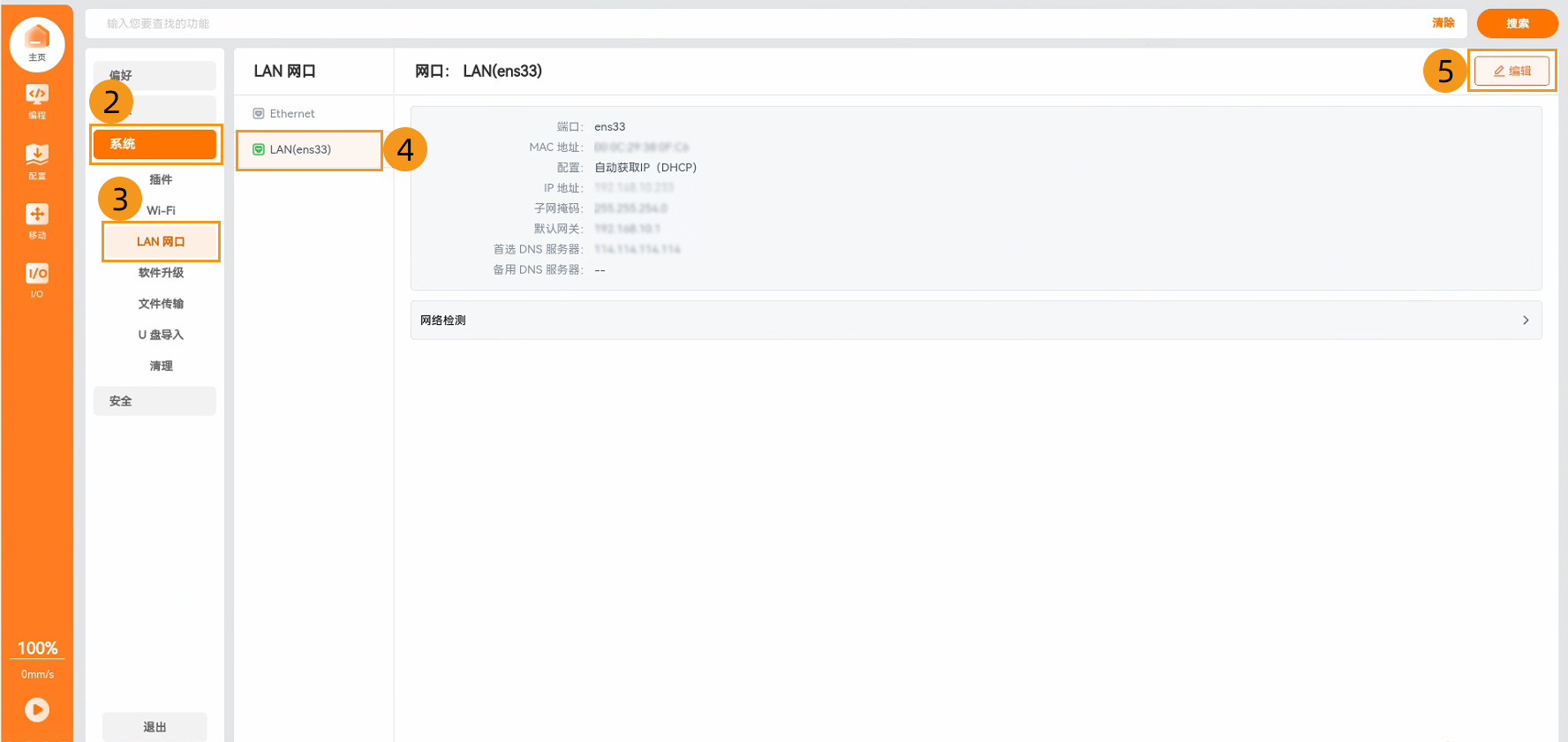
在示教器的主页界面,依次点击,根据实际网络情况,设置机器人的IP地址。设置完成后,点击应用。
-
在工控机上,设置工控机IP地址。
工控机IP地址需与机器人IP地址位于同一网段,即两者IP地址的网络部分和子网掩码需相同,例如192.168.100.169/255.255.255.0和192.168.100.170/255.255.255.0位于同一网段。
设置欧拉角类型
-
打开Mech-Viz软件,单击新建空白工程。在弹出的界面中,单击获取在线机器人模型列表,在机器人品牌处,选择AUBO。在右侧面板中,选中具体机器人模型。
-
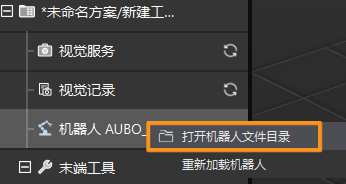
在Mech-Viz软件的左侧面板中,右键单击机器人,然后选择打开机器人文件目录。
-
向上返两级目录,即到达
Robot Library 2.0目录。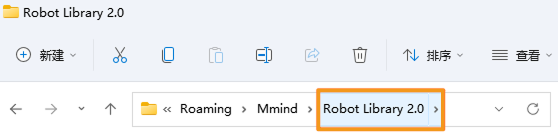
-
使用编辑器打开
robot_euler_angles_convention.json文件,添加如下代码,然后保存并关闭该文件。"AUBO": { "euler_angles_convention": "XYZ_S_w,p,r" }, -
使用编辑器打开
default_robot_communication_settings.json文件,添加如下代码,然后保存并关闭该文件。"AUBO": { "is_enable_interface": true, "is_interface_needed": true, "interface_format": "ASCII", "interface_name": "TCP Server" }, -
关闭Mech-Viz软件。
设置“机器人通信配置”
-
打开Mech-Vision软件。根据出现的界面不同,选择如下相应方法创建方案。
-
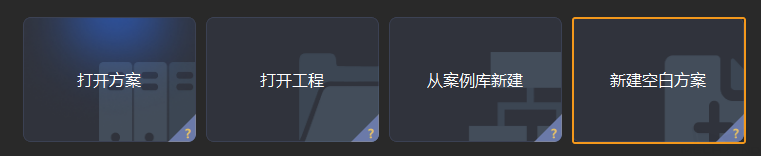
若出现欢迎界面,单击新建空白方案,即可新建空白方案。
-
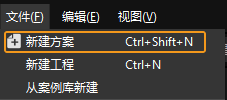
若出现主界面,依次单击菜单栏中,即可新建空白方案。
-
-
单击 Mech-Vision 工具栏中 机器人通信配置 。
-
在 机器人通信配置 窗口,进行如下配置。
-
单击 选择机器人 下拉框,选择 品牌机器人,然后单击 选择机器人型号,选择具体机器人型号,单击 下一步。
-
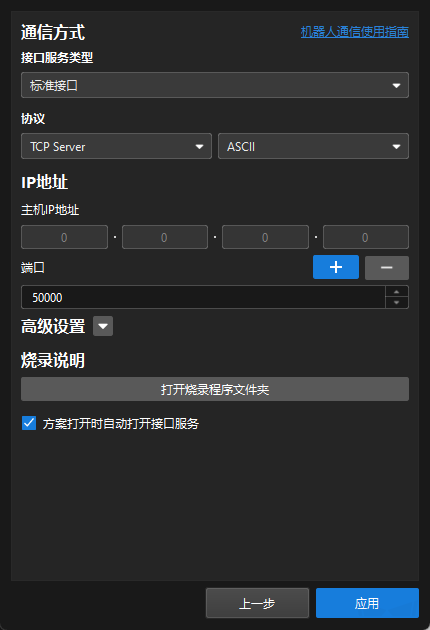
在 通信方式 下,接口服务类型 选择 标准接口 ,协议 选择 TCP Server,协议格式 选择 ASCII。
-
端口号建议设置为50000或50000以上。确保设置的端口号未被其他程序占用。
-
(可选)建议勾选 方案打开时自动打开接口服务。
-
单击 应用。
-
-
在 Mech-Vision 主界面,确认工具栏中的接口服务已开启。

烧录文件至机器人中
-
在工控机上,请前往Mech-Vision和Mech-Viz软件的安装目录下,进入
Communication Component\Robot_Interface\Robot_Plugin\AUBO_CAP文件夹,将mminterface-x.x.x.zip插件文件复制到U盘根目录(最外层目录)中,最后安全拔出U盘。-
本文以
mminterface-1.0.0.zip为例,若为其他版本的文件名称,操作方法与之类似。 -
建议U盘使用FAT32文件系统格式,以确保机器人能够正常识别与读取。
-
-
将U盘插入到机器人示教器的USB接口中。
-
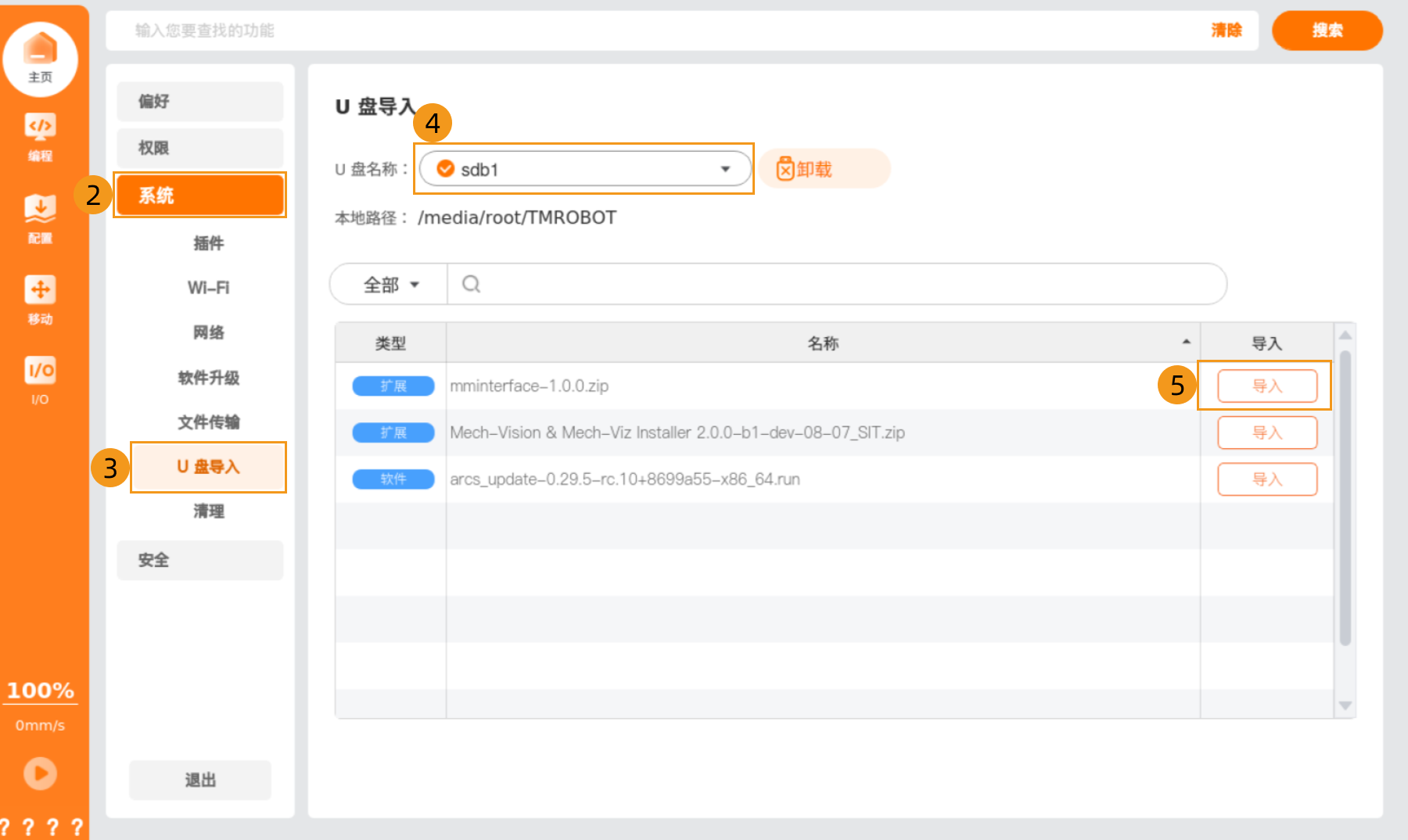
在示教器的主页界面,依次点击,选择所使用的U盘名称,点击
mminterface-x.x.x.zip文件后的导入。
-
依次点击。
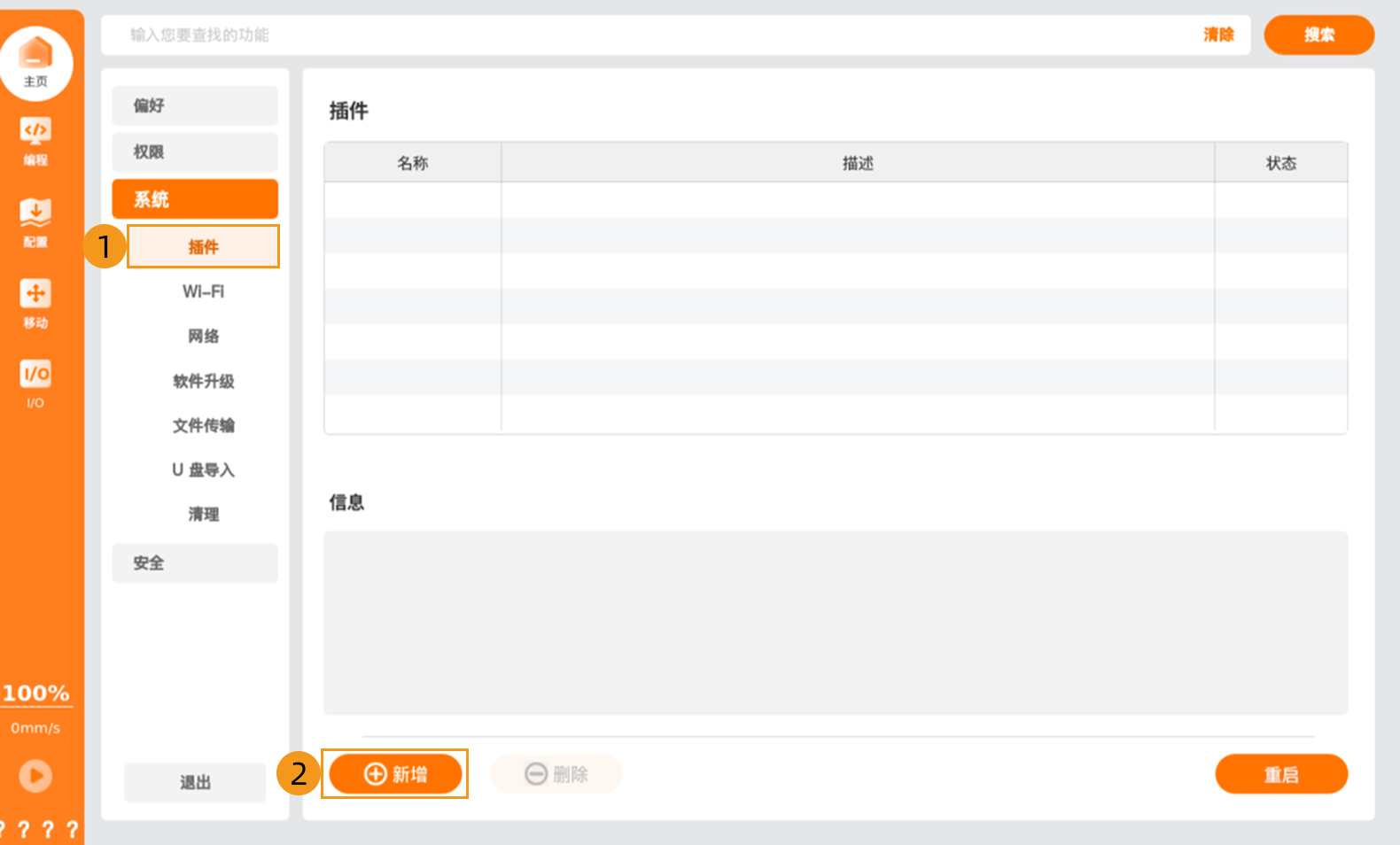
-
在弹窗中,选择导入的
mminterface-x.x.x.zip文件,然后点击选择。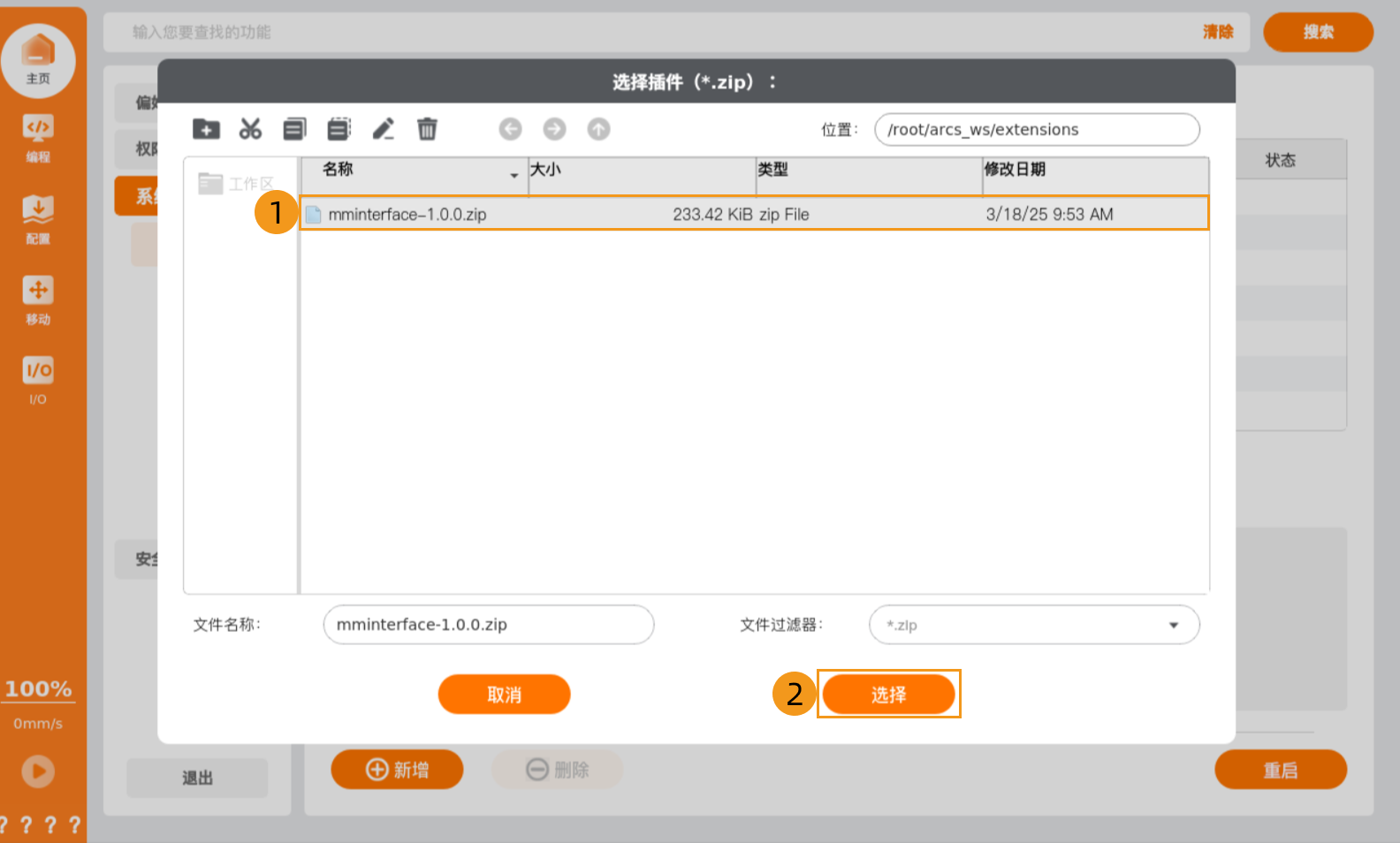
-
在如下界面中,将mminterface插件的状态置于打开状态,然后点击重启,以使插件生效。
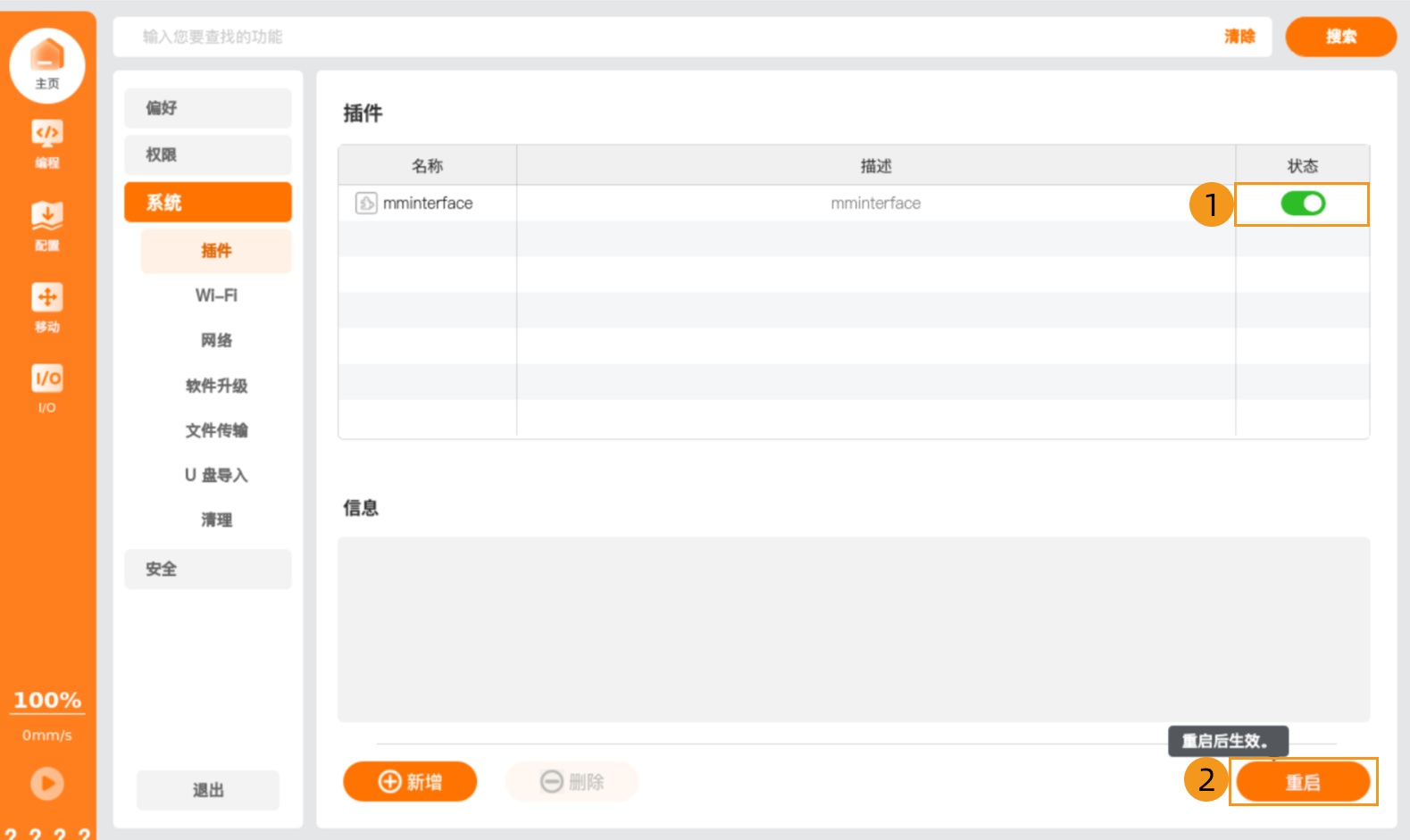
测试标准接口通信
-
若机器人未上电,请在示教器的主页界面,点击上电,确认有效负载后,依次点击。若机器人已上电,请忽略本步操作,继续执行下一步。
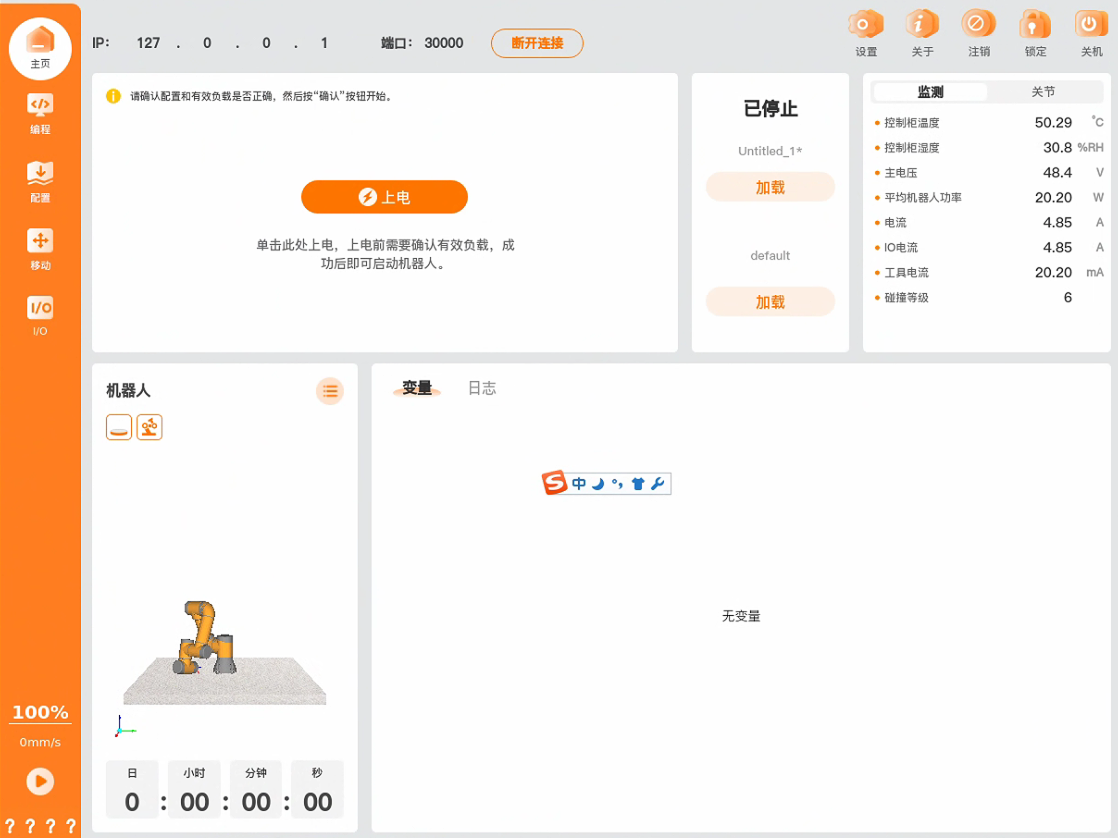
-
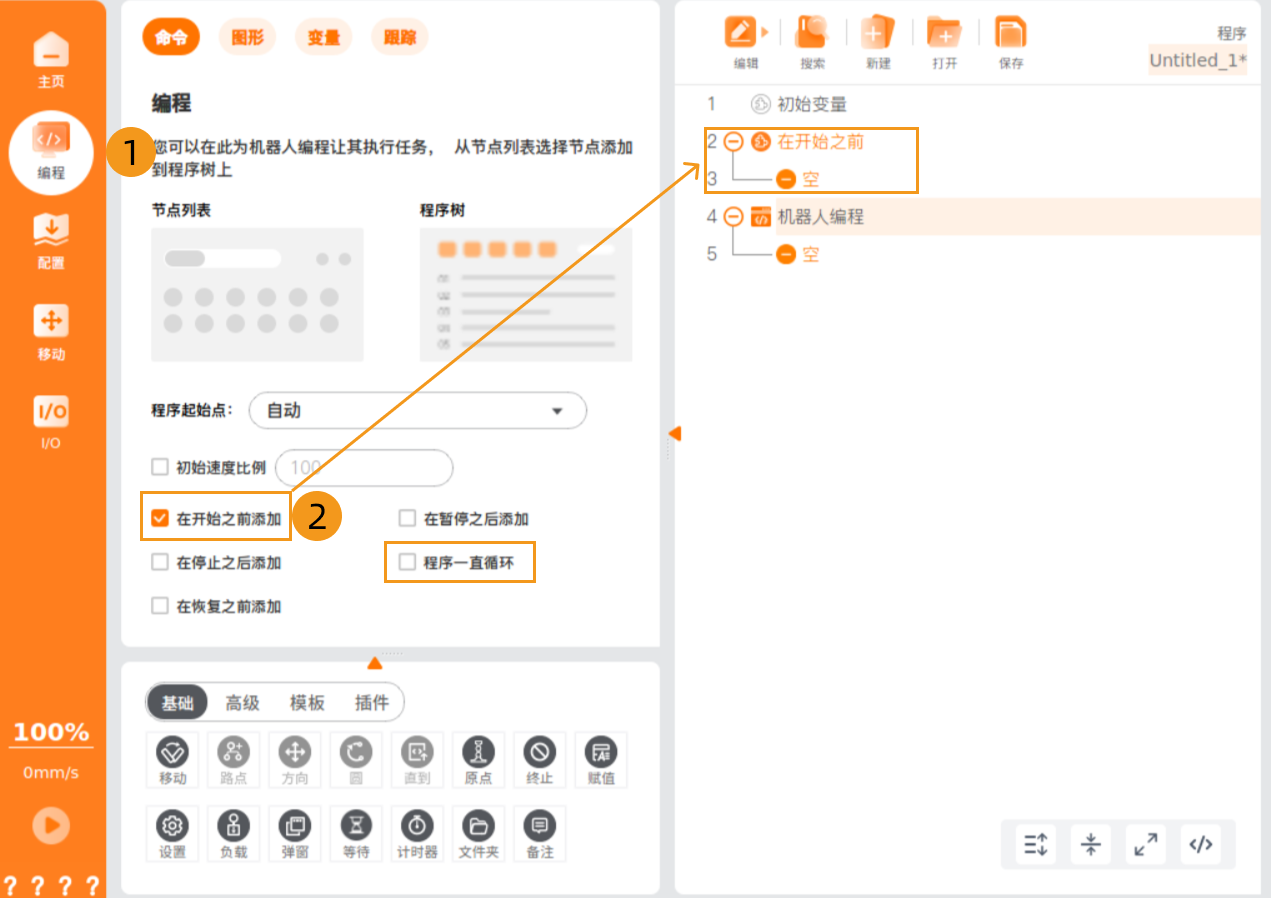
在示教器界面中,点击编程,勾选在开始之前添加,取消勾选程序一直循环。在右侧程序界面,将出现在开始之前程序段。
-
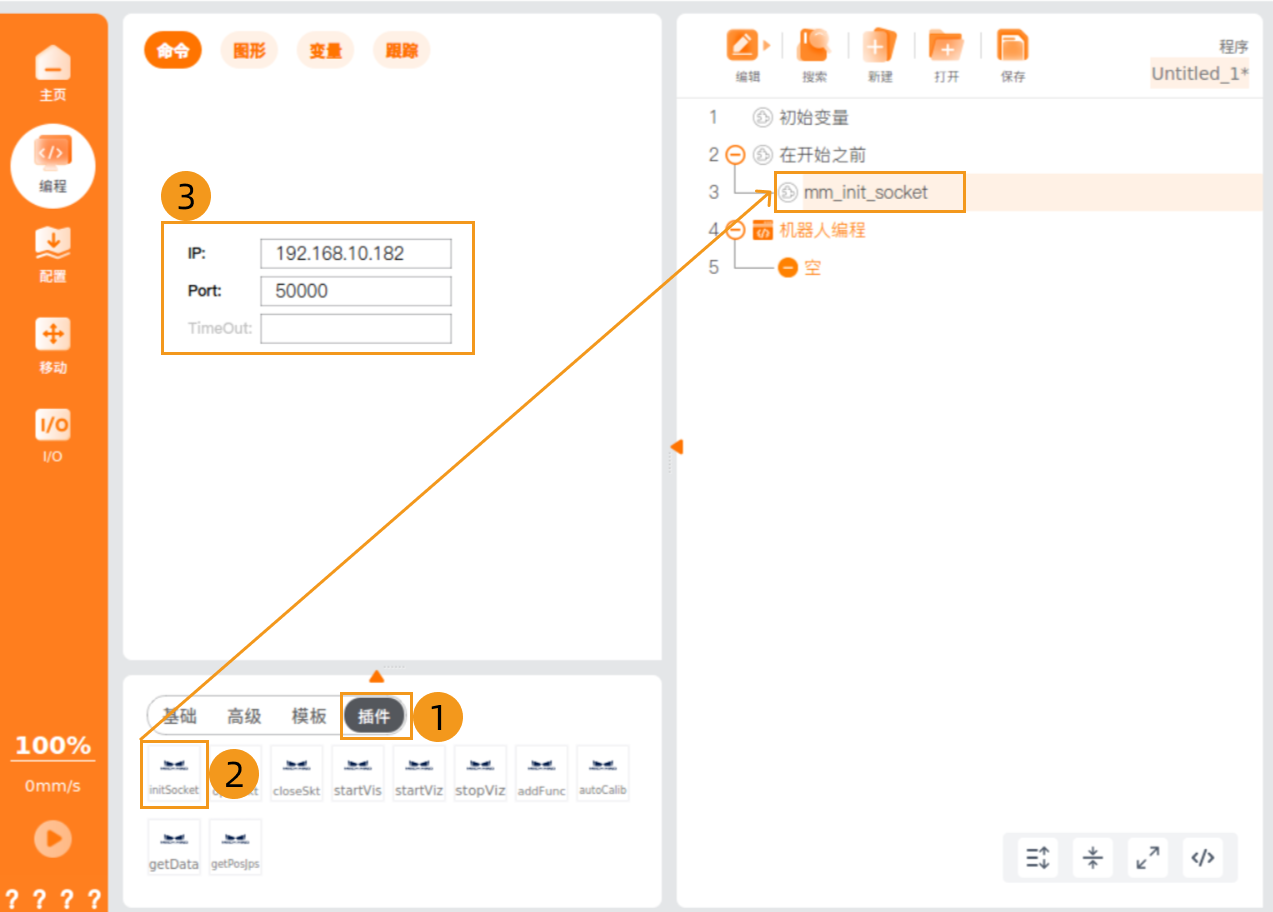
点击插件,选中在开始之前下的空,点击initSocket,将mm_init_socket添加至程序中。在命令选项卡下,IP处填写工控机IP地址,Port处填写Mech-Vision软件中设置的主机端口号。
-
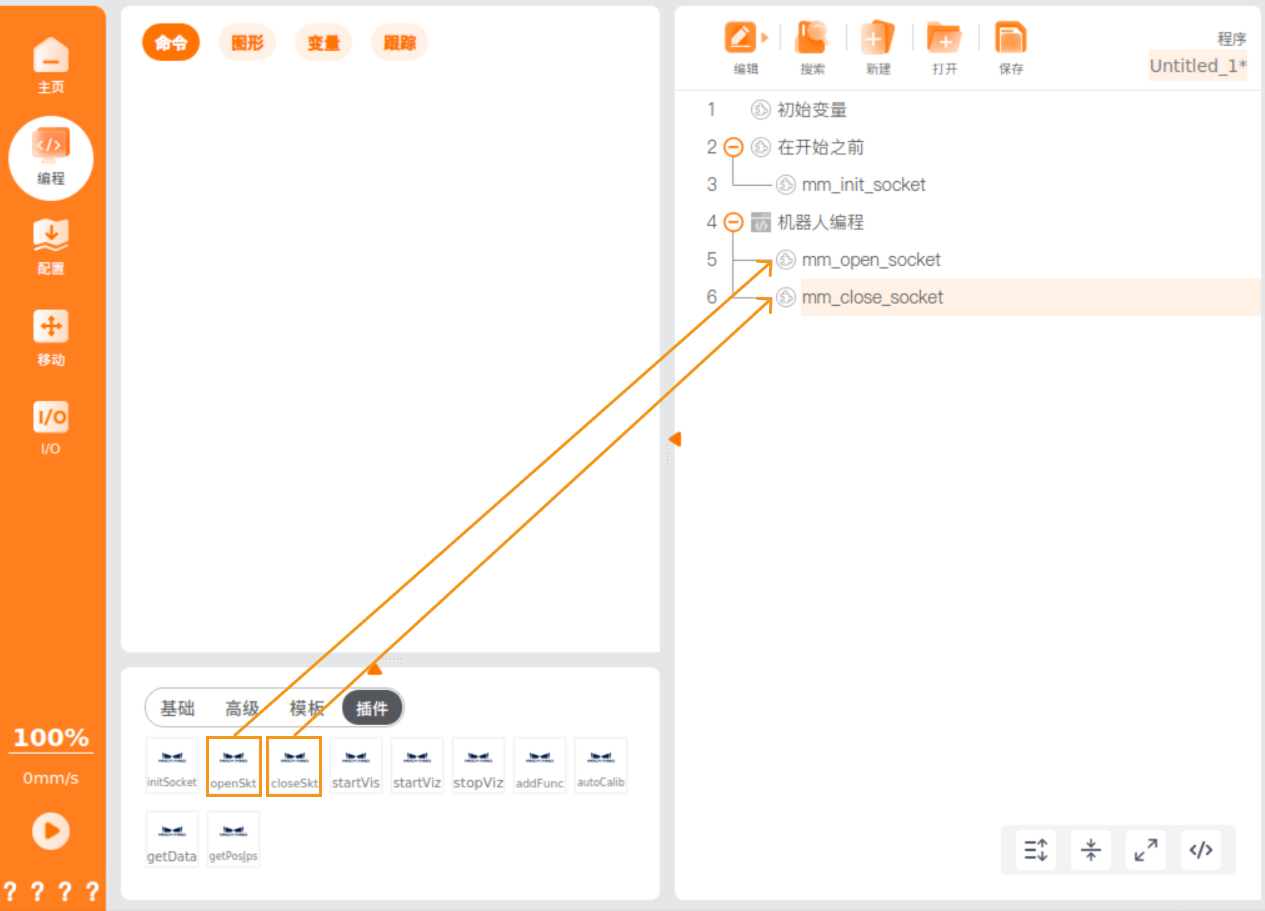
在机器人编程下,分别点击openSocket和closeSocket,将mm_open_socket和mm_close_socket添加至程序中。
-
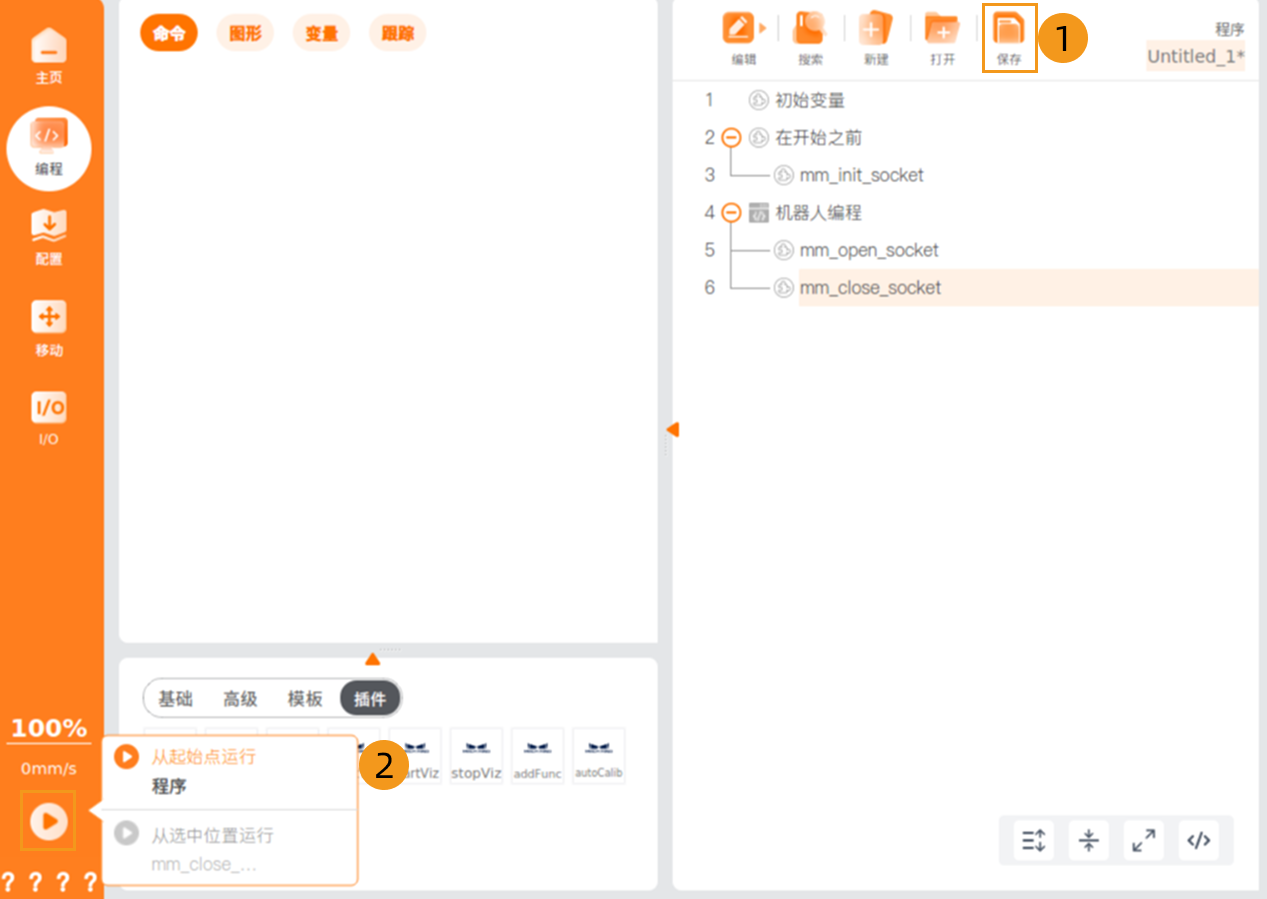
保存上述程序,然后点击左下角运行按钮,选择从起始点运行。
-
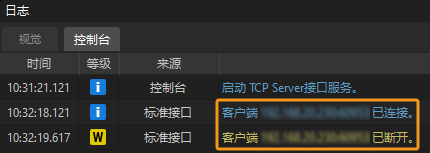
若机器人与视觉系统间的通信连接成功,则Mech-Vision日志窗口的控制台标签页下会出现相关提示。