参数配方
本文介绍参数配方功能的应用场景和操作指南。
功能介绍
参数配方是针对工程在不同运行场景下需调整的参数设置集合。通过为不同场景配置不同的参数配方,可在无需重复搭建工程的情况下快速切换参数设置,提升工程的适应性和复用性,从而提高生产效率。
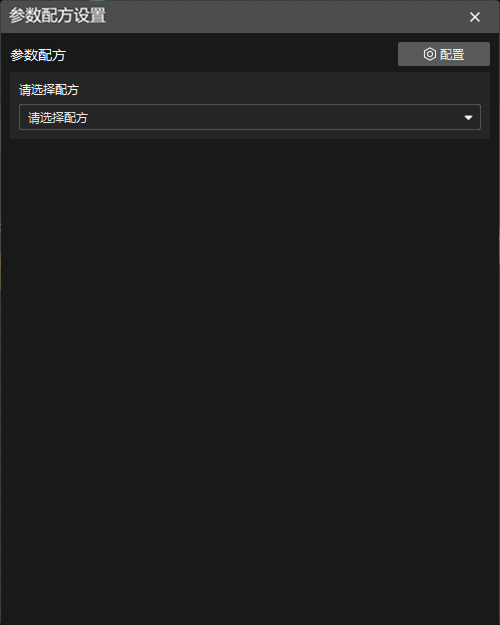
Mech-Vision 提供参数配方功能,在工具栏下方单击“参数配方”按钮  即可打开“参数配方设置”窗口。
应用场景
参数配方应用于工程在不同情况下需要差异化参数设置的场景。典型的应用场景如下:
-
使用相同的 Mech-MSR 工程,测量或检测不同类型的工件。在此类场景中,用户可通过配置不同参数配方,为不同工件切换对应的测量相关参数或判定阈值。
例如,对于不同型号的工件,可通过参数配方切换不同的特征区域、参考线等。
-
使用相同的 Mech-MSR 工程,处理不同批次或不同规格的被测对象。在此类场景中,用户可通过配置不同参数配方,根据被测对象的尺寸、形态或检测要求切换相应参数设置,从而适配不同规格产品的测量与检测任务。
-
在不同光照条件下(如白天和夜晚),Mech-MSR 工程可能需要使用不同参数设置的轮廓测量仪。此时,用户可通过配置不同的参数配方,快速切换适用于当前光照条件的轮廓测量仪参数设置。
操作指南
添加参数配方
-
打开参数配方配置工具。
打开方案后,在工具栏下方单击“参数配方”按钮
,然后在“参数配方设置”窗口单击配置按钮,打开参数配方配置工具。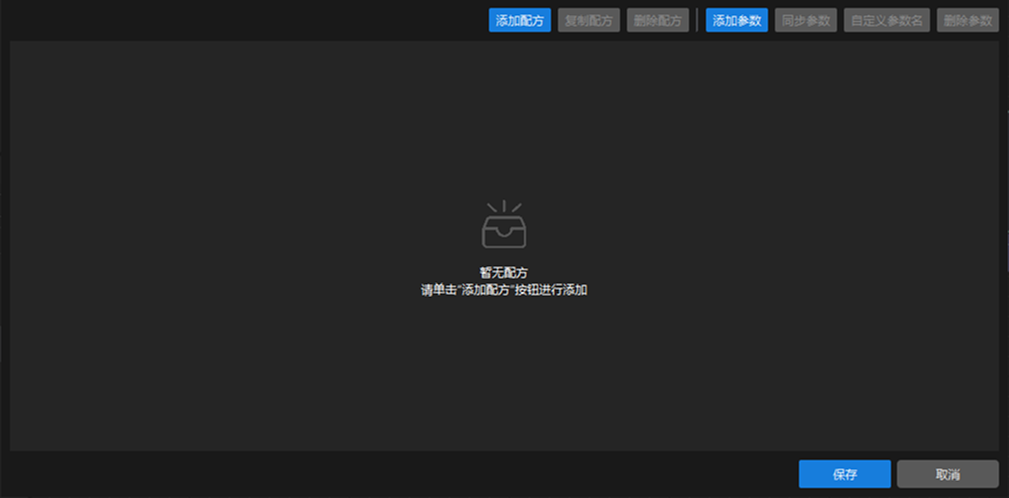
-
添加参数配方。
在参数配方配置工具中单击添加配方按钮,工具中将新增一个配方。双击默认的配方名称,可自定义配方名称。
-
为参数配方添加步骤参数。
选中新添加的配方,单击添加参数按钮,在弹出的选择步骤参数窗口左侧选择步骤,然后在右侧勾选需要添加到配方中的步骤参数。勾选所有需要添加的步骤参数后,单击确定按钮。
添加参数后,可根据实际需求设置参数名。选中某参数后,可单击自定义参数名按钮完成该设置。
-
为参数配方设置步骤参数值。
在配方列表中,双击配方的参数值后可修改参数值。
设置参数配方时,还需注意参数之间的联动关系。某些参数是否生效取决于其他参数的设置。例如,在“基础模式”下仅显示参数 A,而在“高级模式”下同时显示参数 A 和参数 B。若在参数配方中将模式设置为“基础模式”,即使添加了参数 B,参数 B 也不会生效。
-
保存参数配方。
完成上述操作后,单击保存按钮,即可保存参数配方。
如需要使用多个参数配方,可重复上述操作添加多个参数配方。新添加的参数配方会自动继承参数配方配置工具中第一个配方的步骤参数设置。添加完成后,可双击对应配方的参数值,并根据实际需求进行修改。
复制参数配方
当参数配方配置工具中已存在参数配方时,你可通过复制配方来复制已存在的参数配方。
-
复制参数配方。
在参数配方配置工具中选中待复制配方,然后单击复制配方按钮。
-
修改复制后的配方名称。
复制完成后,参数配方配置工具中将新增参数配方副本。双击该配方的配方名称,可修改配方名称。
应用或切换参数配方
-
打开“参数配方设置”窗口。
打开方案后,在工具栏下方单击“参数配方”按钮
,打开“参数配方设置”窗口。 -
选择参数配方。
在“参数配方设置”窗口的下拉列表中选择对应的参数配方。运行工程时,设置好的参数配方将生效。
|
在应用参数配方并且运行过工程后,如需修改配方中参数的设置,请参照为参数配方修改指定步骤参数的设置进行修改。如果在工程中直接修改参数设置,再次运行工程时生效的配方将会自动切换为“自定义”配方。 |
为参数配方增加步骤参数
如果要在参数配方中新增步骤参数,可执行以下步骤:
-
在参数配方配置工具中,选中参数配方表项,然后单击添加参数按钮。
-
在选择步骤参数窗口中,继续添加新的步骤参数到参数配方,然后单击确定按钮。
-
在配方列表中,双击配方的新增参数,然后设置参数值。
-
单击保存按钮保存以上设置。
从参数配方删除步骤参数
如果要从参数配方删除步骤参数,可执行以下步骤:
-
在参数配方配置工具中,在参数配方表项中选中要删除的步骤参数,然后单击删除参数按钮。
删除参数后,所有参数配方中的该参数都将被删除。
-
单击保存按钮保存以上设置。