保存3D数据
使用流程
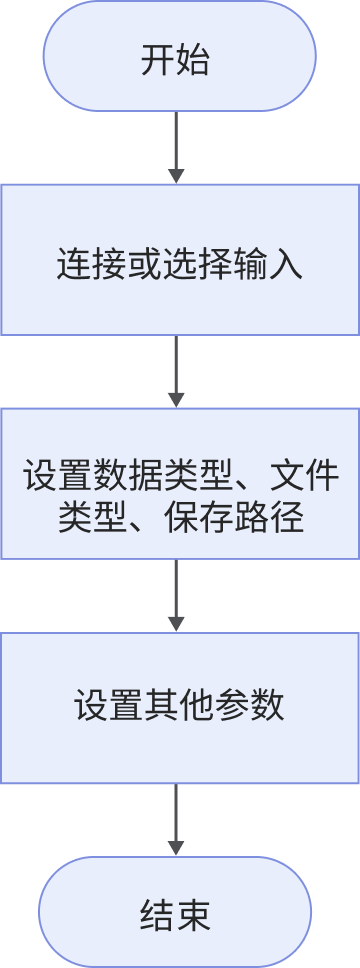
该步骤的使用流程如下:
-
选择输入数据。在工程编辑区连接对应的步骤端口,或者在参数设置区的输入栏下选择对应的输入数据。
-
设置要保存的数据类型、文件类型、保存路径。
-
设置其他参数。
-
运行步骤后,可在指定路径下查看保存的文件。
参数说明
| 参数 | 解释 | ||
|---|---|---|---|
数据类型 |
选择要保存的数据类型。支持保存表面数据、点云、轮廓线。 |
||
保存类型 |
选择要将表面数据或者轮廓线保存为哪种文件类型。保存点云时无需设置此参数。
|
||
保存路径 |
文件存储路径。 |
||
自定义文件名前缀 |
设置保存文件时自动添加到文件名前的标识。 |
||
空间不足时自动删除旧数据 |
保存数据时,如遇磁盘空间不足,系统将自动删除旧数据。
|
||
法向量计算邻域半径 |
在设置的邻域半径的圆内的点会被用于计算法向量。单位为毫米(mm),默认值为1.000。 |
||
法向量计算核心半径 |
在以设置的核心半径的两倍为边长的正方形内的点会被用于计算法向量。单位为像素(px),默认值为5。 |
错误排查
|
各步骤通用的错误码,详见错误码列表。 |
无法保存为MRAW文件:压缩错误
问题现象:
保存表面数据失败,并提示“无法保存为MRAW文件:压缩错误”。
可能原因:
使用的Windows 10操作系统版本低于1903。
解决方案:
请按以下步骤进行排查:
-
确认Windows版本:打开设置窗口,选择 (Windows 10为 ),在Windows 规格区域查看版本信息:
-
如果为版本为Windows 10 1903或更新,请联系技术支持;
-
如果版本低于Windows 10 1903,请继续执行以下步骤。
-
-
打开控制面板,单击 。在区域窗口中选择管理选项卡,然后单击更改系统区域设置按钮。在弹出的区域设置窗口中,勾选Beta版:使用 Unicode UTF-8 提供全球语言支持选项,然后单击确定按钮。

-
重启电脑,使改动生效。