倾斜标定(自动)
概述
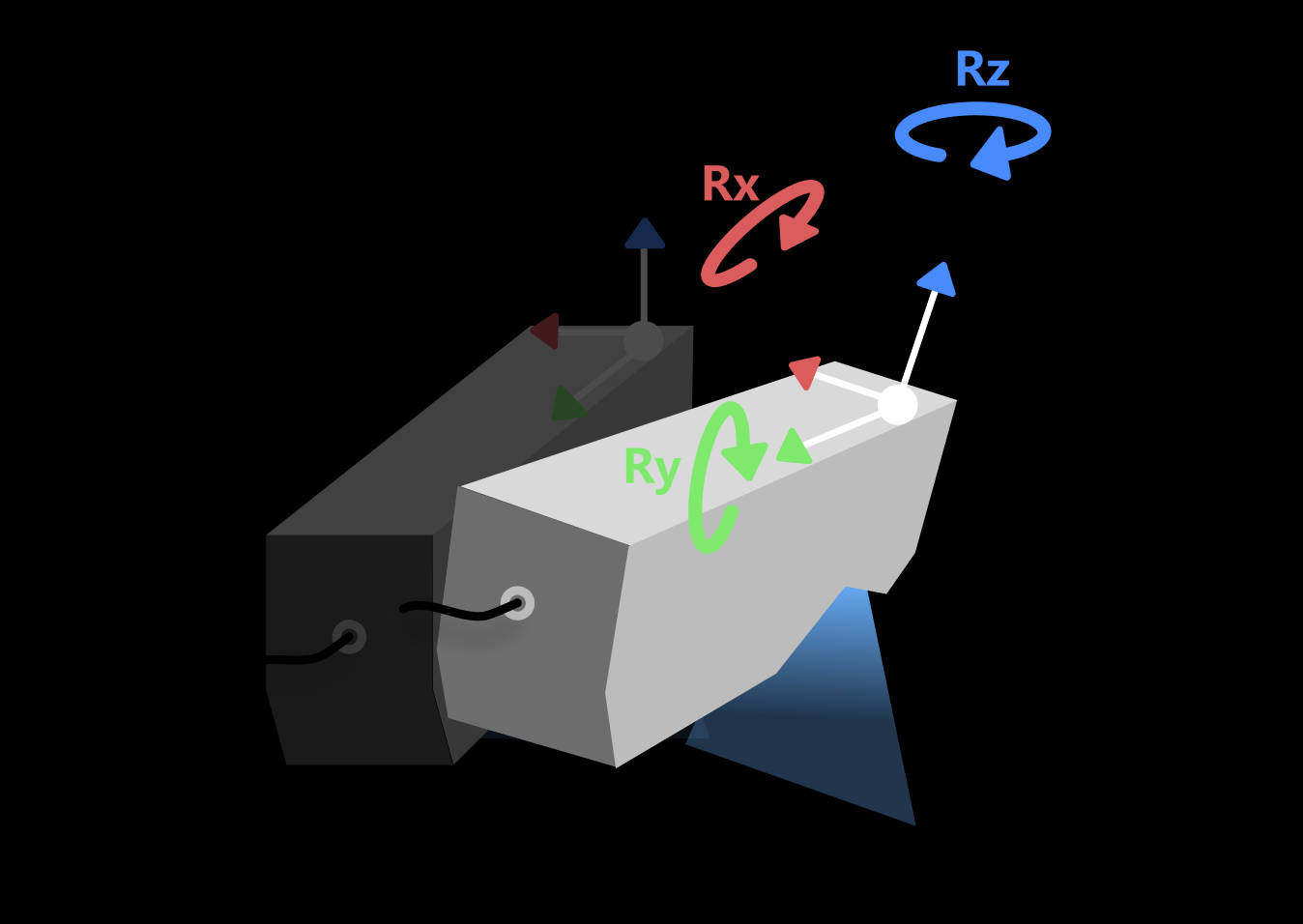
倾斜标定(自动)是一种通过扫描标准标定块,由系统自动计算感测头实际安装倾斜角度(方向向量)的标定方法。该方法利用标定块的已知几何特征,通过分析两次扫描数据的空间关系,解算出感测头绕X、Y、Z轴的安装倾斜角,并生成校正参数用于后续测量中的实时倾斜校正。
自动标定无需人工测量角度,精度高、重复性好,适用于精度要求高、环境可控的实验室或生产线场景。
| 轮廓测量仪标定功能在打开方案后可用,标定结果适用于该方案下的所有工程。 |
功能入口
你可以通过以下方式进入倾斜标定(自动)窗口:
-
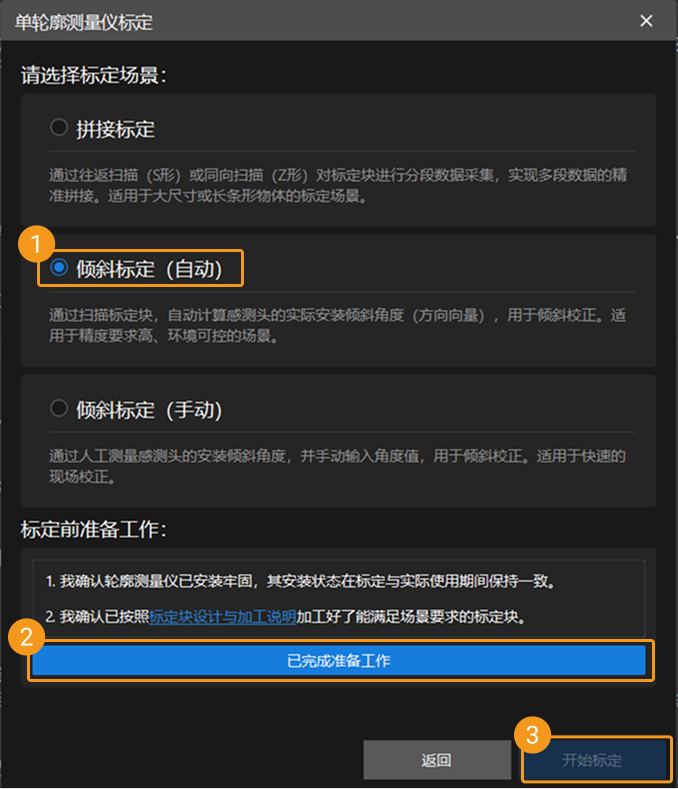
在Mech-MSR主界面,单击工具栏处的轮廓测量仪标定按钮,进入轮廓测量仪标定窗口。选择单台后,即可进入单轮廓测量仪标定窗口,并选择倾斜标定(自动)标定场景。
-
在菜单栏依次选择 ,进入轮廓测量仪标定窗口。选择单台后,即可进入单轮廓测量仪标定窗口,并选择倾斜标定(自动)标定场景。
标定流程
准备工作
开始标定前,请确保已完成如下准备工作:
-
确认轮廓测量仪已安装牢固,其安装状态在标定与实际使用期间保持一致。
-
确认按照标定块设计与加工说明加工好了能满足当前场景要求的标定块,并确保标定块摆放符合要求。
-
确保Mech-Eye Viewer和Mech-MSR软件能够与轮廓测量仪正常连接。
-
在Mech-Eye Viewer软件中调节参数,确保最终获取的图像数据无明显缺失、噪点少,并保存该参数组作为标定时轮廓测量仪使用的配置参数组。
-
为了保证标定精度,标定前需对轮廓测量仪进行暖机操作:按照实际使用条件下的设备参数,设备通电后连续采集数据超过1小时。
操作步骤
 连接轮廓测量仪
你可以在连接设备栏下选中设备以完成连接。

|

连接轮廓测量仪后,单击下一步按钮进入标定块设置页面。
 标定块设置
标定块设置
根据准备的标定块类型,输入必要的几何参数。
-
确认标定块类型。
-
单棱台标定块
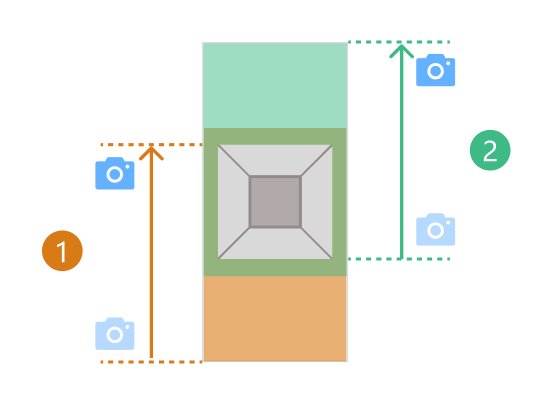
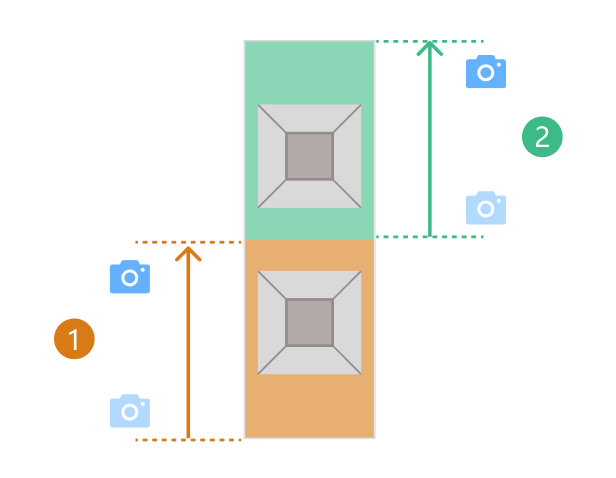
轮廓测量仪需要从两个不同的起始位置,对标定块上的同一棱台进行扫描。每次采集的数据必须包含对应棱台的完整表面以及棱台所在表面。两次扫描如下图中①和②所示。
-
双棱台标定块
轮廓测量仪需要对标定块上的两个不同棱台分别进行扫描。每次采集的数据必须包含对应棱台的完整表面以及棱台所在表面。两次扫描如下图中①和②所示。
-
-
设置标定块参数。
请根据实际使用的标定块填写参数值。
请务必填写准确的参数值。 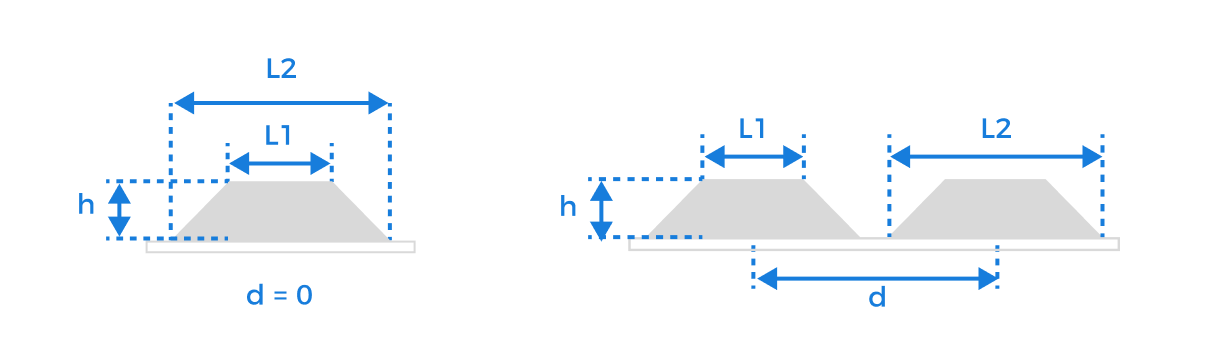
参数
解释
上底面边长(L1)
棱台较短底边的边长,单位为毫米(mm)。
下底面边长(L2)
棱台较长底边的边长,单位为毫米(mm)。
棱台高度(h)
棱台上表面到下表面的垂直距离,单位为毫米(mm)。
平移距离(d)
相邻棱台中心线之间的距离,单位为毫米(mm)。
标定块上有多个棱台并列时,相邻棱台平移该距离后可相互重合。
填写完参数值并确认无误后,单击下一步按钮进入标定页面。
 计算标定
计算标定
标定流程如下:
-
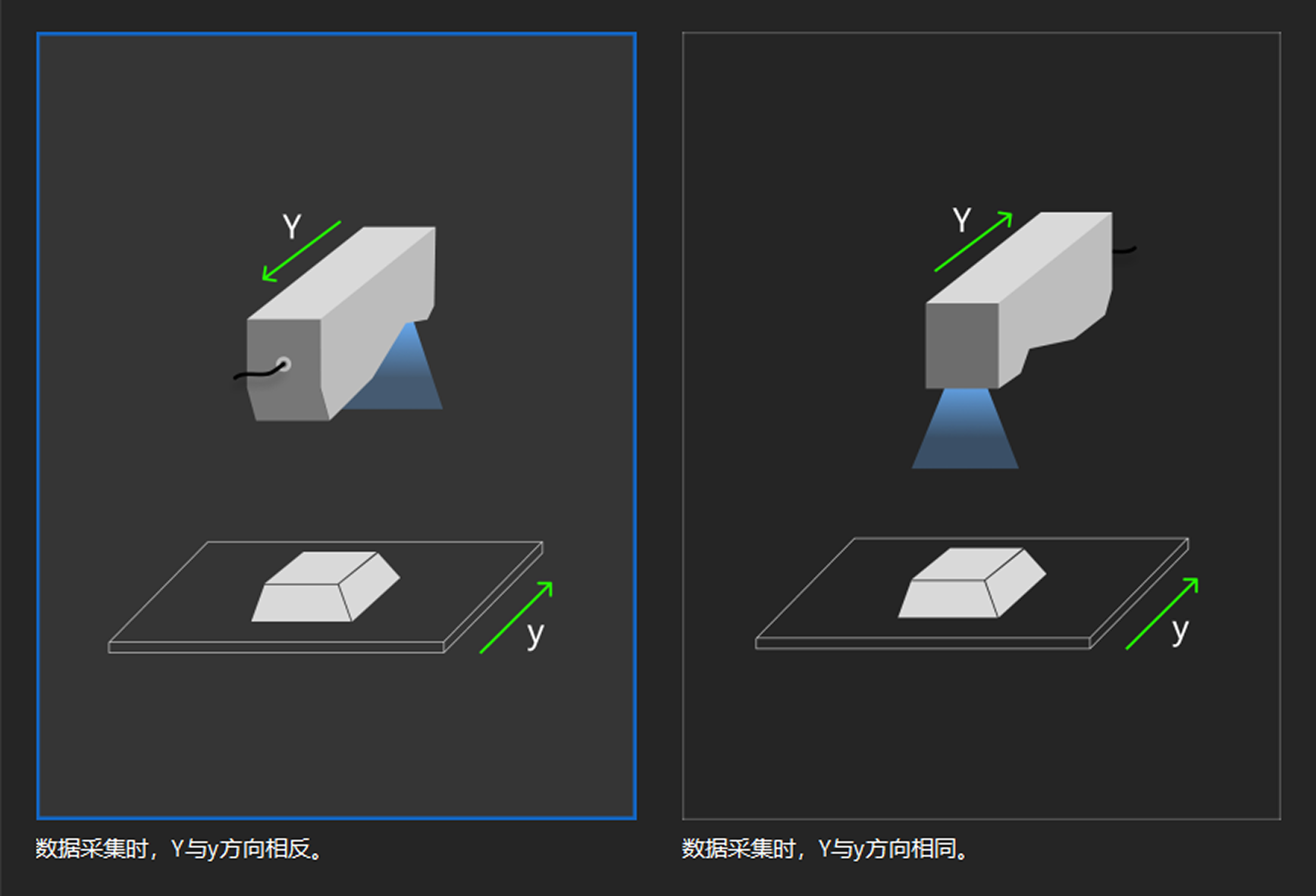
设置标定块与轮廓测量仪的相对运动方向,并确定后续采集时使用的配置参数组。
根据实际运动关系,选择标定块运动方向与轮廓测量仪的Y轴方向是相同还是相反。此设置用于确保坐标系映射正确。
设置完成后,单击下一步按钮,开始数据采集。
-
数据采集。
根据使用的标定块类型,确定两次采集的起始位置后,单击开始采集按钮,依次完成数据采集。每次数据采集后,应检查图像数据是否满足以下要求:
-
标定块位于图像正中央。
-
图像仅包含标定块的6个特征面,且各面成像完整。
若存在其他表面数据,请打开使用特征区域开关,然后调整特征区域的大小和位置,确保特征区域内仅包含标定块的6个特征面。 -
图像中噪点较少。
正常 点缺失严重 部分表面不完整 存在多余表面 噪点过多 
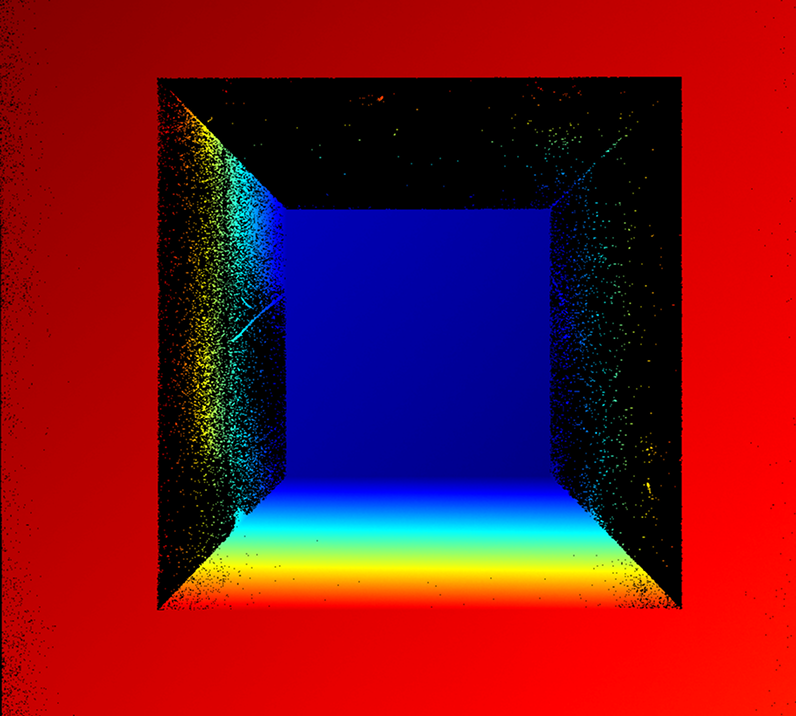
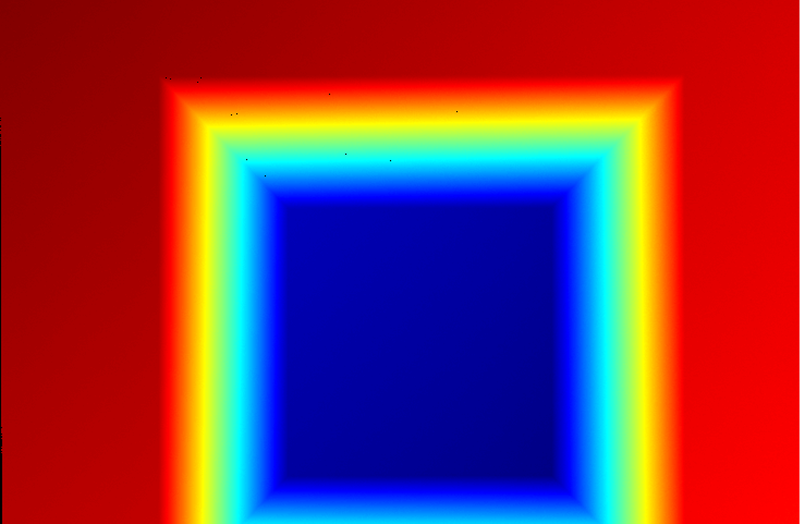
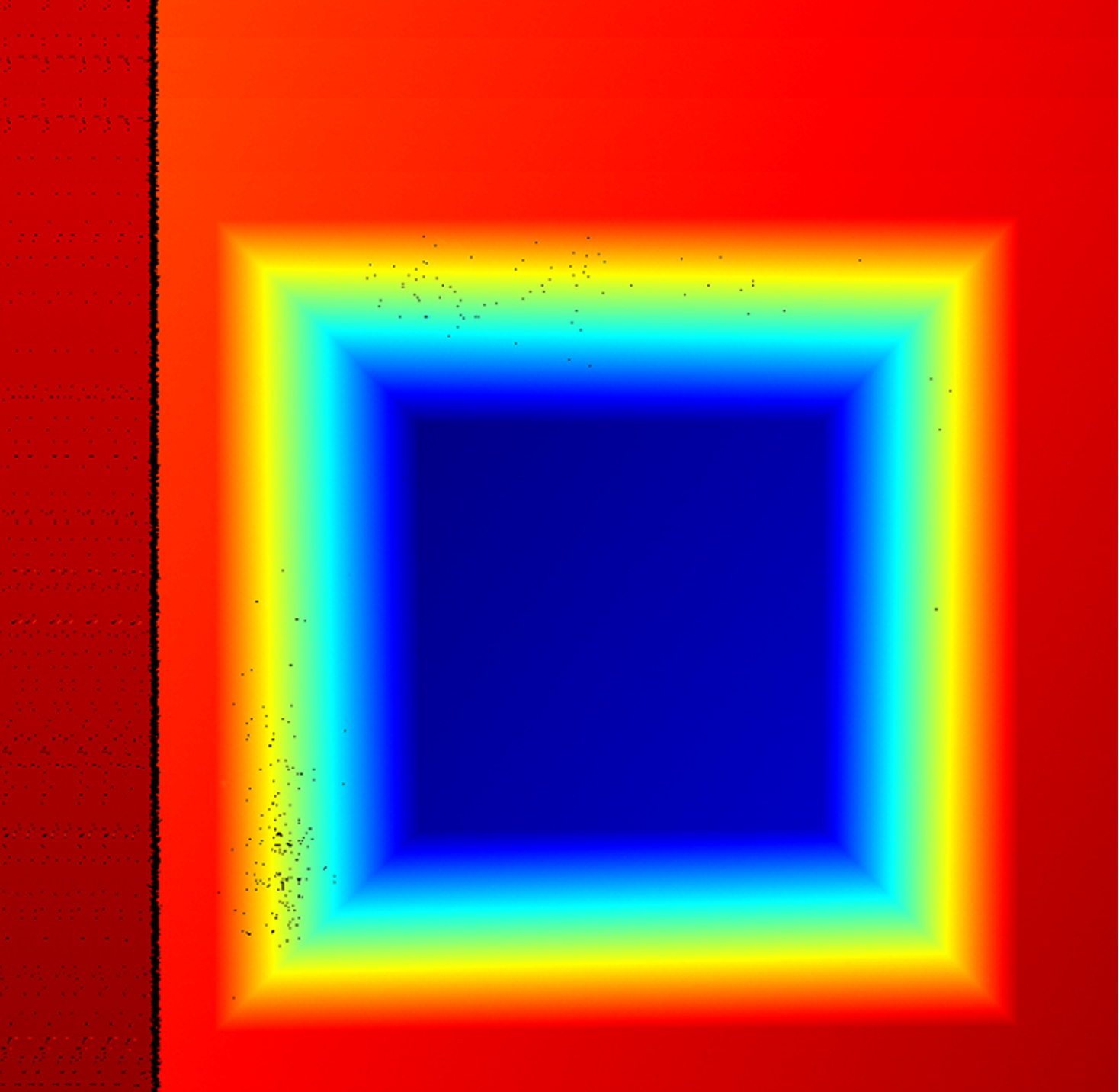
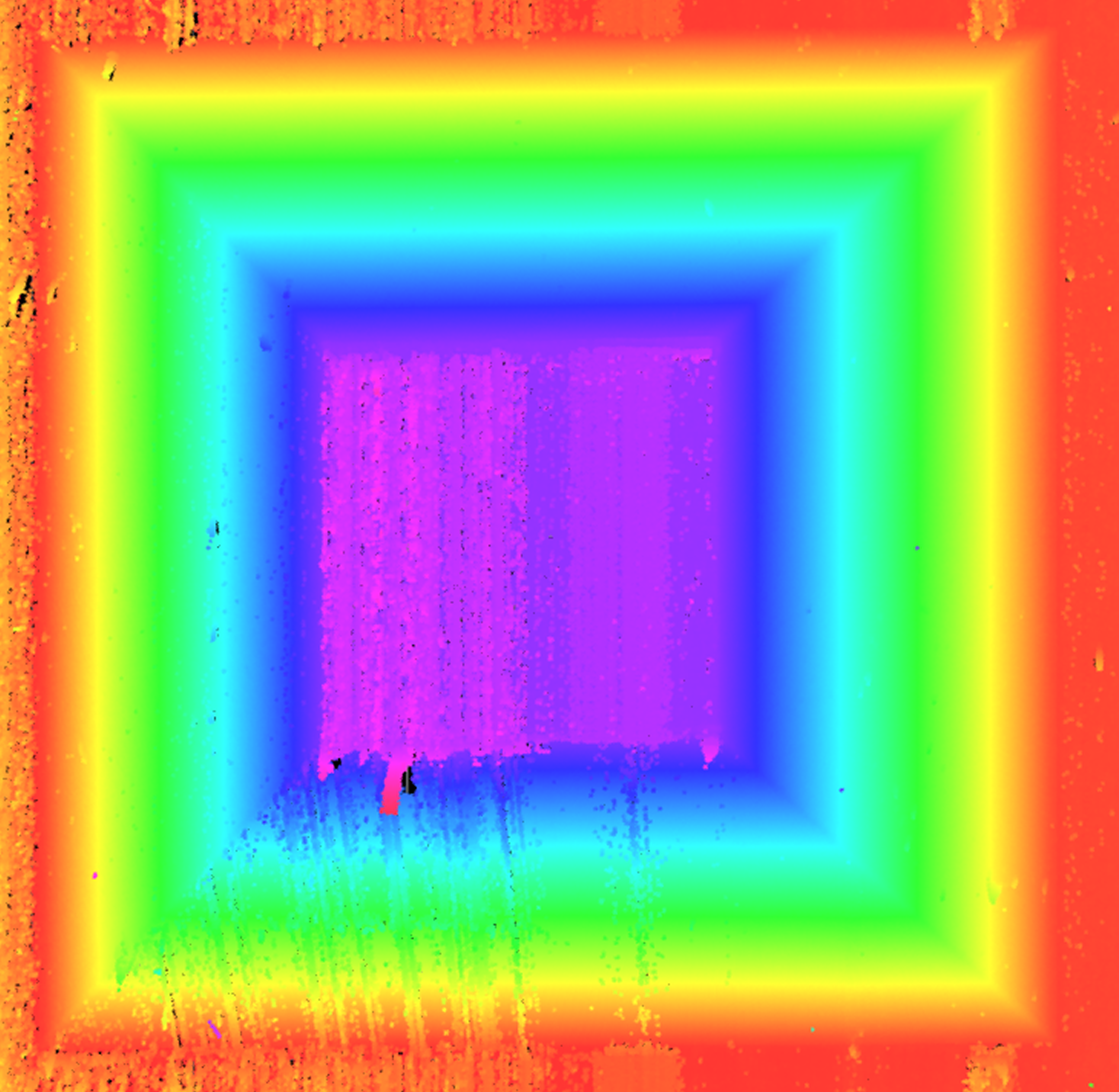
如采集的数据质量不合格,请在Mech-Eye Viewer软件中重新调整参数直至图像质量达到要求,并保存参数组。然后返回步骤1,重新选择配置参数组。
完成数据采集后,下一步按钮,开始计算标定。
-
-
计算标定。
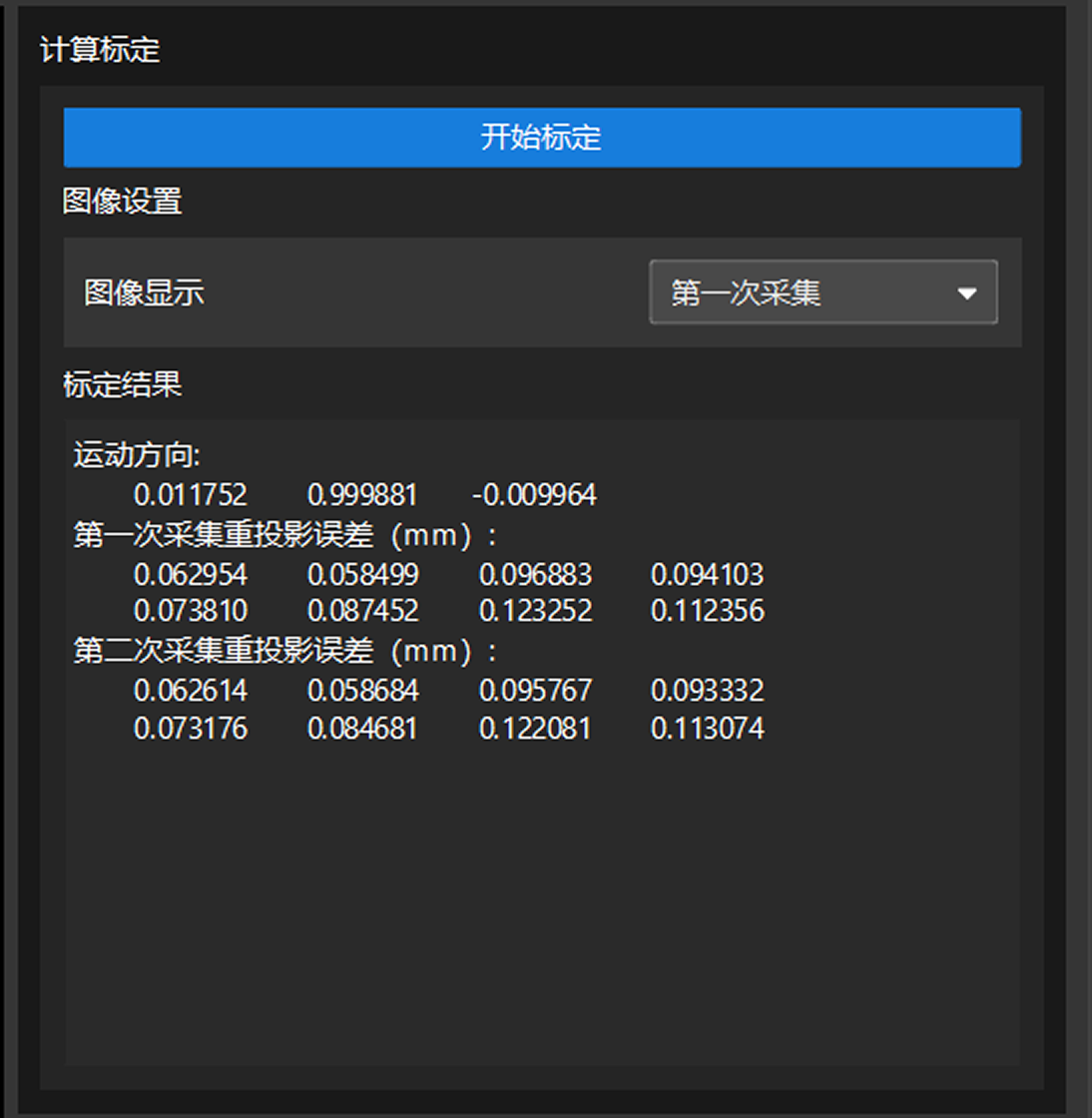
单击计算标定按钮开始多标定。系统将自动分析两次扫描数据的几何关系,解算出感测头的实际安装倾斜角度(方向向量),并生成标定结果。
-
查看标定结果,确保标定精度满足要求。
确认无误后,单击保存按钮,在弹出的窗口中设置名称和路径后即可保存标定结果,完成标定。