旋转标定
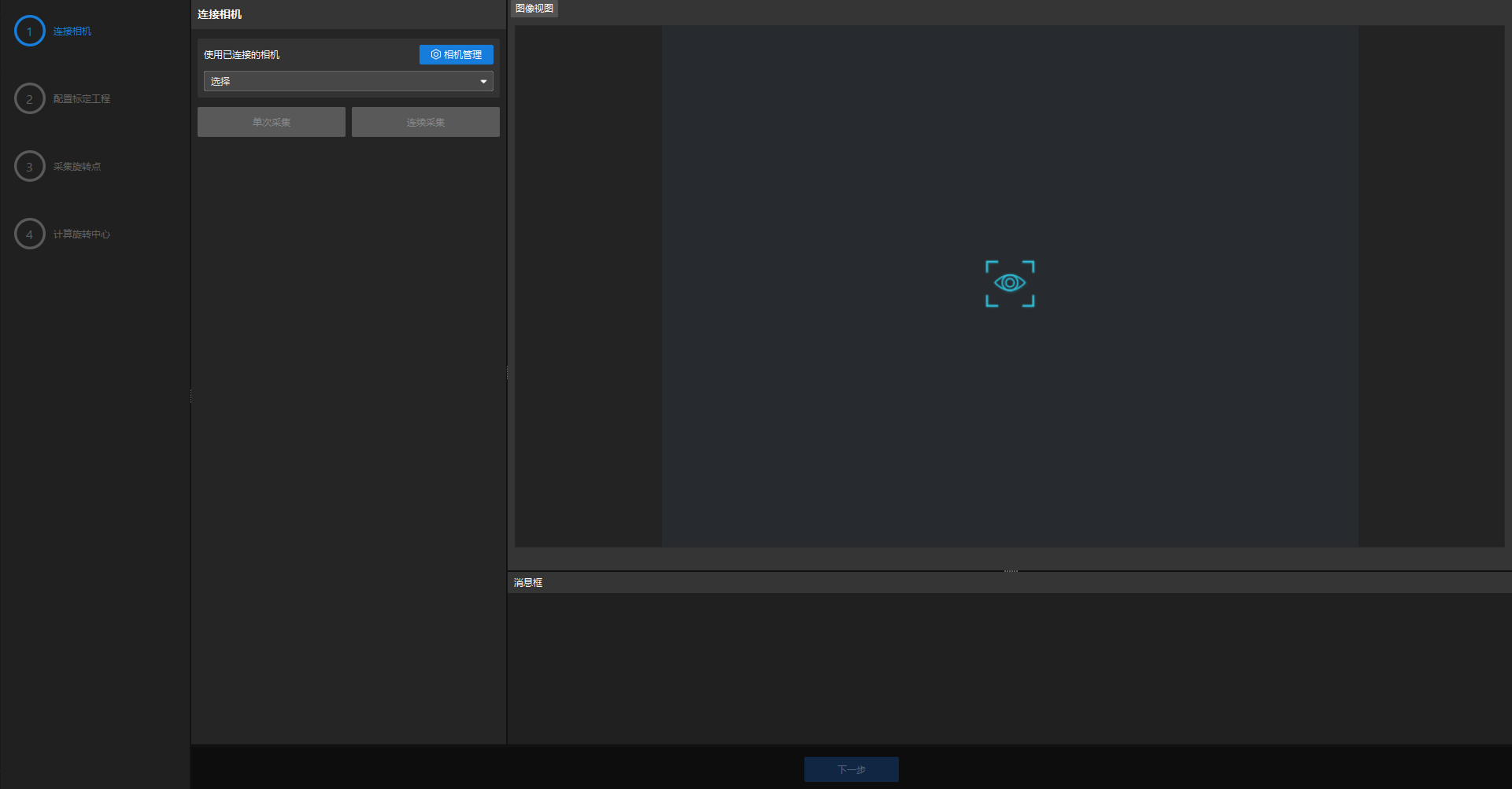
配置标定工程
-
在配置标定工程页面选择已完成并保存的平移标定文件。
-
选择用于旋转标定的工程。
-
选择输出特征点的步骤。
-
(可选)选择输出底图的步骤。
-
(可选)单击运行,确认工程能够稳定识别并输出单个有效特征点。
-
单击下一步。
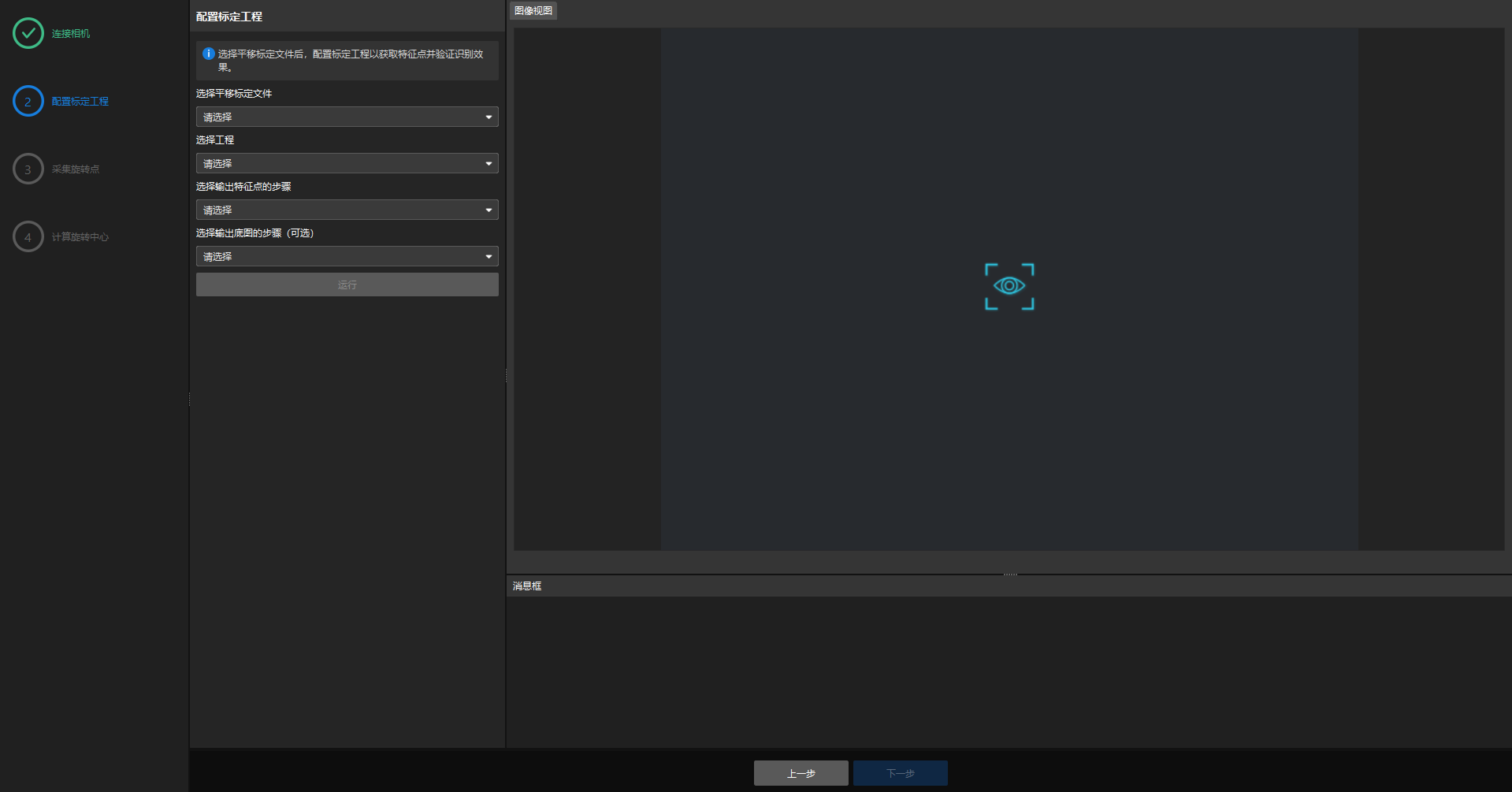
采集旋转点
你可以使用自动标定或手动标定采集旋转点。
| 至少采集3个旋转位置,且采集位置应围绕中心均匀分布。 |
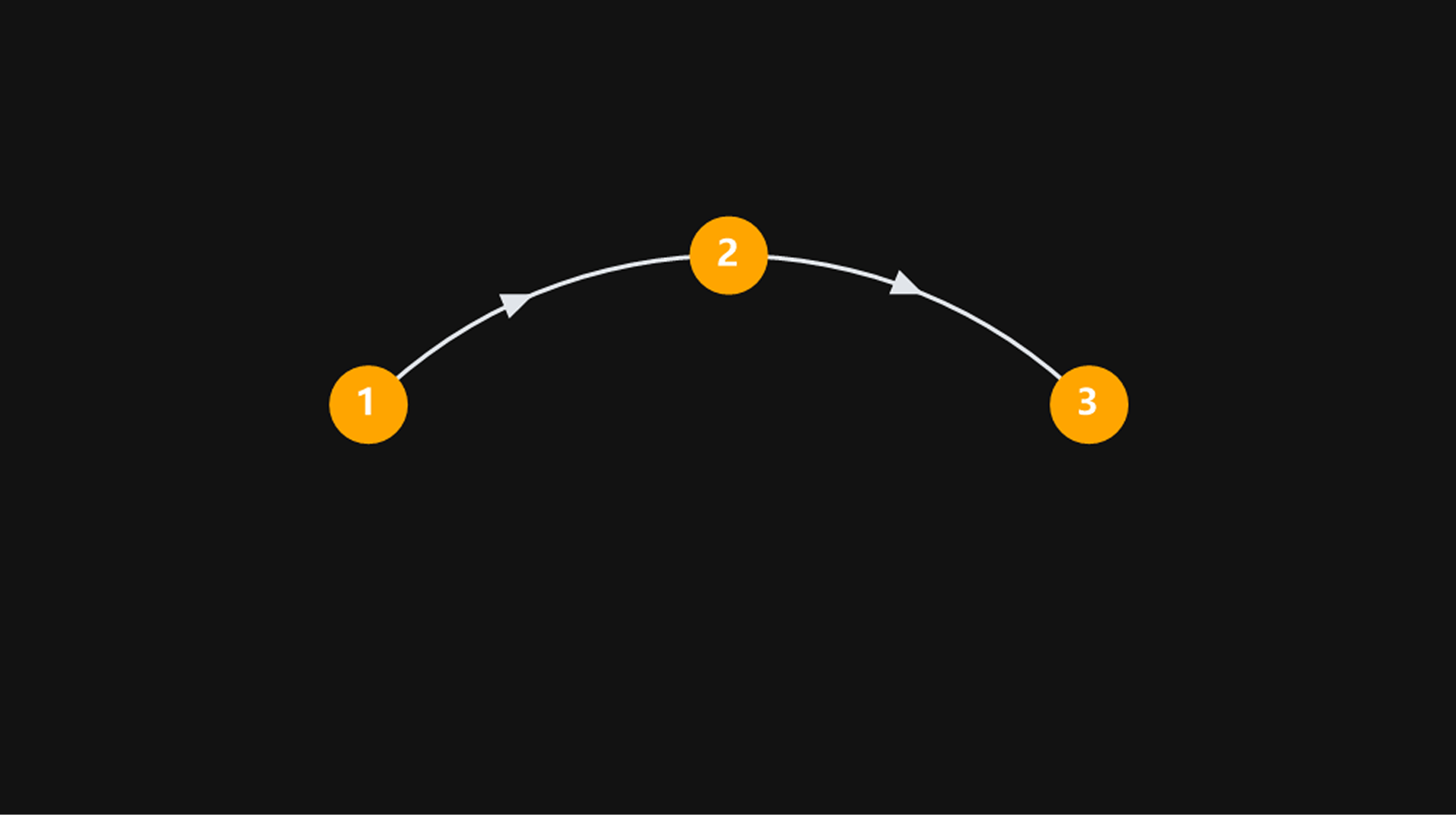
旋转角度和采集顺序示例如下图所示。实际旋转角度和采集顺序可根据现场情况调整。
-
自动标定
-
手动标定
-
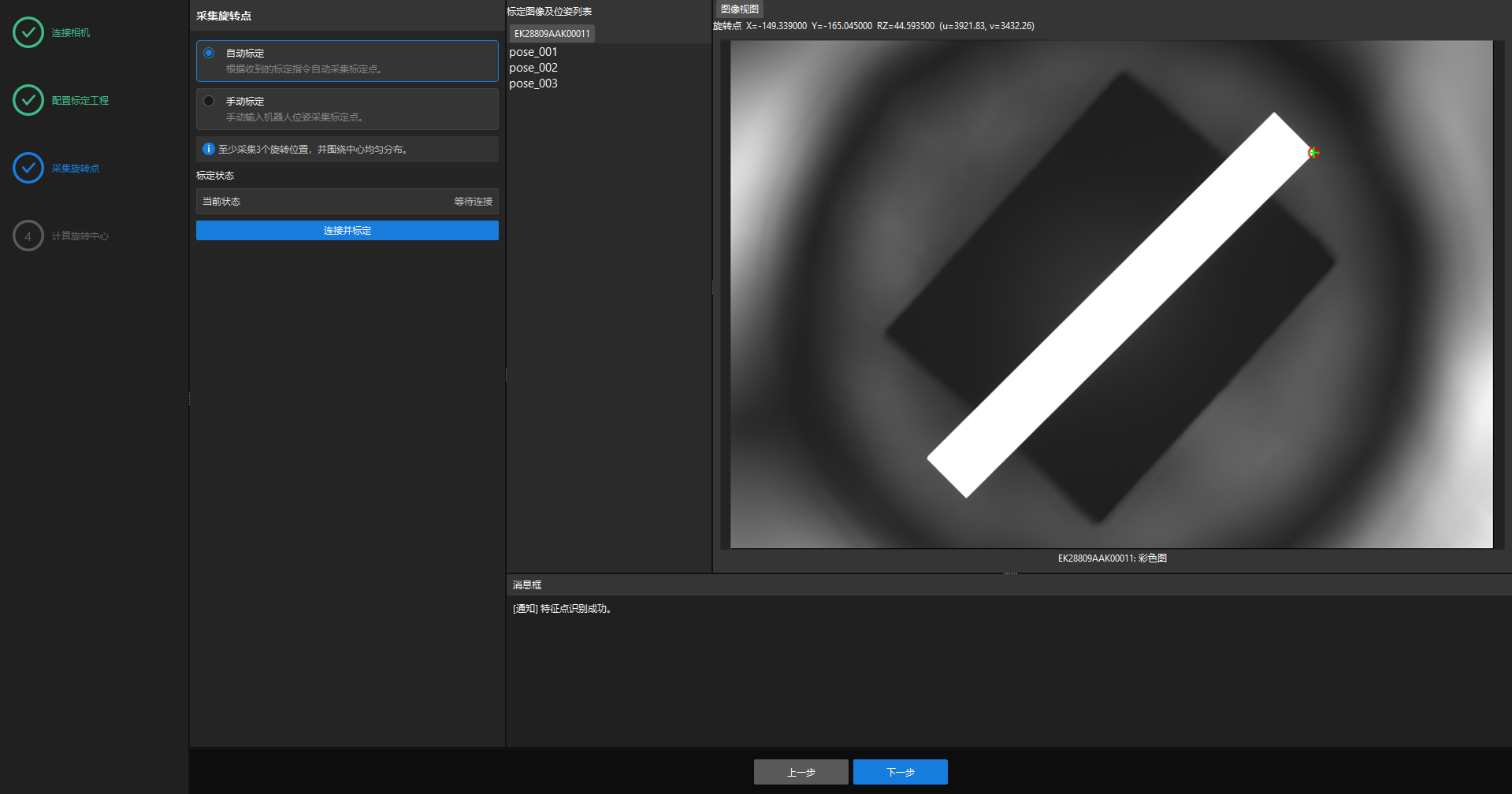
选择自动标定。
-
单击连接并标定,等待软件与外部设备建立通信连接。
-
按照标定通信配置中定义的指令格式,通过外部设备将机台旋转到第一个采集位置并发送开始指令。软件根据指令中的机台位姿采集第一个标定点。
-
将机台依次旋转到其他采集位置,并在每个位置发送继续指令。软件根据指令中的机台位姿采集标定点。
-
将机台旋转到最后一个采集位置并发送结束指令。软件根据指令中的机台位姿采集最后一个标定点。
-
采集完成后,单击下一步。
-
选择手动标定。
-
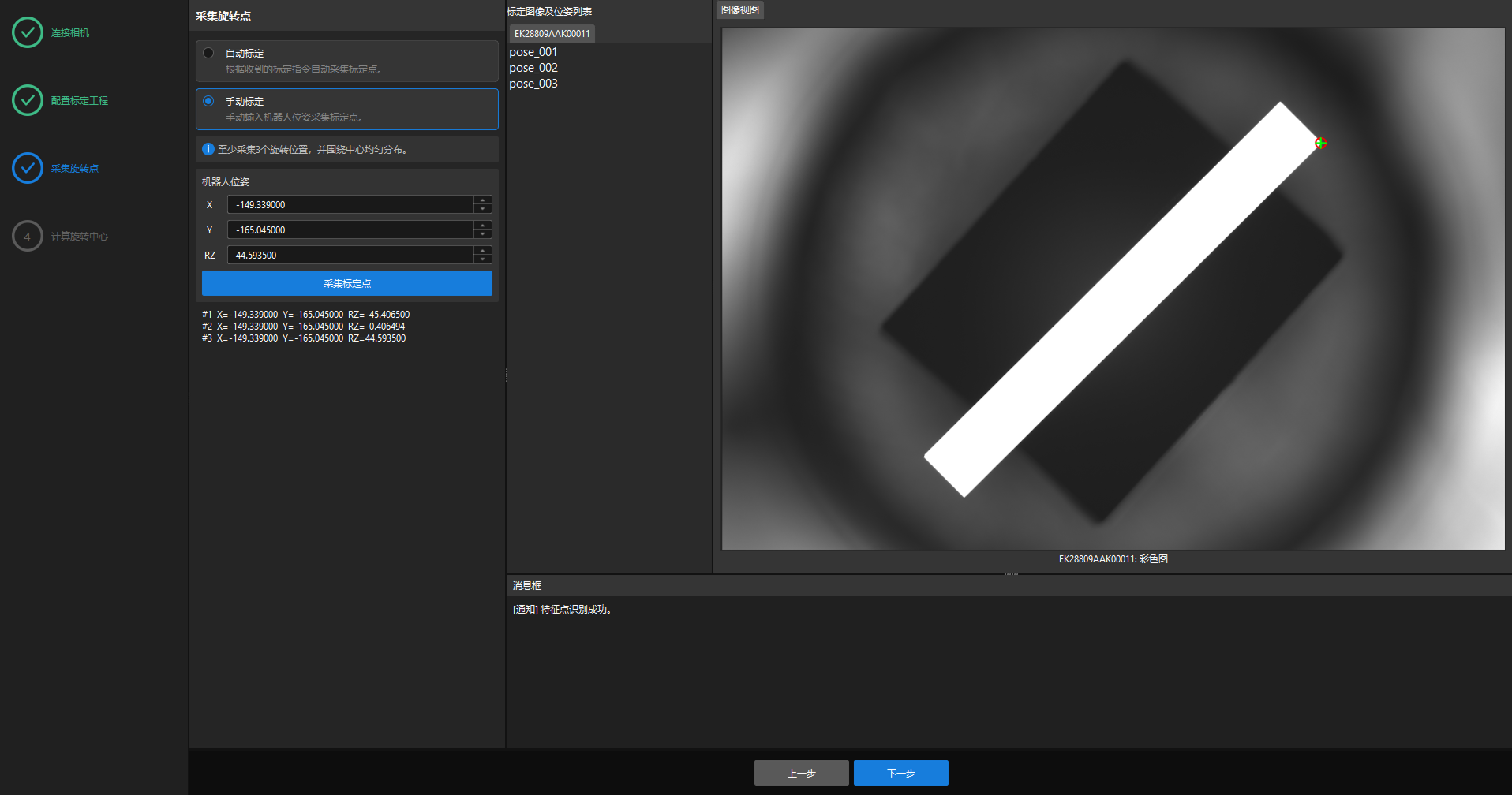
控制机台旋转到一个采集位置,在机器人位姿区域输入该位置对应的X、Y和RZ值。
-
单击采集标定点。
-
重复旋转机台、输入位姿并采集标定点,直至采集位置围绕旋转中心均匀分布且至少采集3个点。
-
采集完成后,单击下一步。
计算旋转中心
-
单击计算旋转中心。
-
查看旋转标定误差、旋转中心、旋转半径和误差可视化,确认标定结果满足项目要求。
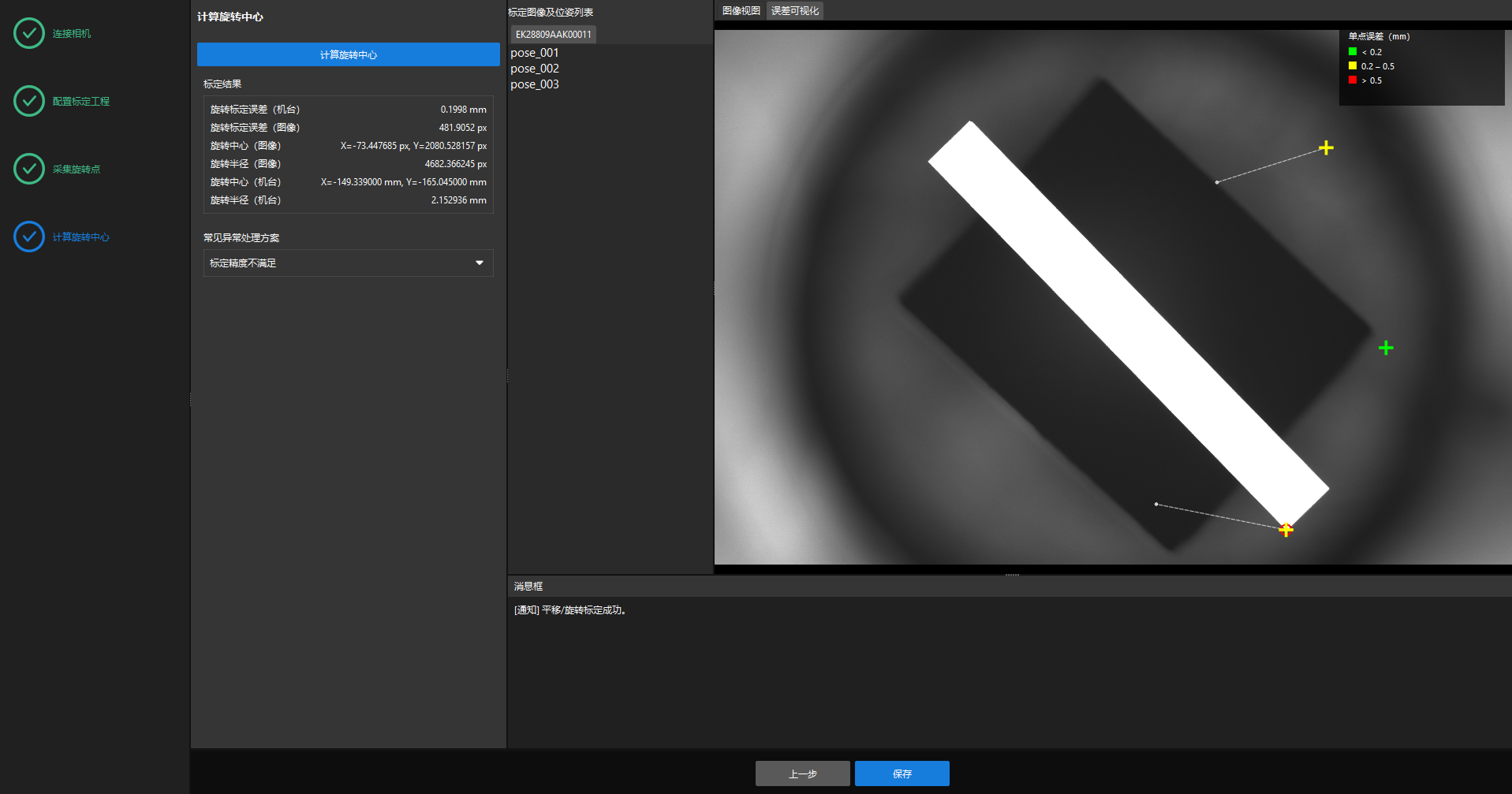
各标定结果参数说明如下:
参数 说明 旋转标定误差(机台)
表示旋转标定采集点与标定结果之间的误差,以机台坐标系表示,单位为mm。数值越小,标定结果越准确。
旋转标定误差(图像)
表示旋转标定采集点与标定结果之间的误差,以图像坐标系表示,单位为px。数值越小,标定结果越准确。
旋转中心(图像)
表示计算得到的旋转中心在图像坐标系中的位置,单位为px。
旋转半径(图像)
表示图像坐标系中旋转采集点拟合出的圆的半径,单位为px。
旋转中心(机台)
表示计算得到的旋转中心在机台坐标系中的位置,单位为mm。
旋转半径(机台)
表示机台坐标系中旋转采集点拟合出的圆的半径,单位为mm。
单点误差(mm)
表示使用标定结果换算得到的标定点位置与实际采集位置之间的偏差,单位为mm。不同颜色表示不同的误差范围,具体范围以界面图例为准。
-
如果标定精度不满足要求,请检查标定点分布、特征识别稳定性和输入位姿准确性,增加位姿后重新计算。
-
如果计算失败,请确认已采集足够的有效点,并确认平移标定文件有效,然后重新计算。
-
单击保存,输入文件名称,然后保存标定结果。
|
文件名称仅支持字母、数字和下划线,长度应小于16个字符。 |
至此,旋转标定完成。