数据采集
准备工作
轮廓测量仪选型及安装
-
选型
根据弯板的尺寸,推荐使用 Mech-Eye LNX-8300 型号的轮廓测量仪,该设备的视野、精度和测量范围可满足需求。关于该设备的详细技术参数,请参考 LNX-8300 技术参数。
-
安装说明
-
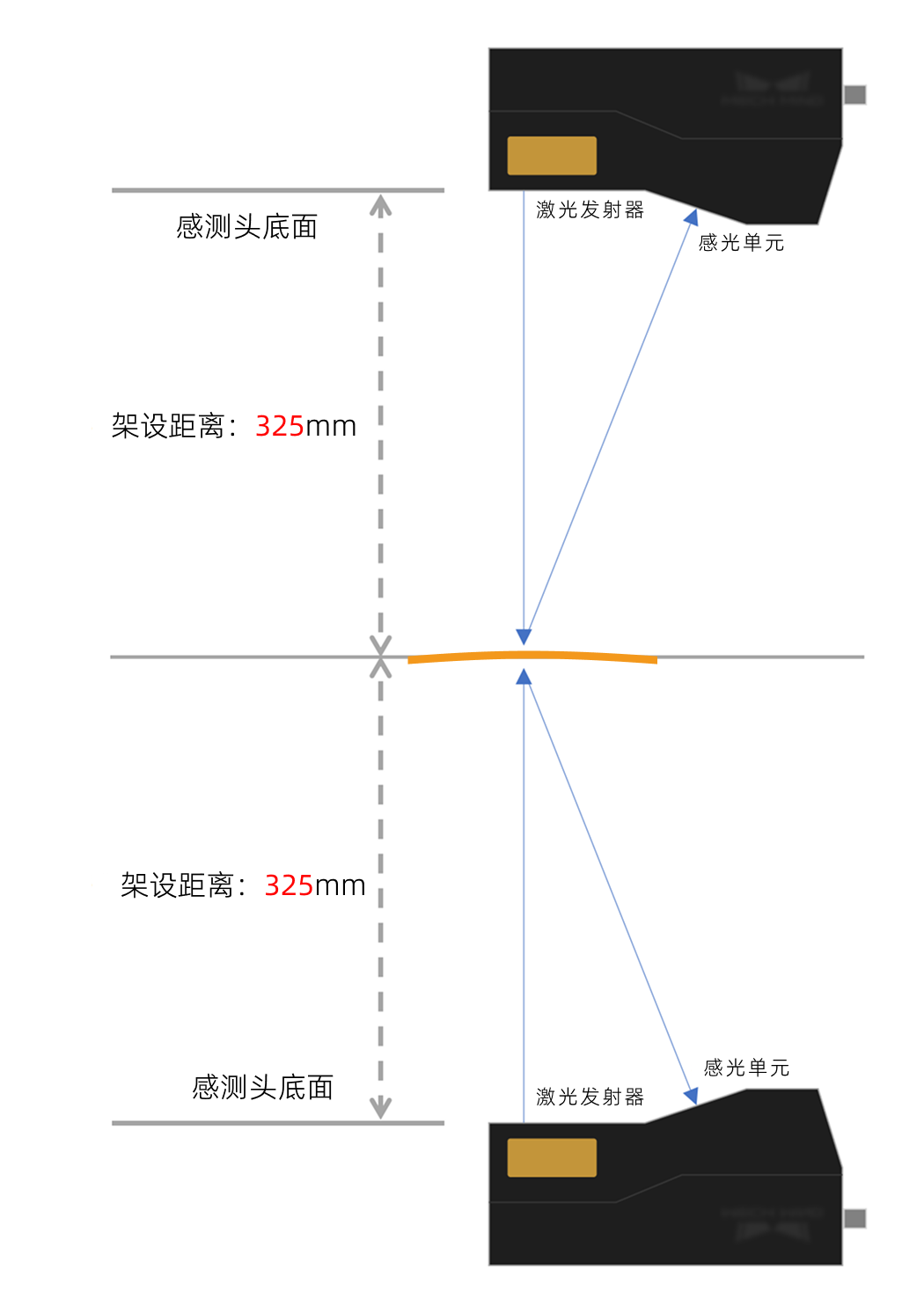
安装位置:两台轮廓测量仪的感测头应分别垂直于弯板两个表面安装,距离弯板表面 325mm,并确保每次采集能覆盖到整个弯板。若存在某些区域难以完整捕捉的情况,可以适当倾斜感测头,但须确保采集的图像清晰准确。
-
安装方式:使用固定架安装感测头,确保其稳固性。
安装细节请查看安装与连接。
-
软件安装
3D 测量系统包含如下软件:
-
Mech-Eye Viewer 软件(包含在 Mech-Eye SDK 相机软件开发套件中)
-
Mech-MSR 3D测量与检测软件
请访问下载中心,获取最新版本软件。
| 建议 Mech-MSR 2.2.2 软件搭配 Mech-Eye Viewer 2.6.1 及以上版本使用。 |
连接轮廓测量仪并采集图像
-
在 Mech-Eye Viewer 软件中分别连接要使用的轮廓测量仪。
打开 Mech-Eye Viewer 软件,找到待连接的设备,并单击连接按钮。
-
采集与查看数据。
轮廓测量仪通过逐行扫描物体获取数据。每扫描一行将得到一条轮廓线,通过拼接多行轮廓线生成强度图和深度图。
查看采集与查看数据了解如何使用 Mech-Eye Viewer 采集高质量数据。
- 调试经验
-
-
调整曝光时间参数,确保待测区域的灰度值在200~255范围内。曝光不足可能导致点云数据缺失,曝光过度则可能导致出现过多的飞点。
-
多次扫描,确保采集到的图像数据完整,点云无明显缺失。
-
-
在 Mech-MSR 软件中连接轮廓测量仪。
单击3D线激光轮廓测量仪步骤,在参数配置区,将相机模式设置为多台,并选择对应的多轮廓测量仪标定参数组,相机信息下所用设备的信息将自动更新。
本案例中使用了虚拟设备数据,因此启用了虚拟模式。查看3D线激光轮廓测量仪步骤了解详细的使用说明。 -
获取图像数据。
在 Mech-MSR 工程编辑区,单击3D线激光轮廓测量仪步骤卡片上的单步运行图标
 ,即可触发数据采集,获得图像数据。
接下来,你可以继续在 Mech-MSR 软件中对获取的图像数据进行处理。