实例分割
输入与输出
在深度学习模型包推理步骤中导入该模型包后,将显示以下输入与输出端口。
输入
| 输入端口 | 数据类型 | 说明 |
|---|---|---|
图像 |
Image/Color |
此端口输入的图像将用于深度学习模型包推理。当输入数据类型为2D图像时显示。 |
表面数据 |
Surface |
此端口输入的表面数据将用于深度学习模型包推理。当输入数据类型为表面数据时显示。 |
输出
| 输出端口 | 数据类型 | 说明 |
|---|---|---|
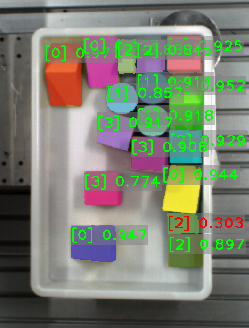
可视化输出 |
Image/Color |
可视化结果。 |
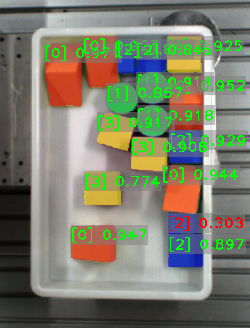
物体的像素级掩膜 |
Image/Color/Mask[] |
检测到的目标物体的掩膜。非零像素值区域为掩膜。掩膜轮廓为目标物体轮廓。当输入数据类型为2D图像时显示该端口。 |
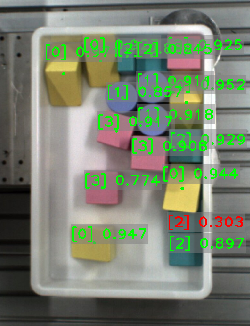
物体的包围盒 |
Shape2D/Contour[] |
检测到的目标物体的包围盒。当输入数据类型为2D图像时显示该端口。 |
物体的包围盒掩膜 |
Image/Color/Mask[] |
物体包围盒的方形掩膜。非零像素值区域为掩膜。当输入数据类型为2D图像时显示该端口。 |
实例表面数据 |
Surface[] |
检测到的目标实例的表面数据。当输入数据类型为表面数据时显示该端口。 |
包围盒内表面数据 |
Surface[] |
实例边界框的矩形表面。当输入数据类型为表面数据时显示该端口。 |
物体的置信度 |
Number[] |
检测到的物体的置信度。 |
物体的分类标签 |
String[] |
物体标签。 |
参数说明
当导入实例分割模型包时,该步骤需调节以下参数。
模型包设置
| 参数 | 解释 |
|---|---|
模型包管理工具 |
参数解释:该参数用于打开深度学习模型包管理工具,导入深度学习模型包。模型包文件是 Mech-DLK 导出的 “.dlkpack”文件。 调节说明:深度学习模型包管理工具的使用方法可参考 深度学习模型包管理工具。 |
模型包名称 |
参数解释:导入深度学习模型包后,该参数用于为该步骤选择已导入的模型包。 调节说明:使用深度学习模型包管理工具导入深度学习模型后,在该处的下拉列表中选择对应的模型包名称。 |
切换模型包后释放原模型包 |
参数解释:控制切换模型包时是否立即释放原模型包所占用的资源。 默认值:勾选。 调节说明:勾选后,当步骤切换到其他模型包时,系统将立即释放原模型包资源,即使该模型包仍被其他步骤使用。未勾选时,仅当原模型包不再被任何步骤使用时,系统才会自动释放其资源。 |
模型包类型 |
参数解释:选择模型包名称后,将自动填充模型包类型。 |
输入图像批量大小 |
参数解释:每次推理时处理的图像数量。 |
GPU ID |
参数解释:该参数用于指定用于模型包推理的 GPU 设备 ID。 调节说明:选择模型包名称后,需在该参数下拉栏中选择用于模型包推理的 GPU 设备 ID。 |
输入数据类型 |
参数解释:该参数用于指定输入数据的类型,选择后将显示对应的输入端口。支持输入2D图像或表面数据。 |
预处理
| 参数 | 解释 | ||||
|---|---|---|---|---|---|
ROI 文件 |
参数解释:该参数用于设置或修改输入图像的 ROI。 调节说明:在初始状态下时,已存在默认的ROI设置。如需修改ROI设置,可单击打开编辑器按钮。然后在弹出的设置目标区域窗口中设置ROI,并填写ROI名称。 设置ROI流程:在图片显示区域,单击鼠标左键,拖动鼠标框选ROI,再次单击鼠标左键完成框选。若需重新框选ROI,再次单击鼠标左键进行框选即可。所框选的ROI坐标范围会显示在目标区域属性中,单击确定按钮后将会保存并退出。
|
后处理
| 参数 | 解释 | ||
|---|---|---|---|
推理配置 |
参数解释:用于对实例分割模型包推理时的相关参数进行配置,单击打开编辑器可打开推理配置窗口。 调节说明:相关参数说明见推理配置工具。
|
||
类别显示方式 |
参数解释:选择在输出结果中按名称或索引显示类别。 |
可视化设置
| 参数 | 解释 |
|---|---|
可视化检测结果 |
参数解释:开启后,将在图像上显示检测结果。 默认值:关闭 调节建议:根据实际需求设置该参数。 |
可视化结果的方式 |
参数解释:该参数用于指定可视化结果的方式。 值列表:显示每个实例、按类别显示实例、显示实例中心点 默认值:显示每个实例 调节建议:根据实际需求设置该参数。具体效果见调节示例 。 |
使用自定义字体大小 |
参数解释:该参数用于决定是否对可视化输出结果中的文本字体大小实现自定义。勾选该参数后,需设置字体大小(0~10), 默认为1.5。 默认值:关闭。 调节建议:根据实际需求设置该参数。 |