딥 러닝 모델 패키지 추론
|
Mech-Vision 1.7.2부터 "딥 러닝 모델 패키지 CPU 추론" 및 "딥 러닝 모델 패키지 추론(Mech-DLK2.2.0+)" 스텝은 "딥 러닝 모델 패키지 추론" 스텝으로 통합되었습니다. 이 스텝은 .dlkpackC 모델과 .dlkpack 모델을 모두 지원합니다. Mech-Vision 1.7.2로 구버전 프로젝트를 열면, 위 두 스텝은 자동으로 "딥 러닝 모델 패키지 추론" 스텝으로 대체됩니다. |
기능 설명
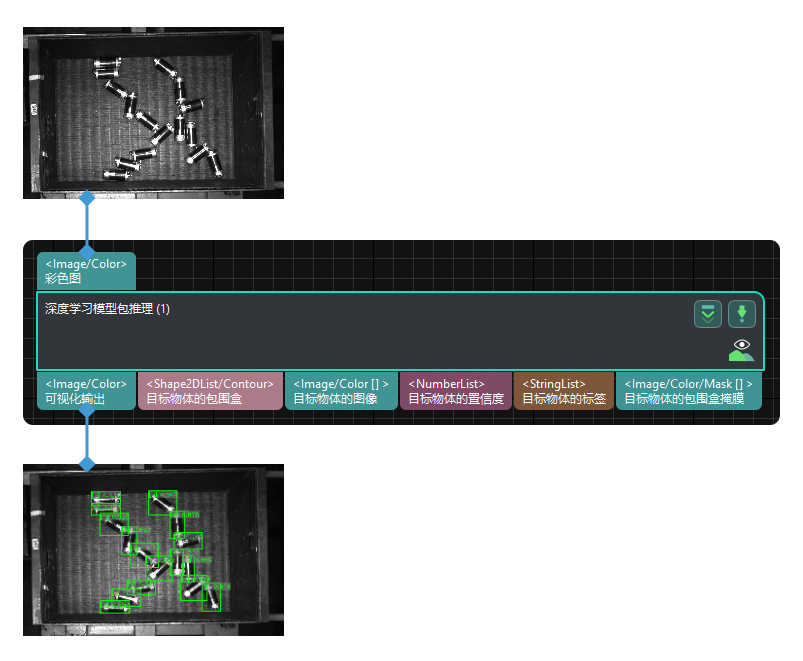
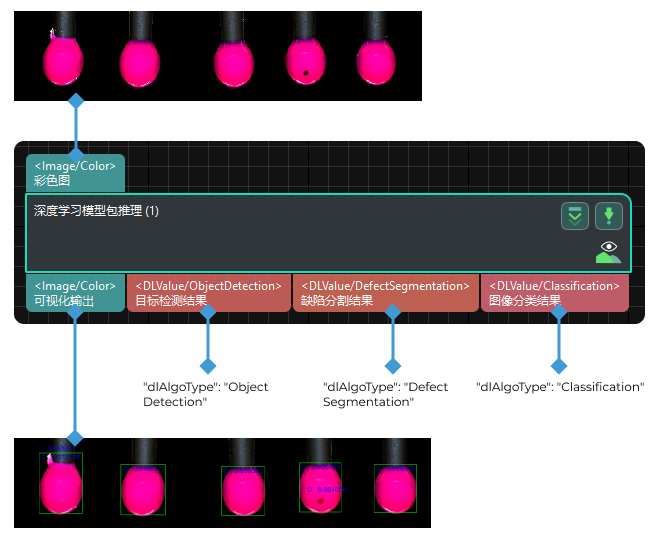
이 스텝은 Mech-DLK 가 내보낸 단일 또는 캐스케이딩 모델 패키지를 사용해 추론을 수행하고 결과를 출력합니다. Mech-DLK 2.2.0 이상 버전에서 내보낸 모델 패키지만 지원합니다.
|
Mech-DLK 2.4.1부터 모델 패키지는 단일 모델 패키지와 캐스케이딩 모델 패키지로 구분됩니다.
이 스텝이 캐스케이딩 모델 패키지로 추론을 수행할 때는 딥 러닝 결과 파서 스텝을 사용해 결과를 해석할 수 있습니다. |
시스템 요구 사항
이 스텝을 사용할 때는 다음 시스템 요구 사항을 충족해야 합니다.
-
CPU: AVX2 명령어 세트를 지원해야 하며, 다음 조건 중 하나를 만족해야 합니다.
-
독립 그래픽 카드가 없는 경우: Intel i5-12400 이상
-
독립 그래픽 카드가 있는 경우: Intel i7-6700 이상이며, 그래픽 카드는 GTX 1660 이상
Intel CPU에서 충분히 테스트되었으며, AMD CPU에서는 아직 충분히 검증되지 않았으므로 Intel CPU 사용을 권장합니다.
-
-
GPU: 독립 그래픽 카드를 사용하는 경우 NVIDIA GTX 1660 이상의 그래픽 카드를 사용해야 합니다.
파라미터 설명
|
이 스텝으로 캐스케이딩 모델 패키지를 추론할 때는, 뒤에 연결된 "딥 러닝 결과 파서" 스텝에서 파라미터를 조정할 수 있습니다. |
공통 파라미터
모델 패키지 설정
- 모델 패키지 관리 도구
-
파라미터 설명: 딥 러닝 모델 패키지 관리 도구를 열어 모델 패키지를 가져옵니다. 모델 패키지 파일은 Mech-DLK 가 내보낸 ".dlkpack" 또는 ".dlkpackC" 파일입니다.
조정 방법: 딥 러닝 모델 패키지 관리 도구의 사용 방법은 딥 러닝 모델 패키지 관리 도구를 참조하십시오.
- 모델 패키지 이름
-
파라미터 설명: 딥 러닝 모델 패키지를 가져온 후, 이 파라미터를 통해 현재 스텝에서 사용할 모델 패키지를 선택합니다.
조정 방법: 관리 도구로 모델 패키지를 가져온 뒤 드롭다운 목록에서 해당 이름을 선택하십시오.
- 모델 패키지 유형
-
파라미터 설명: 모델 패키지 이름 을 선택하면 모델 패키지 유형 이 자동으로 채워집니다.
- 장치 ID
-
파라미터 설명: 모델 패키지 추론에 사용할 GPU 장치 ID를 지정합니다.
조정 방법: 모델 패키지 이름을 선택한 후, 해당 파라미터 드롭다운에서 사용할 GPU 장치를 선택하십시오.
ROI 설정
- ROI 파일
-
파라미터 설명: ROI를 설정하거나 수정합니다.
조정 방법:
-
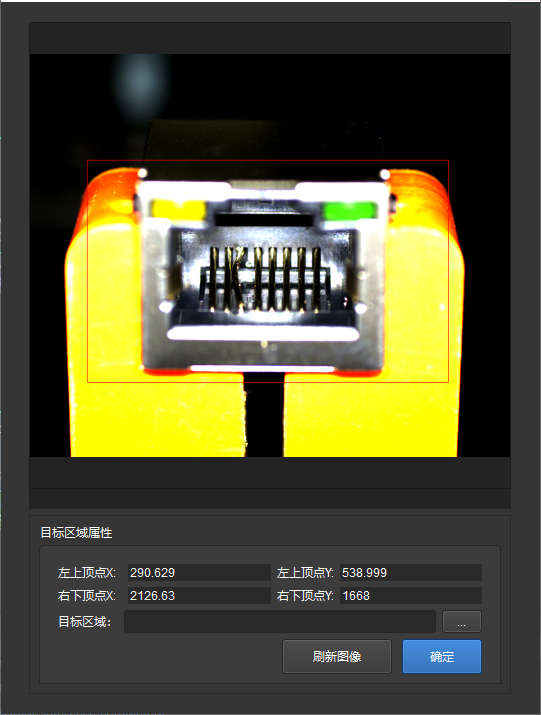
초기 상태에서는 기본 ROI 설정이 이미 존재합니다. ROI를 수정하려면 ROI 파일을 클릭하십시오.
-
팝업되는 설정 대상 영역 창에서 ROI 설정을 수행하십시오.
-
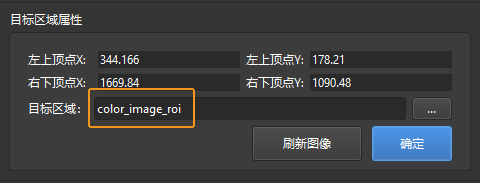
ROI 설정이 완료되면 아래 그림과 같이 ROI 파일 이름을 설정해야 합니다. 이름을 설정하지 않으면 팝업으로 안내됩니다.
-
ROI를 설정한 후 기본 ROI를 사용하려면 ROI 파일 버튼 아래의 ROI 파일 이름을 삭제하면 됩니다.
-
|
추론 전에 여기서 설정한 ROI와 Mech-DLK 에서 설정한 ROI가 일치하는지 확인하십시오. 일치하지 않으면 인식 성능에 영향 을 줄 수 있습니다. 추론 과정에서는 일반적으로 모델 학습 시 사용한 ROI, 즉 기본 ROI를 사용하는 것이 좋습니다. 물체가 카메라 시야 내에서 차지하는 위치가 달라지면 ROI를 조정해야 합니다. |
시각화 설정
|
이 스텝을 결함 분할에 사용할 때는 이 파라미터를 사용할 수 없습니다. |
- 사용자 정의 크기 사용
-
파라미터 설명: 시각화 출력 결과의 텍스트 글자 크기를 사용자 정의할지 결정합니다. 이 옵션을 선택하면 글자 크기(0~10) 를 설정해야 합니다.
기본값: 선택 안 함
조정 방법: 실제 요구에 따라 설정하십시오.
- 글자 크기(0~10)
-
파라미터 설명: 시각화 출력 결과에서 텍스트 글자 크기를 설정합니다.
기본값: 3.0
조정 방법: 실제 요구에 따라 설정하십시오.
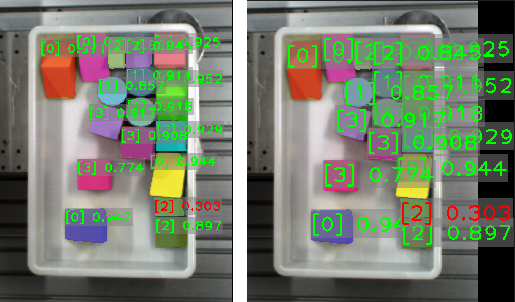
조정 예시: 인스턴스 세그먼테이션을 예로 들면, 값이 3.0 과 5.0 일 때 시각화 결과의 글자 크기는 아래 그림과 같습니다. 왼쪽은 3, 오른쪽은 5 입니다.
- 모든 결과 표시
-
파라미터 설명: 캐스케이딩 모델 패키지의 모든 추론 결과를 시각화하여 표시합니다. 이 파라미터는 "딥 러닝 모델 패키지 추론" 스텝으로 캐스케이딩 모델 패키지를 추론할 때만 설정할 수 있습니다.
조정 방법: 실제 요구에 따라 설정하십시오.
|
이 스텝을 결함 분할에 사용할 때는 이 파라미터가 없습니다. |
딥 러닝 모델 패키지별 파라미터
이미지 분류
- 분류 신뢰도 임계값(0.0~1.0)
-
파라미터 설명: 이미지 분류 과정의 신뢰도 임계값을 설정합니다. 이 임계값보다 높은 결과만 유지됩니다.
기본값: 0.7000
조정 방법: 실제 요구에 따라 설정하십시오.
- 클래스 활성화 맵 표시
-
파라미터 설명: 이미지 분류 시, 이미지의 어느 픽셀이 분류 결과에 더 크게 기여하는지 확인하는 데 사용합니다. 블루는 기여도가 낮고, 레드는 기여도가 높음을 나타냅니다.
조정 방법: "모든 파라미터 표시"를 활성화해야 합니다.
Mech-Vision 1.7.2에서 클래스 활성화 맵 표시 기능을 켜면 모델 패키지 추론 속도가 느려질 수 있습니다.
인스턴스 세그먼테이션
시각화 설정
- 이미지에 검출 물체 그리기
-
파라미터 설명: 인스턴스 세그먼테이션의 마스크와 바운딩 박스를 입력 이미지 위에 표시할지 결정합니다.
기본값: 선택 안 함
조정 방법: 실제 요구에 따라 설정하십시오.
- 물체 시각화 방식
-
파라미터 설명: 시각화 출력 결과에서 물체를 어떤 방식으로 표시할지 지정합니다.
기본값: Instances
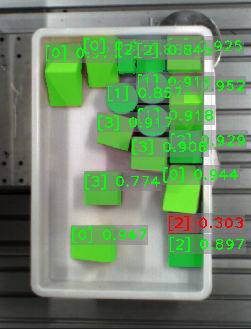
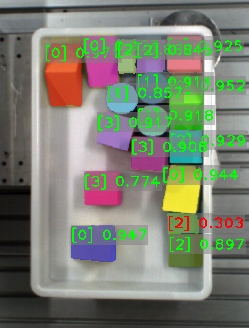
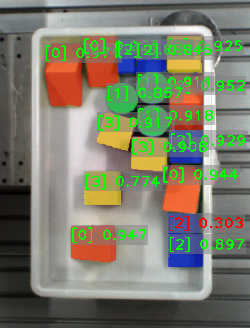
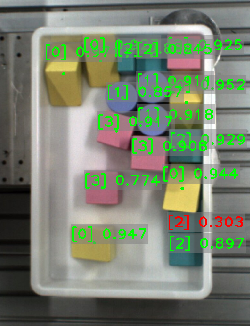
값 목록: Threshold, Instances, Classes, CentralPoint
| 물체 시각화 방식 | 설명 | 그림 예시 |
|---|---|---|
Threshold |
색상은 신뢰도에 따라 결정됩니다. 계산된 신뢰도가 임계값보다 높으면 녹색으로, 그렇지 않으면 빨간색으로 표시됩니다. |
|
Instances |
각 인스턴스가 서로 다른 고유한 색으로 표시됩니다. |
|
Classes |
같은 라벨을 가진 인스턴스는 같은 색으로 표시됩니다. |
|
CentralPoint |
물체 자체의 색상으로 표시됩니다. |
|
인스턴스 세그먼테이션 신뢰도 임계값(0.0~1.0)
파라미터 설명: 인스턴스 세그먼테이션 과정의 신뢰도 임계값을 설정합니다. 임계값보다 높은 결과는 녹색, 낮은 결과는 빨간색으로 표시됩니다.
기본값: 0.7000
조정 방법: 실제 요구에 따라 설정하십시오.
물체 검출
시각화 설정
- 이미지에 검출 결과 그리기
-
파라미터 설명: 이미지 위에 마스크와 바운딩 박스를 표시할지 결정합니다.
기본값: 선택 안 함
조정 방법: 실제 요구에 따라 설정하십시오.
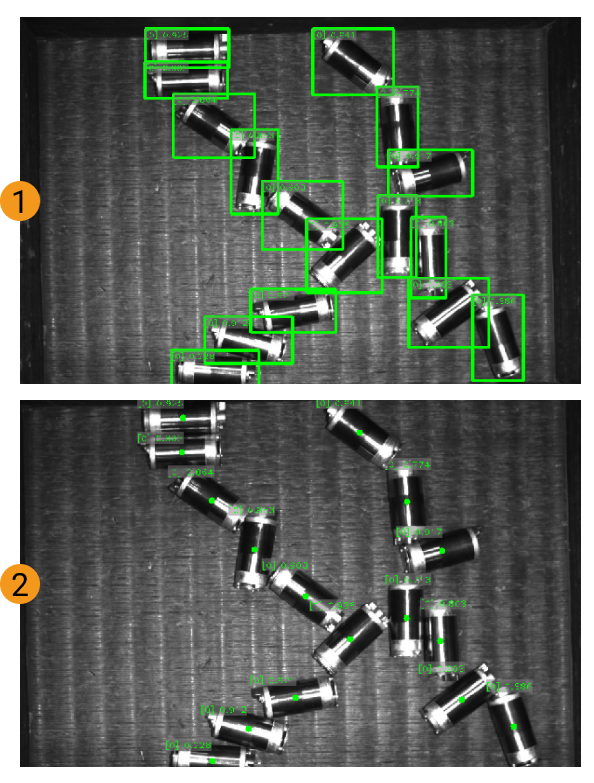
- 시각화 결과 방식
-
기본값: CentralPoint
값 목록: BoundingBox, CentralPoint
-
BoundingBox: 물체의 바운딩 박스 형식으로 결과를 표시합니다. 아래 그림의 1을 참조하십시오.
-
CentralPoint: 물체 중심점 형식으로 결과를 표시합니다. 아래 그림의 2를 참조하십시오.
조정 방법: 실제 요구에 따라 설정하십시오.
-
물체 검출 신뢰도 임계값(0.0~1.0)
기본값: 0.7000
조정 방법: 이 임계값보다 높은 결과만 유지됩니다.
결함 분할
시각화 설정
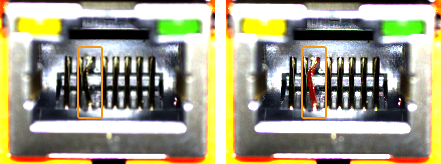
- 이미지에 결함 마스크 그리기
-
파라미터 설명: 입력 이미지 위에 결함 마스크를 그릴지 결정합니다. 선택하면 입력 이미지 위에 결함 마스크가 그려집니다.
기본값: 선택 안 함
조정 예시: 아래 그림에서 왼쪽은 선택 전, 오른쪽은 선택 후입니다.
|