Résoudre les problèmes de collisions en simulation
Si l’objet cible peut être prélevé dans le scénario réel mais ne peut pas l’être dans Mech-Viz en raison de collisions, vous devez vérifier les informations de collision dans le panneau d’historique du plan. Cette section explique comment résoudre les problèmes de collisions en simulation.
L’outil entre en collision avec le nuage de points
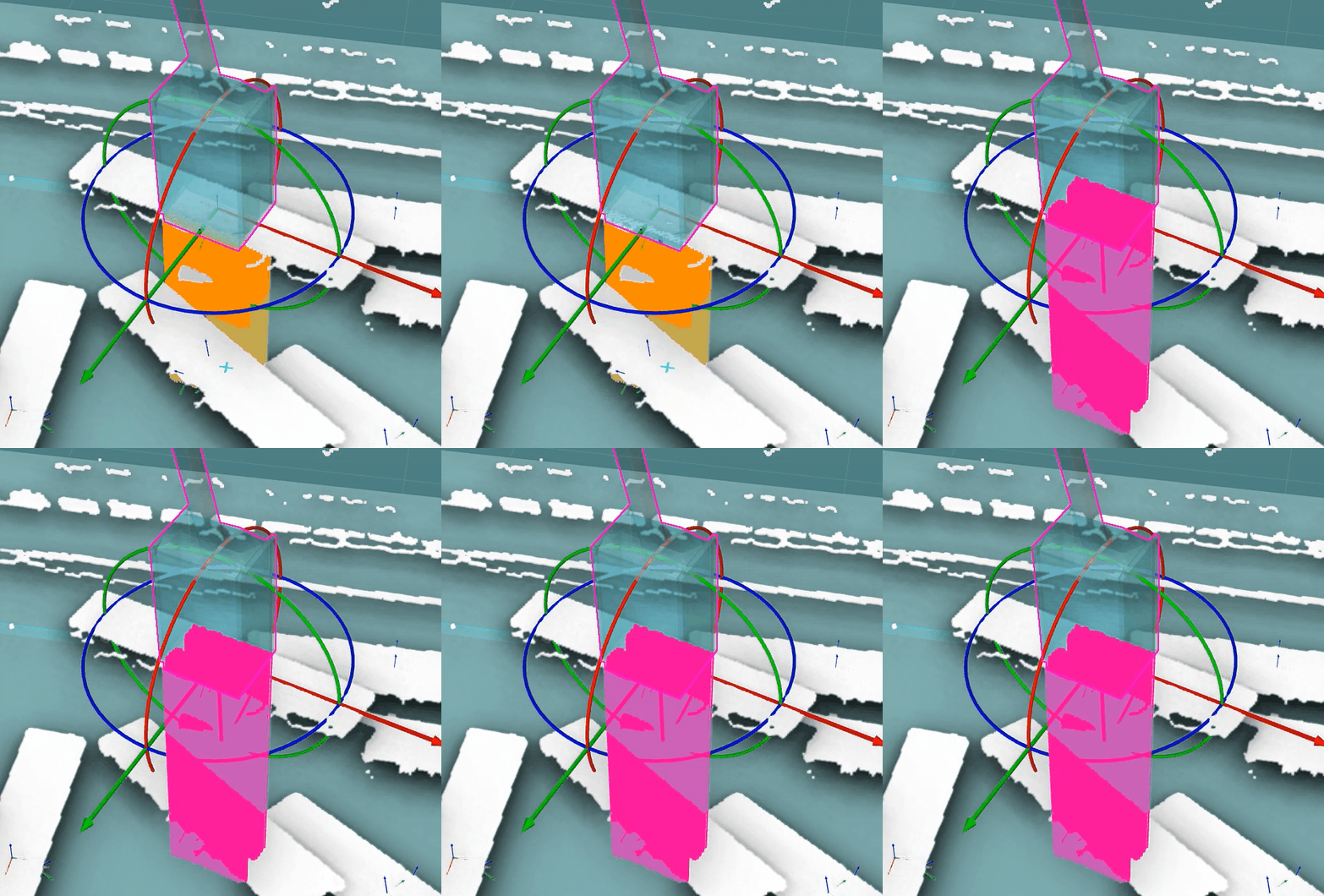

Lorsque L’outil terminal et le nuage de points sont entrés en collision est affiché dans le panneau d’historique du plan, les causes possibles et les solutions sont les suivantes.
| Causes possibles | Solutions |
|---|---|
Collision avec du bruit |
Supprimez le bruit en utilisant des Étapes, notamment Regroupement de nuage de points, Filtre de points, Extraire des points 3D dans une ROI 3D, dans le projet Mech-Vision. |
Point de saisie ou pose de l’objet cible imprécis |
Vérifiez si le résultat de reconnaissance du projet Mech-Vision est correct. |
Seuil de collision trop faible |
Si les conditions sur site le permettent, augmentez le Seuil de détection de collision dans Détection de collision du nuage de points du panneau Collisions de Mech-Viz. |
Paramétrage du point de saisie inapproprié |
Dans la page Définir le point de saisie de l’éditeur d’objet cible, activez les outils sous Configuration du prélèvement pour prévisualiser les positions relatives entre les outils et les points de saisie, afin de vous assurer que les points de saisie sont correctement définis pour éviter des collisions entre les outils et les objets cibles. |
Discordance entre le modèle d’outil, le TCP et le point de saisie |
Lors de la création du modèle d’outil, une marge de sécurité trop grande, un positionnement du TCP trop élevé ou un positionnement du point de saisie trop bas peuvent conduire à une sur‑détection des collisions avec le nuage de points. Par conséquent, ces trois réglages doivent être précis. Si vous définissez le point de saisie en déplaçant manuellement le robot, assurez‑vous que les dimensions et l’angle de montage du modèle d’outil sont cohérents avec ceux de l’outil réel. Les doigts de la pince doivent être modélisés avec autant de détails que possible afin de représenter fidèlement leur forme physique. |
Légère collision entre l’outil et des objets empilés aléatoirement lors du prélèvement de l’objet cible |
Essayez d’ignorer cette partie de la collision. Dans le panneau Collisions de Mech-Viz, activez l’interrupteur à côté de Problème 2 sous Solutions aux problèmes courants selon les besoins pour consulter la solution. Veuillez noter que l’ignorance d’une collision peut introduire des risques de sécurité. |
L’outil entre en collision avec un objet cible non prélevé
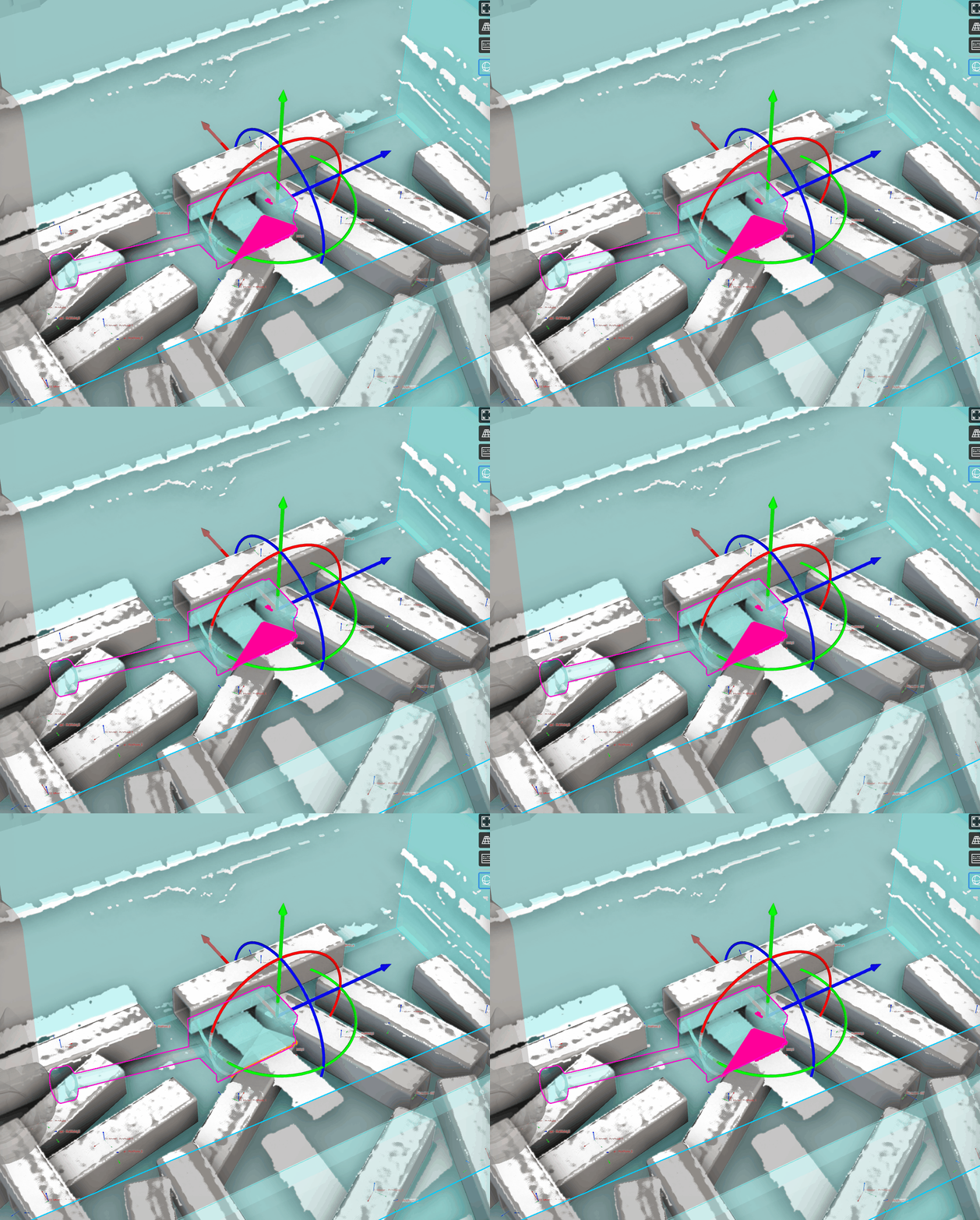

Lorsque L’outil terminal et un objet cible non prélevé sont entrés en collision est affiché dans le panneau d’historique du plan, les causes possibles et les solutions sont les suivantes.
Causes possibles |
Solutions
|
Point de saisie ou pose de l’objet cible imprécis |
Vérifiez si le résultat de reconnaissance du projet Mech-Vision est correct. |
Seuil de collision trop faible |
Si les conditions sur site le permettent, augmentez le Seuil de détection de collision dans Détection de collision du nuage de points du panneau Collisions de Mech-Viz. |
Paramétrage du point de saisie inapproprié |
Dans la page Définir le point de saisie de l’éditeur d’objet cible, activez les outils sous Configuration du prélèvement pour prévisualiser les positions relatives entre les outils et les points de saisie, afin de vous assurer que les points de saisie sont correctement définis pour éviter des collisions entre les outils et les objets cibles. |
Discordance entre le modèle d’outil, le TCP et le point de saisie |
Lors de la création du modèle d’outil, une marge de sécurité trop grande, un positionnement du TCP trop élevé ou un positionnement du point de saisie trop bas peuvent conduire à une sur‑détection des collisions avec le nuage de points. Par conséquent, ces trois réglages doivent être précis. Si vous définissez le point de saisie en déplaçant manuellement le robot, assurez‑vous que les dimensions et l’angle de montage du modèle d’outil sont cohérents avec ceux de l’outil réel. Les doigts de la pince doivent être modélisés avec autant de détails que possible afin de représenter fidèlement leur forme physique. |
Légère collision entre l’outil et des objets empilés aléatoirement lors du prélèvement de l’objet cible |
Essayez d’ignorer cette partie de la collision. Dans le panneau Collisions de Mech-Viz, activez l’interrupteur à côté de Problème 2 sous Solutions aux problèmes courants selon les besoins pour consulter la solution. Veuillez noter que l’ignorance d’une collision peut introduire des risques de sécurité. |
L’outil entre en collision avec un objet de la scène
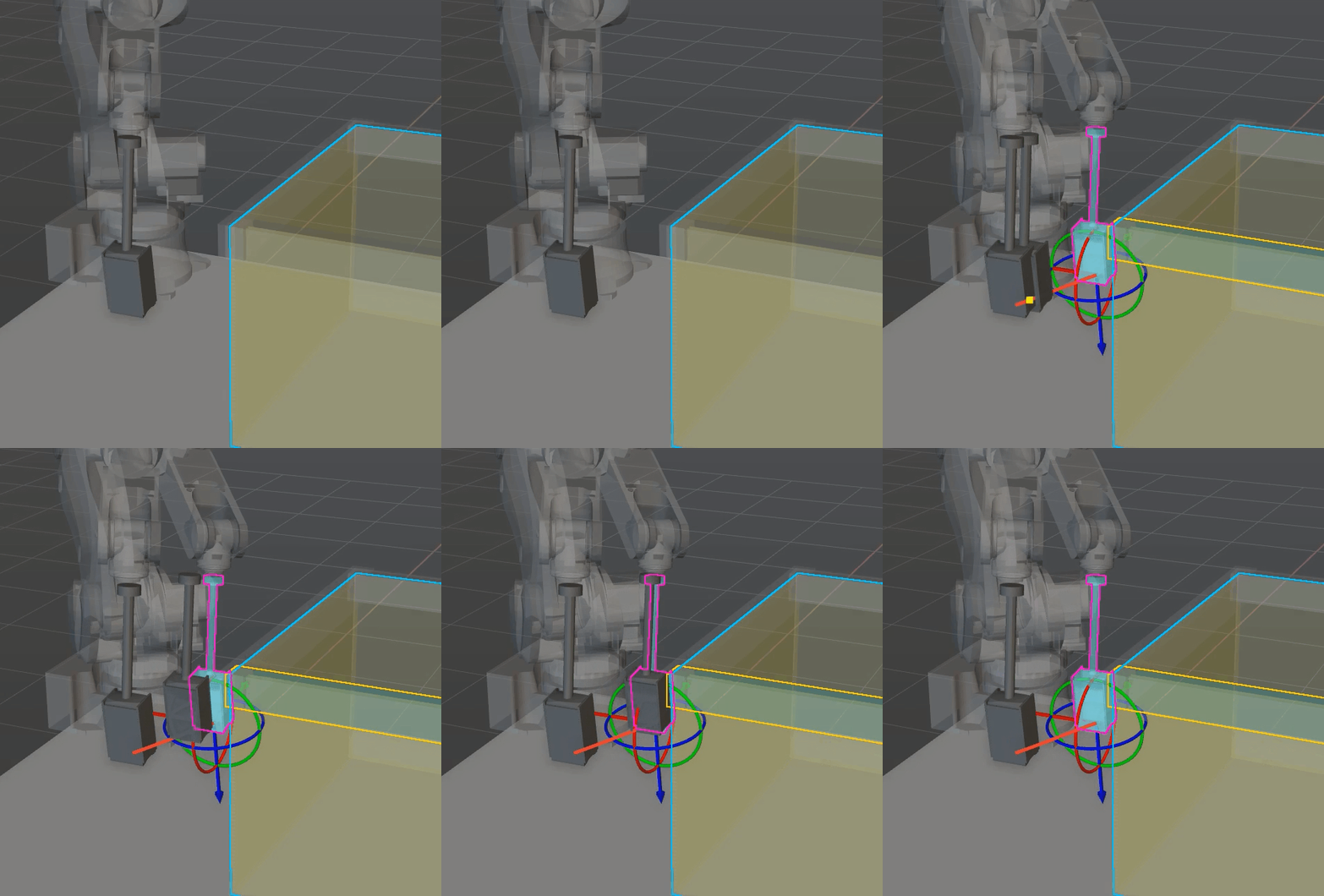

Lorsque L’outil terminal et un objet de la scène sont entrés en collision est affiché dans le panneau d’historique du plan, les causes possibles et les solutions sont les suivantes.
| Causes possibles | Solutions |
|---|---|
Point de passage intermédiaire inapproprié |
Ajustez manuellement le point de passage intermédiaire en fonction du scénario réel. |
Marge de sécurité trop grande pour l’objet de la scène |
Les marges de sécurité pour les objets de la scène proches des points de saisie et des points de passage de pose sont généralement réglées à environ 5 mm. Augmentez les marges de sécurité pour les objets de la scène à d’autres positions si nécessaire. Pour les bacs fortement déformés, définissez la valeur de Nuage de points pour la détection de collision sur Colonne de nuage de points. |
L’outil terminal entre en collision avec un objet cible posé
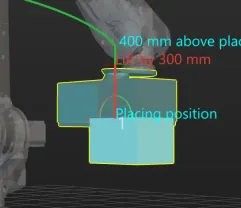

Lorsque L’outil terminal et un objet cible posé sont entrés en collision est affiché dans le panneau d’historique du plan, les causes possibles et les solutions sont les suivantes.
| Causes possibles | Solutions |
|---|---|
Point de passage de pose inapproprié |
Ajustez manuellement le point de passage de pose en fonction du scénario réel. |
Lorsque l’outil tient l’objet cible, les collisions entre l’outil et l’objet cible ne sont pas détectées, même s’ils sont imbriqués l’un dans l’autre. Cependant, une fois l’objet cible posé, il devient un « objet cible posé ». Si l’outil et l’objet cible sont imbriqués l’un dans l’autre, une collision sera détectée. |
Dans l’Étape de type déplacement suivant l’Étape où Prendre ou poser est défini sur Poser, activez Ne pas vérifier la collision avec l’objet cible posé sous Paramètres communs de l’Étape de type déplacement. |
Un maillon du robot entre en collision avec un objet cible non prélevé
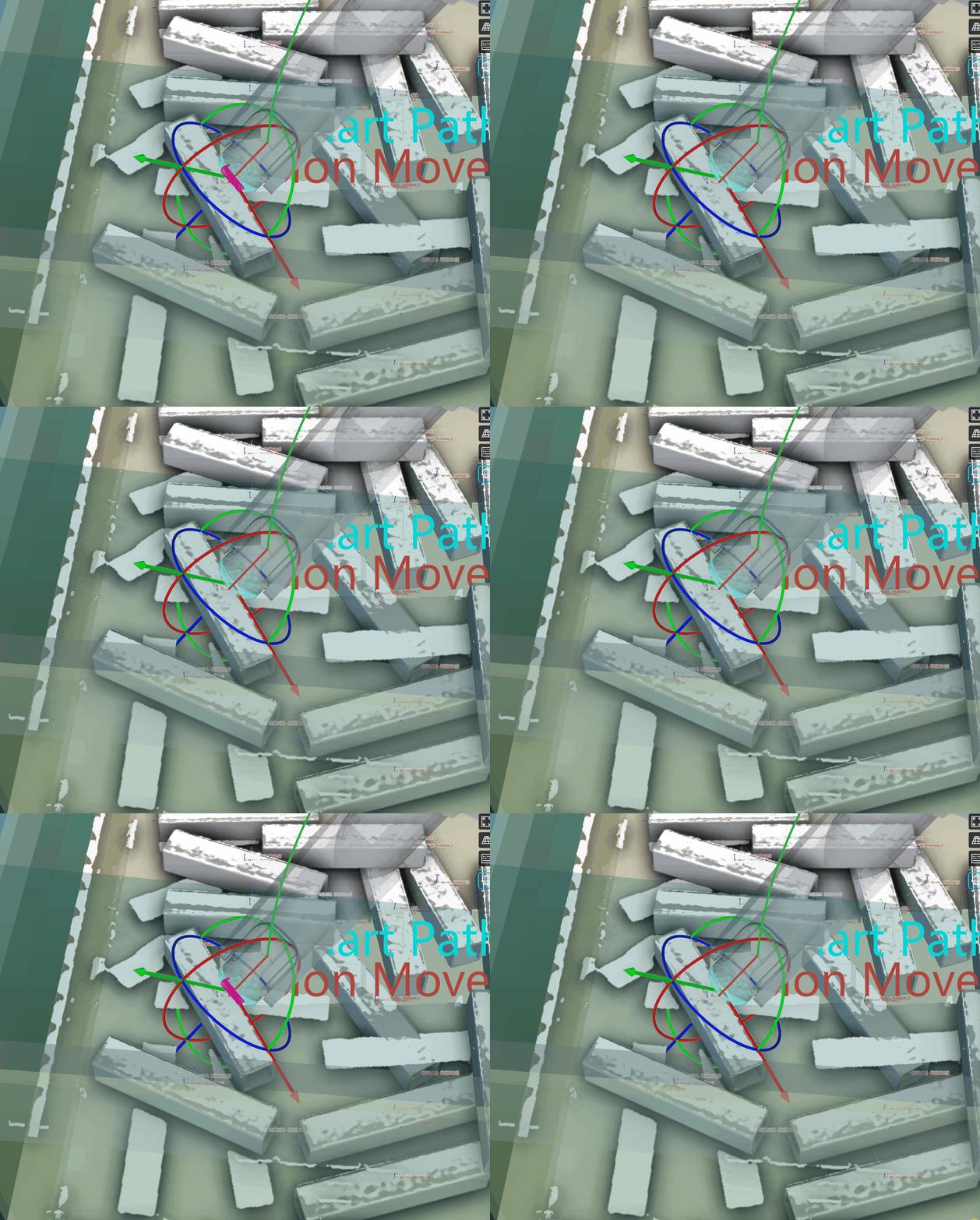

Lorsque Maillon du robot et objet cible non prélevé sont entrés en collision est affiché dans le panneau d’historique du plan, les causes possibles et les solutions sont les suivantes.
| Causes possibles | Solutions |
|---|---|
Point de passage intermédiaire inapproprié |
Ajustez manuellement le point de passage intermédiaire en fonction du scénario réel. |
Paramétrage du point de saisie inapproprié |
Dans la page Définir le point de saisie de l’éditeur d’objet cible, activez les outils sous Configuration du prélèvement pour prévisualiser les positions relatives entre les outils et les points de saisie, afin de vous assurer que les points de saisie sont correctement définis pour éviter des collisions entre les outils et les objets cibles. |
Un maillon du robot entre en collision avec le nuage de points
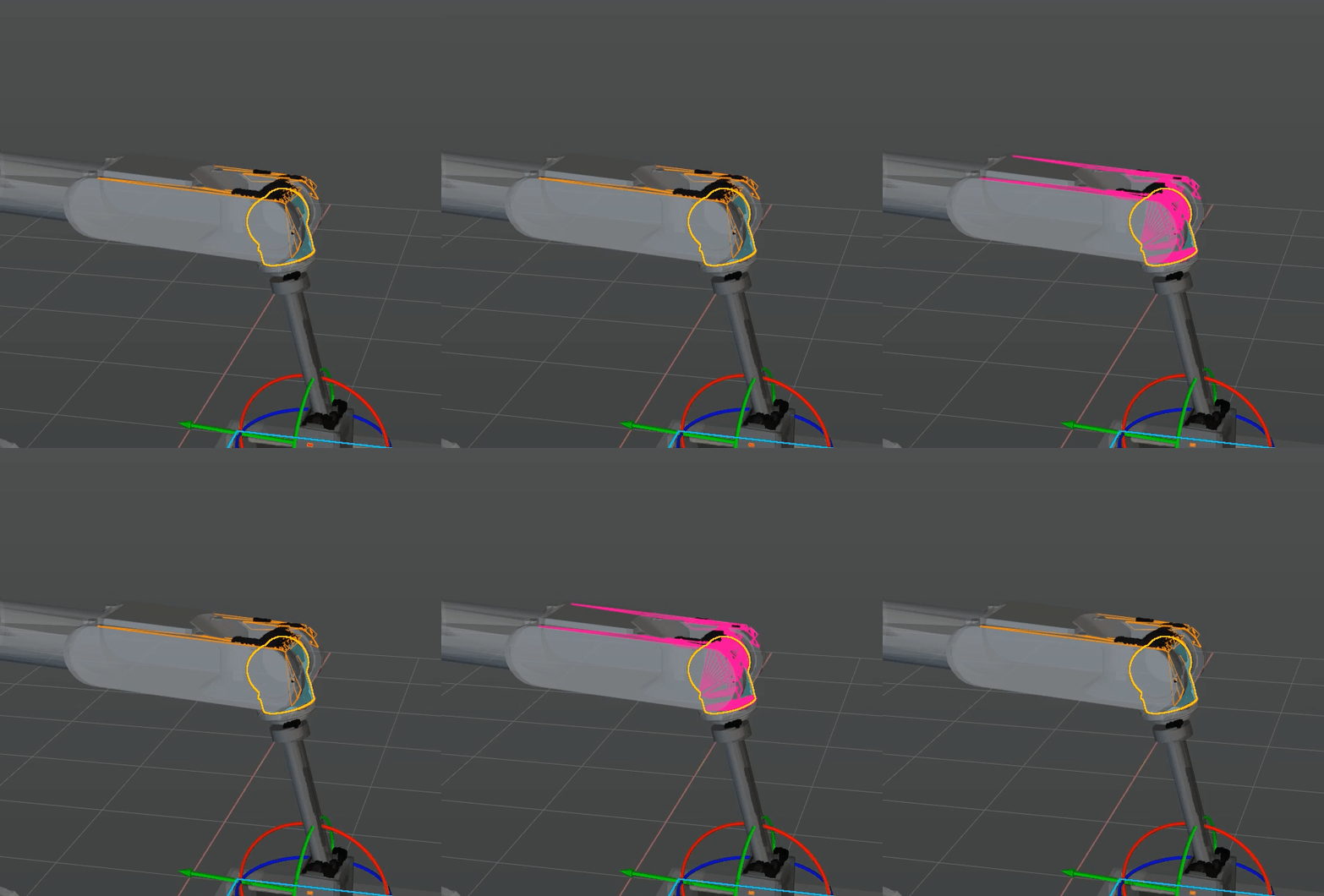

Lorsque Maillon du robot et nuage de points sont entrés en collision est affiché dans le panneau d’historique du plan, les causes possibles et les solutions sont les suivantes.
| Causes possibles | Solutions |
|---|---|
Collision avec du bruit |
Supprimez le bruit en utilisant des Étapes, notamment Regroupement de nuage de points, Filtre de points, Extraire des points 3D dans une ROI 3D, dans le projet Mech-Vision. |
Point de passage intermédiaire inapproprié |
Ajustez manuellement le point de passage intermédiaire en fonction du scénario réel. |
Seuil de collision trop faible |
Si les conditions sur site le permettent, augmentez le Seuil de détection de collision dans Détection de collision du nuage de points du panneau Collisions de Mech-Viz. |
Un maillon du robot entre en collision avec un objet de la scène
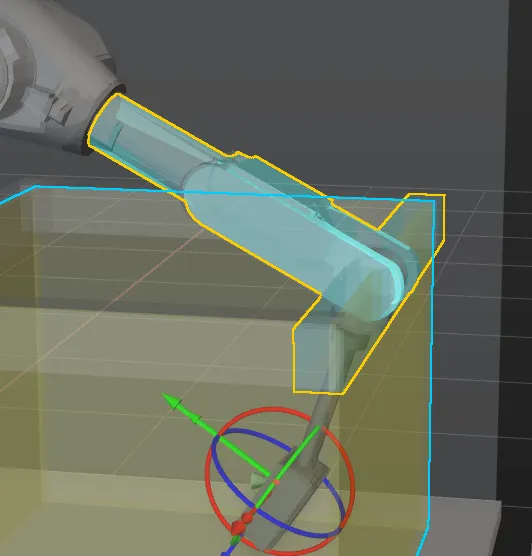

Lorsque Maillon du robot et objet de la scène sont entrés en collision est affiché dans le panneau d’historique du plan, les causes possibles et les solutions sont les suivantes.
| Causes possibles | Solutions |
|---|---|
Dans le scénario ETH, la caméra acquiert des données du robot en raison de la position inappropriée de l’Étape Déplacement par vision dans le flux de travail. |
Ajustez la position de l’Étape Déplacement par vision dans le flux de travail. |
Collision entre le robot et le bac due à une disposition inappropriée sur site |
Ajustez la disposition sur site pour éviter les collisions entre le robot et le bac pendant le prélèvement. |
Marge de sécurité trop grande pour l’objet de la scène |
Les marges de sécurité pour les objets de la scène proches des points de saisie et des points de passage de pose sont généralement réglées à environ 5 mm. Augmentez les marges de sécurité pour les objets de la scène à d’autres positions si nécessaire. Pour les bacs fortement déformés, définissez la valeur de Nuage de points pour la détection de collision sur Colonne de nuage de points. |
Un maillon du robot entre en collision avec un objet cible posé
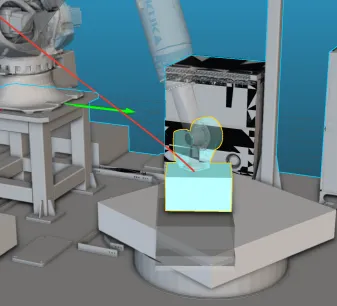

Lorsque Maillon du robot et objet cible posé sont entrés en collision est affiché dans le panneau d’historique du plan, les causes possibles et les solutions sont les suivantes.
| Causes possibles | Solutions |
|---|---|
Point de passage de pose inapproprié |
Ajustez manuellement le point de passage de pose en fonction du scénario réel. Si l’objet cible est symétrique, vous pouvez configurer la symétrie dans l’éditeur d’objet cible pour offrir davantage de méthodes de pose. |
L’objet cible tenu entre en collision avec un objet cible non prélevé
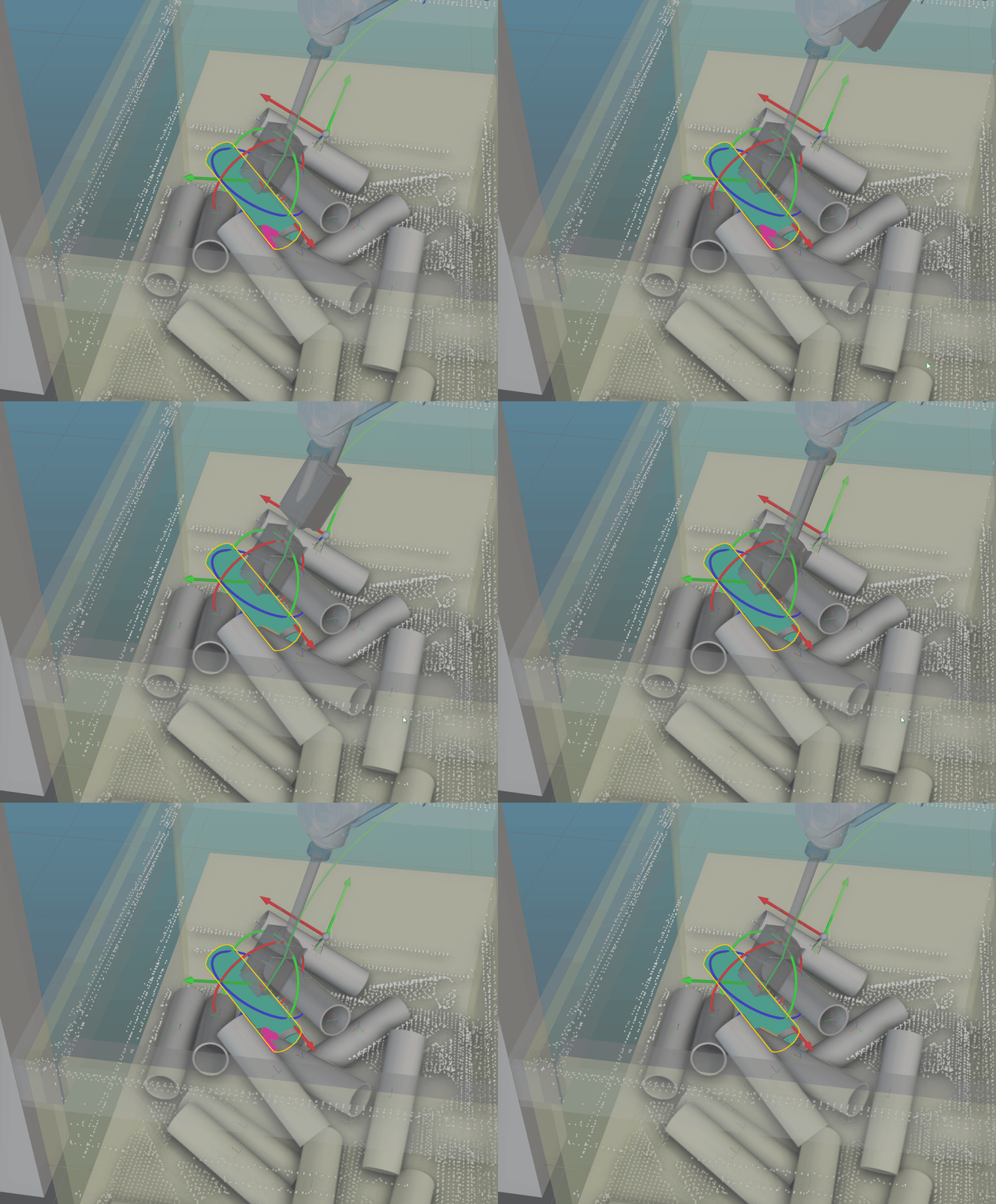

Lorsque Objet cible tenu et objet cible non prélevé sont entrés en collision est affiché dans le panneau d’historique du plan, les causes possibles et les solutions sont les suivantes.
| Causes possibles | Solutions |
|---|---|
Paramétrage inapproprié des paramètres de détection de collision |
Dans le panneau Collisions de Mech-Viz, vérifiez si Détecter la collision entre l’objet cible tenu, le nuage de points et les objets cibles non prélevés sous Détecter les collisions sur les objets cibles est activé. Activez cette option uniquement lorsque l’emmêlement ou le frottement de l’objet cible affecte significativement le prélèvement. Si de légères collisions entre objets cibles ont peu d’impact sur le prélèvement, il est recommandé de désactiver cette option. |
Les objets cibles sont empilés aléatoirement et imbriqués dans les nuages de points les uns des autres |
Vérifiez le résultat de reconnaissance dans le projet Mech-Vision pour éviter l’emmêlement et l’imbrication des nuages de points des objets cibles. |
Essayez d’ignorer cette partie de la collision. Dans le panneau Collisions de Mech-Viz, activez l’interrupteur à côté de Problème 2 sous Solutions aux problèmes courants selon les besoins pour consulter la solution. Veuillez noter que l’ignorance d’une collision peut introduire des risques de sécurité. |
|
Si les conditions sur site le permettent, augmentez le Seuil de détection de collision dans Détecter les collisions sur les objets cibles du panneau Collisions de Mech-Viz. |
L’objet cible tenu entre en collision avec le nuage de points
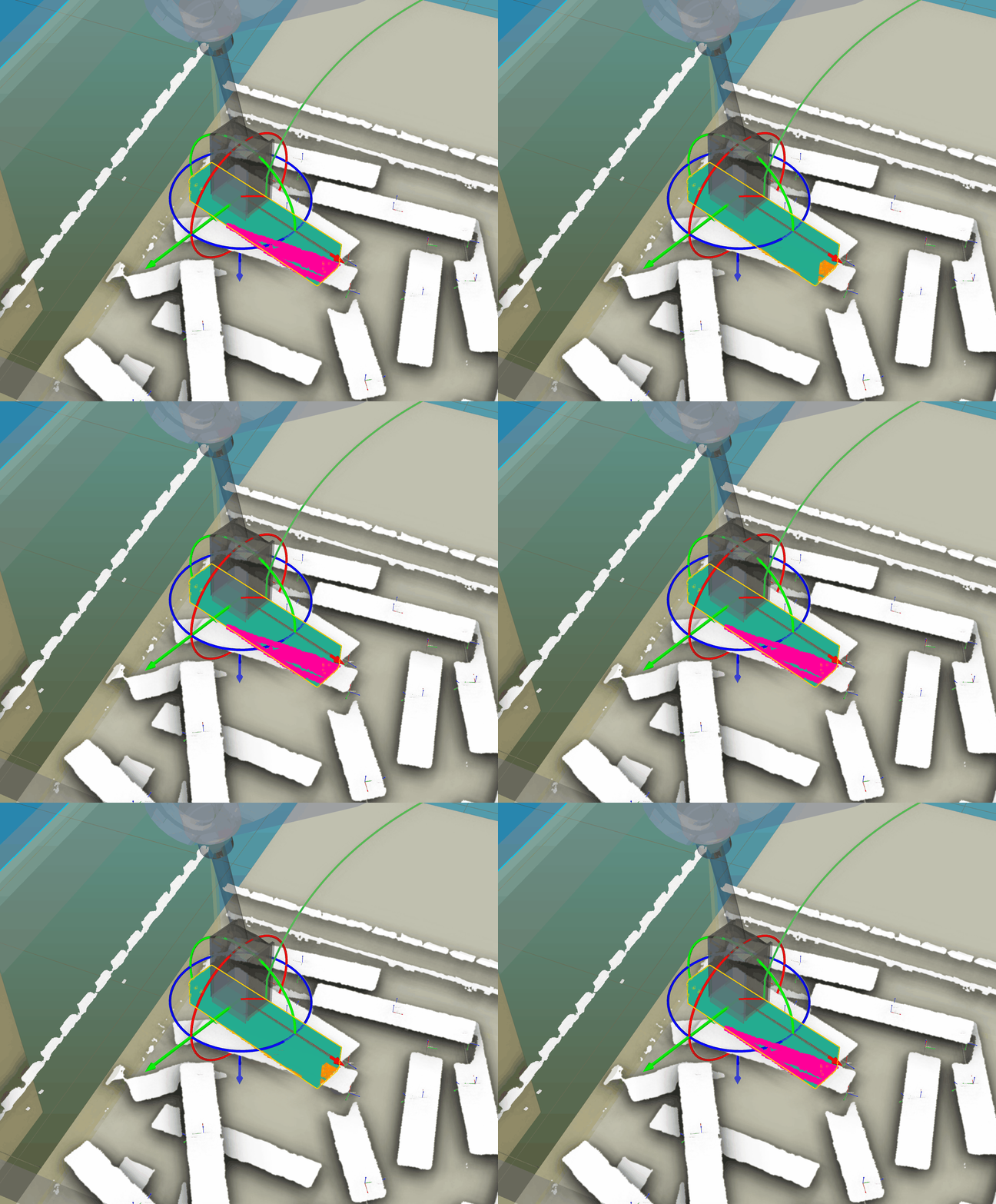

Lorsque Objet cible tenu et nuage de points sont entrés en collision est affiché dans le panneau d’historique du plan, les causes possibles et les solutions sont les suivantes.
| Causes possibles | Solutions |
|---|---|
Paramétrage inapproprié des paramètres de détection de collision |
Dans le panneau Collisions de Mech-Viz, vérifiez si Détecter la collision entre l’objet cible tenu, le nuage de points et les objets cibles non prélevés sous Détecter les collisions sur les objets cibles est activé. Activez cette option uniquement lorsque l’emmêlement ou le frottement de l’objet cible affecte significativement le prélèvement. Si de légères collisions entre objets cibles ont peu d’impact sur le prélèvement, il est recommandé de désactiver cette option. |
Collision avec du bruit |
Supprimez le bruit en utilisant des Étapes, notamment Regroupement de nuage de points, Filtre de points, Extraire des points 3D dans une ROI 3D, dans le projet Mech-Vision. |
Dans le panneau Paramètres de l’Étape Sortie du projet Mech-Vision, sélectionnez Supprimer le nuage de points de l’objet cible, ou augmentez la valeur de Rayon de recherche du nuage de points de l’objet cible pour réduire le bruit. |
|
Essayez d’ignorer cette partie de la collision. Dans le panneau Collisions de Mech-Viz, activez l’interrupteur à côté de Problème 2 sous Solutions aux problèmes courants selon les besoins pour consulter la solution. Veuillez noter que l’ignorance d’une collision peut introduire des risques de sécurité. |
|
Si les conditions sur site le permettent, augmentez le Seuil de détection de collision dans Détecter les collisions sur les objets cibles du panneau Collisions de Mech-Viz. |
L’objet cible tenu entre en collision avec un objet de la scène
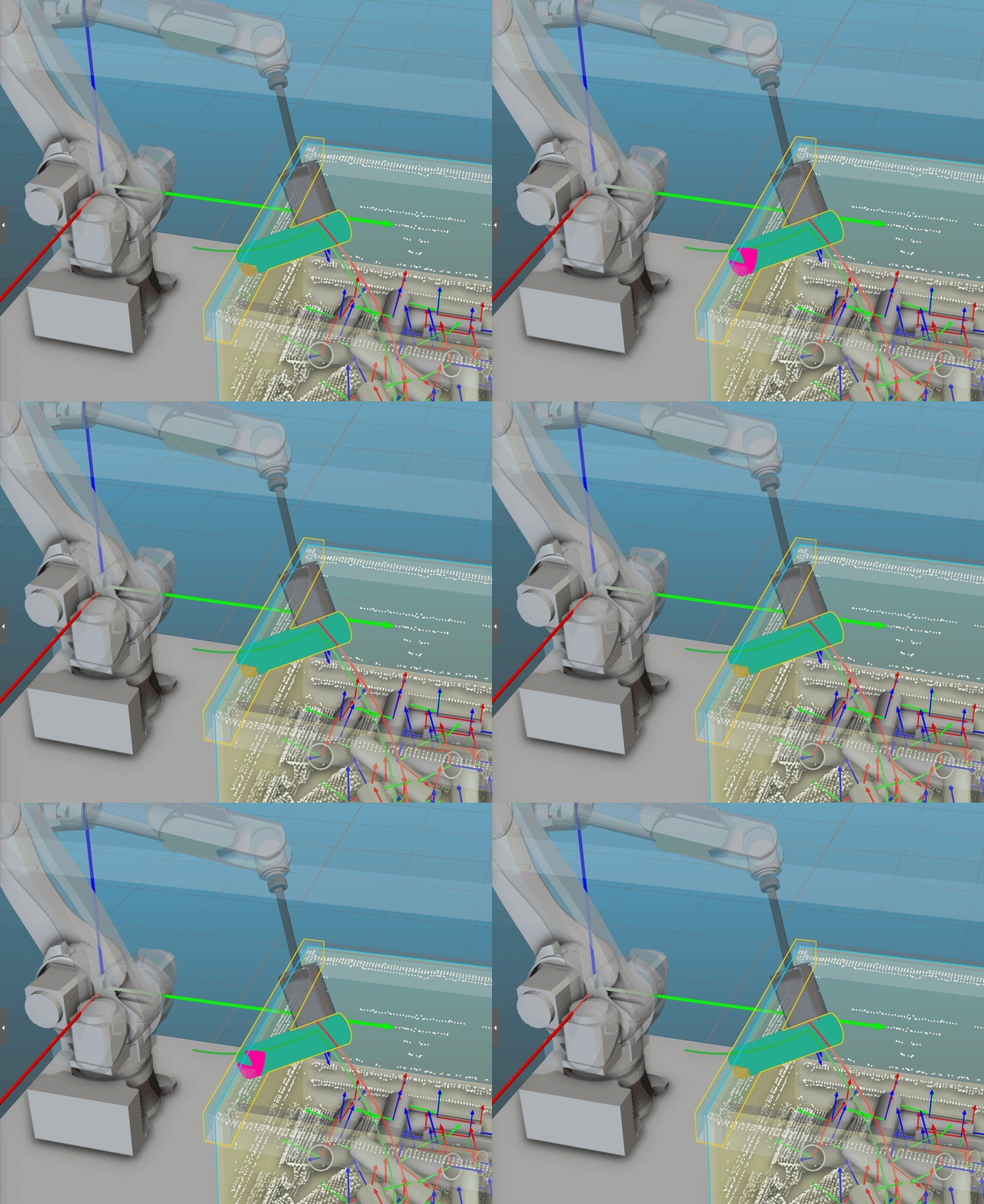

Lorsque Objet cible tenu et objet de la scène sont entrés en collision est affiché dans le panneau d’historique du plan, les causes possibles et les solutions sont les suivantes.
| Causes possibles | Solutions |
|---|---|
Marge de sécurité trop grande pour l’objet de la scène |
Les marges de sécurité pour les objets de la scène proches des points de saisie et des points de passage de pose sont généralement réglées à environ 5 mm. Augmentez les marges de sécurité pour les objets de la scène à d’autres positions si nécessaire. Pour les bacs fortement déformés, définissez la valeur de Nuage de points pour la détection de collision sur Colonne de nuage de points. |
Les poses d’objets cibles reconnues sont imprécises et le modèle de l’objet cible est imbriqué dans le modèle de la scène |
Si la collision se produit lorsque le robot prélève l’objet cible et s’apprête à le retirer, vous pouvez essayer d’ignorer cette partie de la collision. Dans le panneau Collisions de Mech-Viz, activez l’interrupteur à côté de Problème 2 sous Solutions aux problèmes courants selon les besoins pour consulter la solution. |
Point de passage intermédiaire inapproprié |
Ajustez le point de passage intermédiaire manuellement selon la situation réelle afin que le robot s’éloigne des obstacles dès que possible après le prélèvement. |
L’objet cible tenu entre en collision avec un objet cible posé
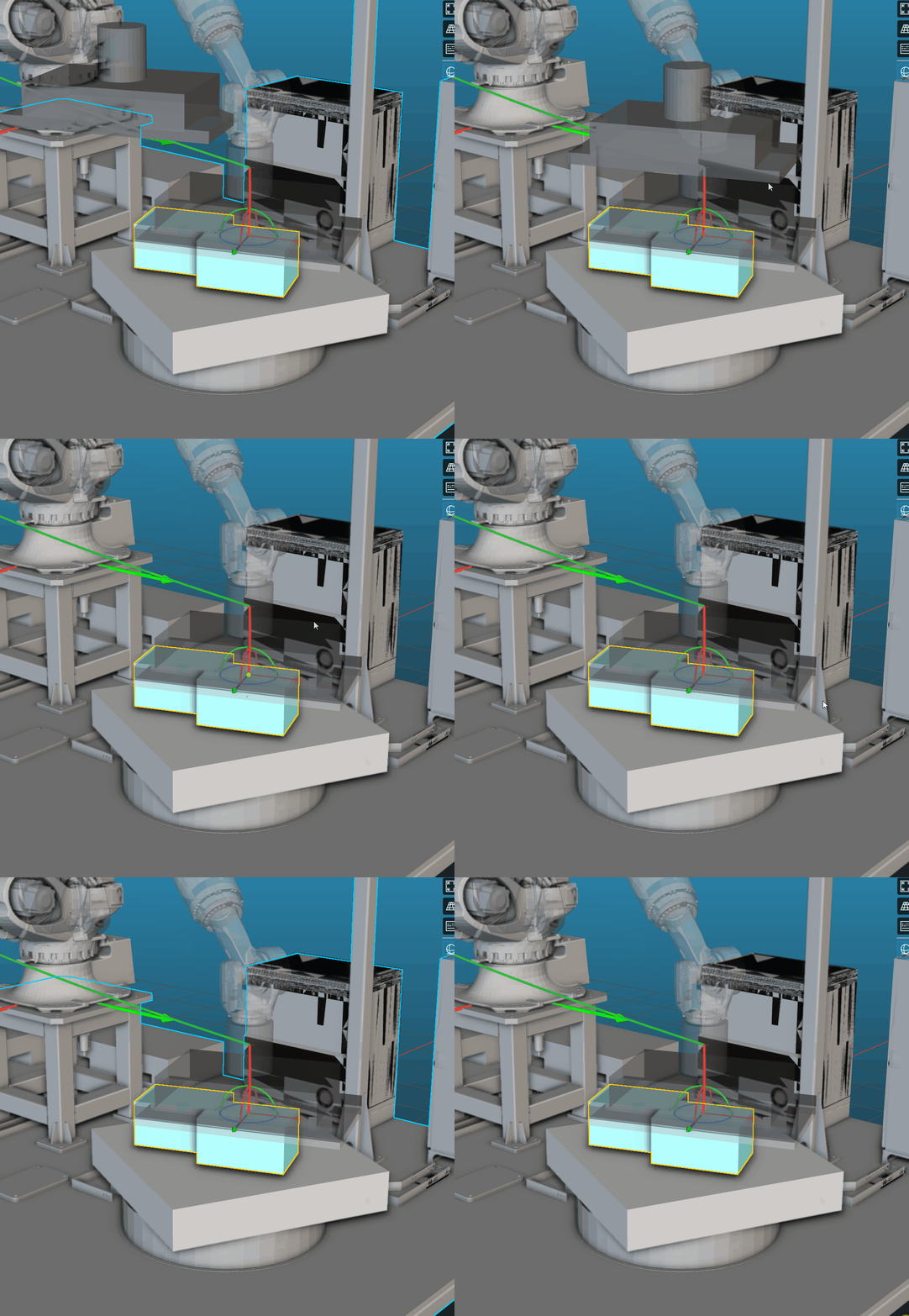

Lorsque Objet cible tenu et objet cible posé sont entrés en collision est affiché dans le panneau d’historique du plan, les causes possibles et les solutions sont les suivantes.
| Causes possibles | Solutions |
|---|---|
Point de passage de pose inapproprié |
Ajustez manuellement le point de passage de pose en fonction du scénario réel. |
Objet cible déjà au point de passage de pose |
Si, dans le scénario réel, les objets cibles sont posés sur un convoyeur, l’objet cible précédemment posé sera déplacé automatiquement. Par conséquent, aucune collision ne se produira en réalité. Pour effacer le modèle de collision de l’objet cible posé, vous pouvez ajouter une Étape Réinitialiser dans le flux de travail après l’Étape de déplacement où Prendre ou poser est défini sur Poser. |