Reconnaissance d’objet cible 3D (distinguer la face avant et la face arrière)
Ce tutoriel vous montrera comment reconnaître avec précision les poses d’objets cibles empilés aléatoirement dont les faces avant et arrière diffèrent. En prenant pour exemple le projet « Reconnaissance d’objet cible 3D (distinguer la face avant et la face arrière) », cette section explique comment ajuster les paramètres de l’Étape Reconnaissance d’objet cible 3D et met en évidence les points clés à prendre en compte pour une application pratique.
Scénario d’application |
Résultat de la reconnaissance |
|
|
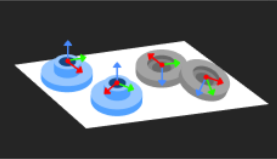
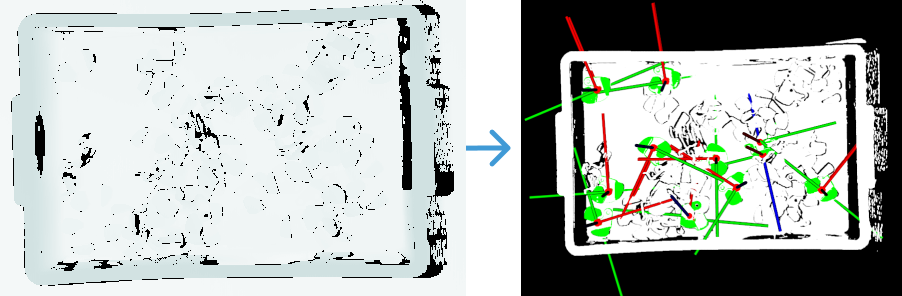
Ce qui suit présente les recommandations d’application pour le projet d’exemple et les points clés à considérer pour une mise en œuvre pratique.
Guide d’application
Dans la bibliothèque de solutions de Mech-Vision, vous trouverez la solution « Reconnaissance d’objet cible 3D (distinguer la face avant et la face arrière) » dans la catégorie « Localisation 3D » des « exemples pratiques » et créerez la solution avec un projet « Reconnaissance d’objet cible 3D (distinguer la face avant et la face arrière) ». Ensuite, sélectionnez l’Étape Reconnaissance d’objet cible 3D puis cliquez sur le bouton Assistant de configuration dans le panneau Paramètres de l’Étape pour ouvrir l’outil « Reconnaissance d’objet cible 3D » et apprendre à ajuster les paramètres. Le flux de travail comprend trois processus, à savoir le prétraitement du nuage de points, la sélection et la reconnaissance de l’objet cible, et les paramètres généraux.

-
Prétraitement du nuage de points : Utilisez ce processus pour convertir les données d’image acquises en nuages de points, définir une région de reconnaissance valide, détecter les nuages de points de bord et filtrer les nuages de points qui ne répondent pas aux exigences. Ce processus peut aider à améliorer la précision de reconnaissance du processus suivant.
-
Sélection et reconnaissance de l’objet cible : Après avoir créé le modèle de l’objet cible et les points de prise, décidez s’il faut configurer le paquet de modèle d’apprentissage profond et ajustez les paramètres de reconnaissance de l’objet cible en fonction de la stratégie de reconnaissance visuelle utilisée. Assurez-vous que les paramètres configurés répondent aux exigences de précision opérationnelle afin que la solution de reconnaissance d’objets puisse reconnaître les objets cibles de manière stable et précise.
-
Paramètres généraux : Configurez les ports de sortie dans ce processus en sélectionnant les données pour les points de prise ou les points centraux de l’objet en fonction des exigences des tâches de prélèvement ultérieures.
Ce qui suit présente les principaux paramètres à ajuster dans chaque processus.
Prétraitement du nuage de points
-
Définir la région de reconnaissance.
Définissez une région de reconnaissance (ROI 3D). La région doit couvrir entièrement l’objet cible, avec un peu d’espace supplémentaire autour de l’objet dans la région.
-
Dans la plupart des cas, conservez les valeurs par défaut de ces paramètres. Si du bruit reste présent dans le nuage de points de la scène, essayez d’ajuster les paramètres correspondants pour filtrer le bruit.
Aucun autre paramètre n’a besoin d’être ajusté dans ce projet d’exemple. Vous pouvez cliquer sur le bouton Suivant pour passer au processus « Sélection et reconnaissance de l’objet cible » après avoir défini la région de reconnaissance.
Sélection et reconnaissance de l’objet cible
Après le prétraitement du nuage de points, vous devez créer un modèle de nuage de points de l’objet cible dans l’éditeur d’objet cible, puis définir des paramètres d’appariement pour l’appariement du modèle de nuage de points.
-
Créer un modèle d’objet cible.
Cliquez sur le bouton Ouvrir l’éditeur d’objet cible pour ouvrir l’éditeur, importer le fichier STL pour générer un modèle de nuage de points et configurer les points de prise manuellement. Ensuite, cliquez sur le bouton Enregistrer pour revenir à l’interface de l’outil « Reconnaissance d’objet cible 3D », puis cliquez sur le bouton Mettre à jour l’objet cible pour sélectionner le modèle d’objet cible créé et l’appliquer afin de reconnaître les poses des objets cibles.
-
Vous pouvez télécharger des fichiers STL en cliquant sur ici.
-
Un modèle de surface et un modèle d’arêtes doivent être configurés.
-
-
Définir les paramètres liés à la reconnaissance d’objet.
Les indications suivantes concernant le réglage des paramètres sont fournies à titre de référence uniquement. Veuillez ajuster chaque paramètre selon la situation sur site. -
Définir le seuil de confiance : Définissez le Seuil de confiance de sorte que les objets placés le plus haut puissent être reconnus. La valeur par défaut de ce paramètre est 0.3000.
Dans la section de résultat de reconnaissance au bas de la fenêtre de visualisation située à gauche, sélectionnez Résultat de sortie dans le premier menu déroulant. Les objets cibles dont les valeurs de Confiance de l’appariement de surface et de Confiance de l’appariement d’arêtes dépassent le seuil défini seront conservés. Veuillez vérifier le résultat de reconnaissance selon la situation réelle. S’il y a une fausse reconnaissance ou un faux négatif, augmentez ou diminuez le seuil, respectivement. -
Nombre maximal de sorties sous « Sortie » : Définissez la valeur de ce paramètre selon l’exigence sur site.
-
Après ce qui précède, cliquez sur le bouton Suivant pour accéder à la page des paramètres généraux et configurer les ports de sortie.
Paramètres généraux
Après la reconnaissance de l’objet cible, vous pouvez configurer des fonctions auxiliaires autres que la reconnaissance visuelle. Actuellement, seule la configuration des sorties de port est prise en charge, ce qui peut fournir des résultats de vision et des nuages de points pour les Étapes suivantes.
Puisque les Étapes suivantes traiteront les points de prise, sélectionnez Port(s) liés au point de prise sous Sélectionner le port. Ensuite, sélectionnez l’option Nuage de points original acquis par la caméra, et les données de nuage de points en sortie seront utilisées pour la détection des collisions dans la planification de trajectoire.
| S’il y a d’autres besoins sur site, configurez les ports de sortie correspondants selon les besoins réels. |
Maintenant, vous avez ajusté les paramètres pertinents. Cliquez sur le bouton Enregistrer pour enregistrer les modifications.
Principales considérations pour l’application
Dans les applications réelles, vous devez comprendre et considérer ce qui suit, puis ajouter l’étape Reconnaissance d’objet cible 3D à votre projet et connecter les ports de données pour reconnaître rapidement et précisément les poses des objets cibles.
-
L’étape « Reconnaissance d’objet cible 3D » est généralement utilisée conjointement avec l’étape Capture d’images depuis la caméra. Cette étape est adaptée aux scénarios de chargement de pièces. Elle est capable de reconnaître des pièces de différentes formes et méthodes d’empilage, y compris des dispositions séparées, un empilage ordonné en une seule couche, un empilage ordonné en plusieurs couches et un empilage aléatoire.
-
L’étape « Reconnaissance d’objet cible 3D » est généralement suivie d’une étape de correction de pose, telle que l’étape Ajuster les poses V2.
Ce projet d’exemple vise à montrer comment identifier avec précision les poses des objets cibles lorsqu’ils sont soigneusement disposés; il omet donc le processus de correction de pose.