Ajuster des poses (Confiance de la pose)
Ce tutoriel présente d’abord les scénarios d’application et des exemples de tri des poses par niveau de confiance. Ensuite, il utilise le projet d’exemple « Ajuster des poses (Confiance de la pose) » comme guide d’application, en illustrant comment régler les paramètres dans l’étape Ajuster des poses V2. Il fournit également des remarques pour les applications réelles.
Scénarios d’application
Le tri par confiance de la pose convient aux scénarios où le tri repose uniquement sur la confiance de la pose. Les objets cibles avec une confiance de pose plus élevée sont prélevés en premier afin d’assurer un taux de réussite de prélèvement élevé.
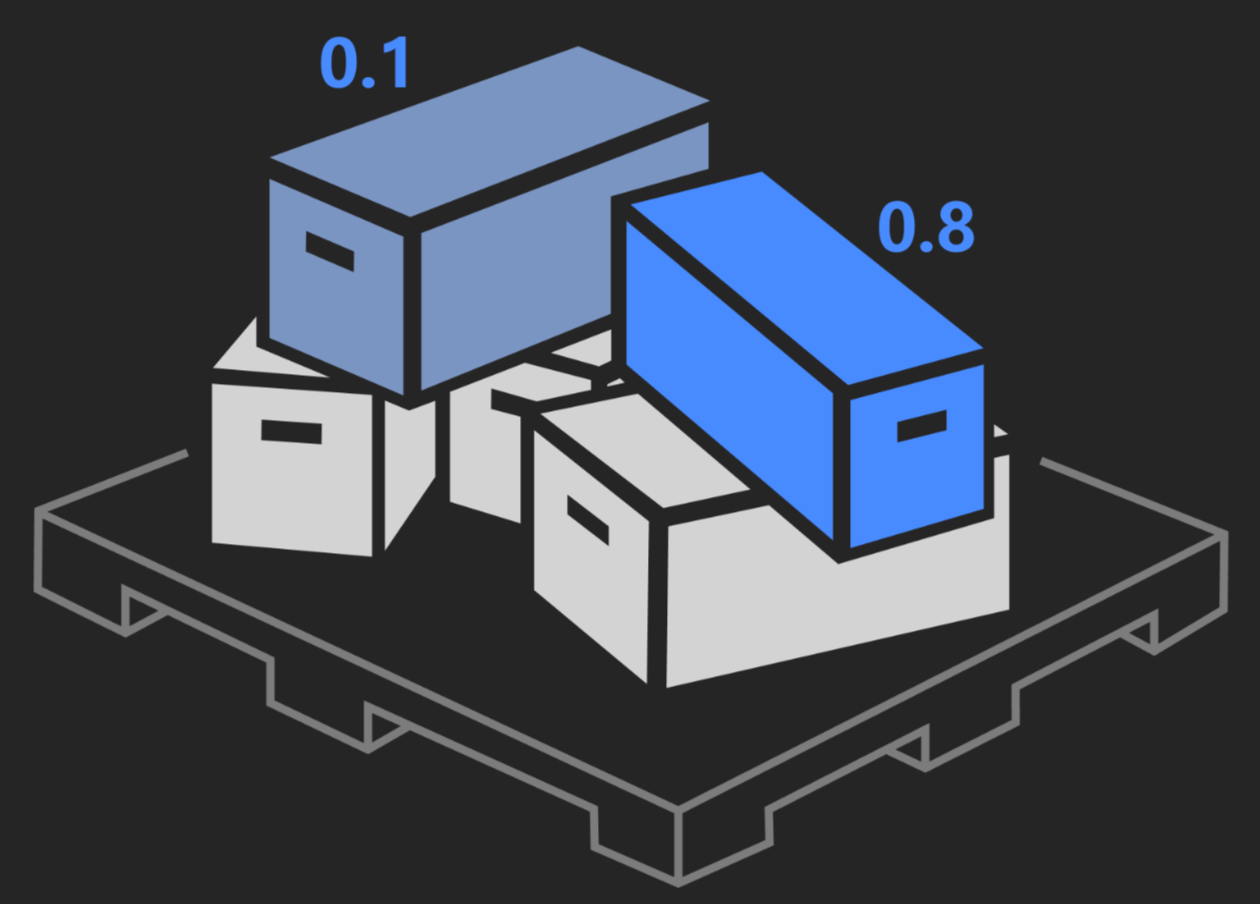
Exemples d’application
Prenons l’exemple du prélèvement d’anneaux : cette section utilise le projet d’exemple « Ajuster des poses (Confiance de la pose) » pour trier les objets cibles selon leur confiance de pose avant le prélèvement. Les objets avec une confiance de pose plus élevée sont prélevés en premier.
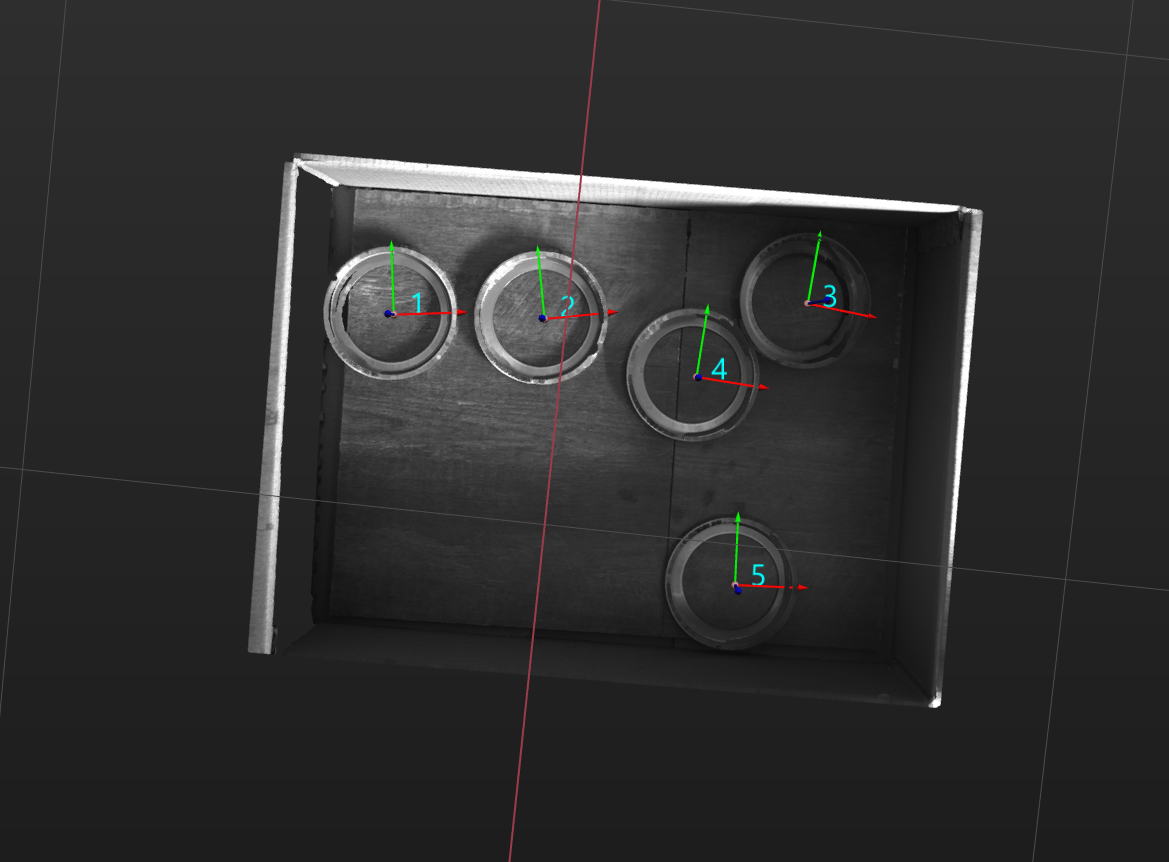
Le robot prélève des anneaux comme montré ci-dessous.
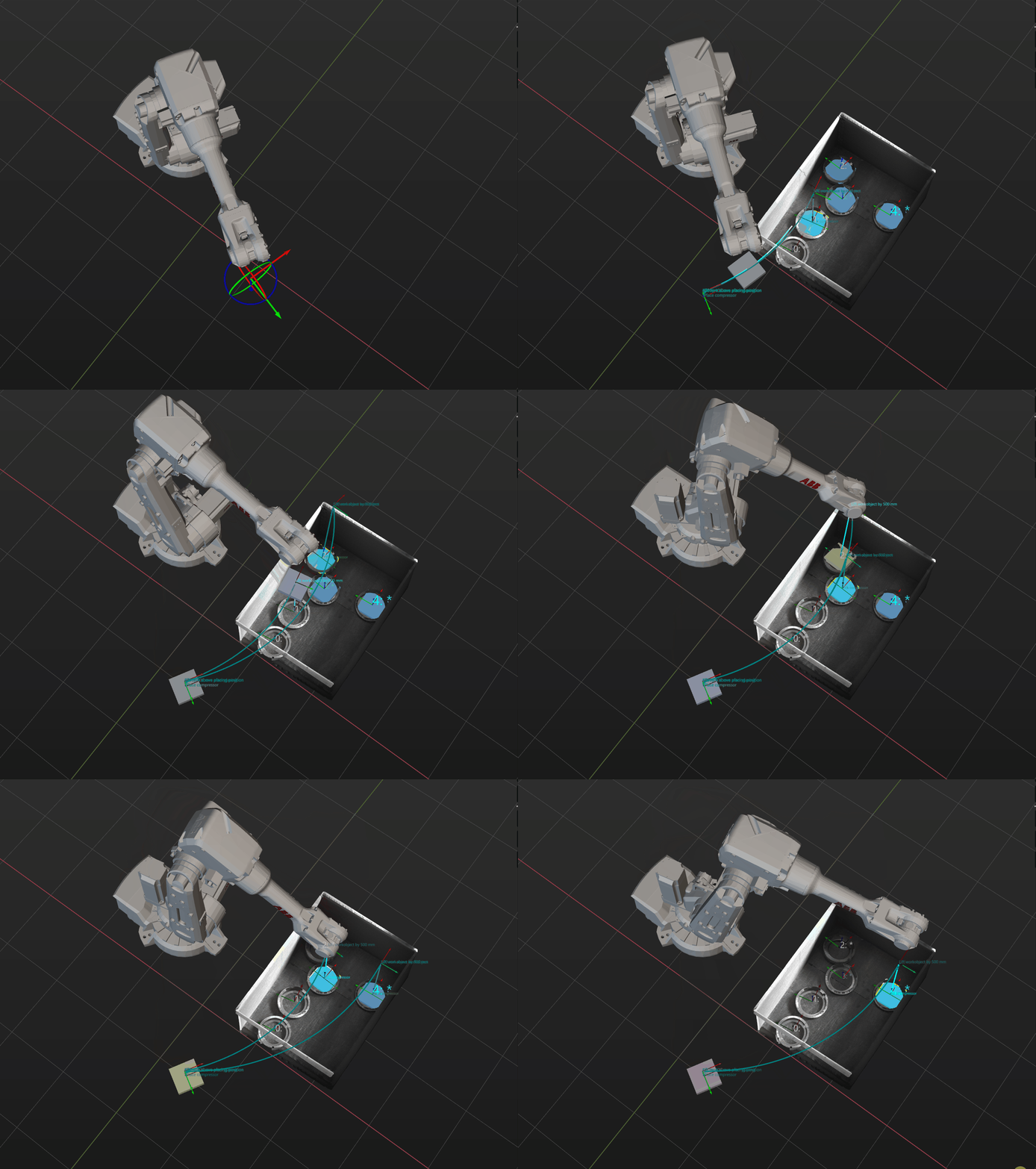
Les sections suivantes présentent le guide d’application et les remarques basés sur cet exemple.
Guide d’application
Après avoir compris les scénarios d’application du tri par confiance de la pose, vous pouvez vous rendre dans la bibliothèque de solutions pour télécharger le projet correspondant et apprendre à ajuster les paramètres selon le contenu suivant.
Le projet « Ajuster des poses (Confiance de la pose) » se trouve dans la bibliothèque de solutions Mech-Vision. Vous pouvez accéder à la catégorie d’exemples pratiques pour obtenir les ressources et créer le projet. Après avoir créé le projet, cliquez sur l’étape Ajuster des poses V2, puis cliquez sur le bouton Assistant de configuration pour ouvrir le outil d’ajustement de pose et régler les paramètres. Cette configuration comporte trois flux de travail : ajustement de la pose, règles de traitement et paramètres généraux.

-
Ajustement de la pose : ajuste les orientations des poses.
-
Règles de traitement : trie les poses selon le besoin réel et filtre les poses non admissibles.
-
Paramètres généraux : fournit des paramètres autres que le traitement des poses. Actuellement, cette étape ne prend en charge que le tri d’autres données (telles que les dimensions du carton) conjointement avec les poses correspondantes.
La section suivante présente les paramètres clés à ajuster dans chaque flux de travail.
Ajustement de la pose
-
Sélectionnez la méthode d’ajustement de l’orientation.
Pour ajuster automatiquement les poses des objets afin que les axes Z soient orientés vers le haut, il est recommandé de définir Orientation sur Alignement automatique.
Pour la description des options d’orientation, voir Ajuster l’orientation de la pose.
-
Sélectionnez le scénario d’application.
Pour garantir que les orientations de l’axe Z des poses soient aussi homogènes que possible, ce qui facilite le tri, définissez Scénario d’application sur Aligner les axes Z (Alimentation de machine).
Après avoir configuré le flux d’ajustement de la pose, cliquez sur le bouton Suivant pour accéder à la page des règles de traitement.
Règles de traitement
-
Sélectionnez le type de tri.
Sélectionnez Trier par confiance de la pose.
-
Sélectionnez l’ordre de tri
Sélectionnez Décroissant.
Après avoir configuré les règles de traitement, cliquez sur le bouton Suivant pour ouvrir la page des paramètres généraux.
Paramètres généraux
Dans le scénario de prélèvement d’anneaux, il n’est pas nécessaire de trier et d’émettre d’autres données, vous n’avez donc pas besoin de configurer les paramètres généraux.
Vous avez maintenant ajusté les paramètres pertinents. Cliquez sur le bouton Enregistrer pour sauvegarder les modifications.
Remarques
Dans les applications réelles, veuillez comprendre et respecter les précautions suivantes, puis ajoutez l’étape Ajuster des poses V2 à votre projet, et connectez les flux de données pour trier les poses par confiance de la plus élevée à la plus faible.
-
L’étape Ajuster des poses V2 doit être précédée d’une étape ou d’une procédure, telle que la procédure Lire la pose de l’objet cible et la confiance de la pose, qui reconnaît les poses des objets et émet correctement la confiance (par exemple, la confiance d’appariement et les scores d’apprentissage profond) correspondant aux poses. Le port de sortie de pose de cette étape ou procédure se connecte au port d’entrée de pose de l’étape Ajuster des poses V2 pour le tri des poses.
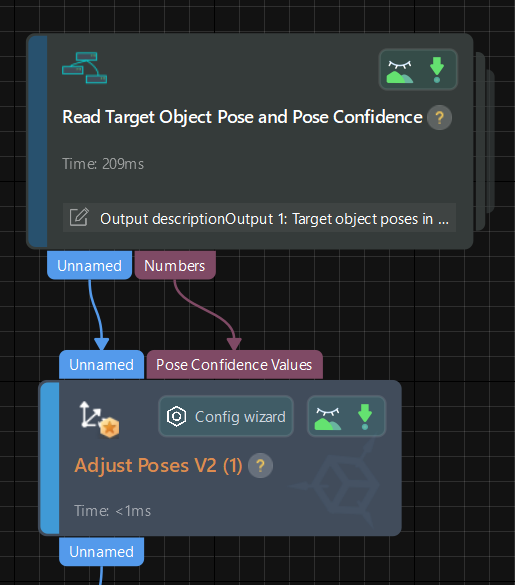
-
L’étape Ajuster des poses V2 doit être suivie d’une étape disposant d’un port d’entrée de pose, telles que les étapes Planification de trajectoire et Sortie, afin de produire les poses ajustées, de sorte que le robot puisse prélever les anneaux selon leur confiance de pose de la plus élevée à la plus faible.