Vérifier si l’erreur des paramètres intrinsèques augmente
Cette section vous guide pour vérifier si l’erreur des paramètres intrinsèques augmente.
Méthode de vérification des paramètres intrinsèques
| Avant de vérifier les paramètres intrinsèques, consultez Sélection de la plaque de calibration et sélectionnez la plaque de calibration appropriée en fonction du modèle de caméra et de la distance de travail réelle. |
Pour utiliser l’outil des paramètres intrinsèques pour vérifier les paramètres intrinsèques de la caméra, suivez ces étapes.
-
Dans 1. Placer la plaque de calibration et vérifier la qualité d’image, vérifiez si l’image 2D et la carte de profondeur répondent aux exigences d’image.
-
Placez la plaque de calibration dans le champ de vision de la caméra et assurez-vous qu’elle se situe dans la distance de travail recommandée de la caméra et qu’elle est perpendiculaire à l’axe central de la caméra :
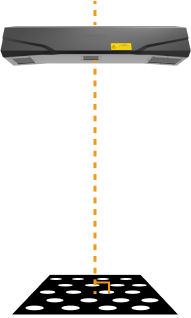
-
Cliquez sur le bouton Acquérir des images pour acquérir l’image 2D et la carte de profondeur de la plaque de calibration. Veuillez vous assurer que les images 2D et cartes de profondeur obtenues respectent les normes suivantes :
-
Les cercles sur la plaque de calibration sont entièrement capturés.
-
La plaque de calibration dans l’image 2D doit présenter une luminosité équilibrée, ni trop sombre, ni trop brillante, ni irrégulière. Les cercles de calibration doivent être nets.
-
Les cercles de calibration dans la carte de profondeur doivent être intacts.
Exemples d’images 2D de la plaque de calibration :
Image trop sombre, les cercles sur la plaque de calibration sont difficiles à distinguer. Luminosité de l’image inégale, les cercles sur la plaque de calibration sont difficiles à distinguer. Les cercles sur la plaque de calibration sont complets, et les contours des cercles sont clairement visibles. Image trop brillante, les cercles sur la plaque de calibration sont difficiles à distinguer. 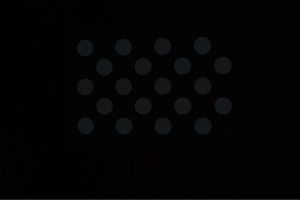
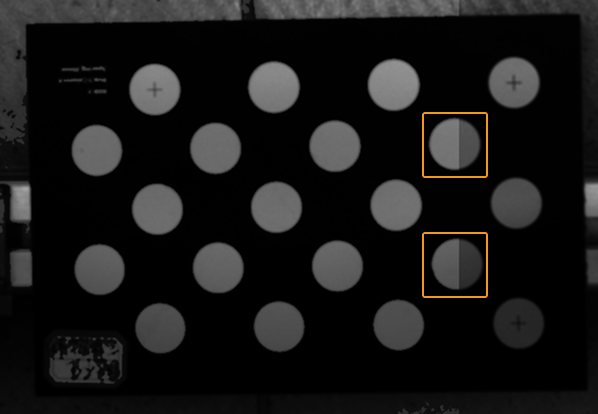
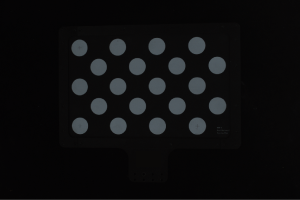
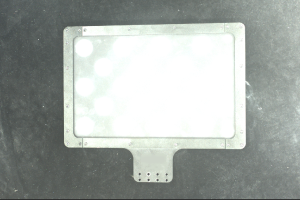
Si l’image 2D obtenue ne répond pas aux exigences d’image, consultez Ajuster les paramètres d’exposition 2D et 3D pendant l’étalonnage pour ajuster les paramètres.
Exemples de cartes de profondeur de la plaque de calibration :
Temps d’exposition trop court, les cercles sur la plaque de calibration sont incomplets. Les cercles sur la plaque de calibration / la plaque de calibration entière sont complets. Temps d’exposition trop long, certains cercles ou l’ensemble des cercles sur la plaque de calibration sont perdus. 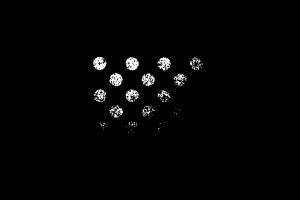
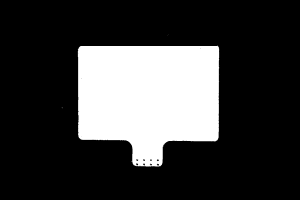

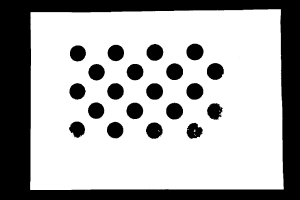
Si la carte de profondeur obtenue ne répond pas aux exigences d’image, consultez Ajuster les paramètres d’exposition 2D et 3D pendant l’étalonnage pour ajuster les paramètres 3D.
Pour plus d’informations sur l’ajustement des paramètres, voir Guide de référence des paramètres.
-
-
-
Dans 2. Sélectionner le modèle de la plaque de calibration placée, définissez les spécifications de la plaque de calibration :
-
Pour une plaque de calibration standard, sélectionnez Standard pour Catégorie de plaque de calibration, et choisissez le modèle de plaque de calibration selon l’étiquette sur la plaque.
-
Pour une plaque de calibration personnalisée, sélectionnez Personnalisé pour Catégorie de plaque de calibration, choisissez le Type de plaque de calibration approprié comme illustré, et définissez les Lignes, Colonnes, et l’Espacement.
-
-
Dans 3. Vérifier et traiter les paramètres intrinsèques, cliquez sur Vérifier les paramètres intrinsèques pour démarrer la vérification des paramètres intrinsèques de la caméra. Lorsque la vérification est terminée, une fenêtre des résultats de la vérification s’affichera.
Corriger les paramètres intrinsèques
Cette fonction peut vous aider à résoudre le problème de grandes erreurs dans les paramètres intrinsèques. Il est recommandé d’utiliser la fonctionnalité de correction des paramètres intrinsèques dans les scénarios suivants :
-
La valeur de différence scalaire dans les résultats de vérification des paramètres intrinsèques dépasse les valeurs du tableau ci-dessous.
-
Le projet exige une grande précision pour la caméra, et la précision actuelle de la caméra ne répond pas aux besoins réels.
| Modèle | Valeur de la différence scalaire |
|---|---|
DEEP-GL |
0.6% |
LSR L-GL, LSR S-GL, Laser L Enhanced |
0.5% |
LSR XL-GL |
0.4% |
PRO M-GL, PRO S-GL, PRO XS-GL, NANO-GL, NANO ULTRA-GL |
0.3% |
|
Si aucune anomalie n’est détectée lors de la vérification des paramètres intrinsèques, vous pouvez cliquer sur le bouton Commencer la correction des paramètres intrinsèques pour corriger les paramètres intrinsèques sur la page Corriger les paramètres intrinsèques.
Placer la plaque de calibration
Lors de l’utilisation de la fonctionnalité Corriger les paramètres intrinsèques, placez la plaque de calibration selon les exigences suivantes :
-
Assurez-vous que le plan de la plaque de calibration est aussi perpendiculaire que possible à l’axe central de la caméra :
-
Placez la plaque de calibration sur les deux plans suivants : la surface supérieure de l’objet cible (Plan 1) et la surface inférieure (Plan 2). Assurez-vous que la distance entre les deux plans est d’au moins 100 mm.
Par exemple, pour des applications de picking en bac ou de (dé)palletisation, la plaque de calibration doit être placée en haut et en bas du bac ou de la charge palletisée.
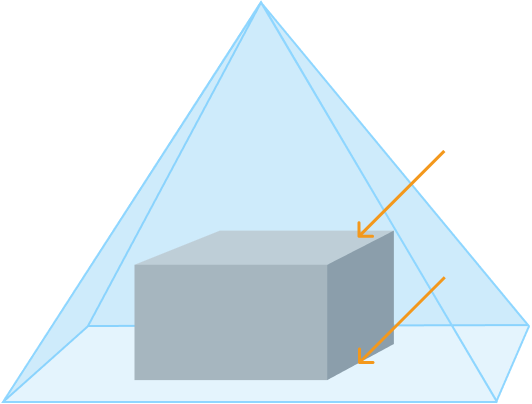
-
Assurez-vous que la plaque de calibration reste dans le champ de vision de la caméra.
Cet outil fournit une assistance pour garantir que la plaque de calibration reste dans le champ de vision de la caméra. Suivez ces étapes pour utiliser l’outil :
-
Cliquez sur le bouton Démarrer l’acquisition d’images et déplacez la plaque de calibration vers différentes positions sur le plan actuel ; l’image 2D et la carte de profondeur de la plaque de calibration seront actualisées à une fréquence fixe (environ une fois toutes les 5 secondes).
-
Si l’image 2D et la carte de profondeur sont toutes deux complètes, cela indique que la position est dans le champ de vision de la caméra. Si l’une des deux est manquante, cela indique que la position peut se trouver hors du champ de vision de la caméra.
-
Après avoir confirmé le champ de vision de la caméra sur le plan actuel, cliquez sur le bouton Arrêter l’acquisition d’images. Ensuite, reportez-vous à la section suivante et ajoutez les données du plan actuel.
-
Après avoir ajouté les données du plan actuel, suivez ce processus et continuez à ajouter les données de l’autre plan.
-
Le bouton de démarrage/arrêt de l’acquisition d’images et les autres boutons de cette page ne peuvent pas être utilisés simultanément.
-
Acquérir et valider les données
La plaque de calibration doit être déplacée sur deux plans (Plan 1 et Plan 2) et il faut cliquer sur le bouton Acquérir des données pour acquérir des données de la plaque de calibration à différentes positions. Les données validées sont considérées comme valides. Les critères de validation sont les suivants :
| Élément de validation | Valeur de validation |
|---|---|
Couverture minimale de surface |
25% |
Couverture minimale de longueur |
50% |
Couverture minimale de largeur |
50% |
Jeux de données minimum |
3 |
Lors de l’acquisition de données sur deux plans, les exigences suivantes doivent être satisfaites :
-
Acquérez d’abord les données du Plan 1, puis acquérez les données du Plan 2.
-
Lorsque des données du Plan 2 existent, les données du Plan 1 ne peuvent pas être modifiées.
-
Après avoir acquis et validé les données des deux plans, cliquez sur le bouton Corriger les paramètres intrinsèques pour démarrer la correction des paramètres intrinsèques.
| Vous pouvez utiliser ci-dessous les Zones couvertes par les données acquises pour aider à ajuster la position de la plaque de calibration, afin de garantir que les données acquises passent la validation. |
Après que les données acquises des Plans 1 et 2 ont passé la validation, vous pouvez cliquer sur le bouton Corriger les paramètres intrinsèques pour démarrer la correction des paramètres intrinsèques. Si un message d’erreur s’affiche lors de l’acquisition et de l’ajout des données, reportez-vous à la section suivante pour le dépannage.
Si la correction des paramètres intrinsèques réussit, cliquez sur le bouton Mettre à jour les paramètres intrinsèques dans la fenêtre contextuelle Résultat de la correction des paramètres intrinsèques pour appliquer les paramètres intrinsèques corrigés et améliorer la précision de la caméra.
Si la correction des paramètres intrinsèques échoue, reportez-vous aux instructions dans la fenêtre contextuelle pour le dépannage.