Configuration du projet de vision
Avant d’utiliser ce tutoriel, vous devez avoir créé une solution à l’aide du projet de cas « Positionnement et assemblage haute précision » dans la section Configuration de la communication robot.
Dans ce tutoriel, vous apprendrez d’abord le flux de travail du projet, puis vous déploierez le projet en ajustant les paramètres des étapes afin de reconnaître les poses des objets cibles et de produire le résultat de vision.
Introduction au flux de travail du projet
Dans ce tutoriel, vous devez configurer le projet de vision avec Mech-Vision. Le processus de configuration d’un projet de vision est illustré dans la figure ci-dessous.

Les phases du processus de configuration du projet de vision sont expliquées ci-dessous.
| Phase | Logiciel utilisé | Description |
|---|---|---|
Se connecter à la caméra et acquérir des images |
Mech-Vision |
Connectez-vous à la caméra via l’étape « Capturer des images depuis la caméra » de Mech-Vision afin de capturer des images. |
Reconnaître les objets cibles |
Mech-Vision |
Effectuez une série de traitements de vision (prétraitement du nuage de points, appariement 3D, etc.) sur les données d’image via l’étape « Reconnaissance d’objet cible 3D » de Mech-Vision pour reconnaître rapidement les objets cibles. |
Ajuster les poses |
Mech-Vision |
Utilisez l’étape « Ajuster les poses V2 » du logiciel Mech-Vision pour transformer le repère, trier les poses ou filtrer les poses produites par l’étape « Reconnaissance d’objet cible 3D ». |
Sortir les poses des objets cibles |
Mech-Vision |
Lorsque la commande Standard Interface envoyée par le robot (utilisée dans ce tutoriel) ou le PLC est reçue, l’étape « Sortie » de Mech-Vision renvoie le résultat de vision (le point de préhension de l’objet cible).
|
Ajuster les paramètres des étapes
Dans cette section, vous déploierez le projet en ajustant les paramètres de chaque étape.
| Le projet de cette section est « Positionnement et assemblage haute précision » dans la solution « Positionnement et assemblage haute précision ». |
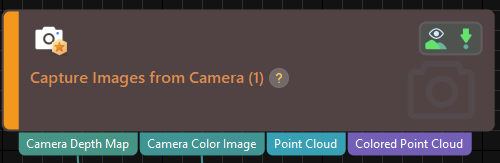
Capturer des images depuis la caméra
Nom de l’étape |
Capturer des images depuis la caméra |
|---|---|
Phase |
Se connecter à la caméra et acquérir des images |
Illustration |
|
Description |
Se connecter à une caméra réelle et configurer les paramètres pertinents pour garantir que la caméra puisse capturer correctement des images. |
-
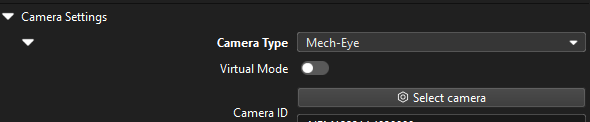
Dans l’Espace de programmation graphique de Mech-Vision, sélectionnez l’étape Capturer des images depuis la caméra, et cliquez sur Sélectionner la caméra dans l’onglet Paramètres de l’étape.
-
Dans la fenêtre Sélectionner la caméra et le groupe de paramètres de calibration qui s’affiche, cliquez sur l’icône
 à droite du numéro de série de la caméra. Lorsque cette icône devient
  , la caméra est connectée avec succès.
Après la connexion de la caméra, cliquez sur le bouton Sélectionner le groupe de paramètres et sélectionnez le groupe de paramètres calibrés avec ETH/EIH et date.
Le groupe de paramètres de calibration sélectionné ici est celui généré après l’achèvement de la calibration main-œil. -
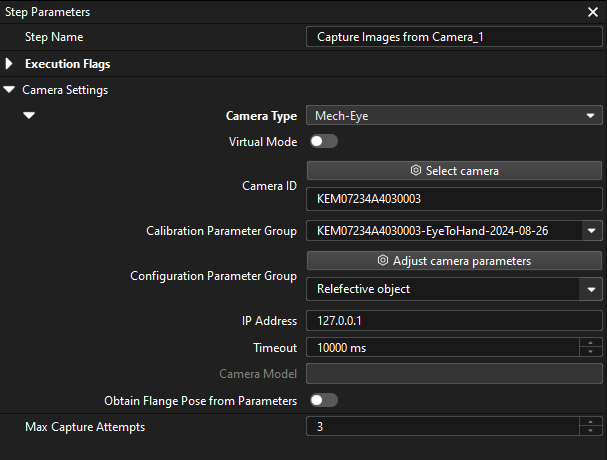
Après la connexion de la caméra et la sélection du groupe de paramètres, le groupe de paramètres de calibration, l’adresse IP et les ports de la caméra seront obtenus automatiquement. Assurez-vous que Groupe de paramètres de configuration est défini sur « Reflective object ».
-
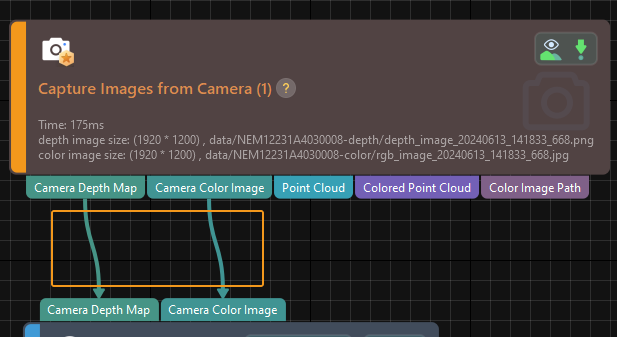
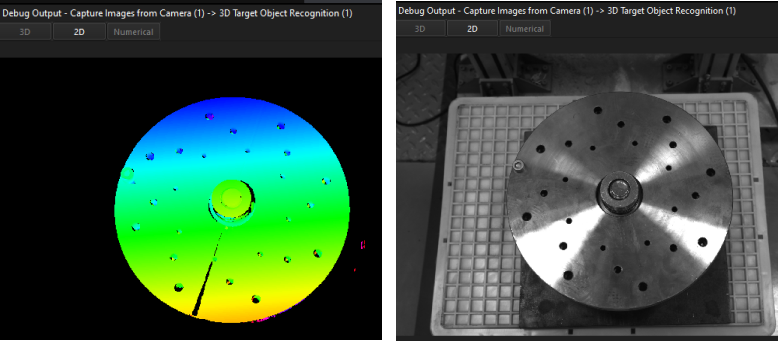
Cliquez sur le bouton d’exécution d’une seule étape de l’étape Capturer des images depuis la caméra pour déclencher la capture d’images, double-cliquez sur les flux de données « Carte de profondeur de la caméra » et « Image couleur de la caméra » de l’étape, et vérifiez si les images ont été capturées avec succès depuis la caméra dans la fenêtre Sortie de débogage.
-
Si vous pouvez voir une carte de profondeur et une image couleur normales dans la fenêtre Sortie de débogage, le logiciel Mech-Vision s’est connecté avec succès à la caméra réelle et peut capturer correctement des images.
Reconnaissance d’objet cible 3D
Nom de l’étape |
Reconnaissance d’objet cible 3D |
|---|---|
Phase |
Reconnaître les objets cibles |
Illustration |
|
Description |
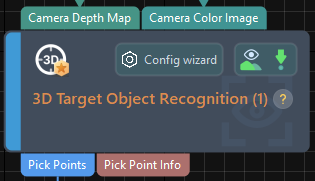
Vous devez définir les paramètres de prétraitement du nuage de points, créer des modèles d’objet cible dans l’éditeur d’objet cible, sélectionner l’objet cible, définir les paramètres de reconnaissance et configurer les ports de sortie. |
L’étape « Reconnaissance d’objet cible 3D » fournit un outil visuel intégré « Reconnaissance d’objet cible 3D ». Grâce à l’assistant, vous pouvez facilement reconnaître les poses des objets cibles en seulement trois étapes.

Vous pouvez commencer l’ajustement des paramètres en ouvrant l’outil « Reconnaissance d’objet cible 3D » de l’une des manières suivantes.
-
Cliquez sur le bouton Assistant de configuration sur le bloc d’étape dans l’Espace de programmation graphique.
-
Dans l’onglet Paramètres de l’étape, cliquez sur le bouton Assistant de configuration.
Prétraitement du nuage de points
Le prétraitement du nuage de points convertit les données d’image acquises en nuages de points, détecte les nuages de points de bord et filtre les nuages de points qui ne respectent pas les règles en définissant des zones de reconnaissance valides, améliorant ainsi l’efficacité de reconnaissance ultérieure.
Dans cette étape, vous devez définir une zone de reconnaissance efficace pour maintenir les facteurs d’interférence hors de la zone afin d’améliorer l’efficacité de reconnaissance. Veuillez vous assurer que la zone de reconnaissance couvre l’objet cible et s’étend de 30 mm vers l’extérieur pour tenir compte des possibles écarts des matériaux entrants.
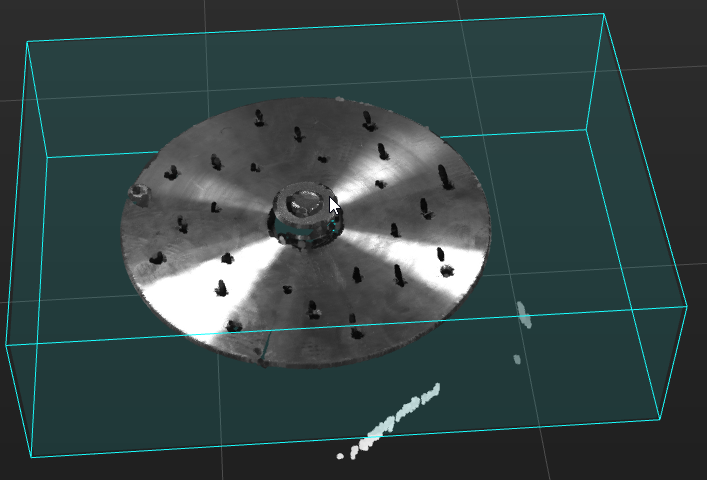
En général, conservez les valeurs par défaut des autres paramètres de prétraitement. S’il y a beaucoup de bruit dans la scène, vous pouvez essayer d’ajuster les paramètres concernés. Pour plus de détails, reportez-vous à Prétraitement du nuage de points.
| Après l’ajustement des paramètres, vous pouvez cliquer sur le bouton Exécuter l’étape dans la zone Aperçu du résultat du prétraitement, et confirmer que l’effet du prétraitement répond aux attentes dans l’Espace de visualisation. |
Sélection et reconnaissance de l’objet cible
|
Créer le modèle d’objet cible
Dans ce tutoriel, vous définirez les points de préhension en déplaçant manuellement le robot, et générerez le modèle de nuage de points à partir du nuage de points acquis. Pour des instructions détaillées, veuillez consulter Définir les points de préhension en déplaçant manuellement le robot, et générer le modèle de nuage de points à partir du nuage de points acquis afin de créer le modèle d’appariement de nuage de points pour l’objet cible.
L’objet cible est symétrique, et vous devez définir la symétrie dans le modèle de l’objet cible.
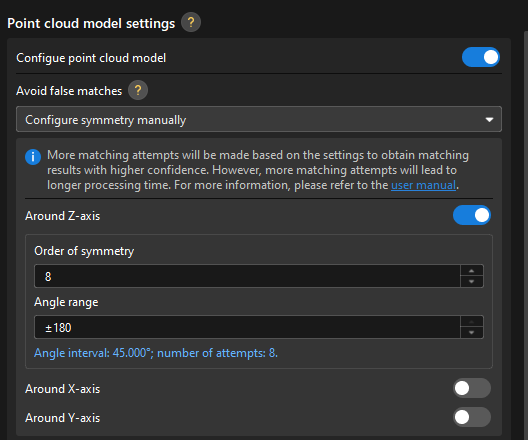
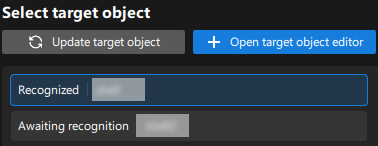
Une fois le modèle de l’objet cible créé, fermez la fenêtre de l’Éditeur d’objet cible pour revenir à l’interface de l’outil « Reconnaissance d’objet cible 3D », puis cliquez sur le bouton Mettre à jour l’objet cible. S’il n’y a qu’un seul modèle d’objet cible dans l’éditeur d’objet cible de la solution, l’outil sélectionnera automatiquement le modèle d’objet cible. S’il existe plusieurs modèles d’objet cible dans l’éditeur d’objet cible de la solution, veuillez sélectionner le modèle d’objet cible à utiliser.
Définir les paramètres d’appariement
-
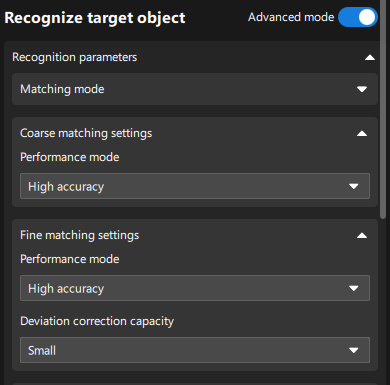
Dans la zone Reconnaître les objets cibles, activez l’option Mode avancé.
-
Réglez le paramètre Mode de performance des Paramètres d’appariement grossier et des Paramètres d’appariement fin sur « Haute précision », et la Capacité de correction de déviation sur « Faible ».
-
Pour le paramètre Éviter les fausses correspondances, définissez Ajuster les poses sur « Filtrer les poses improbables », et Plage sur la moitié de l’angle de symétrie. Par exemple, si l’angle de symétrie est de 45 degrés, la plage doit être définie sur 22.5 degrés.
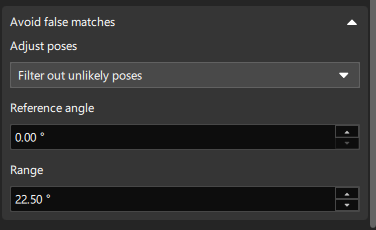
Lorsqu’un point de préhension est défini par apprentissage, plus la différence d’angle entre la pose d’appariement sortie et la pose du modèle est petite, plus la précision de prise est élevée. Par conséquent, pour des objets cibles symétriques, l’angle entre la pose d’appariement et la pose du modèle doit être maintenu aussi faible que possible en filtrant les poses susceptibles d’échouer à l’appariement. -
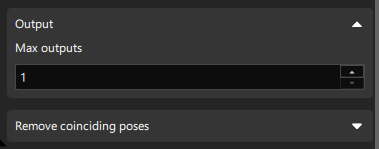
Comme un seul objet cible est reconnu à la fois, définissez Nombre maximal de sorties sur 1.
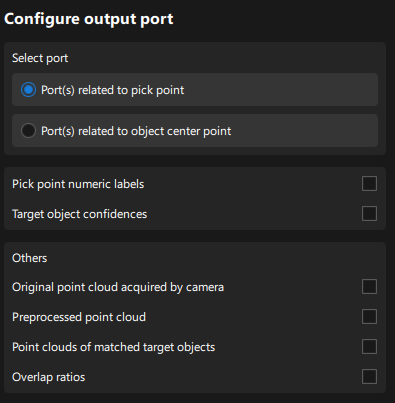
Ajuster les poses V2
Nom de l’étape |
Ajuster les poses V2 |
|---|---|
Phase |
Ajuster les poses |
Illustration |
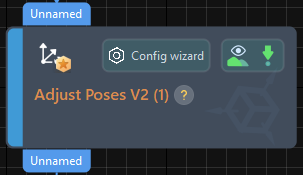
|
Description |
Définissez des paramètres pour transformer les poses, ajuster les poses, trier les poses et filtrer les poses. |
Après avoir obtenu la pose de l’objet cible, vous devez ajuster la pose.
Avec l’outil d’ajustement de pose intégré dans Mech-Vision, vous pouvez facilement ajuster les poses des objets et optimiser la séquence de prise. Vous pouvez commencer l’ajustement des paramètres en ouvrant l’outil d’ajustement de pose de l’une des manières suivantes.
-
Cliquez sur le bouton Assistant de configuration sur le bloc d’étape dans l’Espace de programmation graphique.
-
Dans l’onglet Paramètres de l’étape, cliquez sur le bouton Assistant de configuration.
Suivez ces étapes pour ajuster les paramètres :
-
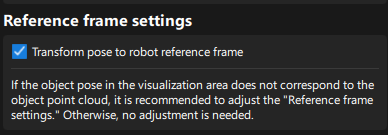
Transformer les poses : Dans l’onglet Ajustement de la pose, transformez les poses du repère de la caméra vers le repère du robot.
-
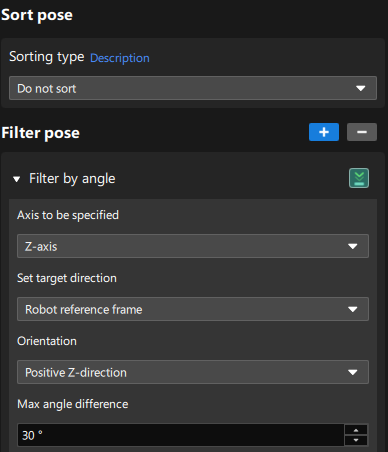
Trier les poses : Comme il n’y a qu’un seul point de préhension, il n’est pas nécessaire de trier les poses. S’il y a plusieurs points de préhension sur site, vous pouvez les trier selon les exigences du site.
-
Filtrer les poses par angle : Dans l’onglet Règles de traitement, filtrez les poses qui sont manifestement non préhensibles selon leurs directions de l’axe Z.
Sortie
Nom de l’étape |
Sortie |
|---|---|
Phase |
Sortir les poses des objets cibles |
Illustration |
|
Description |
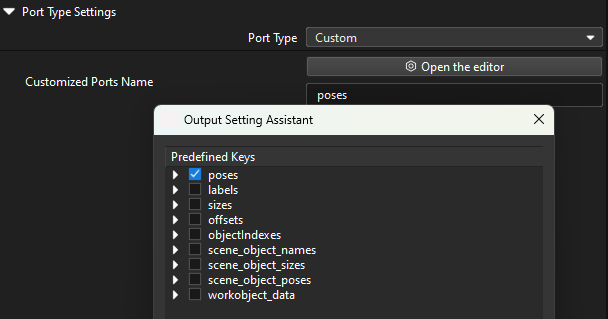
Vous devez basculer le port pour envoyer la pose de l’objet cible au robot. |
Veuillez définir le paramètre Type de port sur « Personnalisé » et sélectionner la clé prédéfinie « poses ».
Veuillez cliquer sur le bouton Exécuter pour confirmer que le projet peut s’exécuter avec succès et sortir les poses des objets cibles. Vous pouvez vérifier s’il existe des journaux avec des résultats de vision dans l’onglet Vision du panneau de journaux de Mech-Vision.

Vous avez maintenant terminé la configuration du projet de vision.