Résolution des collisions dans des scénarios réels
Si la planification de trajectoire est réussie et que le robot simulé saisit avec succès, mais qu’une collision se produit lors de l’exécution du robot réel, consultez cette section pour identifier les causes de la collision.
Collision de l’outil avec l’objet cible
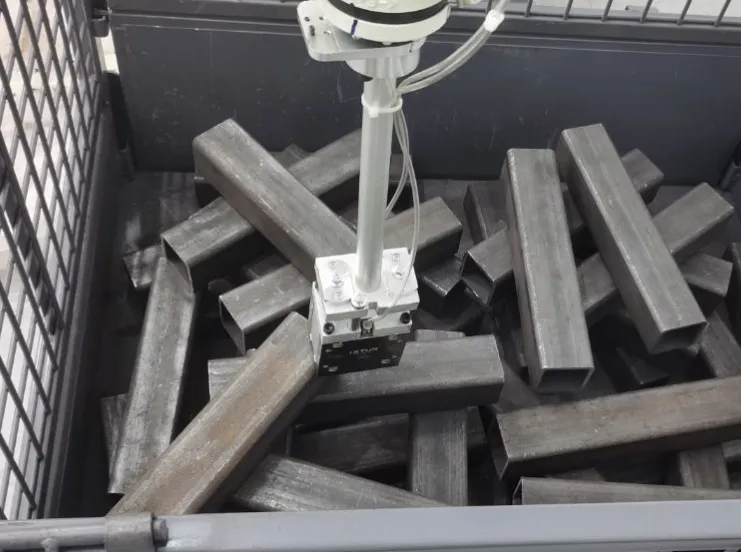
Lorsque la pince entre en collision avec l’objet cible, rendez-vous dans le panneau fonctionnel des collisions de Mech-Viz et vérifiez si Détection de collision par nuage de points est activée. Après avoir confirmé que l’interrupteur est activé, dépannez la collision en vous référant aux éléments ci-dessous:
-
Vérifiez si le seuil de collision est trop élevé.
-
Vérifiez si l’interrupteur à côté de Problème 2 dans Solutions aux problèmes courants est activé et si la valeur de Longueur de trajectoire exemptée de la détection de collision est trop grande. Si le scénario réel est très sensible aux collisions (par exemple, lorsqu’on utilise une pince sans mécanisme d’amortissement pour saisir des objets fragiles), n’activez pas cet interrupteur.
-
S’il s’agit d’un scénario de dépalletisation, vérifiez si les valeurs des paramètres dans Problème 1 sous Solutions aux problèmes courants sont réglées trop élevées.
Collision du robot ou de la pince avec le bac
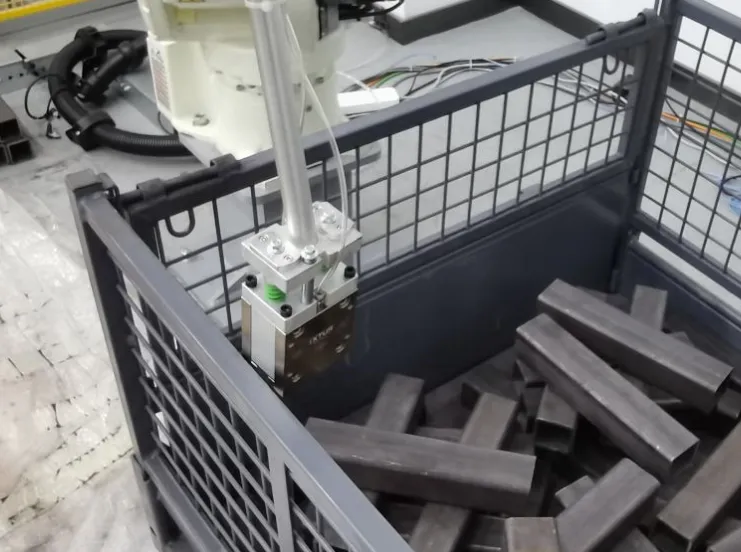
-
Si les poses des bacs entrants varient, dépannez la collision en vous référant aux éléments ci-dessous:
-
Mettez à jour dynamiquement les poses des bacs à l’aide de Mech-Viz. Pour des instructions détaillées, reportez-vous à Mettre à jour la pose du bac dans Mech-Viz.
-
Assurez-vous que la précision de reconnaissance du bac dans le projet de vision répond aux exigences.
-
-
Si le bac est déformé, dépannez la collision en vous référant aux éléments ci-dessous:
-
Définissez Forme du nuage de points pour la détection de collision sur Colonne de nuage de points.
-
Diminuez la valeur du Seuil de détection de collision.
-
Collision du robot ou de la pince avec un objet de la scène
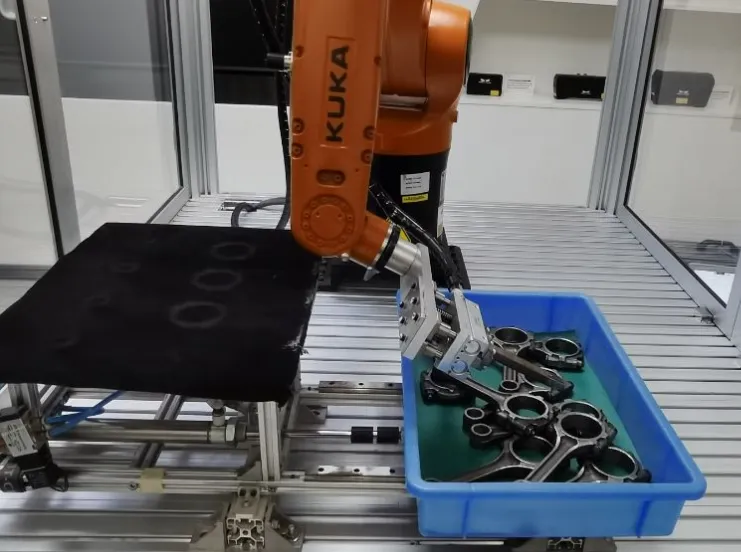
-
Si la trajectoire planifiée ne correspond pas à la trajectoire réelle du robot, reportez-vous à Incohérence entre la trajectoire du robot et la trajectoire de simulation logicielle pour le dépannage.
-
Vérifiez la précision de pose des modèles de scène et la précision de la pince. Confirmez que des modèles pour les objets fixés au robot, tels que la caméra et le cadre de montage de la caméra, ont été créés.
Collision de l’objet cible saisi
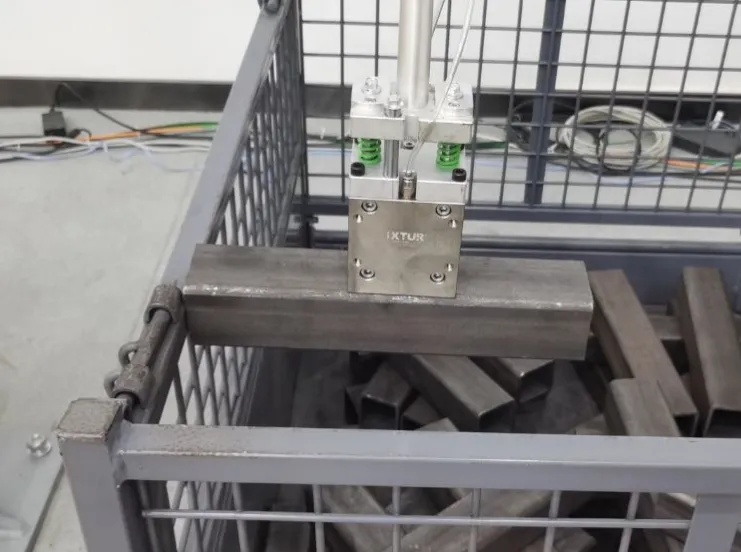
Si l’objet cible saisi entre en collision avec d’autres objets, dépannez la collision en vous référant aux éléments ci-dessous:
-
Vérifiez la précision des poses et des dimensions des objets cibles reconnus par le système de vision.
-
Accédez au panneau Collisions et confirmez que Détecter les collisions sur les objets cibles est activé.
-
Activez Détecter les collisions entre l’objet cible saisi, le nuage de points et les objets cibles non prélevés selon les besoins.
-
S’il s’agit d’un scénario de palettisation mixte, vérifiez si la valeur de Épaisseur augmentée en bas sous Problème 3 dans Solutions aux problèmes courants est trop faible.