특징 영역(3D)
특징 영역은 3D 스텝이 실행될 때 처리되는 영역을 제한하는 데 사용됩니다.
특징 영역 설정
일부 스텝에서는 특징 영역을 바로 조정할 수 있지만, 일부 스텝에서는 파라미터 탭에서 특징 영역 사용 파라미터를 먼저 체크해야 특징 영역을 조정할 수 있습니다.
다음과 같은 방식으로 특징 영역을 설정할 수 있습니다.
-
-
직관적이고 대략적으로 특징 영역의 위치 조정
-
직관적이고 대략적으로 특징 영역의 크기 조정
-
-
-
특징 영역 유형 설정
-
특징 영역 위치를 정확하게 조정
-
특징 영역 크기를 정확하게 조정
-
특징 영역 추가 또는 삭제
-
데이터 뷰어에서 특징 영역 조정
이 방법은 특징 영역을 대략적으로 조정하는 데 사용됩니다.
|
|
|
|
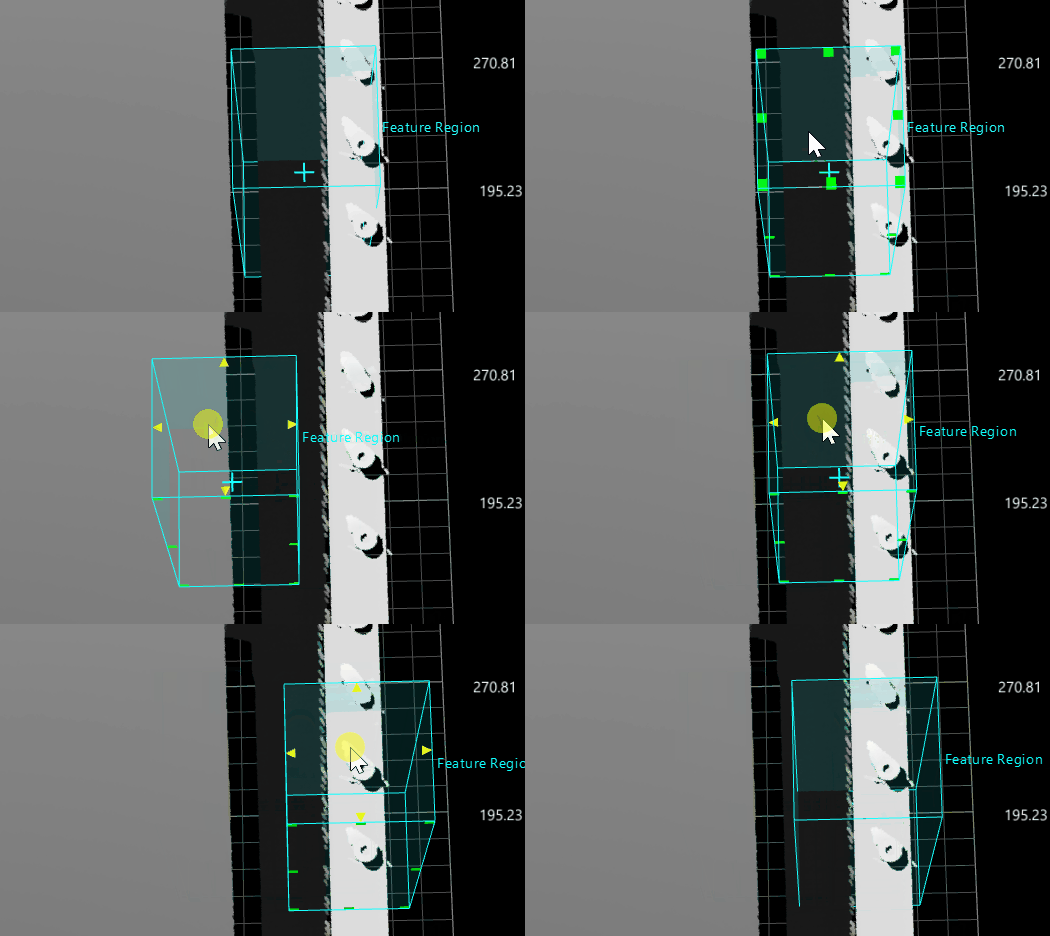
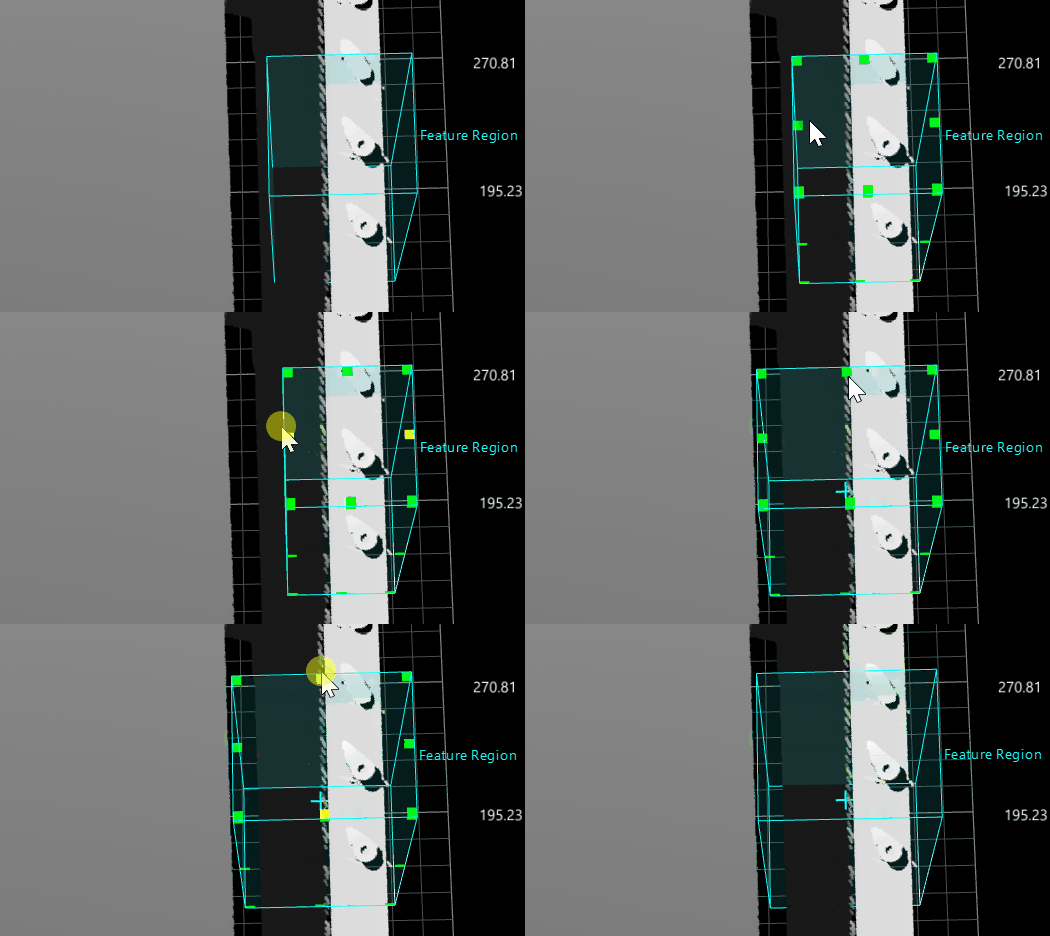
파라미터 설정 구역에서 특징 영역 파라미터 설정
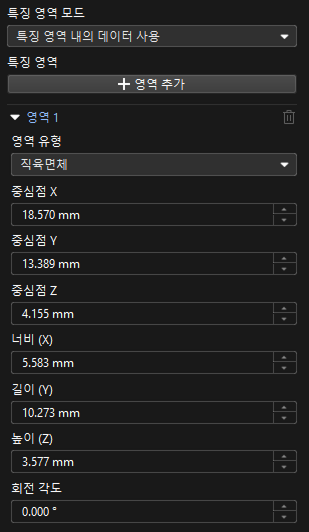
이 방법은 특징 영역의 정밀 조정에 사용됩니다. 일부 스텝은 특징 영역 사용 옵션을 선택한 후에만 설정할 수 있습니다.
-
특징 영역
-
특징 영역 추가 : + 영역 추가 버튼을 클릭하여 새로운 특징 영역을 추가합니다.
이 버튼이 회색으로 표시되면 현재 스텝에서는 새로운 특징 영역 추가를 지원하지 않거나 특징 영역 수가 상한에 도달했음을 의미합니다. -
“영역 1” 보기 : ▶ 를 클릭하여 영역 1을 펼칩니다.
-
영역 유형 : 특징 영역의 모양을 설정합니다. 직육면체, 원기둥, 타원기둥, 환형 원기둥 중에서 선택할 수 있습니다.
-
중심점 좌표 X/Y/Z : 특징 영역 중심점 위치를 설정합니다.
-
너비/길이/높이 : 특징 영역의 크기를 설정합니다.
-
회전 각도 X/Y/Z : 특징 영역이 초기 위치에서 공간 좌표계의 X/Y/Z 축을 중심으로 회전하는 각도입니다.
-
내부 반경 : 환형 원기둥의 안쪽에서 잰 지름입니다. 영역 유형이 환형 원기둥인 경우에만 표시됩니다.
-
-
특징 영역 삭제 : 영역 2 오른쪽에 있는
 를 클릭하면 해당 영역을 삭제할 수 있습니다. 삭제 아이콘이 회색으로 표시되면 해당 영역을 삭제할 수 없음을 의미합니다.
 -
변환 행렬 : 특징 영역의 이동 및 회전 변환을 나타냅니다. 형식은 [x,y,z, qw , qx , qy , qz ]이며, 이는 데이터 표시에만 사용되며 변경할 수 없습니다.
앞의 세 값은 X, Y, Z축을 따라 특징 영역이 이동한 거리를 나타냅니다. 예를 들어 [0.1, -0.2, 0.5] (단위: mm)는 X축 양의 방향으로 0.1mm, Y축 음의 방향으로 0.2mm, Z축 양의 방향으로 0.5mm 이동했음을 의미합니다. 뒤의 네 값은 쿼터니언(quaternion) 형태로 회전 정보를 나타냅니다. 예를 들어 [1, 0, 0, 0]은 회전이 없는 상태를 의미합니다.
변환 행렬 파라미터는, 스텝의 정렬 파라미터 그룹 입력 포트에 데이터가 입력되고, 해당 스텝에서 특징 영역이 사용된 경우에만, 스텝이 실행된 후 표시됩니다.
-
특징 영역 그룹 설정
검출 대상이 많고 배열이 규칙적인 경우, 특징 영역 그룹을 사용하여 어레이 방식으로 특징 영역을 일괄 설정할 수 있습니다.
이 도구의 사용 방법은 다음과 같습니다.
-
스텝의 "파라미터" 탭에서 특징 영역 사용과 특징 영역 그룹 사용 파라미터를 순서대로 체크합니다.
-
특징 영역 그룹 파라미터 아래에서 편집기 열기 버튼을 클릭합니다.
-
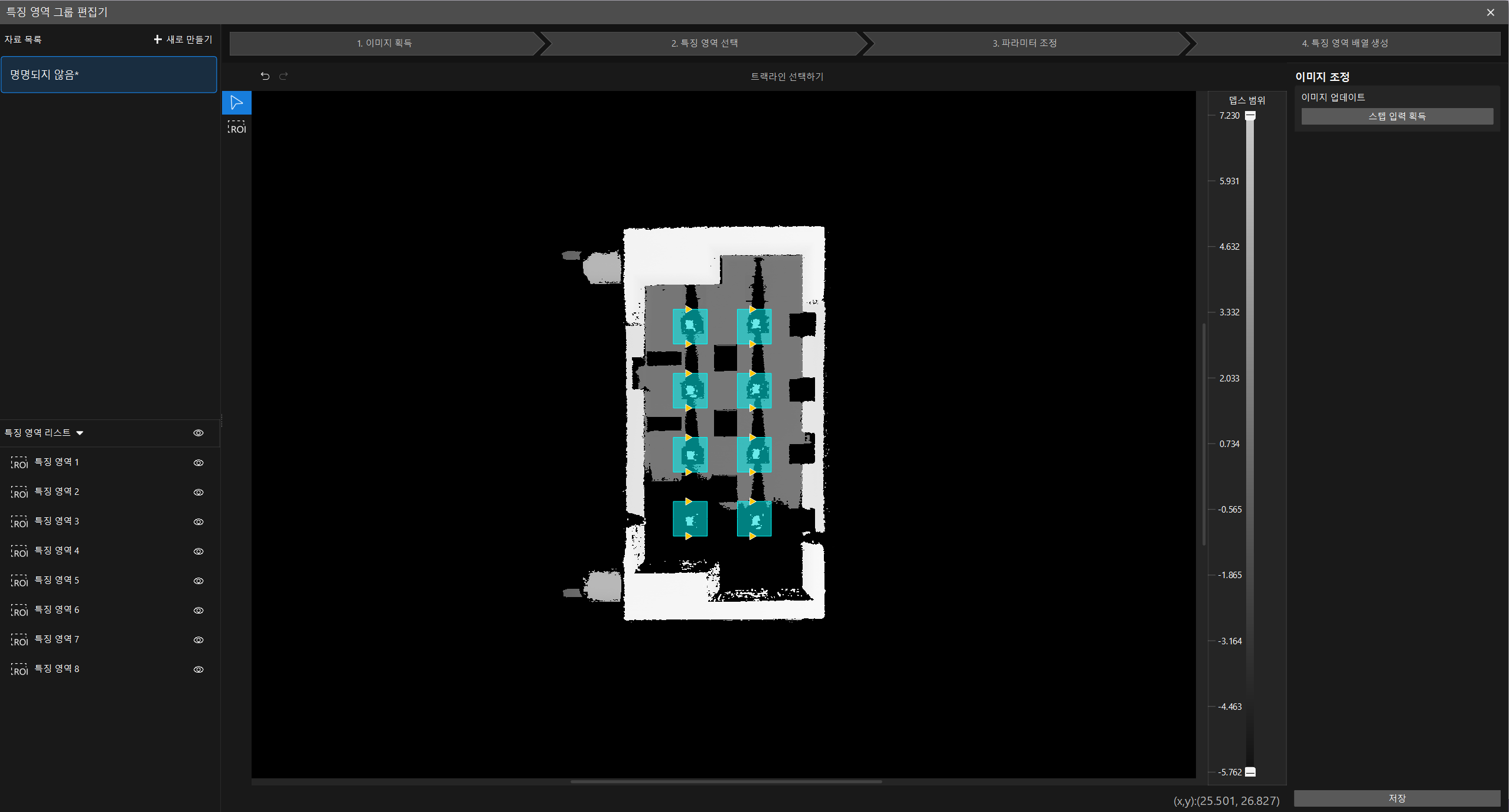
팝업된 특징 영역 그룹 편집기 창에서 이미지 획득, 특징 영역 선택, 파라미터 조정, 특징 영역 배열 생성 단계를 순서대로 완료한 후 저장을 클릭합니다.
스텝의 파라미터 탭에서 편집기 열기 아래 드롭다운 목록에서 원하는 특징 영역 그룹을 선택하면 현재 스텝에 적용됩니다.
이미지 획득
특징 영역 그룹 편집기 창에 진입하면 시스템이 현재 스텝의 이미지를 자동으로 불러옵니다. 이미지를 업데이트하려면 창 오른쪽의 이미지 조정 영역에서 스텝 입력 획득를 클릭하여 새로 고침할 수 있습니다.
특징 영역 선택
-
ROI 도구 아이콘
 을 클릭하여 이미지에서 특징 영역을 선택합니다.
 -
다음 두 가지 방법으로 그려진 특징 영역을 조정할 수 있습니다.
-
조정할 특징 영역을 선택하고, 각 모서리에 조정 앵커가 나타나면 마우스를 드래그하여 특징 영역의 위치를 조정합니다. 조정 앵커를 선택하고 마우스를 드래그하면 특징 영역의 크기를 조정할 수 있습니다.
-
조정할 특징 영역을 선택하고, 창 오른쪽에서 셀 설정을 진행합니다.
-
-
빈 영역을 클릭하면 특징 영역 그리기가 완료됩니다.
파라미터 조정
| 파라미터 | 설명 | ||
|---|---|---|---|
이미지 조정 |
현재 가져온 이미지를 조정합니다. 이미지 업데이트: 스텝 입력 가져오기를 클릭하면 현재 스텝의 이미지를 다시 가져올 수 있습니다. |
||
셀 설정 |
선택한 셀을 조정합니다. 해당 셀의 시작 중심점 X 좌표, 시작 중심점 Y 좌표, 너비, 높이, 회전 각도를 조정할 수 있습니다. |
||
어레이 설정 |
특징 영역 어레이 생성 방식을 설정합니다. 생성 순서(행 우선 또는 열 우선), 행 수, 열 수, 행 간격, 열 간격을 포함합니다.
|
||
셀 개별 조정 허용 |
|
특징 영역 어레이 생성
-
어레이 생성을 클릭하면 그려진 셀과 설정된 파라미터를 기반으로 특징 영역 어레이를 생성할 수 있습니다.
-
왼쪽 상단의 리소스 목록 영역에서 생성된 특징 영역 그룹의 이름을 지정하고, 필요에 따라 새 리소스 목록을 생성할 수 있습니다.
-
왼쪽 하단의 특징 영역 목록 영역에서 생성된 특징 영역을 확인할 수 있습니다. 템플릿 내보내기, 데이터 가져오기, 데이터 내보내기를 지원합니다.
|