사용자 정의 통신 서비스 구성 - TCP 서버
이 부분에서는 Mech-MSR에서 TCP 서버 유형의 사용자 정의 통신 서비스를 구성하는 방법을 설명합니다.
구성 포로세스
| 구성하기 전에 먼저 소프트웨어의 툴 바에서 통신 구성을 클릭하여 현재 소프트웨어가 사용자 정의 통신 모드를 사용 중인지 확인하십시오. |
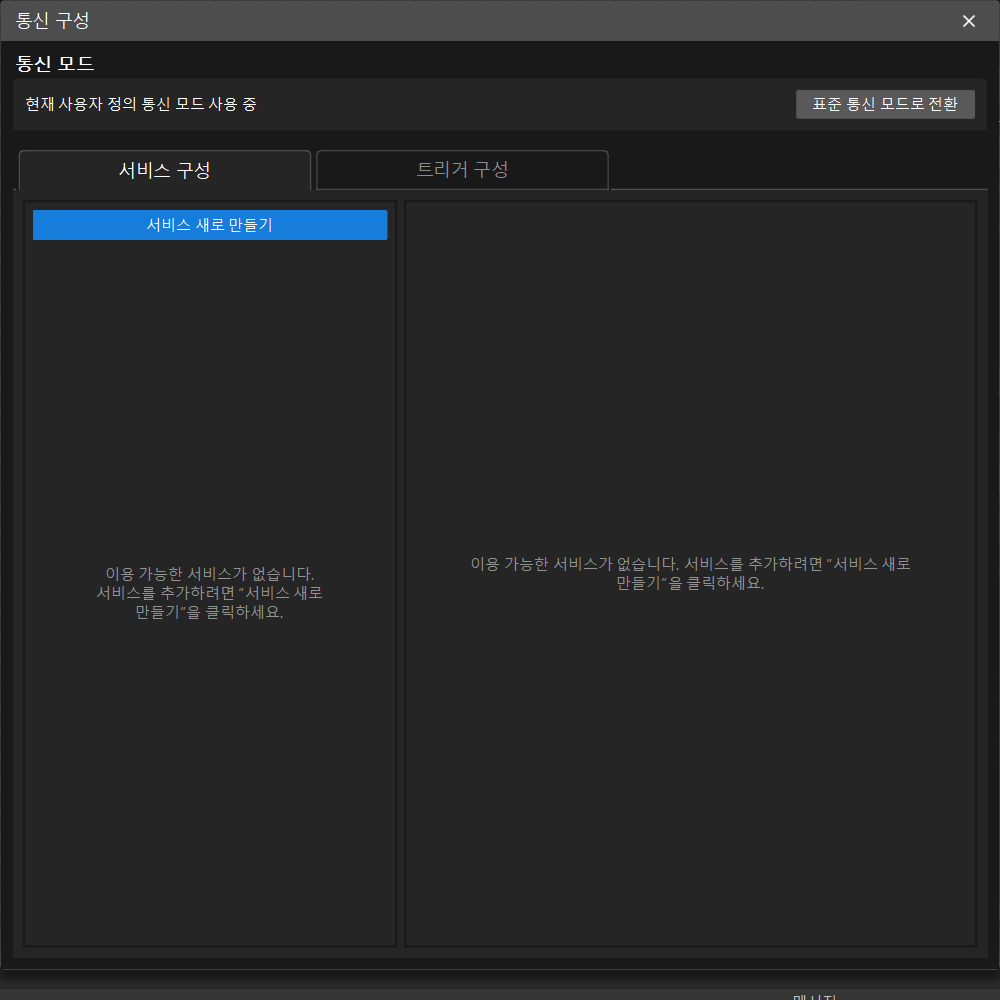
TCP 서버 유형의 사용자 정의 통신 서비스를 구성하려면 다음 단계를 수행하십시오.
-
통신 구성의 서비스 구성 탭에서 서비스 새로 만들기 버튼을 클릭합니다.
-
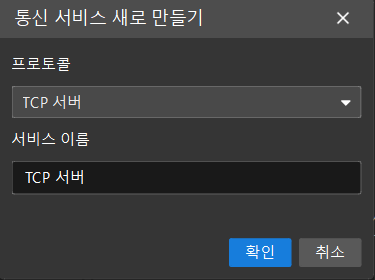
팝업되는 통신 서비스 새로 만들기 대화상자에서 프로토콜을 TCP 서버 으로 설정하고 서비스 이름을 지정한 다음 확인 버튼을 클릭합니다.
-
왼쪽 서비스 목록에서 새로 만든 서비스를 클릭하면 오른쪽에 해당 서비스의 구성 화면이 표시됩니다.
-
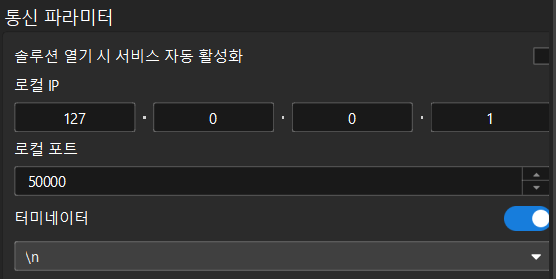
통신 파라미터 영역에서 필요에 따라 파라미터를 설정합니다.
-
솔루션 열기 시 서비스 자동 활성화: 다음에 솔루션을 열 때 소프트웨어가 자동으로 해당 서비스를 활성화하도록 하려면 솔루션 열기 시 서비스 자동 활성화 옵션을 선택합니다.
-
로컬 IP: 현재 IPC의 IP 주소를 TCP 서버의 IP 주소로 지정합니다. 기본값은 127.0.0.1이며, 이는 TCP 서버가 IPC의 모든 IP 주소에서 요청을 수신 대기함을 의미합니다.
-
로컬 포트: 현재 IPC의 포트를 TCP 서버의 수신 대기 포트로 지정합니다. 기본값은 50000입니다.
-
터미네이터: 통신 양측이 약속한 터미네이터를 지정하여 메시지의 끝을 표시하고, 수신 측이 데이터를 정확하게 분할하고 해석할 수 있도록 돕습니다. 필요하면 터미네이터 옵션을 선택하고 터미네이터를 지정합니다. 소프트웨어는 "\n", "\r" 및 "\r\n" 을 터미네이터로 지원합니다.
-
-
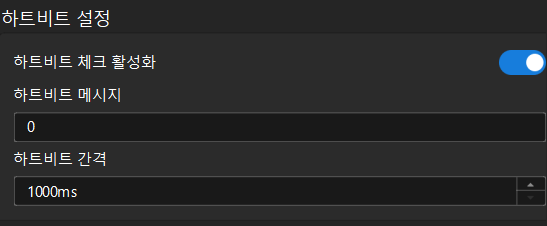
하트비트 설정 영역에서 필요에 따라 하트비트 체크 활성화를 켜고 하트비트 파라미터를 설정합니다.
-
하트비트 메시지: 전송할 하트비트 메시지를 지정합니다. 하트비트 메시지는 업무 데이터 형식과 구분하여 수신 측이 쉽게 식별할 수 있도록 하는 것을 권장합니다.
-
하트비트 간격: 하트비트 메시지 전송 간격을 지정합니다. 기본값은 1000ms입니다.
-
구성이 완료되면 통신 서비스 활성화를 수행할 수 있습니다.