이미지 채널 합치기 또는 분리하기

현재 최신 버전 (2.2.1)에 대한 매뉴얼을 보고 계십니다. 다른 버전에 액세스하려면 페이지 오른쪽 상단 모서리에 있는 '버전 전환' 버튼을 클릭하세요.

■ 현재 사용하고 있는 제품의 버전이 확실하지 않은 경우에는 언제든지 당사 기술 지원팀에 문의하시기 바랍니다.

기능 설명

이 스텝은 하나의 3채널 이미지를 세 장의 단일 채널 이미지로 분리하거나, 세 장의 단일 채널 이미지를 하나의 3채널 이미지로 합칠 수 있습니다.

사용 시나리오

이 스텝은 3채널 이미지와 단일 채널 이미지 간 변환이 필요한 시나리오에 적합합니다. 예를 들어, 하나의 3채널 이미지를 세 장의 단일 채널 이미지로 분리하여 각 채널의 정보를 개별적으로 확인하거나 처리할 수 있으며, 세 장의 단일 채널 이미지를 하나의 3채널 이미지로 합쳐 통합 표시 또는 후속 처리에 사용할 수도 있습니다.

이미지 취득, 이미지 읽기, 이미지 향상 또는 분할 등 관련 기능의 스텝과 함께 사용할 수 있습니다.

기본 개념

  • 이미지 채널

    이미지에서 각 픽셀을 구성하는 서로 다른 성분을 의미합니다. 3채널 이미지는 일반적으로 세 개의 채널로 구성되며, RGB, HSI, HSV 등 색상 공간의 세 성분처럼 서로 다른 색상 또는 특징 성분을 나타낼 수 있으므로 보통 컬러 이미지입니다. 단일 채널 이미지는 하나의 채널 데이터만 포함하며 일반적으로 그레이스케일 이미지입니다.

  • 채널 합치기

    세 장의 단일 채널 이미지를 순서대로 결합하여 하나의 3채널 이미지로 만드는 것으로, 후속 전체 처리 또는 표시를 용이하게 합니다.

  • 채널 분리

    하나의 3채널 이미지를 세 장의 단일 채널 이미지로 분해하여 각 채널을 독립적으로 분석, 처리 또는 특징 추출할 수 있게 합니다.

사용 방법

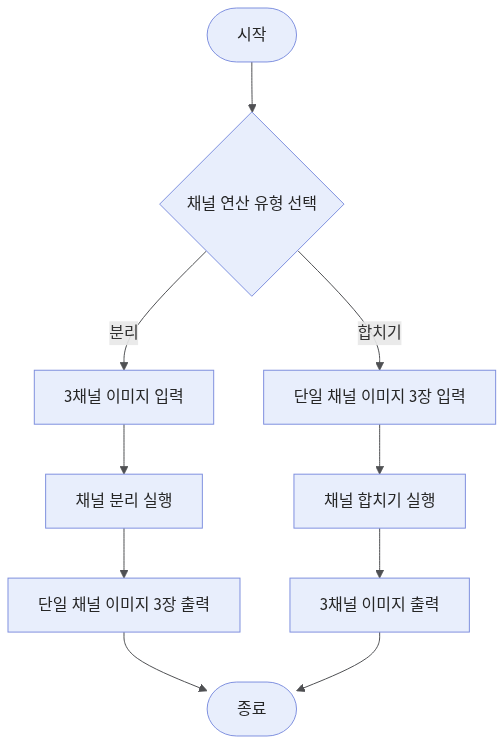
이 스텝의 사용 방법은 다음과 같습니다.
workflow
  1. 채널 작업 유형(합치기 또는 분리)을 선택합니다.

  2. 작업 유형에 따라 해당 이미지를 입력합니다.

    • 합치기: 단일 채널 이미지 세 장을 입력합니다.

    • 분리: 3채널 이미지 한 장을 입력합니다.

  3. 스텝을 실행하고 출력 결과를 확인합니다.

입력 설명

작업 유형 입력 설명

합치기

단일 채널 이미지(그레이스케일 이미지) 세 장을 입력합니다. 각 이미지의 각 픽셀은 하나의 그레이 값만 포함합니다.

분리

3채널 이미지(컬러 이미지) 한 장을 입력합니다. 각 픽셀은 세 개의 색상 채널 값을 포함합니다.

파라미터 설명

파라미터 설명

채널 작업 유형

실행할 작업을 선택하는 데 사용되며, 합치기분리 두 가지 방식이 있습니다.

  • 합치기: 세 장의 단일 채널 이미지를 입력 순서대로 하나의 3채널 이미지로 합칩니다. 합친 뒤 각 입력 이미지는 결과 이미지에서 입력 순서와 동일한 채널 순서에 대응합니다.

  • 분리: 하나의 3채널 이미지를 채널 순서에 따라 세 장의 단일 채널 이미지로 분해합니다. 출력 순서는 원래 3채널 이미지의 채널 순서와 일치하며, 각 출력 이미지의 픽셀 값은 원본 3채널 이미지의 각 채널 픽셀 값에 각각 대응합니다.

출력 설명

작업 유형 출력 설명

합치기

3채널 이미지(컬러 이미지) 한 장을 출력합니다. 각 픽셀은 세 개의 색상 채널 값을 포함합니다.

분리

단일 채널 이미지(그레이스케일 이미지) 세 장을 출력합니다. 각 이미지의 각 픽셀은 하나의 그레이 값만 포함합니다.

오류 분석

  • 각 스텝의 공통 오류 코드는 오류 코드 목록을 참조하세요.

  • 오류 코드가 오류 메시지와 일치하지 않으면 기술 지원에 문의해 도움을 받으세요.

이미지 채널을 분리할 수 없음

문제 현상:

스텝 실행 후 "이미지 채널을 분리할 수 없습니다. 현재 입력 이미지가 3채널 이미지가 아닙니다"라는 메시지가 표시됩니다.

가능한 원인:

입력 이미지가 단일 채널이거나 3채널보다 많아 분리 작업 요구 사항을 충족하지 않습니다.

해결 방법:

입력 이미지가 표준 3채널 컬러 이미지(RGB 등)인지 확인하세요.

채널을 합칠 수 없음

문제 현상:

스텝 실행 후 "채널을 합칠 수 없습니다. 입력 이미지의 크기가 일치하지 않습니다"라는 메시지가 표시됩니다.

가능한 원인:

입력한 세 장의 단일 채널 이미지 크기가 서로 달라 채널을 합칠 수 없습니다.

해결 방법:

입력한 세 장의 단일 채널 이미지 크기가 완전히 일치하는지 확인하세요. 크기가 다르면 [이미지 자르기 또는 크기 조정]을 통해 모든 이미지를 동일한 크기로 조정한 후 다시 합치세요.

이 페이지가 도움이 되었습니까?

다음 방법을 통해 피드백을 보내주실 수 있습니다:

저희는 귀하의 개인정보를 소중히 다룹니다.

당사 웹사이트는 최상의 사용자 경험을 제공하기 위해 쿠키를 사용하고 있습니다. "모두 수락"을 클릭하시면 쿠키 사용에 동의하시는 것이며, "모두 거부"를 클릭하시면 이 웹사이트 방문 시 귀하의 정보가 추적되거나 기억되지 않도록 단일 쿠키만 사용됩니다.