ROI 설정(2D)
ROI는 2D 스텝이 처리할 이미지 영역을 제한하는 데 사용되며, 현재 사각형, 원형, 다각형, 장공형, 원형 섹터형 등의 유형을 포함합니다. ROI를 설정하면 알고리즘은 지정된 영역 내의 이미지 데이터만 처리하므로, 관련 없는 영역의 간섭을 줄이고 검출, 매칭, 피팅 또는 통계의 안정성을 높일 수 있습니다.
| 스텝에 따라 사용 가능한 ROI 유형과 개수는 다를 수 있으므로 실제 인터페이스 표시를 기준으로 하세요. |
다음 방식으로 ROI를 설정할 수 있습니다.
데이터 시각화 창에서 ROI 그리기 및 조정
데이터 시각화 창을 2D 데이터 뷰로 전환한 후, ROI를 직접 그리고 조정하여 ROI의 위치, 크기 및 모양을 빠르게 설정할 수 있습니다.
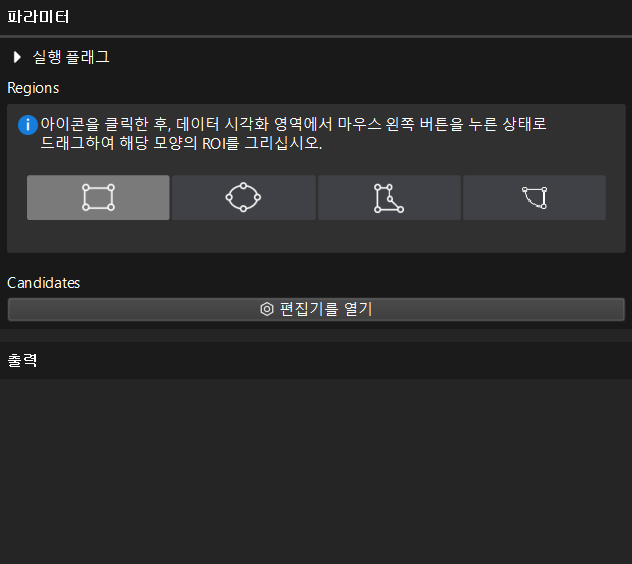
파라미터 설정 구역에서 ROI 파라미터 설정
스텝의 파라미터 설정 구역에서 ROI의 각 파라미터를 직접 조정하여 ROI를 정밀하게 수정할 수 있습니다.
| 파라미터 항목은 ROI 유형에 따라 달라집니다. |
| 파라미터 | 설명 |
|---|---|
중심점 X 좌표 |
이미지 X 방향에서 ROI 중심점의 좌표입니다. |
중심점 Y 좌표 |
이미지 Y 방향에서 ROI 중심점의 좌표입니다. |
너비(X) |
이미지 X 방향에서 ROI의 크기입니다. |
높이(Y) |
이미지 Y 방향에서 ROI의 크기입니다. |
회전 각도 |
ROI가 초기 방향에 대해 회전하는 각도를 설정합니다. ROI 중심점을 회전 중심으로 하며, 양수는 시계 방향, 음수는 반시계 방향 회전을 의미합니다. |
반경 |
원형 ROI의 반경을 설정합니다. |
내측 반경 |
원형 섹터형 ROI의 안쪽 반경을 설정합니다. |
외측 반경 |
원형 섹터형 ROI의 바깥쪽 반경을 설정합니다. |
앵커 포인트 |
다각형 ROI 가장자리에 있는 꼭짓점을 의미하며, 영역의 모양을 정의하거나 조정하는 데 사용할 수 있습니다. |
시작 각도 |
원형 섹터형 ROI의 시작 방향을 설정합니다. |
각도 범위 |
원형 섹터형 ROI가 덮는 각도 범위를 설정합니다. |