用户界面

本部分介绍返修查看器的界面布局、功能分区和设置项。
起始页

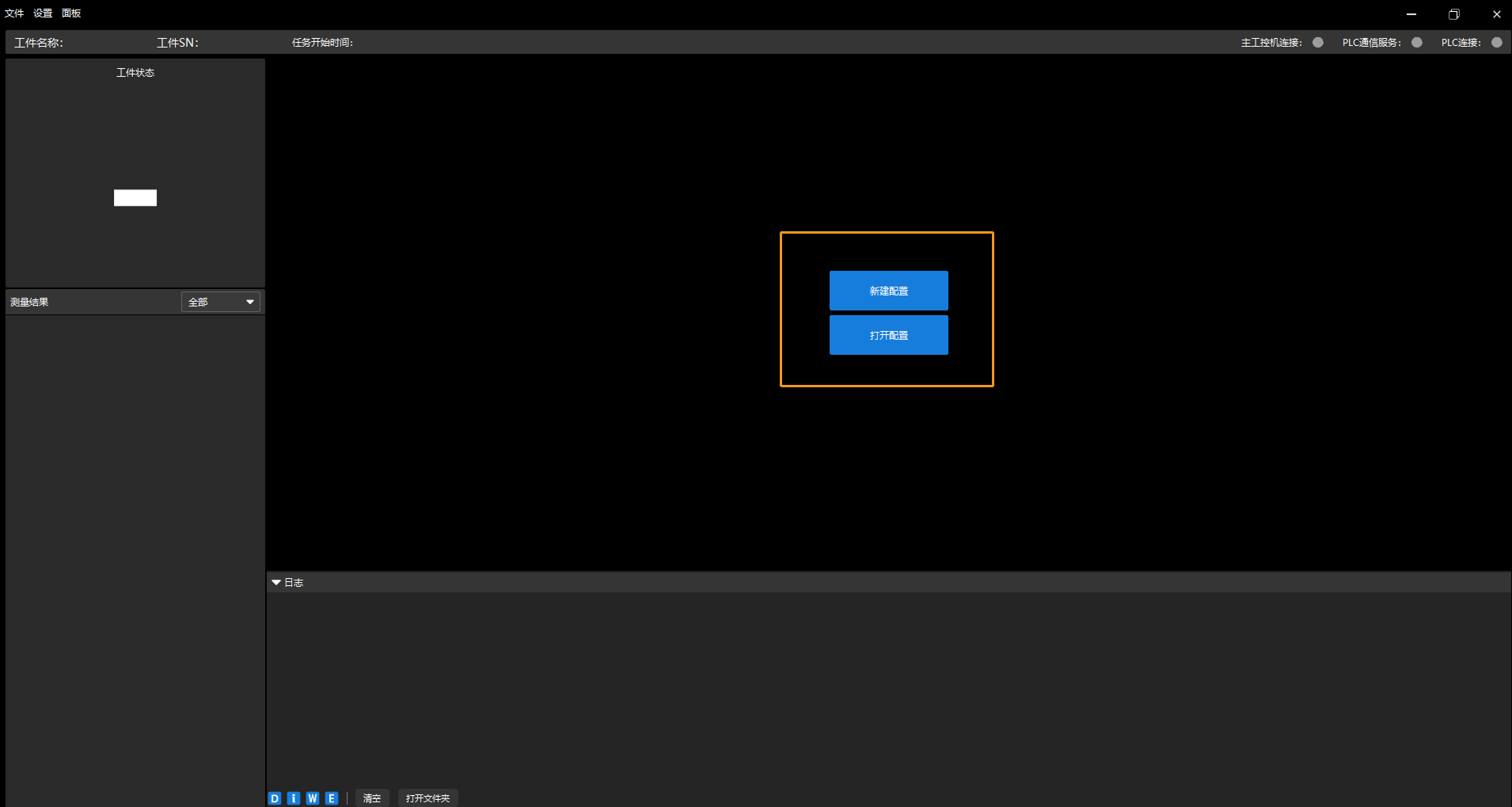
启动返修查看器后,将进入起始页,如下图所示。

front

在起始页,你可以进行如下操作:

  • 单击新建配置,为当前返修工位创建配置。详情请参见新建配置。

  • 单击打开配置,打开已保存的配置。

主界面

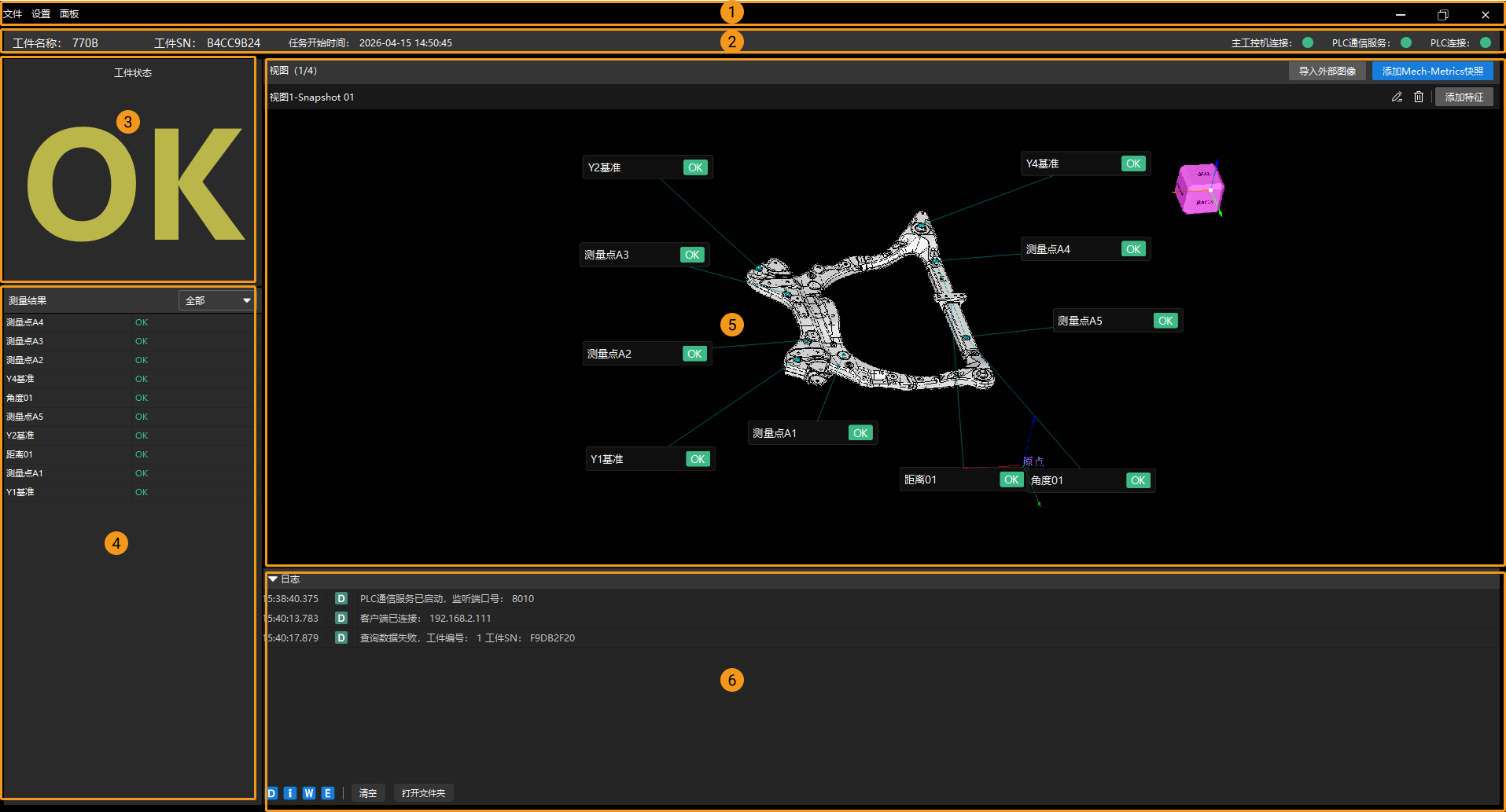
新建或打开配置后,将进入主界面。主界面由以下部分组成。

main interface

下表展示了主界面各区域的编号及其作用。

序号 区域 描述

①

菜单栏

提供文件、设置和面板菜单,可进行配置管理、插件设置和面板显隐操作。

②

状态栏

显示当前工件的工件状态和各连接的状态信息。

③

判定结果

显示当前工件的判定结果。

④

测量结果

以列表展示当前工件各特征的测量结果,支持按全部或NG筛选。

⑤

3D视图

以视图展示工件快照或外部图像,并可在视图上添加特征标注。

⑥

日志栏

记录插件运行过程中的日志信息。

菜单栏

菜单栏包含文件、设置和面板三个菜单。

在文件菜单下,你可以进行如下操作:

  • 单击新建配置菜单项,新建配置。

  • 单击打开配置菜单项,打开已保存的配置。

  • 单击编辑配置菜单项,修改当前配置的名称、保存路径、主工控机连接信息和工件名称。

  • 单击保存配置菜单项,保存当前配置。

  • 单击关闭配置菜单项,关闭当前配置并返回起始页。

    若当前配置存在未保存的改动,插件将弹出确认对话框,你可以单击保存保存改动后关闭配置,单击不保存放弃改动并关闭配置,或单击取消取消本次操作。

在设置菜单下,你可以进行如下操作:

  • 单击选项菜单项,打开设置对话框,配置插件的通用和显示设置。详情请参见选项。

  • 勾选开机自动启动,返修查看器将随系统开机自动启动。

  • 单击PLC通信服务设置菜单项,打开PLC通信服务设置对话框。关于启动PLC通信服务的详细操作,请参见启动PLC通信服务。

在面板菜单下,你可以切换状态栏、判定结果、测量结果和日志各面板的显示与隐藏。

状态栏

状态栏显示当前工件的工件状态和各连接的状态信息,包括:

  • 工件名称

  • 工件SN

  • 任务开始时间

  • 主工控机连接状态

  • PLC通信服务状态

  • PLC连接状态

判定结果

判定结果面板显示当前工件的判定结果(OK或NG)。

测量结果

测量结果面板以列表形式展示当前工件各特征的测量结果。

你可以单击全部或NG,筛选显示全部特征或仅显示不合格的特征,快速定位需要返修的部位。

3D视图

3D视图以视图的形式展示工件的快照或外部图像,并可在视图上添加特征标注,作为返修作业的参照。

关于添加视图和特征标注的详细操作,请参见添加视图与特征标注。

日志栏

日志栏记录插件运行过程中的日志信息,包括时间、级别、来源和信息。

在日志栏,你可以进行如下操作:

  • 单击复制,复制选中的日志。

  • 单击清空,清空当前显示的日志。

  • 单击打开文件夹,打开日志文件夹查看历史日志。

选项说明

在菜单栏单击设置  选项,可打开设置对话框。该对话框左侧包含通用和显示两个导航项。

设置项名称后标记有星号(*)的设置,将在插件重启后生效。

通用

通用部分用于配置插件的基础行为,包含以下设置项:

  • 语言*:设置插件界面语言。

显示

显示部分用于配置插件中的字号,包含以下设置项:

  • 字号:分别设置判定结果、测量结果和标注卡片的字号,可拖动滑块调整。单击重置,可将各区域字号恢复为默认值。

该页面是否有帮助?

可以通过以下方式反馈意见:

我们重视您的隐私

我们使用 cookie 为您在我们的网站上提供最佳体验。继续使用该网站即表示您同意使用 cookie。如果您拒绝,将使用一个单独的 cookie 来确保您在访问本网站时不会被跟踪或记住。