使用RPS建系
本部分介绍如何使用RPS建系。
请按照如下步骤使用RPS建系功能:
-
通过以下任一方式打开RPS建系对话框,并添加要使用的特征:
-
在软件配置界面上方功能区中,选择。在弹出的对话框中,单击建系特征右侧的+号,添加要使用的特征。
-
在当前工件的左侧资源树区域,按住Ctrl键并单击选择多个特征,然后右键选择。
用户可查看工件图纸,确定需要选择的RPS特征。 -
-
添加特征后,在建系特征下方的特征表格中,根据需要勾选特征。
用户可查看工件图纸,根据3-2-1规则确定需要的特征。 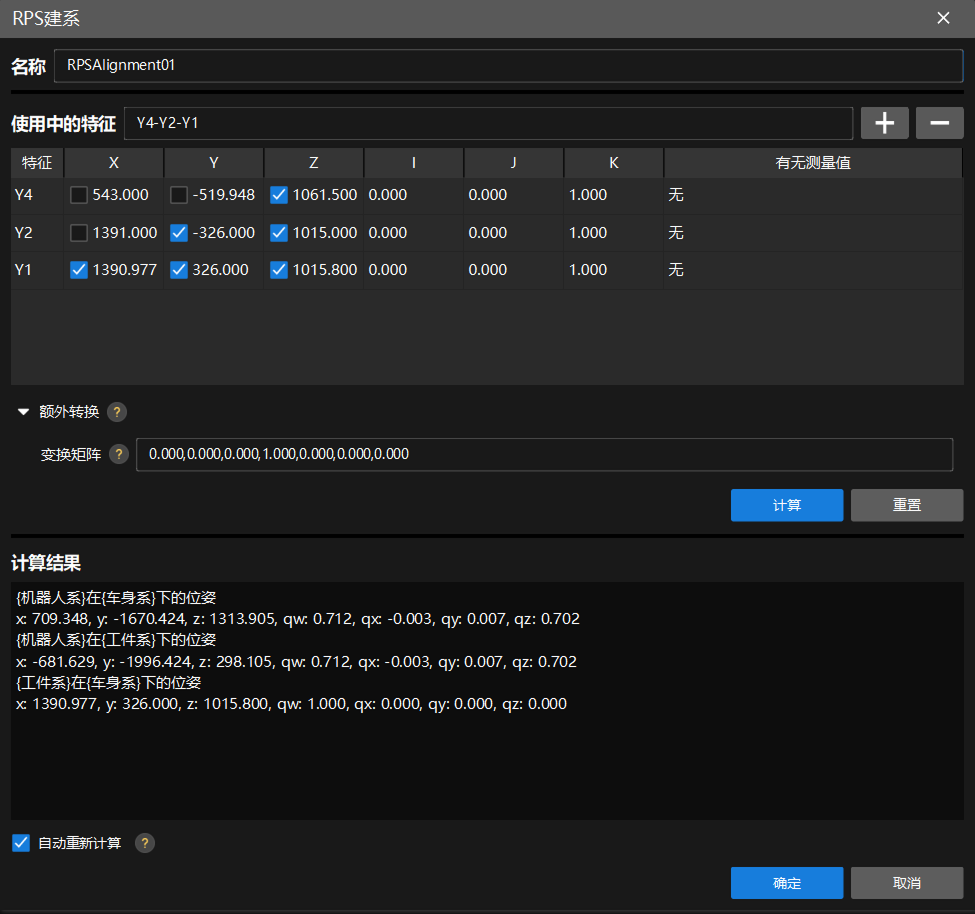
3-2-1规则
用于对工件的六个自由度进行约束。具体来说,工件在三维空间中有三个维度,分别是x、y和z,每个维度都有两个方向(移动和转动),即六个自由度。3-2-1规则通过以下基准点对工件进行约束:
-
3个基准点构成的平面,限制了工件沿z轴的移动以及绕x轴和y轴的转动自由度。
-
2个基准点构成的直线,限制了工件沿y轴的移动以及绕z轴的转动自由度。
-
1个基准点,限制了工件沿x轴的移动自由度。
-
-
勾选自动重新计算,然后单击确定。
因为此时并无测量数据,所以不用单击计算。勾选自动重新计算后,软件会在获取所选特征的全部测量数据后,进行自动重新计算。 如何判断计算结果是否合格?
获取某特征的测量值后,在标注卡片查看该特征的偏差值。如偏差值未标红,则表示建系合格。
管理建系方式
创建建系方式后,在左侧资源树中单击该建系方式,可在右侧参数面板中查看和管理其配置。参数面板包含基本信息、建系结果和适用特征三部分。
也可在资源树中右键单击建系方式,然后选择编辑,打开建系对话框修改其配置。
本节主要内容如下:
启用与禁用建系方式
在参数面板的基本信息部分,勾选启用即可启用该建系方式,取消勾选即可禁用。
|