创建和管理表格报告
本部分介绍如何创建和管理表格报告,帮助用户根据实际需求自定义测量数据的表格展示和导出方式。
表格报告说明
表格报告用于以结构化表格的形式展示在线测量过程中的各项数据。用户可以根据实际需求选择需要显示的测量参数和统计信息,快速对比和分析不同工件或批次的检测结果。表格报告支持以.xlsx格式导出,便于数据归档、共享和后续处理。
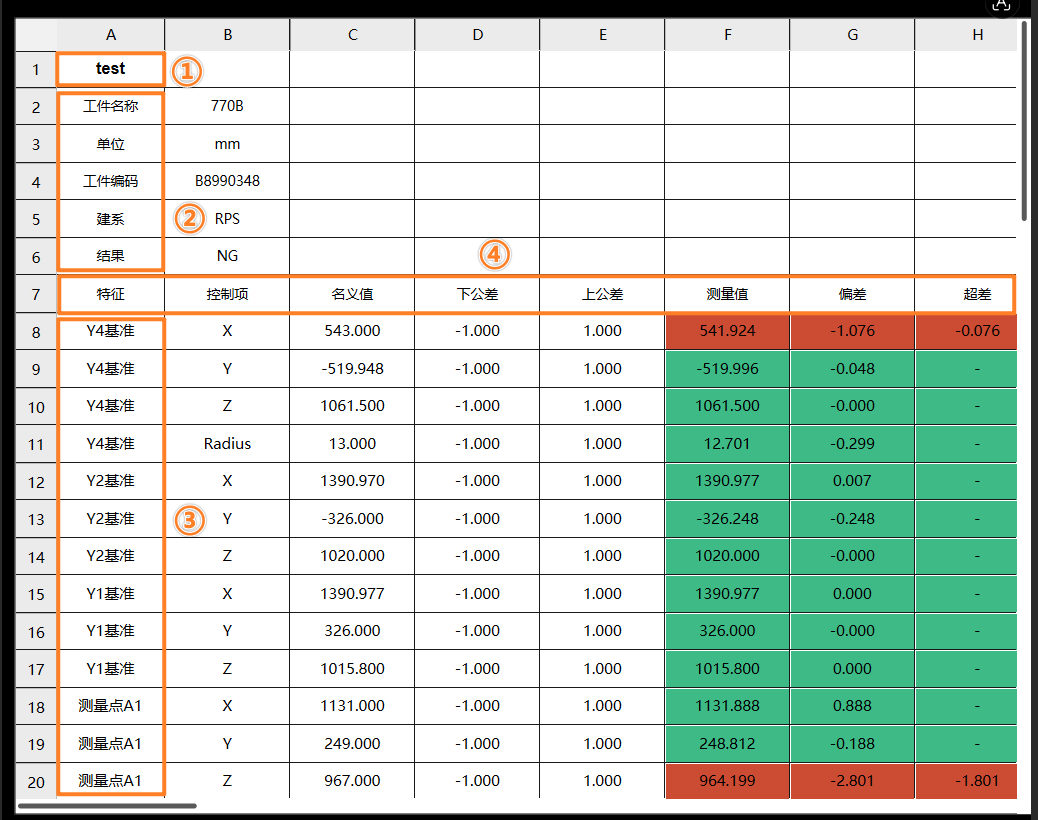
表格报告内容包含以下部分。
| 序号 | 内容 | 描述 |
|---|---|---|
① |
主标题 |
用于显示当前表格报告的标题。 |
② |
副标题 |
对主标题进行补充说明,例如工件信息、操作员、测量结果等。 |
③ |
行 |
表格中的横向部分,每一行代表一个工件特征的测量记录。 |
④ |
列 |
表格中的纵向部分,每一列对应一个数据字段或属性,用于分类和展示不同类型的测量信息。 |
创建表格报告
要创建表格报告,执行如下步骤:
进入表格报告编辑器
-
在软件配置界面的功能区,选择报表导出选项卡,然后单击表格报告按钮。

-
表格报告编辑器界面将弹出。
表格报告编辑器将创建一个新的表格报告,用户可以在此基础上进行个性化设置,例如主标题、副标题、行显示内容和列显示内容。
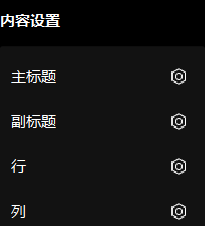
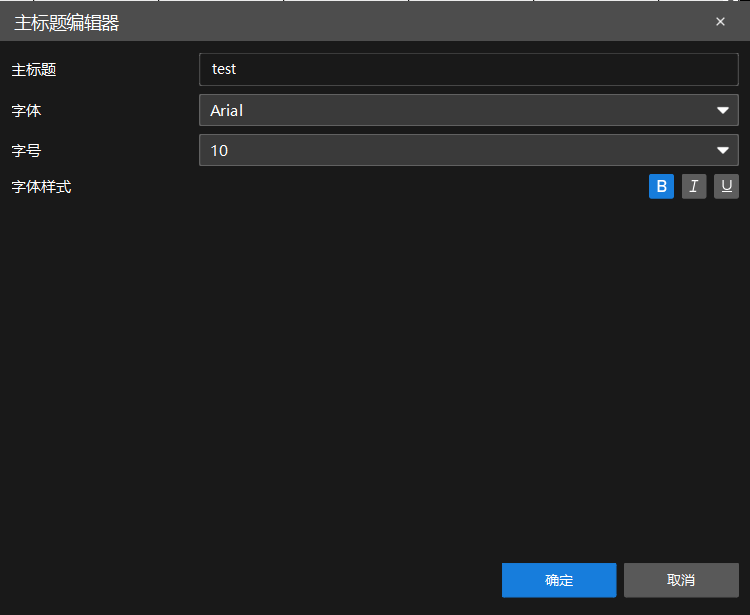
设置副标题
-
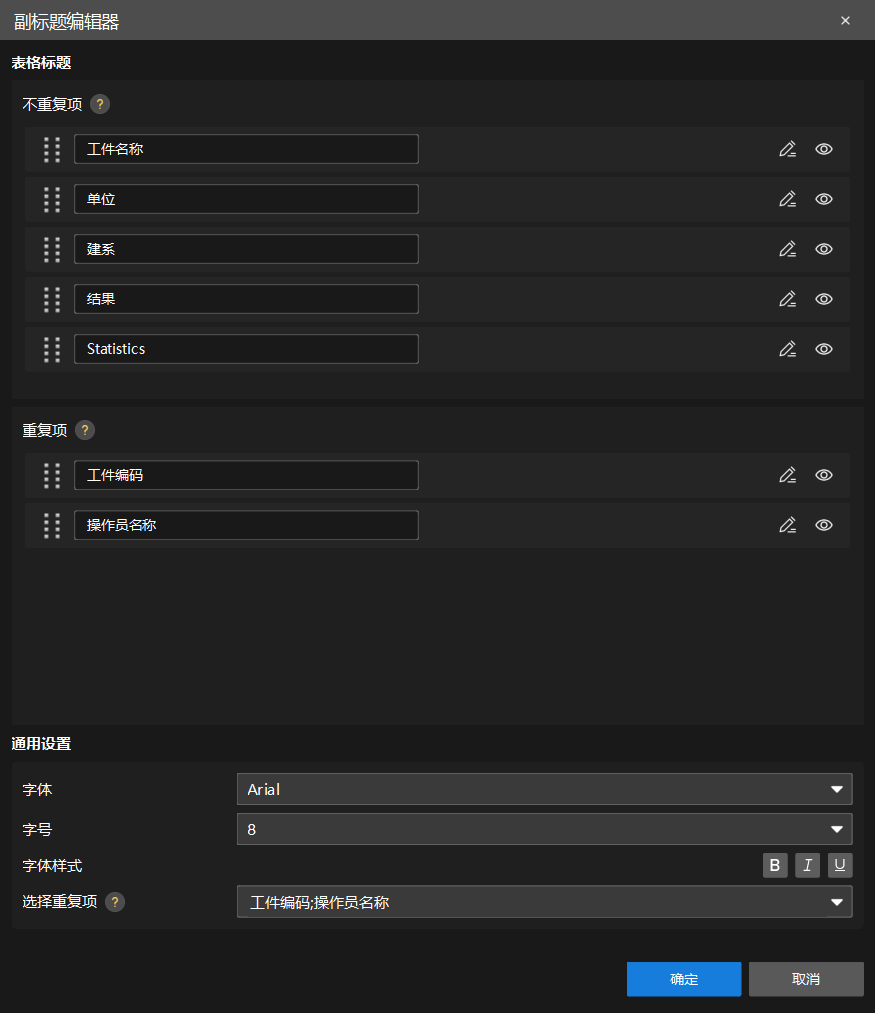
在表格报告编辑器界面的内容设置区域,单击副标题后的设置按钮。副标题编辑器对话框将打开。
-
在通用设置区域,根据需要设置参数字体、字号、字体样式和选择重复项。
选择重复项仅在批量导出多个工件测量数据时生效。选择在报告中针对每条工件测量数据需要重复显示的项。 -
在不重复项和重复项区域,编辑标题的不重复项和重复项。
-
单击
 编辑图标,可以修改标题名称。
 -
单击
 显示/隐藏图标,控制该副标题是否在表格报告中显示。
 -
拖拽配置条目调整副标题的显示顺序。
重复项区域将在常规设置区域设置了选择重复项参数后才显示。
-
-
单击确定按钮保存设置。
设置行显示内容
-
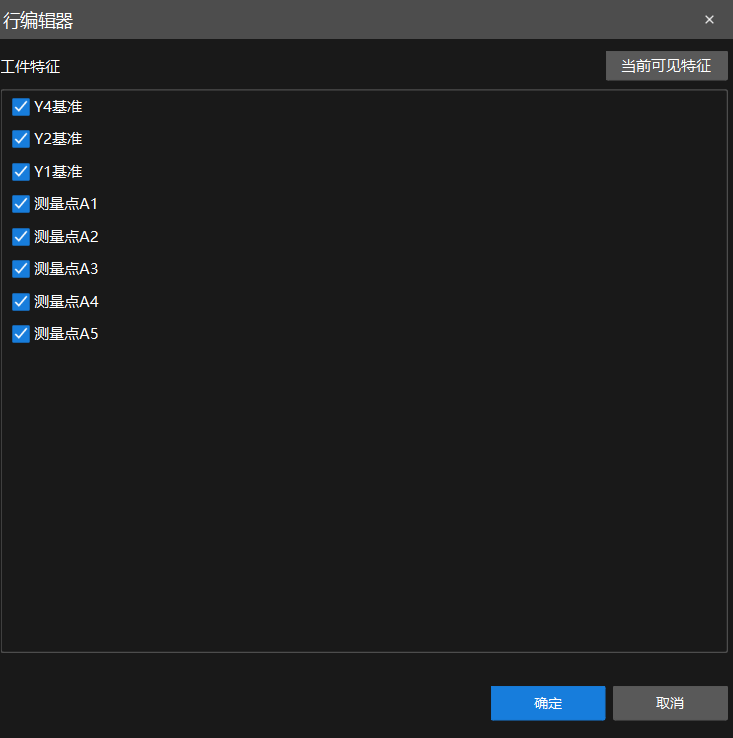
在表格报告编辑器界面的内容设置区域,单击行后的设置按钮。行编辑器对话框将打开。
-
在工件特征区域,勾选需要在表格报告中展示的特征。如果只需要展示3D视图中可见的特征,单击当前可见特征按钮。
-
单击确定按钮保存设置。
设置列显示内容
-
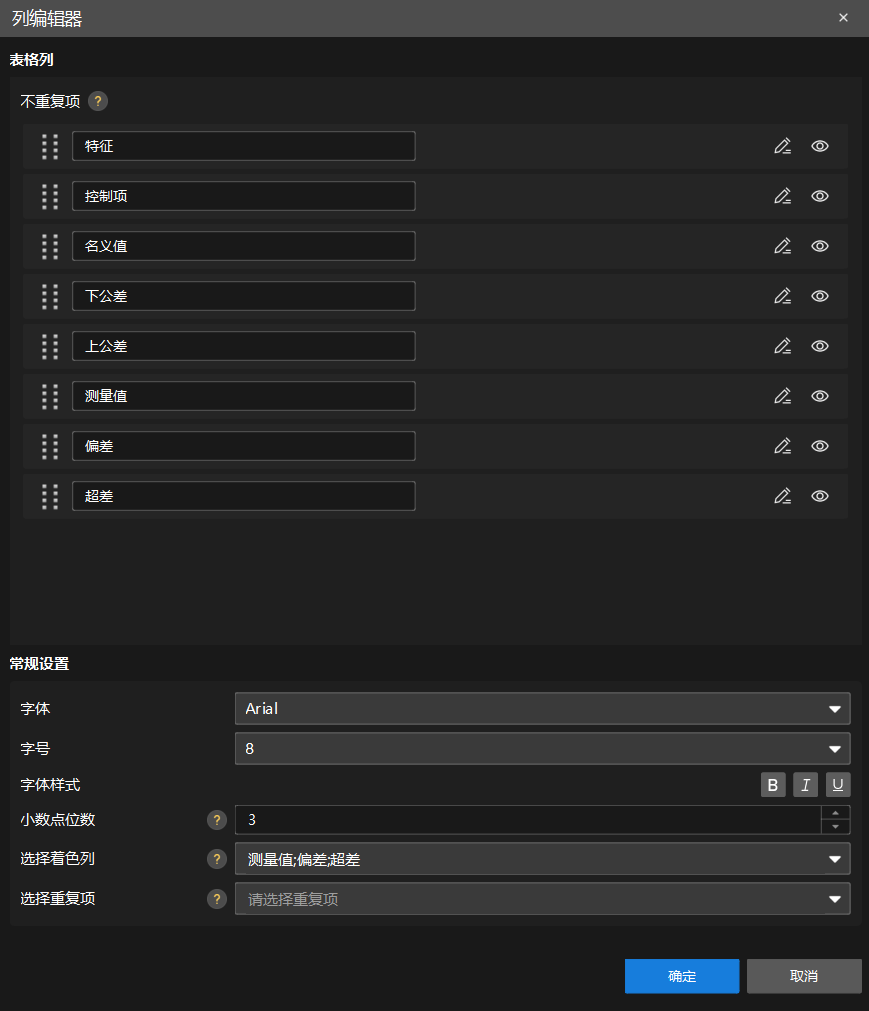
在表格报告编辑器界面的内容设置区域,单击列后的设置按钮。列编辑器对话框将打开。
-
在常规设置区域,根据需要设置参数。
-
字体、字号和字体样式:分别控制列显示内容的字体、字号和字体样式。
-
小数位:控制数值类列显示内容的小数位。
-
选择着色列:控制高亮显示的列,用于突出显示特定列的数据。
-
选择重复项:控制列显示内容的重复项和不重复项。
-
| 选择重复项仅在批量导出多个工件测量数据时生效。选择在报告中针对每条工件测量数据需要重复显示的项。 |
-
在不重复项和重复项区域,编辑列的重复项和不重复项。
-
单击
编辑图标,可以修改列名称。 -
单击
显示/隐藏图标,控制该列是否在表格报告中显示。 -
拖拽配置条目调整列的显示顺序。
重复项区域将在常规设置区域设置了选择重复项参数后才显示。
-
-
单击确定按钮保存设置。
管理表格报告
在软件配置界面的资源树中,报告区域展示了所有已创建的表格报告。
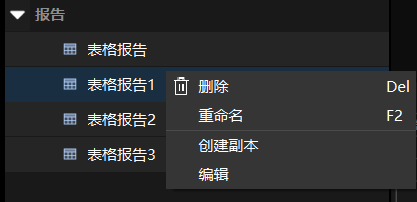
你可以选中一个报告,执行如下操作:
-
删除:删除当前报告。
-
重命名:修改报告名称。
-
创建副本:复制当前报告,生成新的报告副本。
-
编辑:进入表格报告编辑器界面,对报告设置进行修改。
你也可以在该报告参数面板的基本信息区域单击打开编辑器按钮,进入表格报告编辑器界面对报告设置进行修改。