用户界面
本节简要说明Mech-Metrics软件的主要界面布局和功能分区,帮助用户熟悉各模块的基本操作入口。
欢迎界面
下载Mech-Metrics后,打开Mech-Metrics软件,会进入软件的欢迎界面。如下图所示。
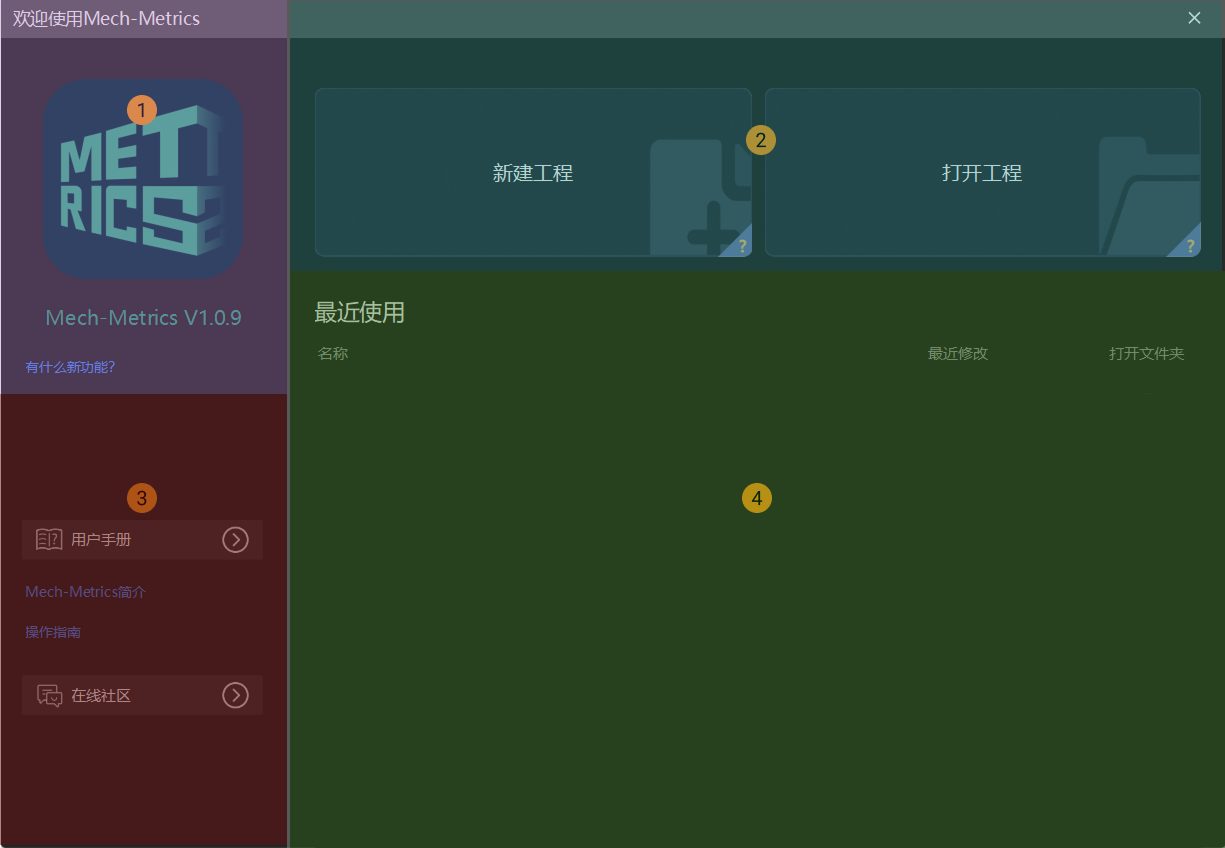
欢迎界面包含以下部分。
| 序号 | 区域 | 描述 |
|---|---|---|
① |
版本信息 |
可查看版本信息和软件更新说明。 |
② |
快捷入口 |
可创建工程或打开已有工程。当鼠标指针悬停于卡片右下角的“?”处时,可查看相关介绍。 |
③ |
帮助手册和在线社区 |
可通过单击相关按钮浏览Mech-Metrics帮助手册、进入在线社区提问交流。 |
④ |
最近使用 |
可打开近期使用过的工程。 |
主界面
在欢迎界面创建工程后,将进入Mech-Metrics主界面,主界面从上到下由如下部分组成:
-
菜单栏
-
配置界面
-
生产界面
-
日志栏
下文对各部分进行了详细介绍。
菜单栏
菜单栏不随配置界面和生产界面的切换而变动。在菜单栏,用户可修改工程和软件相关的通用设置。
菜单栏如下图所示。
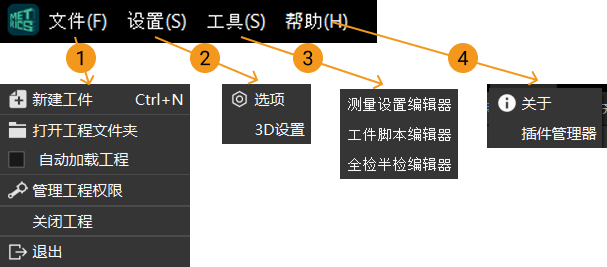
下表展示了菜单栏中的常用菜单及其作用。
| 序号 | 菜单 | 描述 |
|---|---|---|
① |
文件 |
在文件菜单下,可进行如下操作:
|
② |
设置 |
单击选项菜单项,打开设置对话框,配置软件的通用、显示和高级设置。更多信息,请参阅设置对话框。 |
③ |
工具 |
|
④ |
帮助 |
在帮助菜单下,可进行如下操作:
|
设置对话框
在菜单栏单击,可打开设置对话框。该对话框左侧包含通用、显示和高级三个导航项,用于分类配置软件设置。
| 设置项名称后标记有星号(*)的设置,将在软件重启后生效。 |
通用
通用部分用于配置软件的基础行为,包含以下设置项:
-
开机自启动:勾选后,软件将随系统开机自动启动。
-
关闭主界面:设置关闭主界面时的软件行为,可选最小化到系统托盘或退出Mech-Metrics。
-
软件启动界面*:设置软件启动后进入的界面,可选配置或生产。
-
日志过期时间:设置日志的保存天数。超过该天数的日志将被自动清理。
-
语言*:设置软件界面语言。
配置界面
在配置界面,用户可添加特征并配置测量参数。配置界面如下图所示。
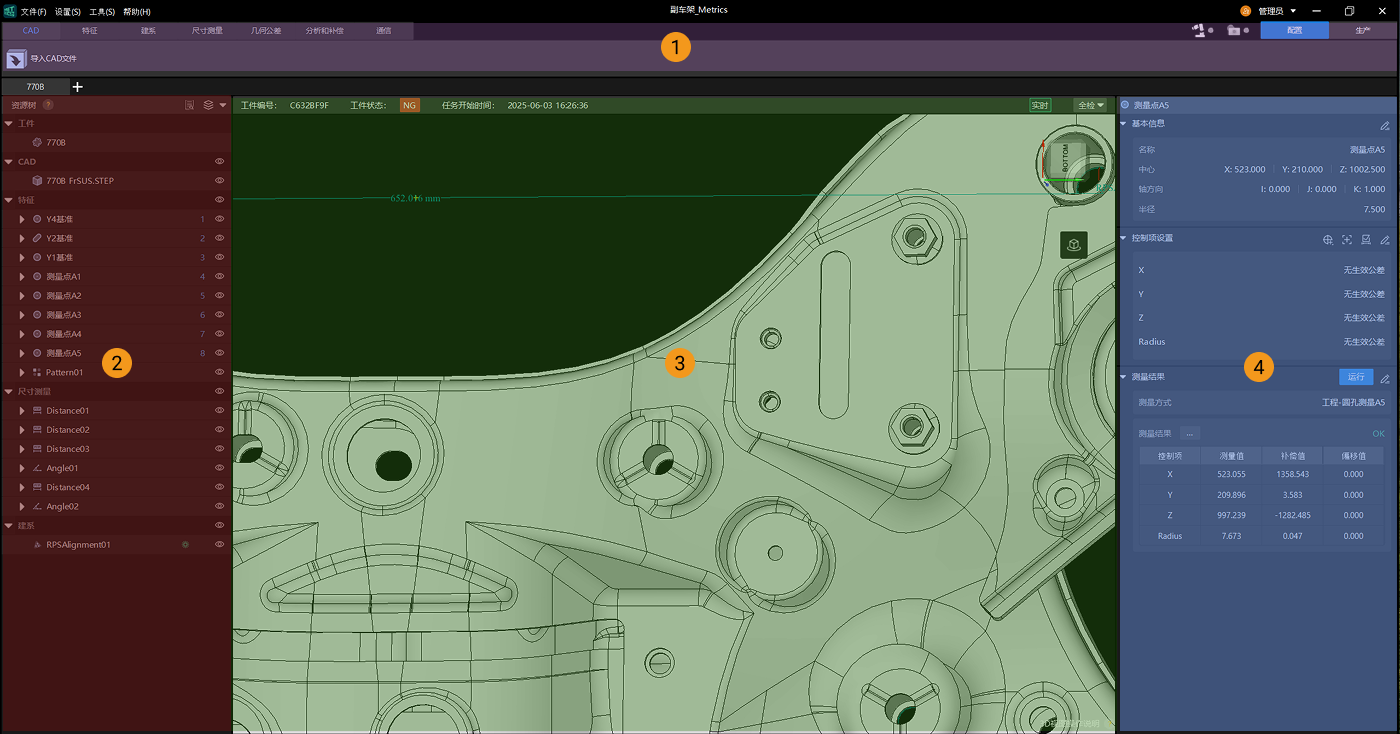
下表展示了配置界面的常用功能及其作用。
| 序号 | 区域 | 描述 |
|---|---|---|
① |
功能区 |
上方功能区汇集了软件的核心功能。在此区域,用户可进行如下操作:
更多信息,请参阅工程操作指南。 |
② |
资源树 |
左侧资源树集中展示当前工件的所有资源,包括当前工件的CAD模型,以及为当前工件创建的所有特征、建系方式和自定义报告格式。 用户也可在资源树区域对本区域内的资源进行显隐操作。显隐操作步骤如下:
|
③ |
3D视图 |
中间3D视图区以3D形式展示导入的工件CAD模型,以及已创建的坐标系、特征、标注卡片、距离等信息。用户也可在3D视图中进行特征拾取和创建快照。 |
④ |
参数面板 |
单击左侧资源树中的任意资源,其相关信息将显示在右侧参数面板,包括基本信息、控制项、测量结果等。用户可在参数栏编辑和修改部分信息。 |


生产界面
在生产界面,用户可查看和分析工件详细数据,但不可添加特征或配置测量参数。生产界面如下图所示。
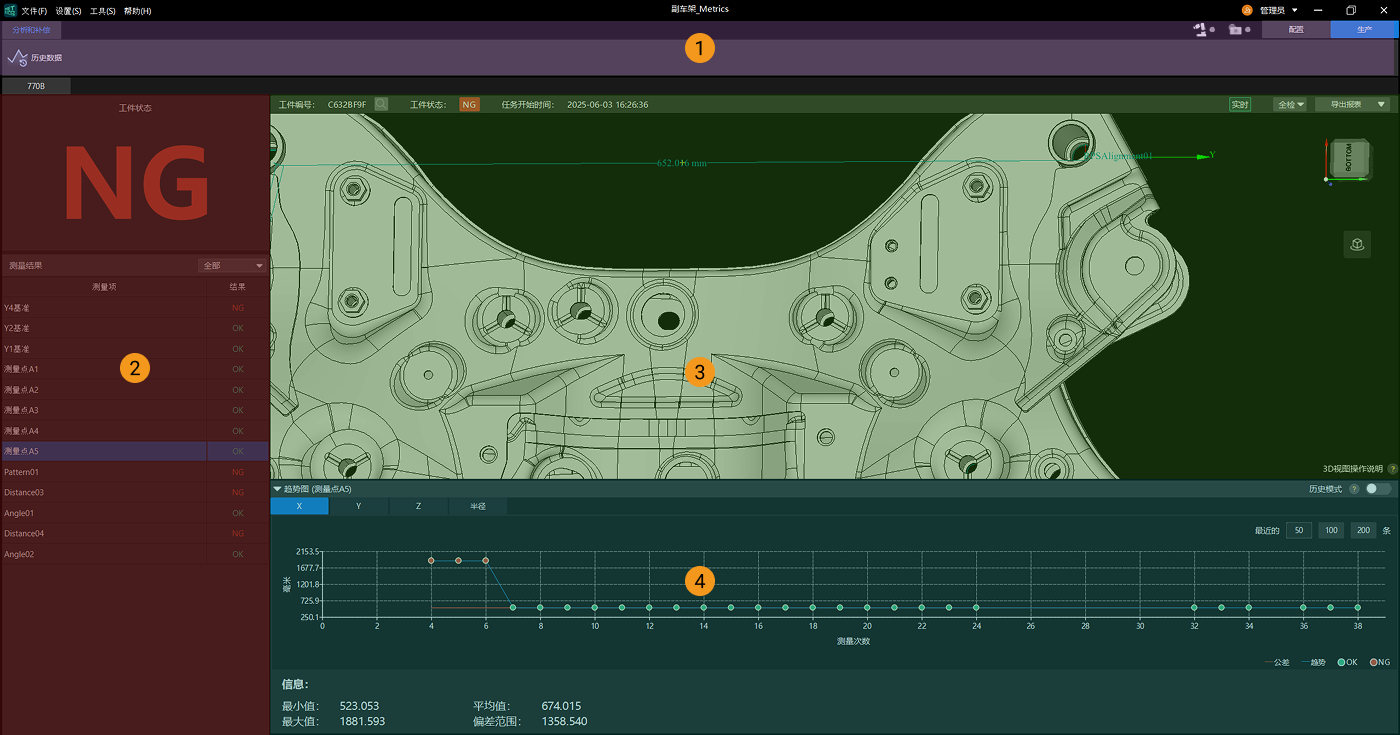
下表展示了生产界面中的常用功能及其作用。更多信息,请参阅使用生产界面。
| 序号 | 区域 | 描述 |
|---|---|---|
① |
功能区 |
在此区域,用户可进行如下操作: 分析和补偿选项卡:查看、筛选和导出历史数据,进行帕累托图分析、SPC分析和趋势图分析,以及查看原始数据。 |
② |
测量结果 |
在此区域,用户可查看工件和特征的测量结果。 |
③ |
3D视图 |
在此区域,用户可查看已配置好的工件CAD模型、特征、标注卡片、坐标系、距离等。实时测量结果也会展示在本视图中。 |
④ |
趋势图 |
在此区域,用户可查看各项测量数据随测量次数的变化趋势。 |
日志栏
日志栏位于软件中下方,如下图所示。用于记录和提示用户在本软件中进行的重要操作,以及测量任务状态。例如,用户打开一个工程后,日志栏会显示当前工程:xxx。用户若修改了某项设置,日志栏会显示xxx已修改。如用户进行了错误操作,可查看日志栏中显示的提示日志进行排查。

| 序号 | 按钮/区域 | 描述 |
|---|---|---|
① |
日志栏 |
日志栏记录了用户从打开工程到执行当前操作期间的所有日志信息。 |
② |
D i W E |
DiWE四个按钮用于筛选日志。每个按钮所代表的含义如下:
用户单击其中任一按钮将其置灰后,此类日志将不再被展示。例如,用户单击D按钮将其置灰后,日志区将不再展示调试日志。 如需进行错误排查,用户可单击依次单击D、i、W。单击后,日志区将只展示错误日志,以便用户进行错误排查。 |
③ |
清除 |
单击清除按钮可清除日志区所有已显示日志。 |
④ |
打开日志文件夹 |
单击打开日志文件夹按钮,可查看最近多天的日志。每日日志单独存放于一个以日期命名的日志文件中。 用户可在软件最上方菜单栏,单击,在通用页中查看和修改日志过期时间,以确定当前的日志保存天数。 如遇错误,用户可查看当日日志,用于排查问题。 |