序列编辑器
本部分介绍如何使用序列编辑器。用户可在序列编辑器中为不同测量事件配置动作,并对动作进行排序、运行、删除和保存。
|
序列编辑器说明
序列编辑器是在线测量软件中用于配置和管理测量流程的工具。用户可通过其实现流程的灵活编排与自动化控制。该工具支持可视化操作,便于快速配置和优化测量流程,提升测量效率与规范性。
本节主要内容如下:
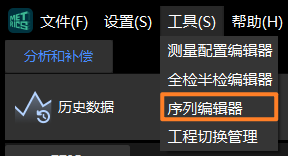
序列编辑器界面说明
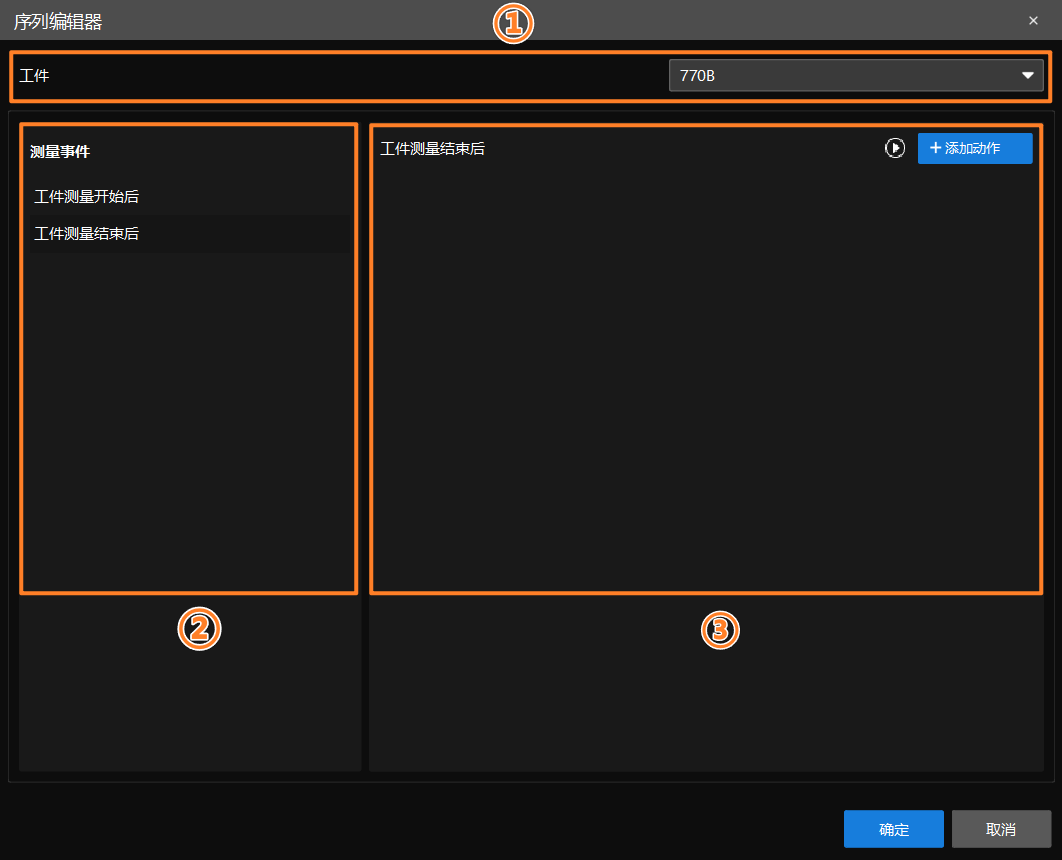
序列编辑器界面主要由以下三个部分组成:
| 区域 | 功能说明 |
|---|---|
工件选择 |
用于选择当前需要配置序列的工件,不同工件对应不同的测量任务配置。 |
测量事件 |
用于选择触发序列执行的时机,包括工件测量开始后与工件测量结束后两种类型,不同事件对应不同的可配置动作。 |
动作配置区域 |
在选择测量事件后显示,用于配置具体执行动作。不同测量事件支持的动作类型不同,必须先选择测量事件后才能进行动作配置。 |
| 在打开的序列编辑器窗口中,默认选中当前界面已加载的工件。若当前界面中存在多个工件,可切换到其他工件进行配置。如果当前界面中没有可用工件,序列编辑器按钮不可用。 |
配置测量开始事件动作
在测量事件中选择工件测量开始后,然后点击添加动作。
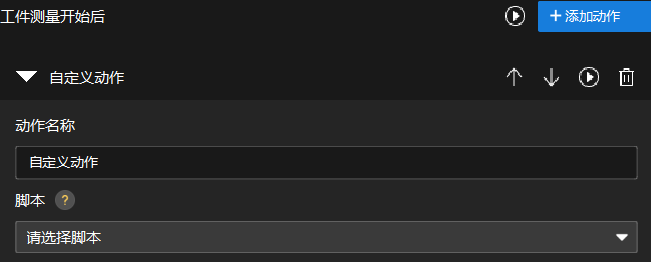
在动作类型中选择自定义动作,并进行如下参数设置:
-
自定义动作名称:用于设置该动作的名称,可根据业务需要自定义。
-
脚本文件:用于选择执行的脚本文件。
完成设置后,点击确定即可保存配置。
脚本文件必须放置在工程目录的 /gems 文件夹中,否则系统无法识别。
|
配置测量结束事件动作
在测量事件中选择工件测量结束后,可在动作中选择如下操作:
导出报告
在工件测量结束后的动作中选择导出报告,点击后进入导出报告设置界面。
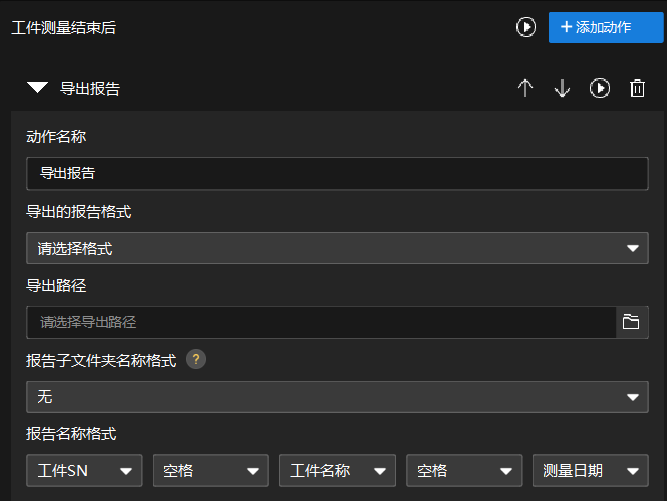
当选择该动作后,动作配置区可设置以下参数:
-
动作名称:默认显示原始动作名称,可按业务需要修改。
-
导出的报告格式:用于选择导出的报告类型。
-
导出路径:用于设置报告文件的导出路径。
-
导出报告子文件夹名称格式:用于设置导出时子文件夹命名规则(例如日期)。
-
导出报告名称格式:用于设置导出文件名规则。
完成设置后,点击确定即可保存配置。
| 报告子文件夹支持以下组织方式:按日期自动创建子文件夹(默认),或不创建子文件夹,所有报告直接存放在导出路径下。 |
导出并上传报告
在工件测量结束后的动作中选择导出并上传报告,点击后进入设置界面。
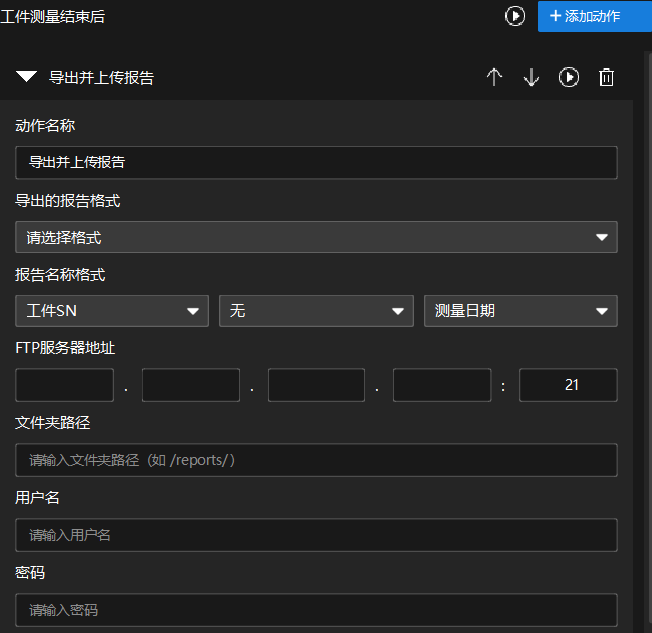
当选择该动作后,动作配置区可设置以下参数:
-
动作名称:默认显示原始动作名称,可根据业务需要进行修改。
-
导出的报告格式:用于选择导出的报告类型。
-
报告名称格式:用于设置导出文件的命名规则。
-
FTP服务器地址:用于配置上传目标服务器地址。
-
文件夹路径:用于指定上传到FTP服务器的目标目录路径。
-
用户名:用于登录FTP服务器的账号信息。
-
密码:用于登录FTP服务器的认证密码。
完成设置后,点击确定即可保存配置。
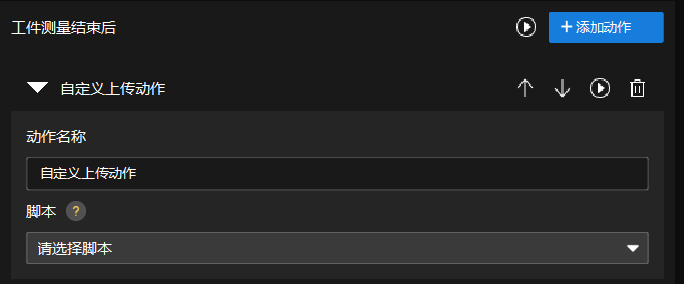
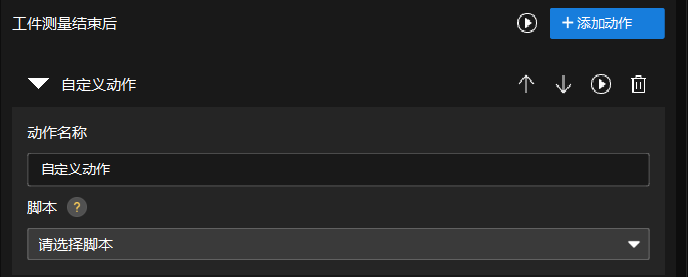
事件和动作操作
序列编辑器支持对事件或动作进行升序、降序、运行和删除等操作。
其中,与动作相关的常见操作如下:
-
运行:点击动作后的运行按钮后,执行该动作。
-
运行结果:当动作参数中不存在空白内容时,运行按钮可用。执行后,动作名称后会显示运行结果,且允许查看详情。
-
运行详情:
-
运行成功时,可查看上次运行时间和运行状态。
-
运行失败时,可查看上次运行时间、运行状态和失败原因。
-
-
删除:点击删除按钮后,会弹出二次确认提示。
-
点击确认后,删除该动作。
-
点击取消或关闭弹窗后,不执行删除操作。
-
保存和关闭
序列编辑器包含确认、取消和关闭按钮。
-
确认:默认不可用,并与动作参数联动。
-
当动作参数中存在空白内容时,确认按钮禁用。
-
当动作参数中不存在空白内容时,确认按钮可用。
-
-
取消:默认可用。点击取消后,不保存当前弹窗中的参数,直接关闭序列编辑器窗口。
-
关闭:默认可用。若当前界面中不存在未保存的内容,点击关闭按钮后,不保存当前弹窗中的参数,直接关闭序列编辑器窗口。
|
如果当前界面中存在未保存的内容,关闭序列编辑器时会弹出二次确认提示。 |
通过上述步骤,用户可完成对序列编辑器的设置。