筛选、查看和导出历史数据
本部分介绍如何筛选、查看、导出历史数据。
筛选和查看历史数据
-
在软件上方功能区,选择。
配置界面和生产界面均提供 历史数据 入口。任意账户均有查看 历史数据 的权限。
-
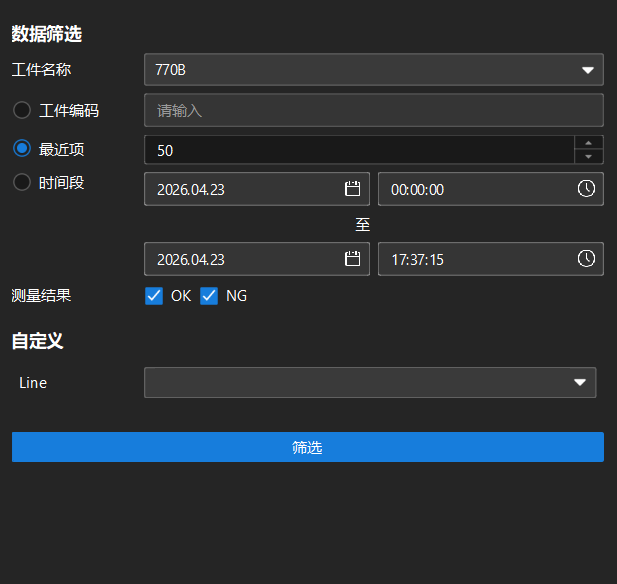
在 历史数据 页面,选择数据筛选选项卡。在左侧的 数据筛选 区域,根据需要设置以下筛选条件,然后单击筛选。
-
工件名称:从下拉列表中选择需要查看的工件。
-
工件SN:输入工件SN进行筛选。
-
最近项:选择最近项可按最近的测量条数筛选;
-
时间段:选择时间段可设置起止日期和时间来筛选指定时间范围内的数据。
-
测量结果:勾选OK和/或NG,筛选对应测量结果的数据。
-
自定义:根据SN筛选规则中配置的自定义条件筛选数据。使用此功能前,需先配置SN筛选规则。详情请参见 配置SN筛选规则。
页面顶部的汇总栏将显示筛选结果的统计信息,包括总工件数、OK 工件数及占比、NG 工件数及占比,以及测量时间范围。
-
-
筛选完成后,右侧的数据表区域将展示符合筛选条件的测量记录,包括测量日期、测量用时、任务编号和工件 SN 等信息。默认所有测量记录都会被勾选。如需选择部分测量记录,可按如下步骤操作:
-
单击快捷选择左侧的勾选框,取消勾选所有测量记录。
-
手动勾选需要的测量记录。
-
按住 Ctrl 键并单击可逐个选择测量记录。
-
按住 Shift 键并单击两条测量记录,可批量选择这两条记录及其之间的所有记录。
-
-
-
选择好测量记录之后,可通过页面顶部的选项卡切换不同的数据查看方式:
必须先在数据筛选选项卡中完成数据筛选并选择测量记录,才能切换到其他选项卡查看分析结果。未筛选数据时,其他选项卡将无法显示内容。
基于历史数据生成报告并导出
-
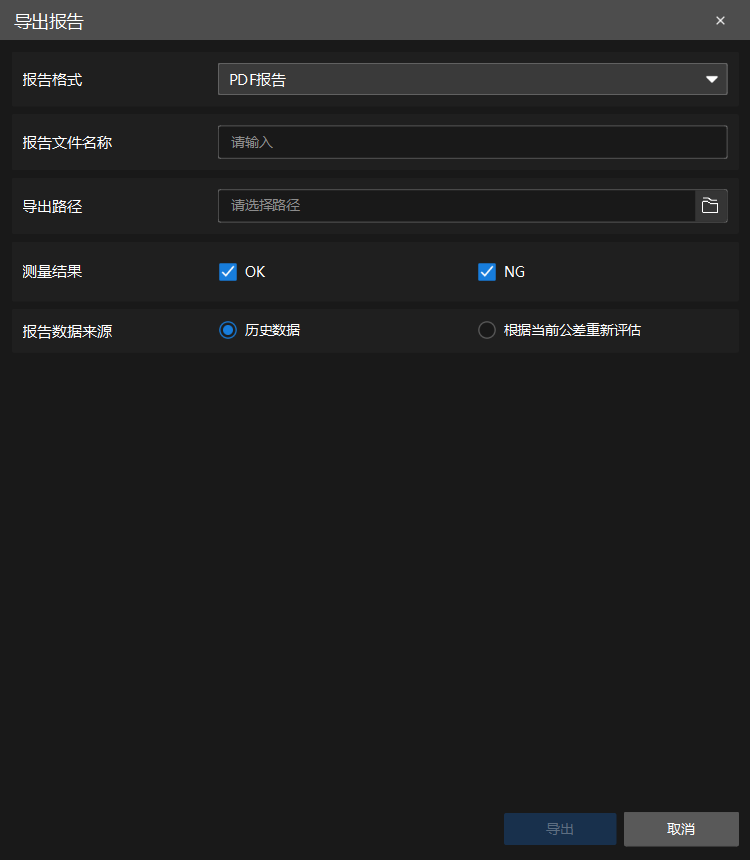
在数据筛选选项卡中完成数据筛选和测量记录选择后,单击数据表右上角的导出报告按钮。导出报告对话框将弹出。
-
根据需要设置以下参数:
参数 说明 报告格式
从下拉列表中选择导出的报告格式。
报告文件名称
输入导出报告的文件名称。
导出路径
设置报告的导出路径。单击路径右侧的文件夹图标可浏览并选择保存路径。
测量结果
勾选 OK 和/或 NG,筛选需要导出的测量结果。
报告数据来源
选择报告中使用的数据来源。可选择历史数据或根据当前公差重新评估。
-
单击导出按钮,报告将保存到指定路径。
在历史数据中导出报告时,将导出所选工件在所选时间段内全部测量任务的测量数据。这与配置界面或生产界面中的导出报告功能不同,后者仅导出当前工件当前测量任务的测量数据。