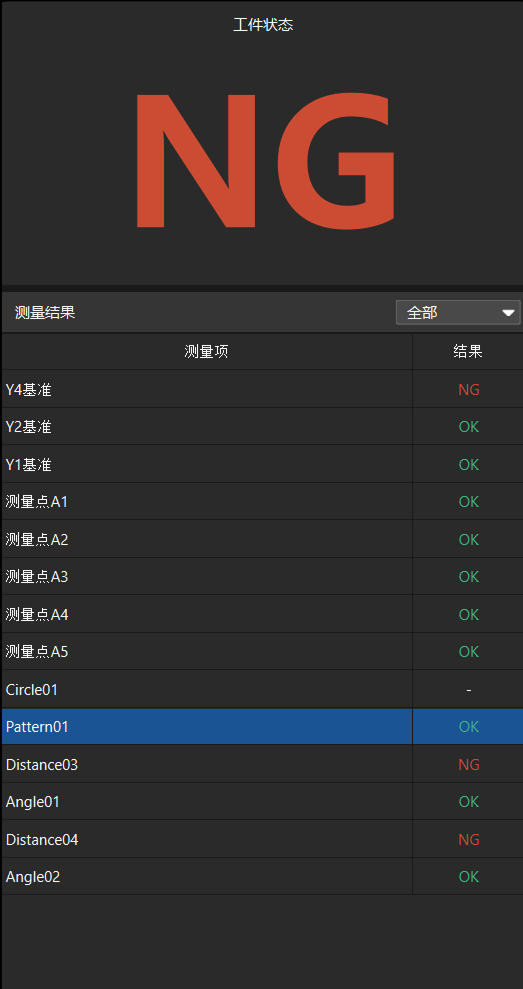
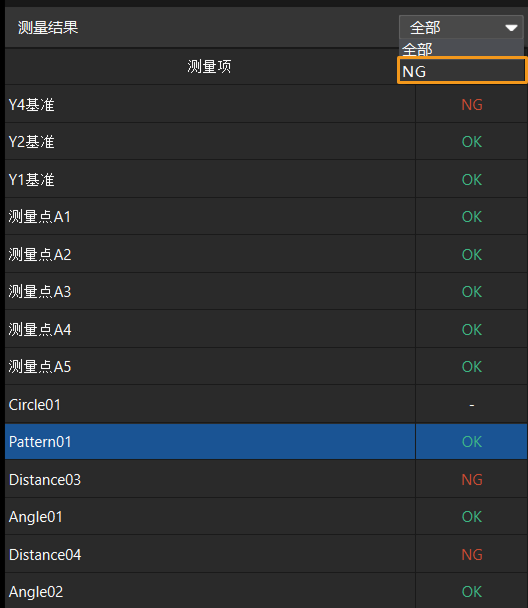
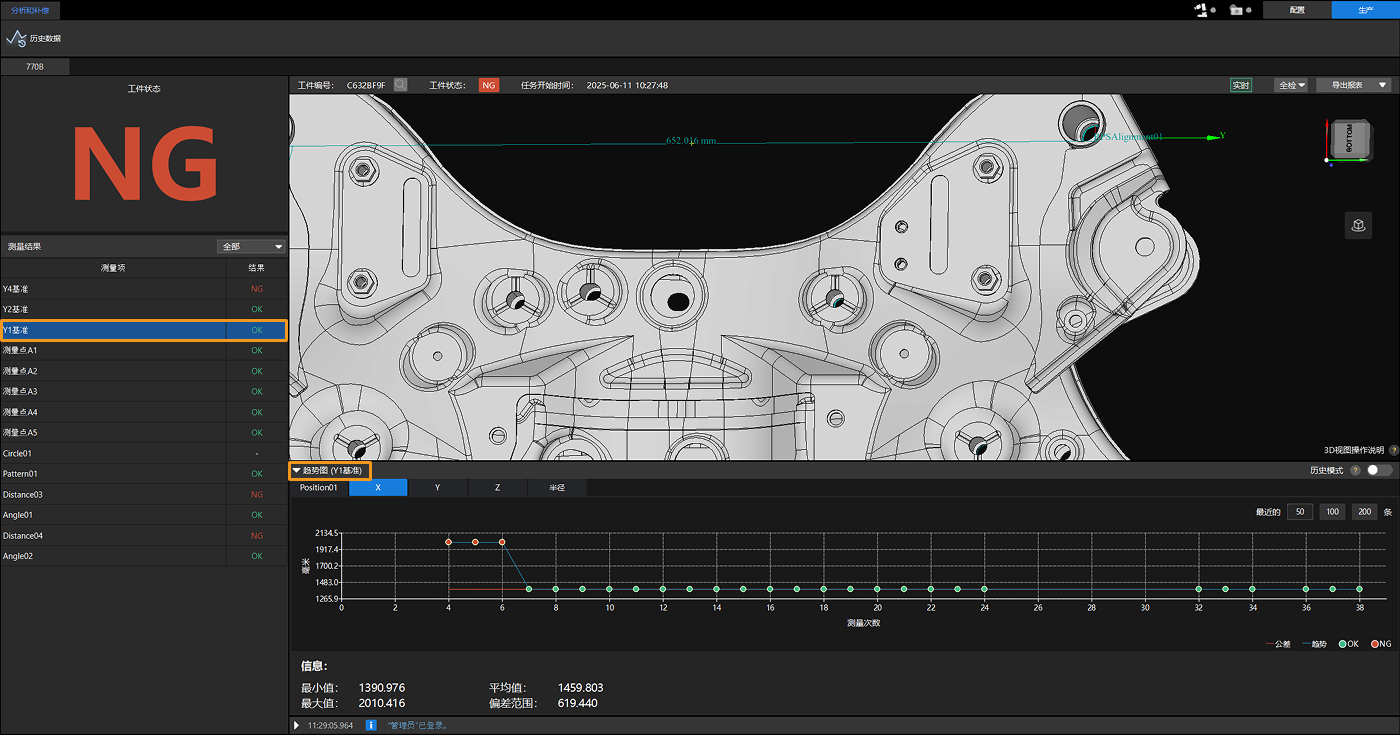
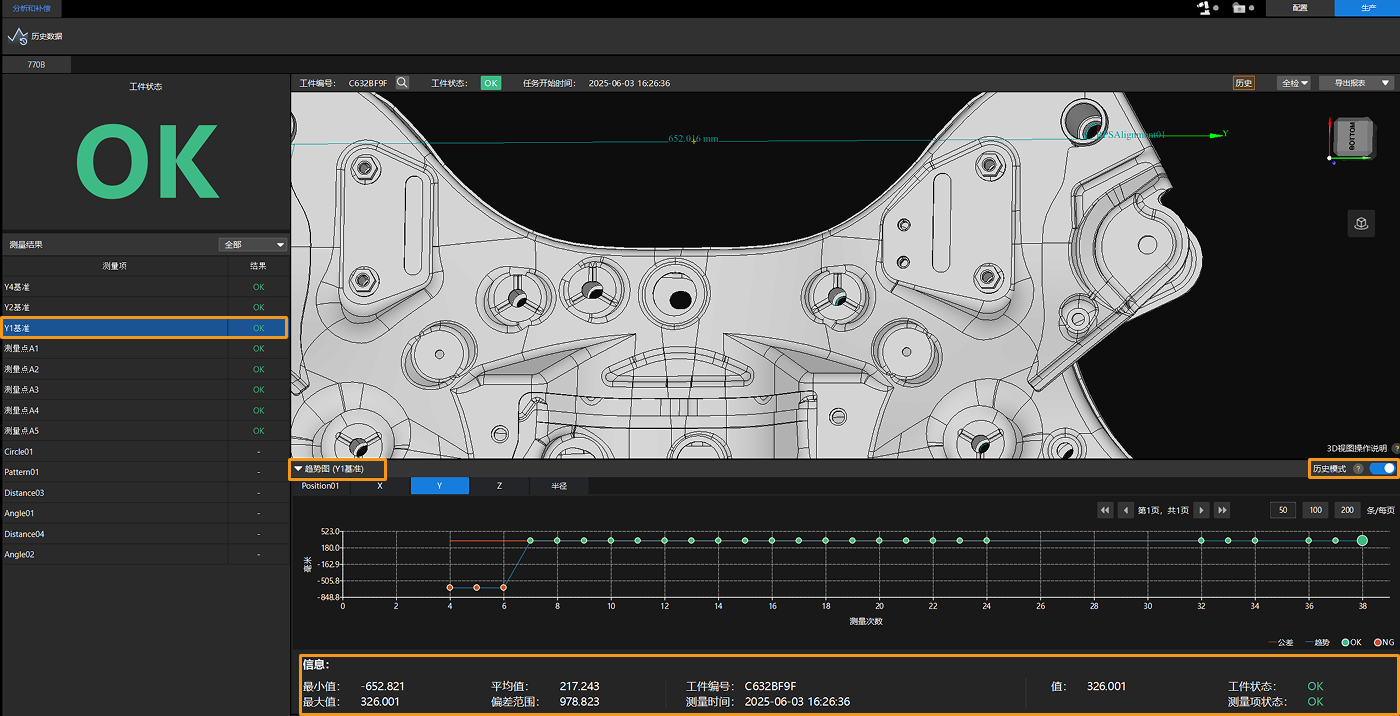
使用生产界面 本部分介绍如何使用生产界面。 查看测量结果 在软件生产界面左侧的测量结果表格中,查看当前工件每个特征的测量结果(OK或NG)。 在状态栏的筛选下拉框中,选择全部或指定测量组,可筛选测量结果表格中显示的特征。测量组在测量组编辑器中配置。 如需筛选NG测量结果,单击测量结果表格右上角的下拉框,并选择NG。此时,所有NG的特征将显示。 查看趋势图 在软件生产界面中间的趋势图中查看特征的变化趋势,并选择是否打开历史模式。 查看实时模式下的变化趋势 在软件生产界面左侧的测量结果表格中,单击一个特征。 在趋势图中,将展示当前特征的每个控制项的趋势图。单击每个控制项的选项卡,查看控制项最近50到200次的测量值和变化趋势。 此时趋势图中的历史模式按钮是关闭状态,代表生产界面位于实时模式下。 查看历史模式下的变化趋势 在软件生产界面左侧的测量结果表格中,单击一个特征。 在趋势图中,单击历史模式按钮,以打开历史模式。 单击每个控制项的选项卡,查看控制项所有测量次数下的测量值、变化趋势以及其他信息,如所属特征状态、所属工件状态、工件SN等。 导出报告 在生产界面中可导出测量报告。详情请参阅导出报告。 该页面是否有帮助? 我要反馈 感谢您的支持! 可以通过以下方式反馈意见: 社区 反馈表单 生产界面概述 返修查看器用户手册