创建和修改特征
创建特征
本软件支持创建以下十种特征:圆、槽、圆柱、点、线、平面、矩形、阵列、距离、角度。请根据实际测量需求,确定要创建的特征的类型和数量。
创建圆特征
请按如下步骤创建圆特征:
-
在Mech-Metrics软件配置界面特征选项卡下,单击圆。
-
在创建圆特征对话框中,设置以下信息:
-
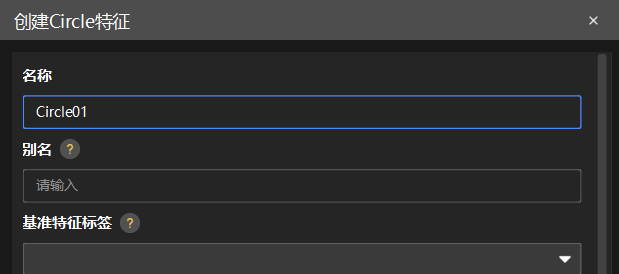
设置特征基本信息:根据实际情况设置名称、别名以及基准特征标签。
-
别名:用于关联三坐标系报告中的特征名称。
-
基准特征标签:本特征作为基准特征时,需要为其设置标签。基准特征标签用于进行几何公差控制。更多信息,请参阅配置几何公差控制项。
-
-
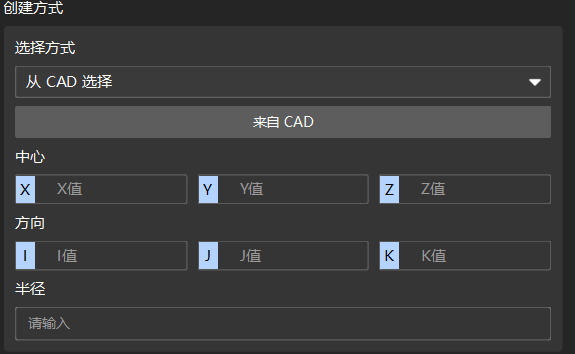
设置创建方式:选择方式默认为从CAD选择。软件会自动输入中心(X、Y、Z)和半径。
-
设置测量方式:选择方式默认为Mech-MSR工程,在名称下拉框中选择该特征对应的工程,按需设置参数配方和结果模式。
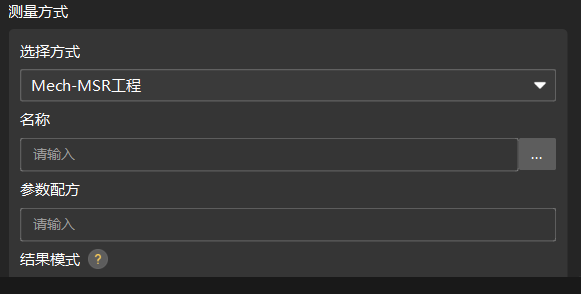
结果模式:设置特征绑定工程的测量结果的使用方式。
-
共享:当某特征绑定的工程运行结束后,所有绑定该工程的特征将会解析测量结果。
-
独占:当某特征绑定的工程运行结束后,只有触发工程运行的特征才会解析测量结果。
-
-
-
单击确定。
创建槽特征
请按如下步骤创建槽特征:
-
在Mech-Metrics软件配置界面特征选项卡下,单击槽。
-
在创建槽特征对话框中,设置以下信息:
-
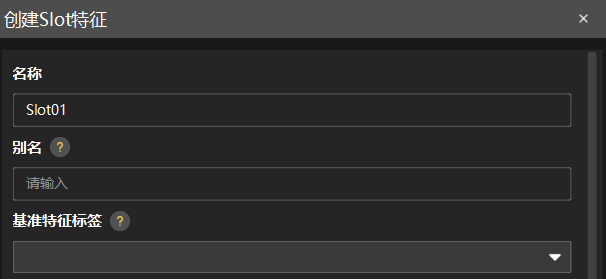
设置特征基本信息:根据实际情况设置名称、别名以及基准特征标签。
-
别名:用于关联三坐标系报告中的特征名称。
-
基准特征标签:本特征作为基准特征时,需要为其设置标签。基准特征标签用于进行几何公差控制。更多信息,请参阅配置几何公差控制项。
-
-
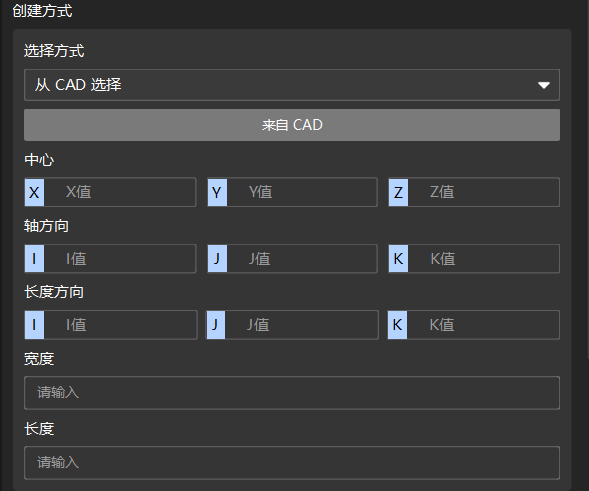
设置创建方式:选择方式默认为从CAD选择。软件会自动输入中心(X、Y、Z)、宽度和长度。
-
设置测量方式:选择方式默认为Mech-MSR工程,在名称下拉框中选择该特征对应的工程,按需设置参数配方和结果模式。
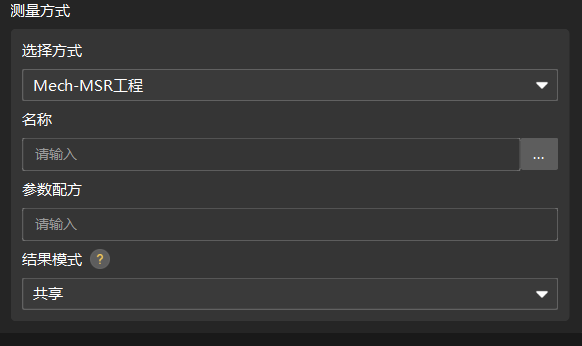
结果模式:设置特征绑定工程的测量结果的使用方式。
-
共享:当某特征绑定的工程运行结束后,所有绑定该工程的特征将会解析测量结果。
-
独占:当某特征绑定的工程运行结束后,只有触发工程运行的特征才会解析测量结果。
-
-
-
单击确定。
创建圆柱特征
请按如下步骤创建圆柱特征:
-
在Mech-Metrics软件配置界面特征选项卡下,单击圆柱。
-
在创建圆柱特征对话框中,设置以下信息:
-
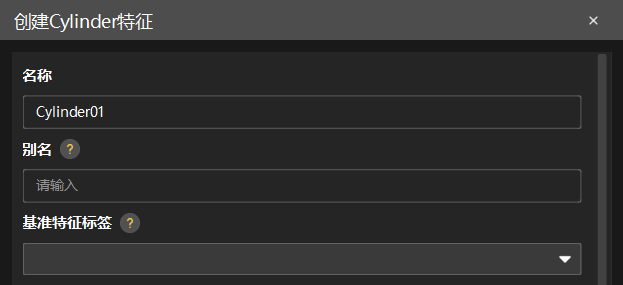
设置特征基本信息:根据实际情况设置名称、别名以及基准特征标签。
-
别名:用于关联三坐标系报告中的特征名称。
-
基准特征标签:本特征作为基准特征时,需要为其设置标签。基准特征标签用于进行几何公差控制。更多信息,请参阅配置几何公差控制项。
-
-
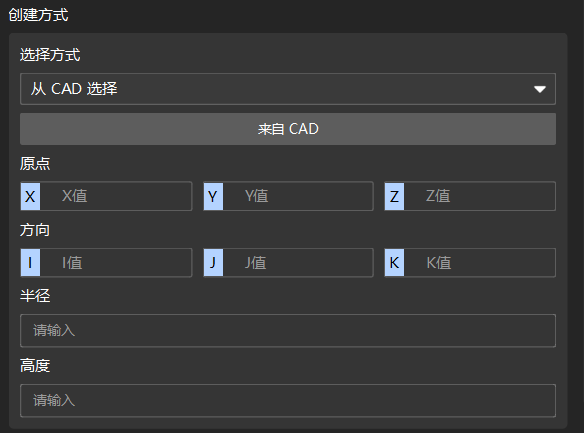
设置创建方式:选择方式默认为从CAD选择。软件会自动输入中心(X、Y、Z)、半径和高度。
-
设置测量方式:选择方式默认为Mech-MSR工程,在名称下拉框中选择该特征对应的工程,按需设置参数配方和结果模式。
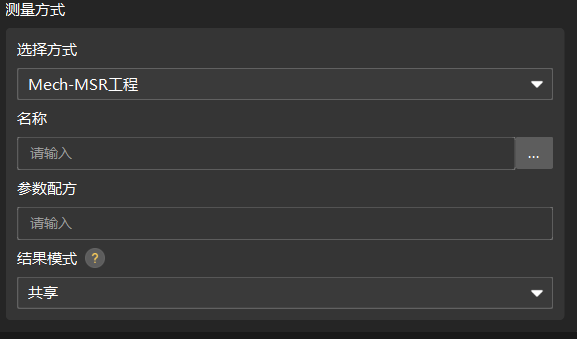
结果模式:设置特征绑定工程的测量结果的使用方式。
-
共享:当某特征绑定的工程运行结束后,所有绑定该工程的特征将会解析测量结果。
-
独占:当某特征绑定的工程运行结束后,只有触发工程运行的特征才会解析测量结果。
-
-
-
单击确定。
创建点特征
请按如下步骤创建点特征:
-
在Mech-Metrics软件配置界面特征选项卡下,单击点。
-
在创建点特征对话框中,设置以下信息:
-
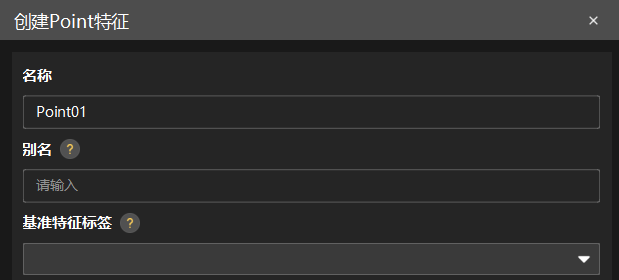
设置特征基本信息:根据实际情况设置名称、别名以及基准特征标签。
-
别名:用于关联三坐标系报告中的特征名称。
-
基准特征标签:本特征作为基准特征时,需要为其设置标签。基准特征标签用于进行几何公差控制。更多信息,请参阅配置几何公差控制项。
-
-
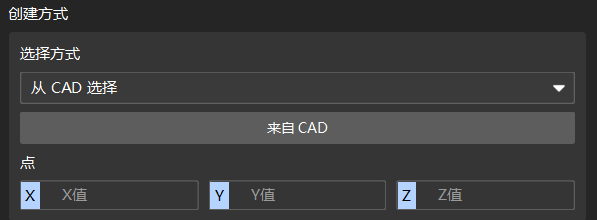
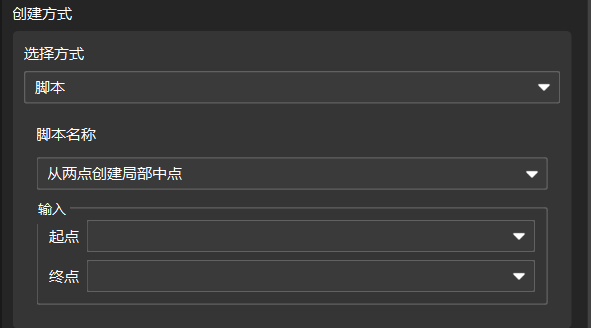
设置创建方式(二选一):
-
从CAD选择:软件会自动输入点的坐标(X、Y、Z)。
-
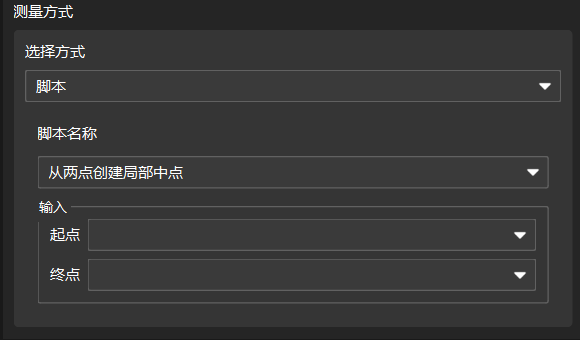
脚本:选择脚本名称,然后输入起点和终点。
-
-
设置测量方式(二选一):
-
Mech-MSR工程:在名称下拉框中选择该特征对应的工程,按需设置参数配方和结果模式。
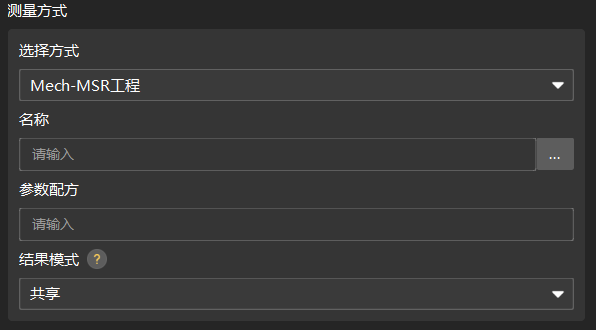
结果模式:设置特征绑定工程的测量结果的使用方式。
-
共享:当某特征绑定的工程运行结束后,所有绑定该工程的特征将会解析测量结果。
-
独占:当某特征绑定的工程运行结束后,只有触发工程运行的特征才会解析测量结果。
-
-
脚本:选择对应的测量脚本。
-
-
-
单击确定。
创建线特征
请按如下步骤创建线特征:
-
在Mech-Metrics软件配置界面特征选项卡下,单击线。
-
在创建线特征对话框中,设置以下信息:
-
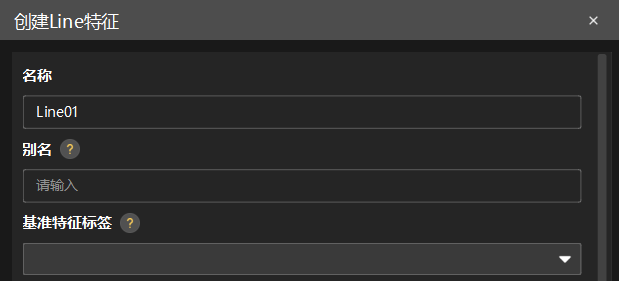
设置特征基本信息:根据实际情况设置名称、别名以及基准特征标签。
-
别名:用于关联三坐标系报告中的特征名称。
-
基准特征标签:本特征作为基准特征时,需要为其设置标签。基准特征标签用于进行几何公差控制。更多信息,请参阅配置几何公差控制项。
-
-
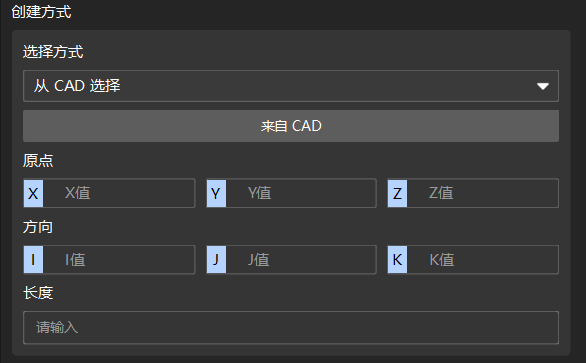
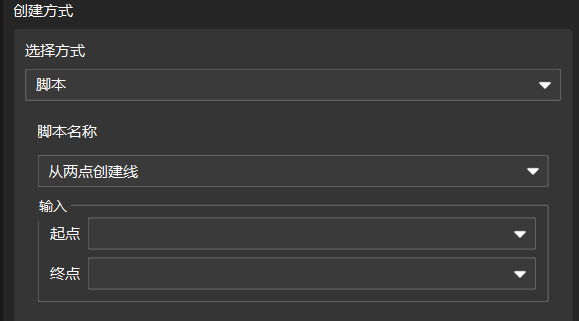
设置创建方式(二选一):
-
从CAD选择:软件会自动输入原点(X、Y、Z)、方向(I、J、K)和长度。
-
脚本:脚本名称为从两点创建线,输入起点和终点。
-
-
设置测量方式(二选一):
-
Mech-MSR工程:在名称下拉框中选择该特征对应的工程,按需设置参数配方和结果模式。
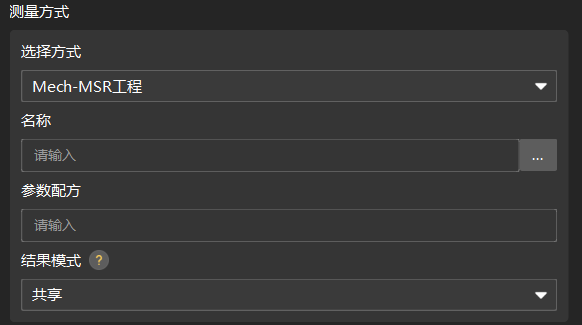
结果模式:设置特征绑定工程的测量结果的使用方式。
-
共享:当某特征绑定的工程运行结束后,所有绑定该工程的特征将会解析测量结果。
-
独占:当某特征绑定的工程运行结束后,只有触发工程运行的特征才会解析测量结果。
-
-
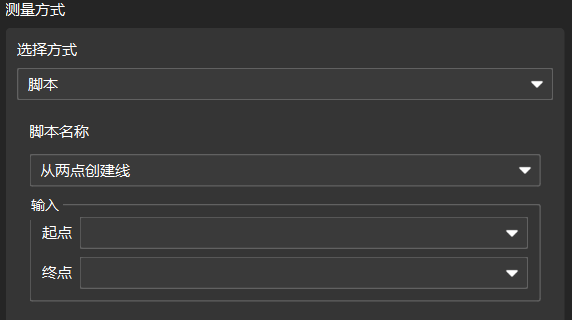
脚本:选择对应的测量脚本。
-
-
-
单击确定。
创建平面特征
请按如下步骤创建平面特征:
-
在Mech-Metrics软件配置界面特征选项卡下,单击平面。
-
在创建平面特征对话框中,设置以下信息:
-
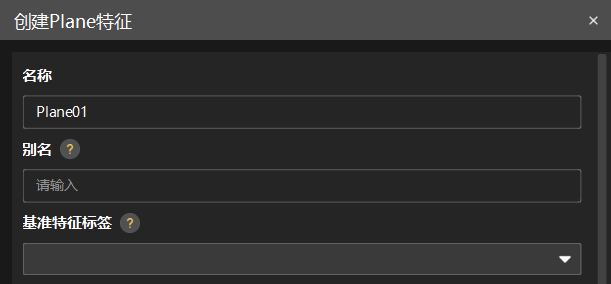
设置特征基本信息:根据实际情况设置名称、别名以及基准特征标签。
-
别名:用于关联三坐标系报告中的特征名称。
-
基准特征标签:本特征作为基准特征时,需要为其设置标签。基准特征标签用于进行几何公差控制。更多信息,请参阅配置几何公差控制项。
-
-
设置创建方式(二选一):
-
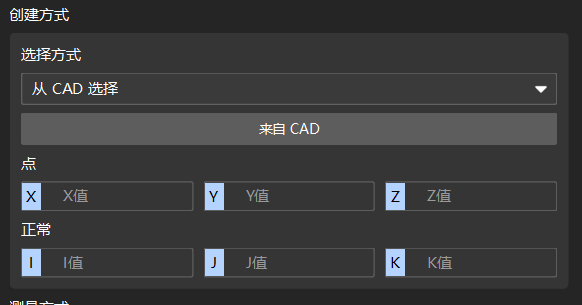
从CAD选择:软件会自动输入点(X、Y、Z)和法线(I、J、K)。
-
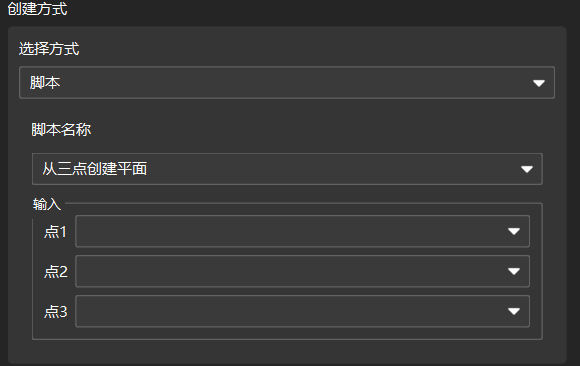
脚本:脚本名称为从三点创建平面,输入三个点的坐标。
-
-
设置测量方式(二选一):
-
Mech-MSR工程:在名称下拉框中选择该特征对应的工程,按需设置参数配方和结果模式。
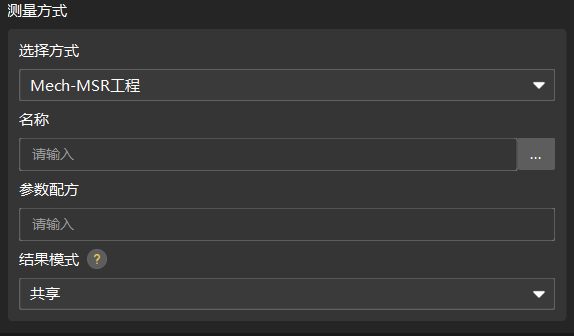
结果模式:设置特征绑定工程的测量结果的使用方式。
-
共享:当某特征绑定的工程运行结束后,所有绑定该工程的特征将会解析测量结果。
-
独占:当某特征绑定的工程运行结束后,只有触发工程运行的特征才会解析测量结果。
-
-
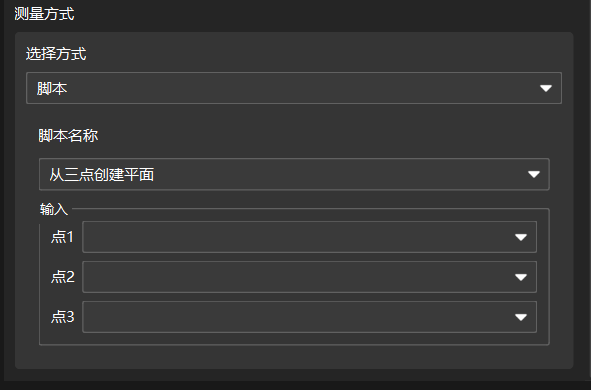
脚本:选择对应的测量脚本。
-
-
-
单击确定。
创建矩形特征
请按如下步骤创建矩形特征:
-
在Mech-Metrics软件配置界面特征选项卡下,单击矩形。
-
在创建矩形特征对话框中,设置以下信息:
-
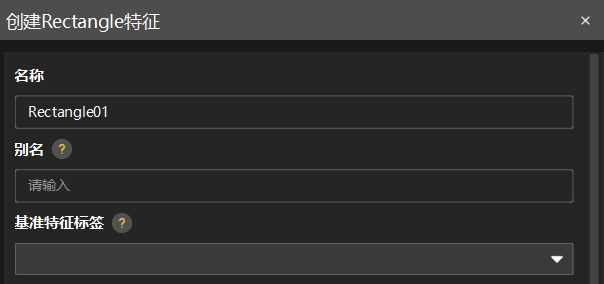
设置特征基本信息:根据实际情况设置名称、别名以及基准特征标签。
-
别名:用于关联三坐标系报告中的特征名称。
-
基准特征标签:本特征作为基准特征时,需要为其设置标签。基准特征标签用于进行几何公差控制。更多信息,请参阅配置几何公差控制项。
-
-
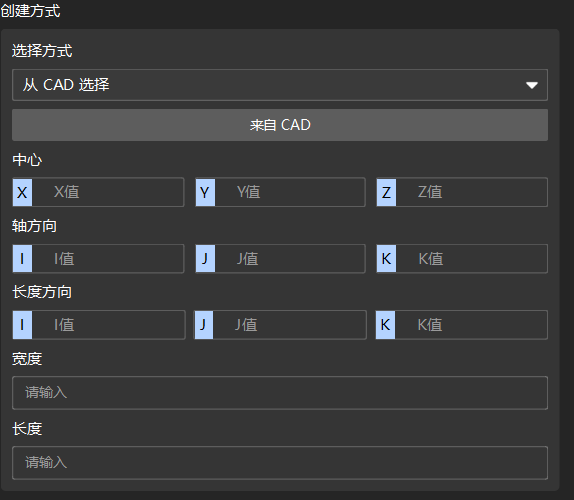
设置创建方式:选择方式仅支持从CAD选择。软件会自动输入以下参数:
-
中心:X、Y、Z
-
轴方向:I、J、K
-
长度方向:I、J、K
-
宽度和长度
-
-
设置测量方式:选择方式仅支持Mech-MSR工程,在名称下拉框中选择该特征对应的工程,按需设置参数配方和结果模式。
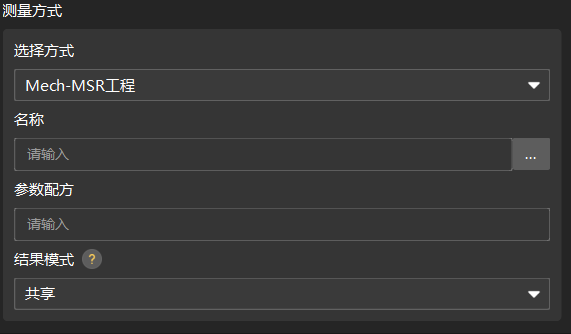
结果模式:设置特征绑定工程的测量结果的使用方式。
-
共享:当某特征绑定的工程运行结束后,所有绑定该工程的特征将会解析测量结果。
-
独占:当某特征绑定的工程运行结束后,只有触发工程运行的特征才会解析测量结果。
-
-
-
单击确定。
创建阵列特征
请按如下步骤创建阵列特征:
-
在Mech-Metrics软件配置界面特征选项卡下,单击阵列。
-
在创建阵列特征对话框中,设置以下信息:
-
设置名称和别名。
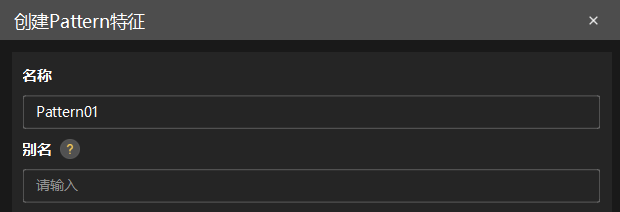
别名:用于关联三坐标系报告中的特征名称。
-
在选择特征区域,选择需要的特征。
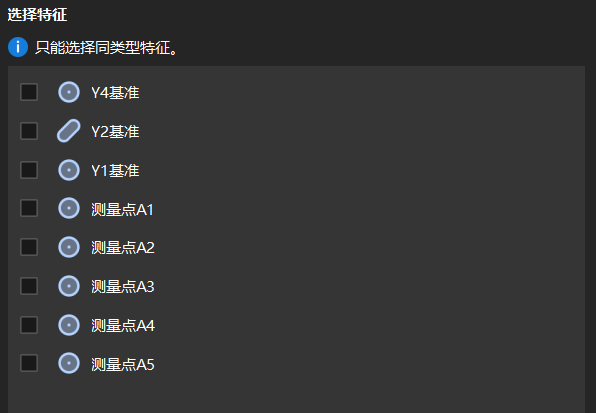
阵列特征仅支持选择同类型的特征。
-
-
单击确定。
创建距离特征
请按如下步骤创建距离特征:
-
在Mech-Metrics软件配置界面特征选项卡下,单击距离。
-
在创建距离特征对话框中,设置以下信息:
-
设置名称和别名。
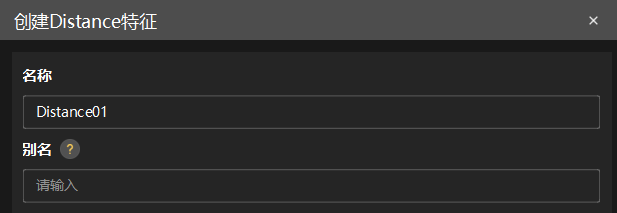
别名:用于关联三坐标系报告中的特征名称。
-
设置创建方式(二选一):
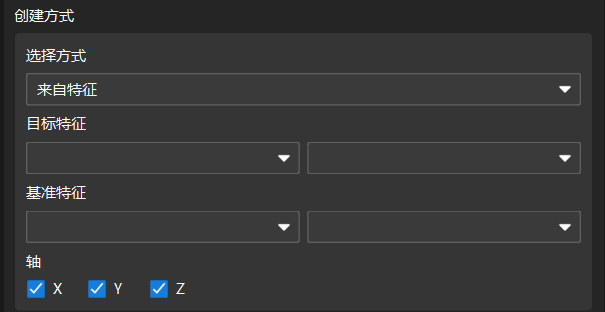
-
来自特征:选择目标特征和基准特征,并根据需要选择轴(X、Y、Z)。
-
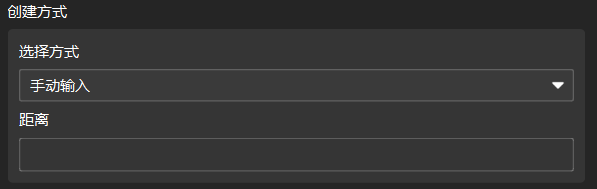
手动输入:直接输入距离值。
-
-
设置测量方式(二选一):
-
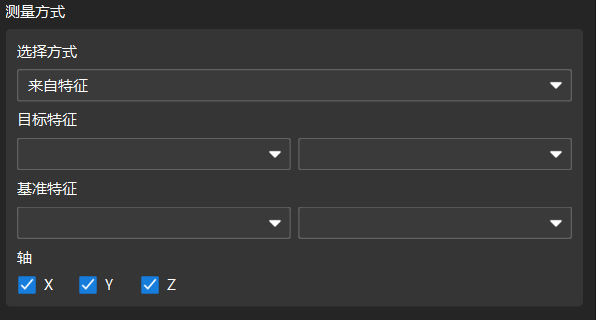
来自特征:选择目标特征和基准特征,并选择轴。
-
Mech-MSR工程:在名称下拉框中选择该特征对应的工程,按需设置参数配方和结果模式。
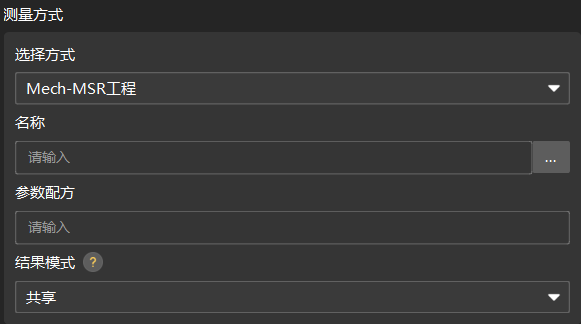
结果模式:设置特征绑定工程的测量结果的使用方式。
-
共享:当某特征绑定的工程运行结束后,所有绑定该工程的特征将会解析测量结果。
-
独占:当某特征绑定的工程运行结束后,只有触发工程运行的特征才会解析测量结果。
-
-
-
-
单击确定。
创建角度特征
请按如下步骤创建角度特征:
-
在Mech-Metrics软件配置界面特征选项卡下,单击角度。
-
在创建角度特征对话框中,设置以下信息:
-
设置名称和别名。
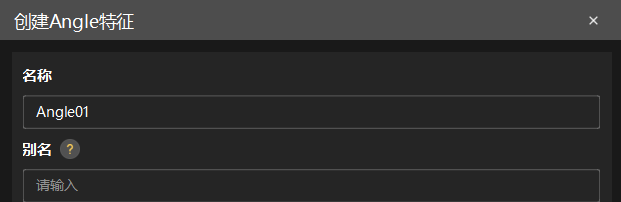
别名:用于关联三坐标系报告中的特征名称。
-
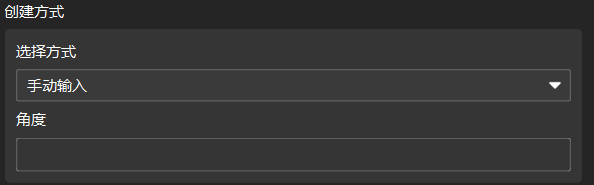
设置创建方式(二选一):
-
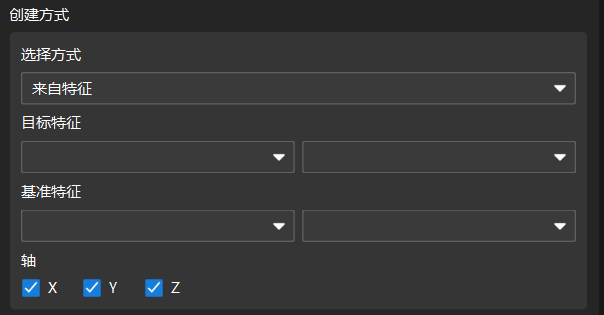
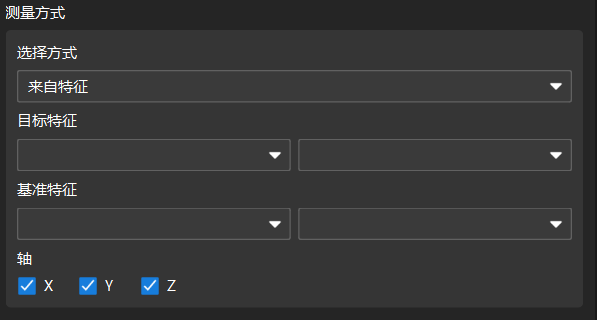
来自特征:选择目标特征和基准特征,并根据需要选择轴(X、Y、Z)。
-
手动输入:直接输入角度值。
-
-
设置测量方式(二选一):
-
来自特征:选择目标特征和基准特征,并选择轴。
-
Mech-MSR工程:在名称下拉框中选择该特征对应的工程,按需设置参数配方和结果模式。
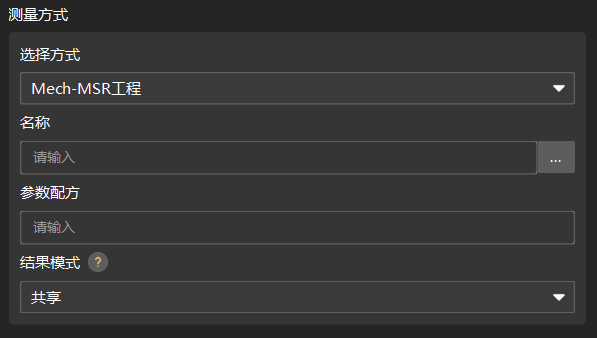
结果模式:设置特征绑定工程的测量结果的使用方式。
-
共享:当某特征绑定的工程运行结束后,所有绑定该工程的特征将会解析测量结果。
-
独占:当某特征绑定的工程运行结束后,只有触发工程运行的特征才会解析测量结果。
-
-
-
-
单击确定。
修改特征
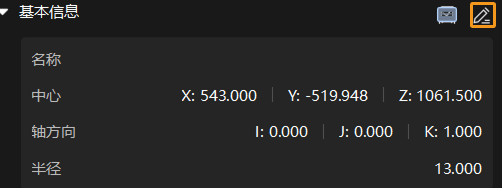
创建的第一个圆特征默认名称为Circle01。以Circle01为例,如需修改该特征的各项配置,请按如下方式操作:
-
在资源树中单击Circle01,在右侧参数面板中的基本信息区域,单击编辑按钮
 。
。
-
在特征创建对话框中,修改该特征的各项配置,如特征名或名义值等,然后单击确定。
删除特征
创建的第一个圆特征默认名称为Circle01。以Circle01特征为例,如需删除该特征,请使用如下方式之一进行删除:
-
在资源树中右键单击Circle01,选择删除。
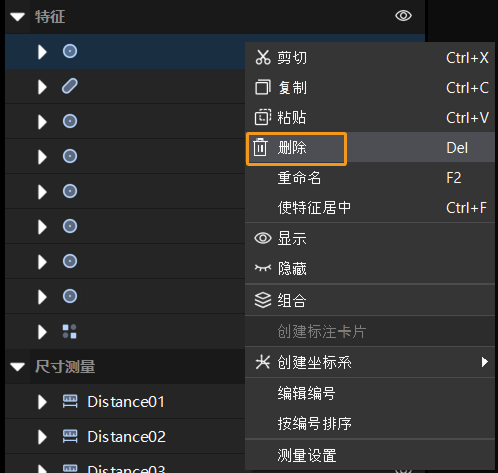
-
在资源树中单击Circle01,按下键盘上的Delete键。