마스터 컨트롤 통신 구성
본 절에서는 Mech-Mind 비전 시스템과 CGXI 로봇 간의 마스터 통신을 구성하는 방법을 설명합니다.
하드웨어 및 소프트웨어 버전 확인하기
|
본 문서에 나열된 버전 및 모델은 적합성을 위해 엄격히 테스트되었습니다. 다른 모델과 버전의 경우, 사용자는 본 문서를 참고하여 작업을 시도할 수 있으며, 문제가 발생하면 Mech-Mind 기술 서포트팀에 문의하십시오. |
-
로봇 모델: G6.
-
제어 캐비닛 버전: K20.
-
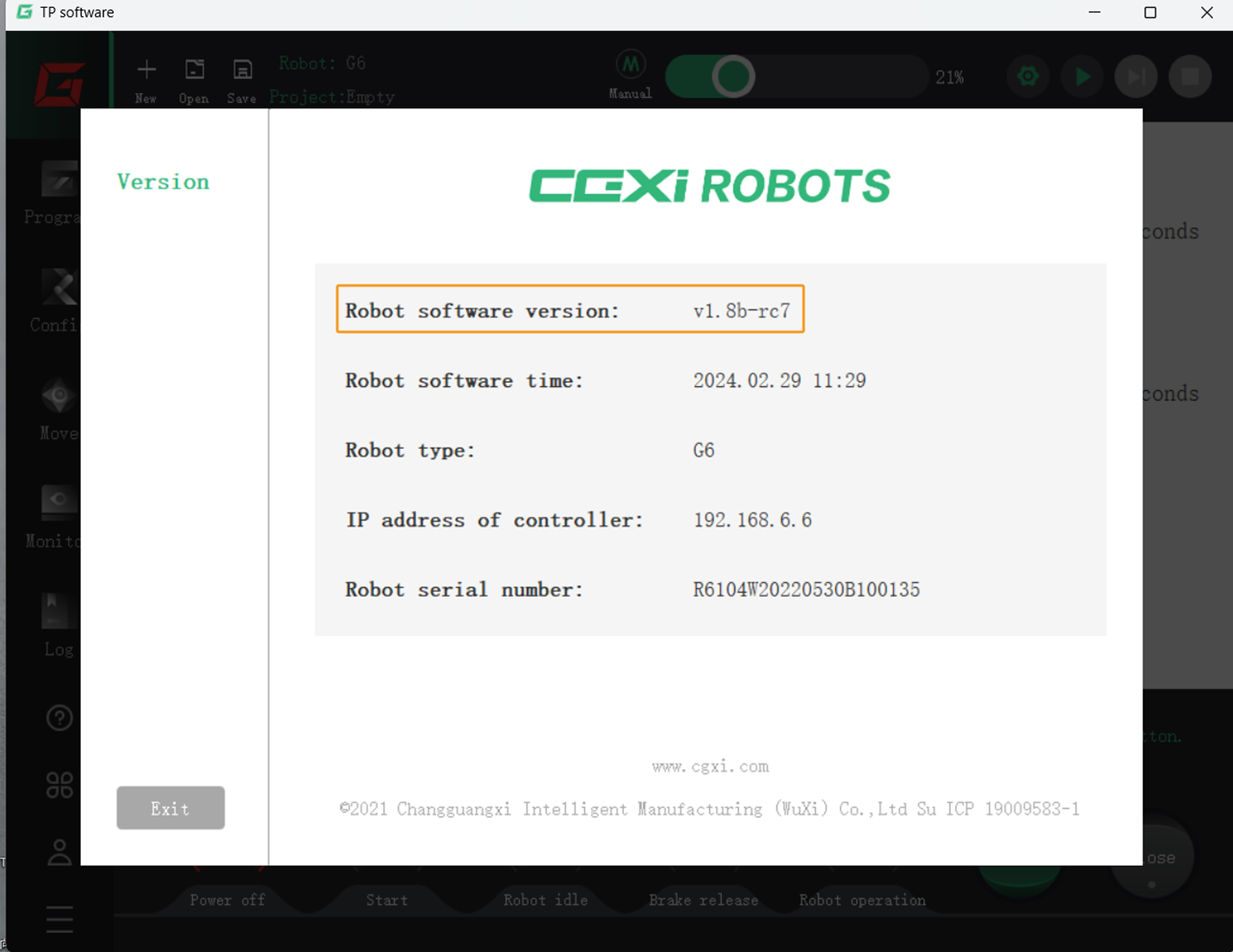
로봇 소프트웨어 버전: v1.8b-rc7.
클릭하여 방법을 확인하십시오
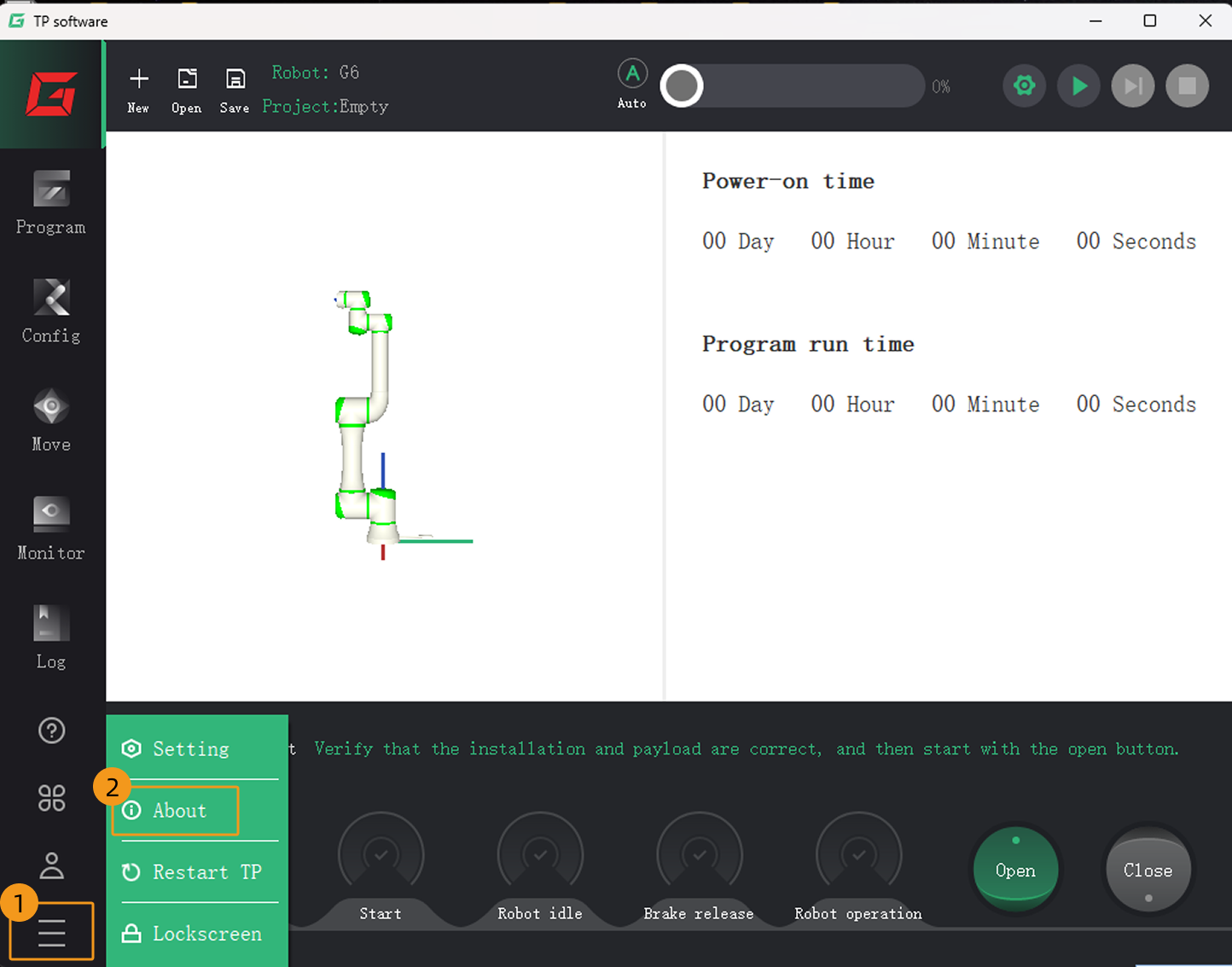
티치 펜던트 화면에서 차례로 버튼을 클릭하여 로봇 소프트웨어 버전 확인하십시오.
사용자 로그인
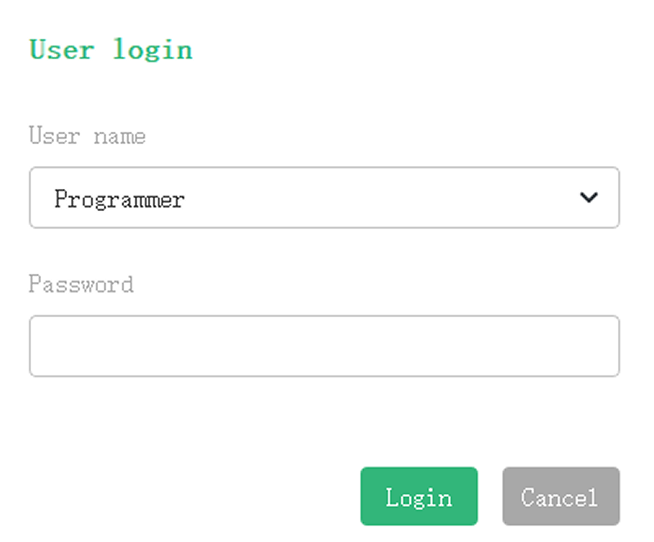
작업 과정에서 티치 펜던트 인터페이스는 때때로 사용자 로그인 인터페이스가 자동으로 나타납니다. 이때, user name은Programmer, password는 admin으로 선택합니다. Login 버튼을 클릭하면 후속 작업을 수행할 수 있습니다.
네트워크 연결 설정하기
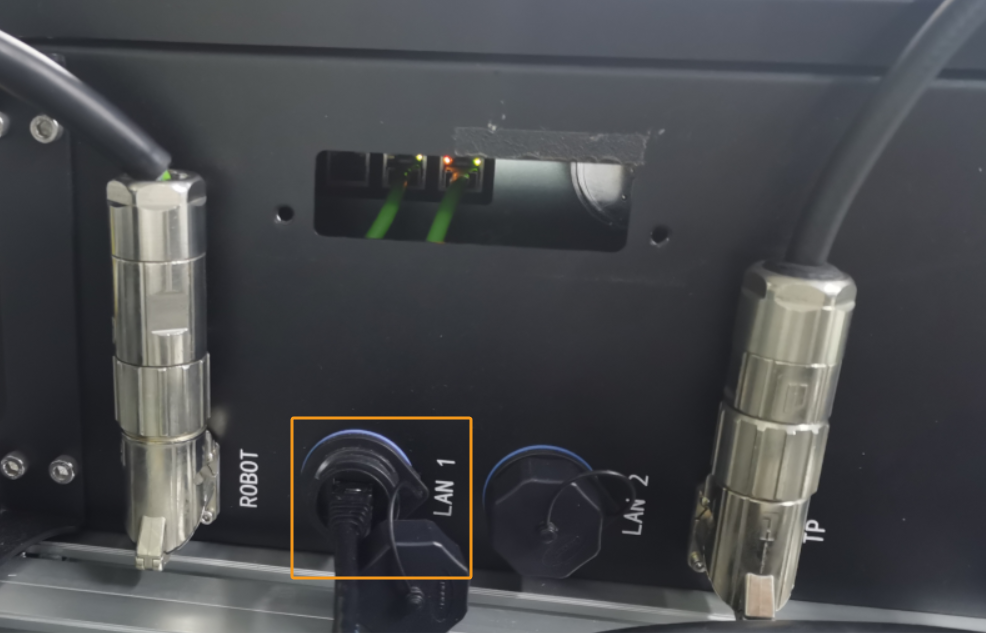
IP 주소 설정하기
-
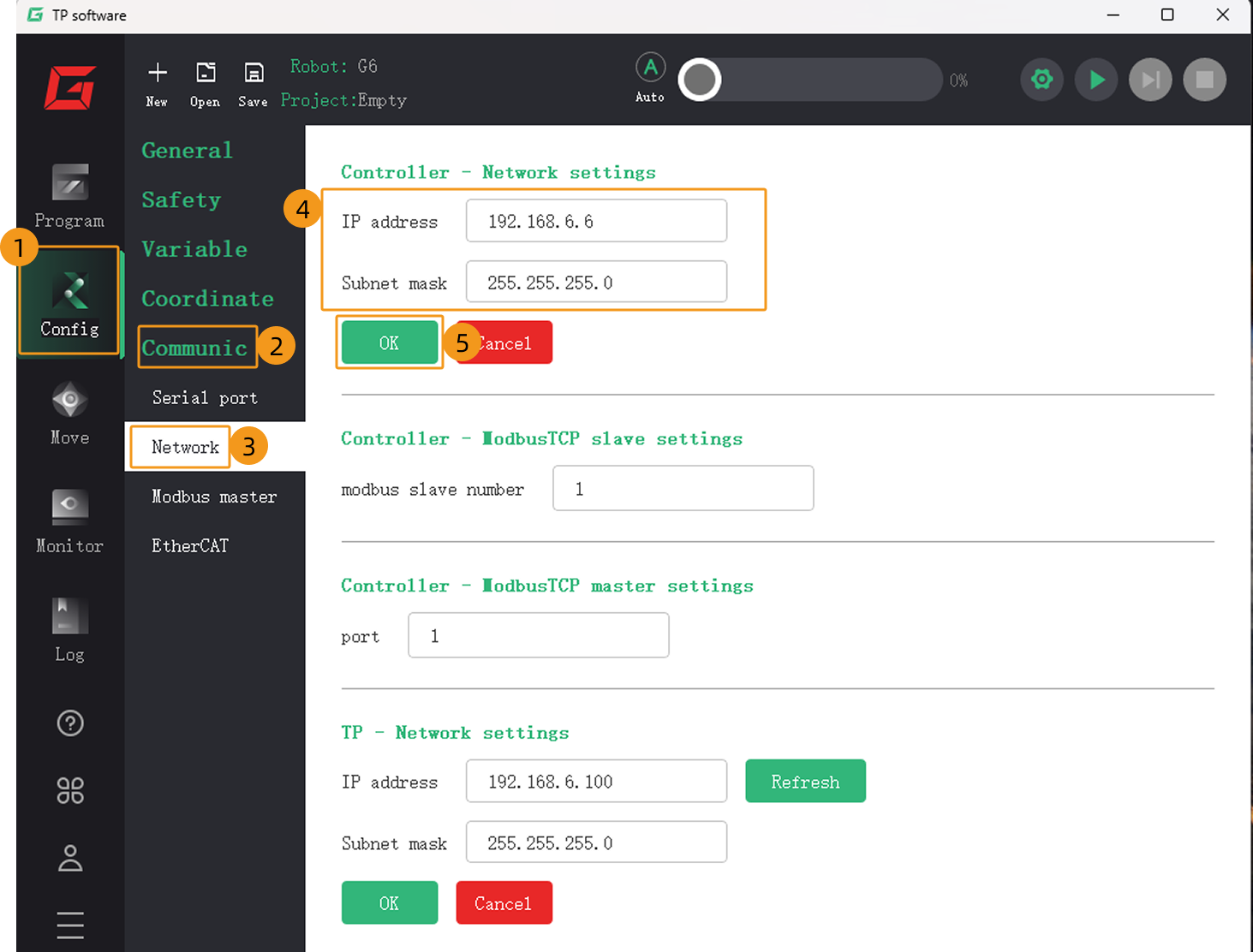
티치 펜던트 인터페이스에서 차례로 버튼을 클릭하여 네트워크 구성 인터페이스로 들어갑니다. 그럼 다음 Controller – Network settings 항목에서 제어 캐비닛의 IP 주소와 서브넷 마스크를 올바르게 기입한 후OK버튼을 클릭하십시오.
-
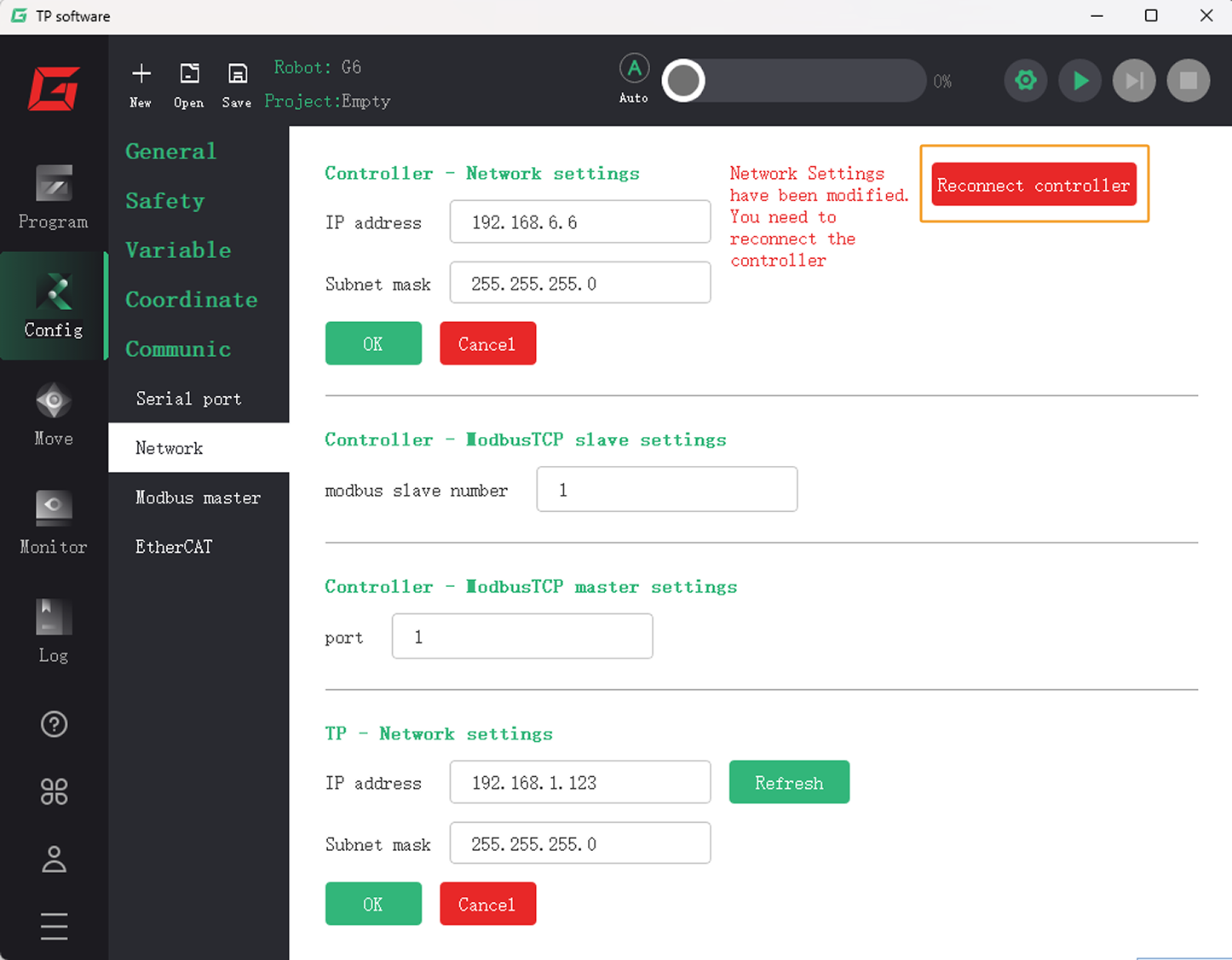
우측 상단에서 Reconnect controller 버튼을 클릭해야 위에서 언급한 네트워크 구성 활성화됩니다.
-
IPC에서 IP 주소를 설정합니다.
IPC의 IP 주소와 로봇의 IP 주소는 동일한 네트워크 세그먼트에 있어야 합니다. 즉, 두 IP 주소의 네트워크 부분과 서브넷 마스크가 동일해야 합니다. 예를 들어, 192.168.100.169/255.255. 255.0 및 192.168.100.170/255.255.255.0은 동일한 네트워크 세그먼트에 있습니다.
마스터 컨트롤 통신 테스트
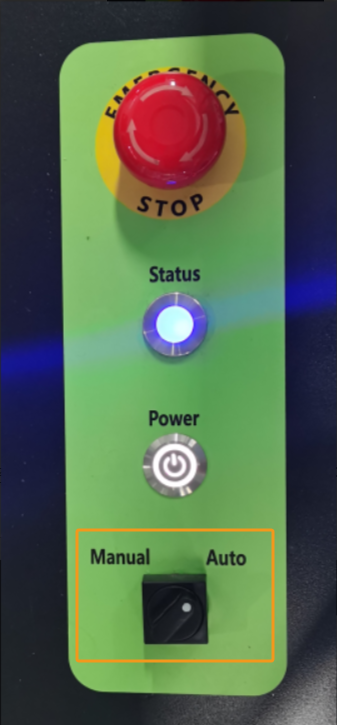
Mech-Viz 프로젝트 만들기
-
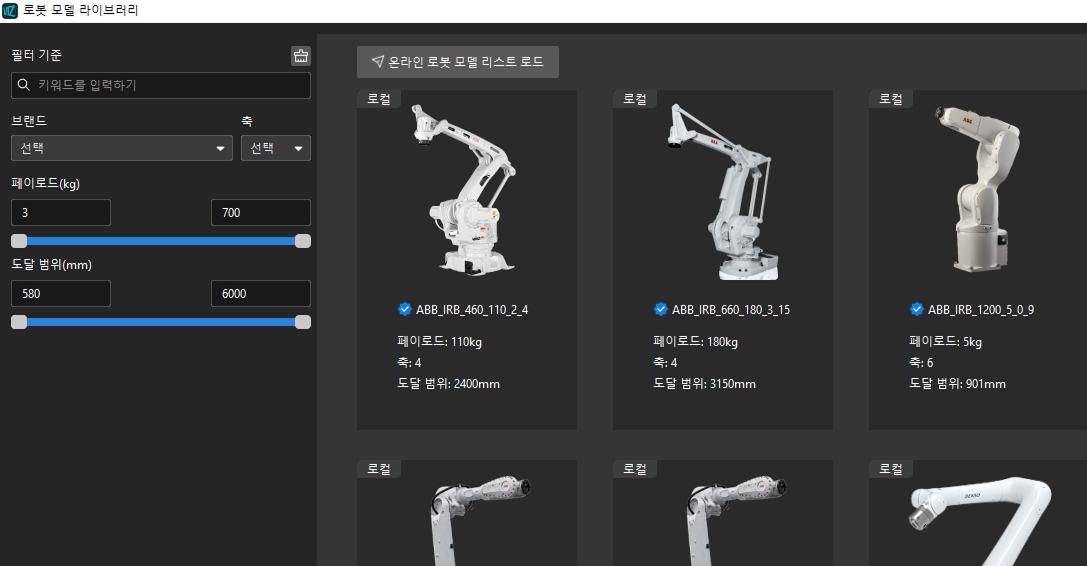
Mech-Viz 소프트웨어를 열고 키보드의 Ctrl + N(프로젝트 새로 만들기)를 누릅니다. 다음 인터페이스에서 실제 로봇의 브랜드와 모델에 따라 해당한 로봇 모델을 선택합니다.
-
키보드에 있는 Ctrl + S 버튼을 눌러 프로젝트를 저장하는 데 사용되는 폴더를 새로 만들거나 선택하십시오.
-
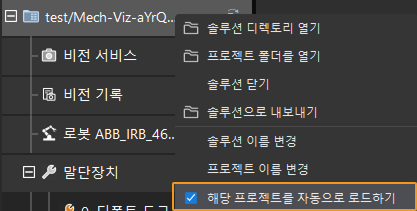
Mech-Viz 소프트웨어의 왼쪽 패널에서 프로젝트 이름을 마우스 오른쪽 버튼으로 클릭하고 *자동으로 로드되도록 설정*을 선택합니다.
로봇 연결
-
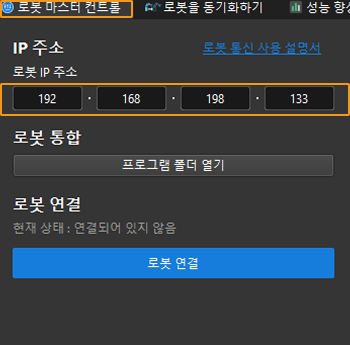
Mech-Viz 소프트웨어에서 툴 바에 있는 *로봇 마스터 컨트롤 연결*을 클릭합니다.
-
*로봇 IP 주소*에서 실제 로봇의 IP 주소(그림의 IP 주소는 예시임)를 입력하고 로봇 연결을 클릭합니다.
Mech-Viz에서 실제 로봇을 성공적으로 연결하면 현재 상태는 *연결됨*으로 표시되며 툴 바의 아이콘은 파란색에서 녹색으로 바뀝니다.
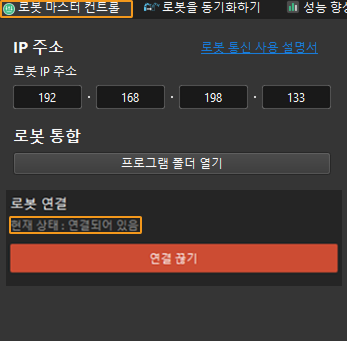
연결에 실패한 경우, 설정된 로봇 IP 주소가 잘못되었는지 확인하십시오.
로봇을 이동하기
-
Mech-Viz 소프트웨어에서 툴 바의 속도와 가속도를 5%로 설정하십시오.

-
툴 바에서 *로봇을 동기화하기*를 클릭하여 선택 당한 상태를 유지하면 이때 3D 시뮬레이션 공간의 가상 로봇 포즈는 실제 로봇 포즈로 동기화되고 *로봇을 동기화하기*를 다시 클릭하여 선택 당한 상태를 취소합니다.

-
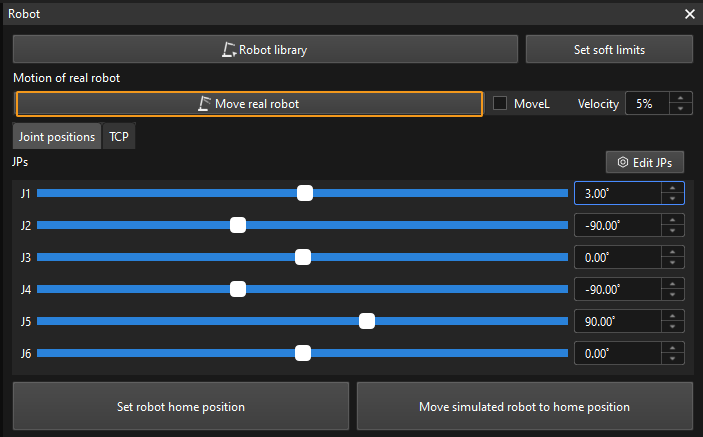
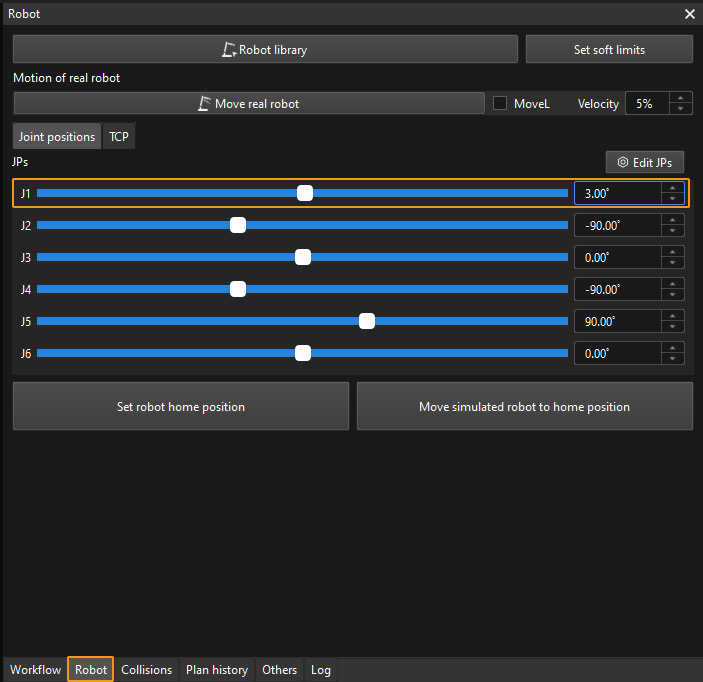
로봇 옵션에서 J1 관절 각도를 조금 조절합니다(예: 0°를 3°로 조절함). 이 작업은 가상 로봇을 이동시킵니다.
-
실제 로봇 이동을 클릭하여 실제 로봇의 이동 여부를 확인합니다. 실제 로봇이 가상 로봇의 포즈로 이동하면 마스터 컨트롤 통신이 정상임을 의미합니다.
로봇을 실행할 때 안전을 부디 주의하십시오. 비상시에는 티치 펜던트의 비상정지 버튼을 눌러주십시오.