ESTUN 자동 캘리브레이션
표준 인터페이스 통신을 설정한 후, 로봇을 연결하여 자동 캘리브레이션을 수행할 수 있습니다. 자동 캘리브레이션의 전체적인 프로세스는 아래 그림과 같습니다.
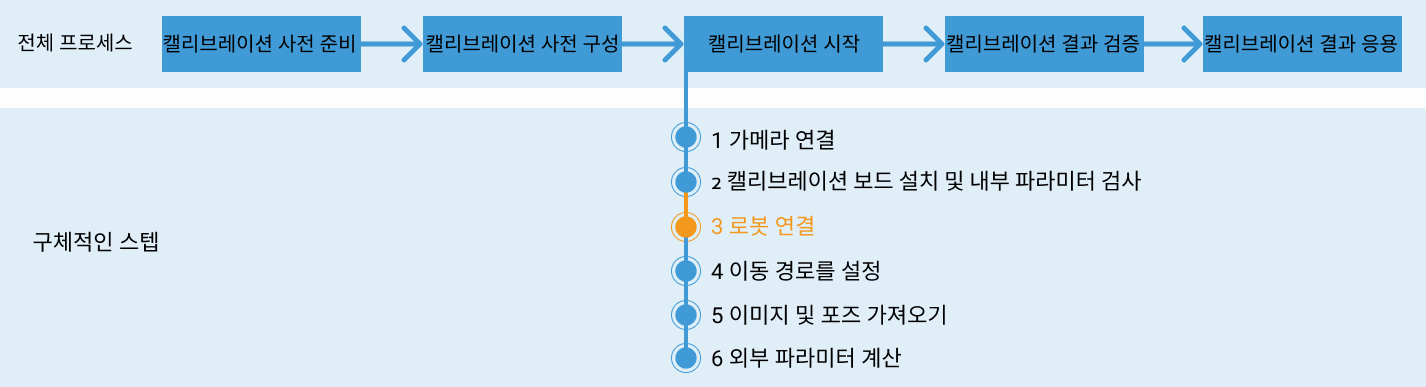
특별 참고사항
캘리브레이션을 실행할 때 "로봇을 연결하기" 스텝에서 Mech-Vision 소프트웨어 화면에서 로봇이 연결되기를 기다리는 중... 버튼이 나타나면 사용자는 아래 스텝에 따라 로봇 측에서 작업을 수행해야 하며, 작업 완료 후 Mech-Vision 소프트웨어에서 나머지 단계를 스텝을 진행하십시오.
|
1. 캘리브레이션 프로그램 선택 및 수정
-
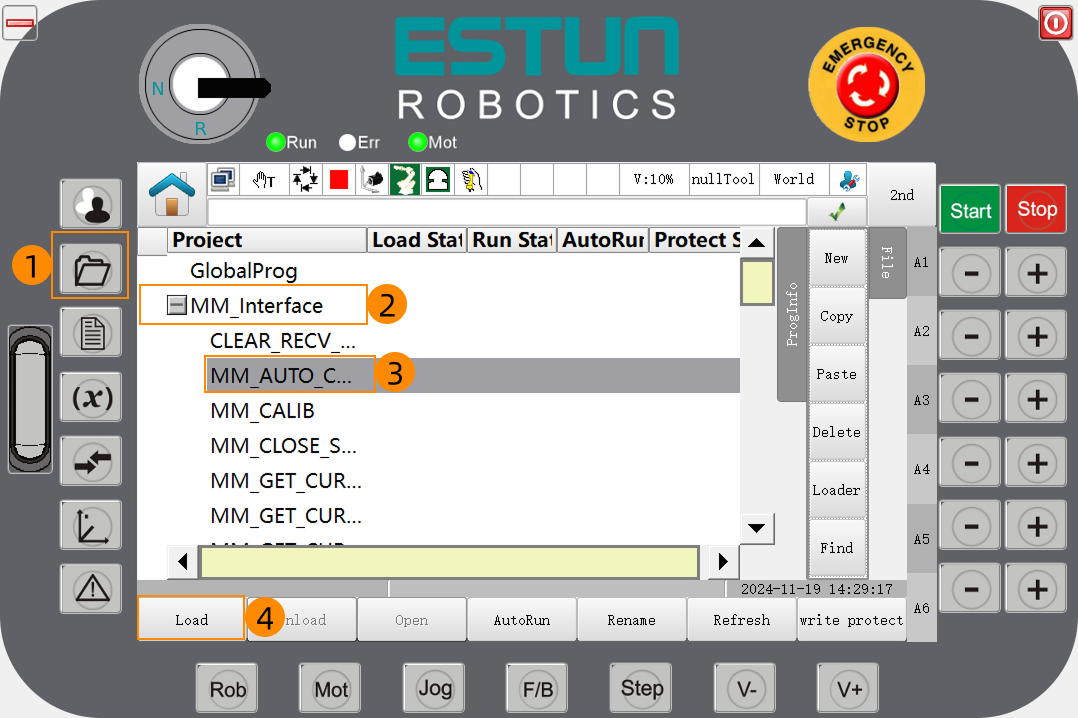
TEACH 모드에서 티치 펜던트의 있는 폴더 버튼을 누르고 MM_Interface펼친 후 MM_AUTO_CALIBRATION을 선택하고 Load를 클릭하면 프로그램 파일이 열립니다.
-
열린 프로그램 파일에서 P:PORT.value 값을(해당 값은Mech-Vision 소프트웨어에서 설정한 호스트 포트 번호와 일치해야 함)을 확인합니다. P:IP.value[1]~ P:IP.value[4] 값(이 네 개의 값은 IPC의 IP 주소를 구성하는 네 그룹의 숫자와 각각 일치해야 함)을 확인합니다.
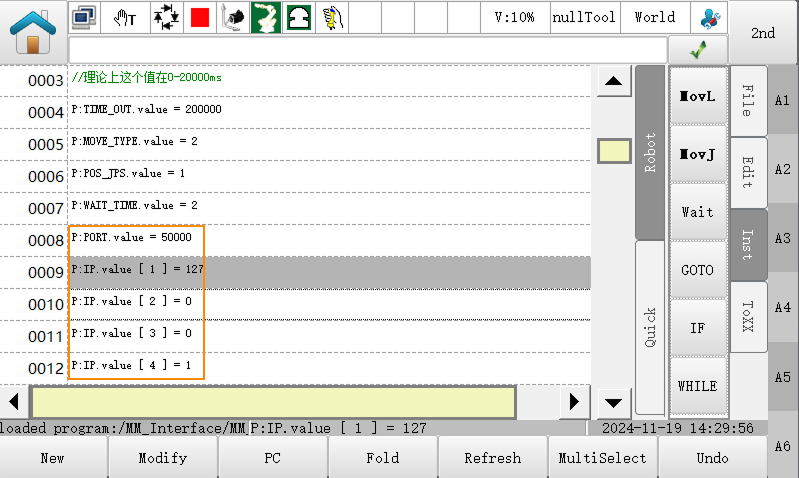
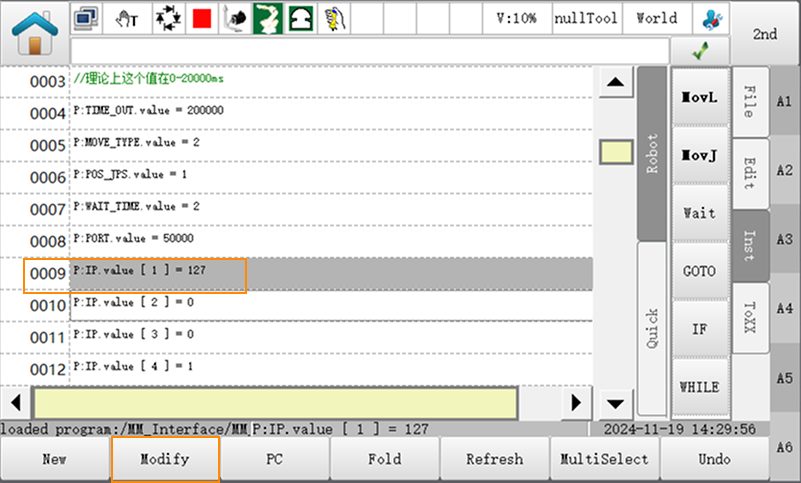
위의 값을 수정하려면 다음 작동 방법을 참조하십시오. 다아래에서는 9번째 행을 예로 들어, 127을 192로 수정하는 방법을 설명합니다.
-
9번째 행을 선택하여 Modify 클릭하십시오.
-
127로 커서를 선택하고 Modify을 클릭하십시오.
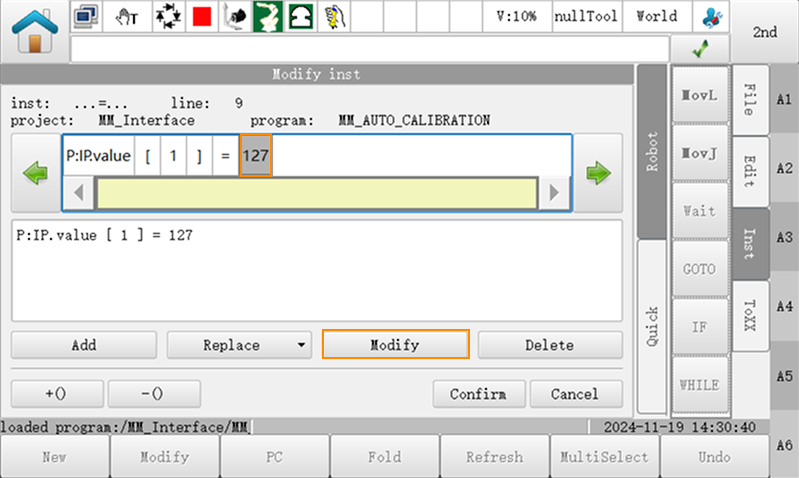
-
192를 입력한 다음 차례로 버튼을 클릭하십시오.
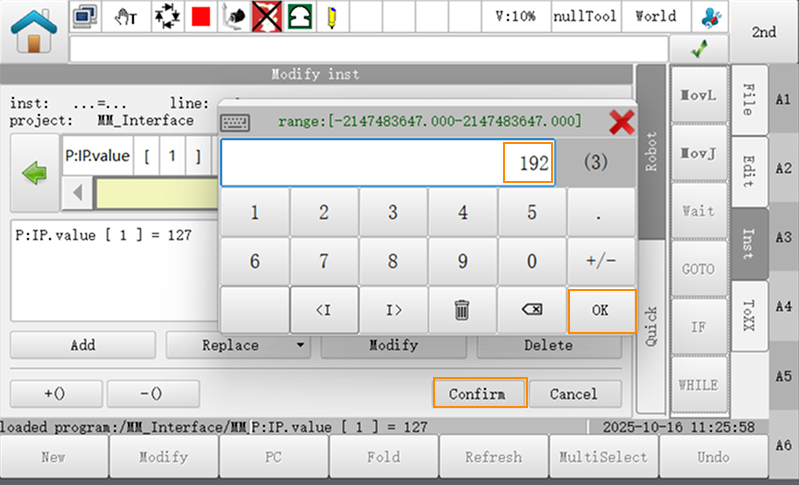
-
-
초기 관절 각도가 정의된 코드 행에 주석을 추가합니다. 구체적인 작업은 다음과 같습니다.
-
MultiSelect 클릭한 다음 14번째 행, 19번째 행을 클릭하면 14~19번째 줄을 선택할 수 있습니다.
-
우측 를 차례로 클릭하면 14~19 줄에 주석을 달 수 있습니다. 14~19 줄 녹색으로 표시되면 즈석 성공함을 의미합니다.
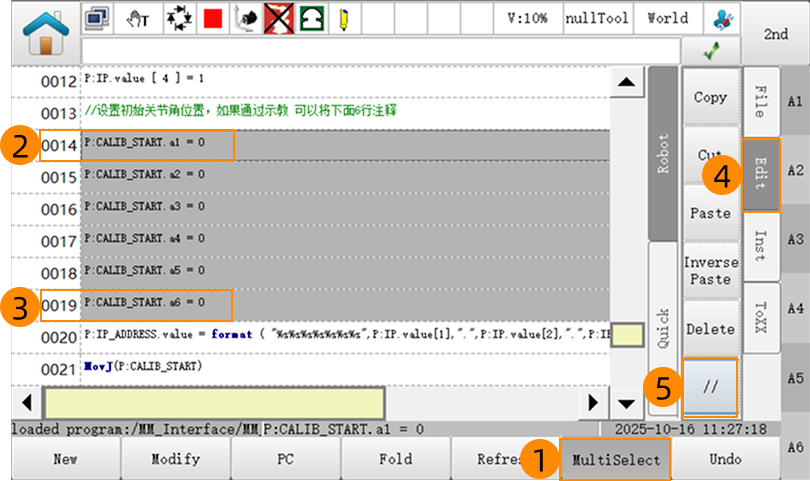
-
2. 티치 펜던트를 통해 캘리브레이션 시작점 설정
-
수둥모드에서 수동으로 로봇을 캘리브레이션의 시작점으로 이동합니다.
시작점 위치는 캘리브레이션 보드의 포인트 클라우드 품질을 확인할 때 로봇이 있는 위치로 설정할 수 있습니다.
-
MovJ(P:CALIB_START)가 있는 줄은 선택하고 Quick탭에서 Teach버튼을 클릭하여 티칭을 진행하십시오.
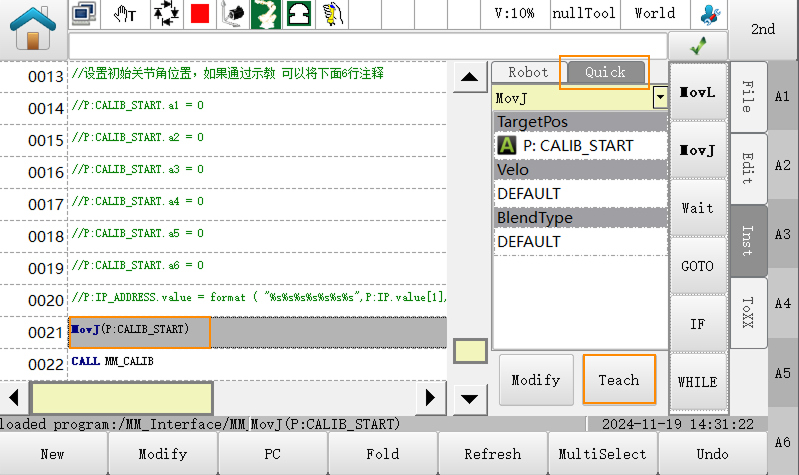
3. 캘리브레이션 프로그램 실행
-
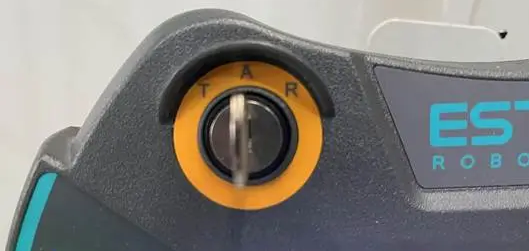
티치 펜던트에 있는 키를 A지향으로 회전하고 자동모드로 전환합니다.
-
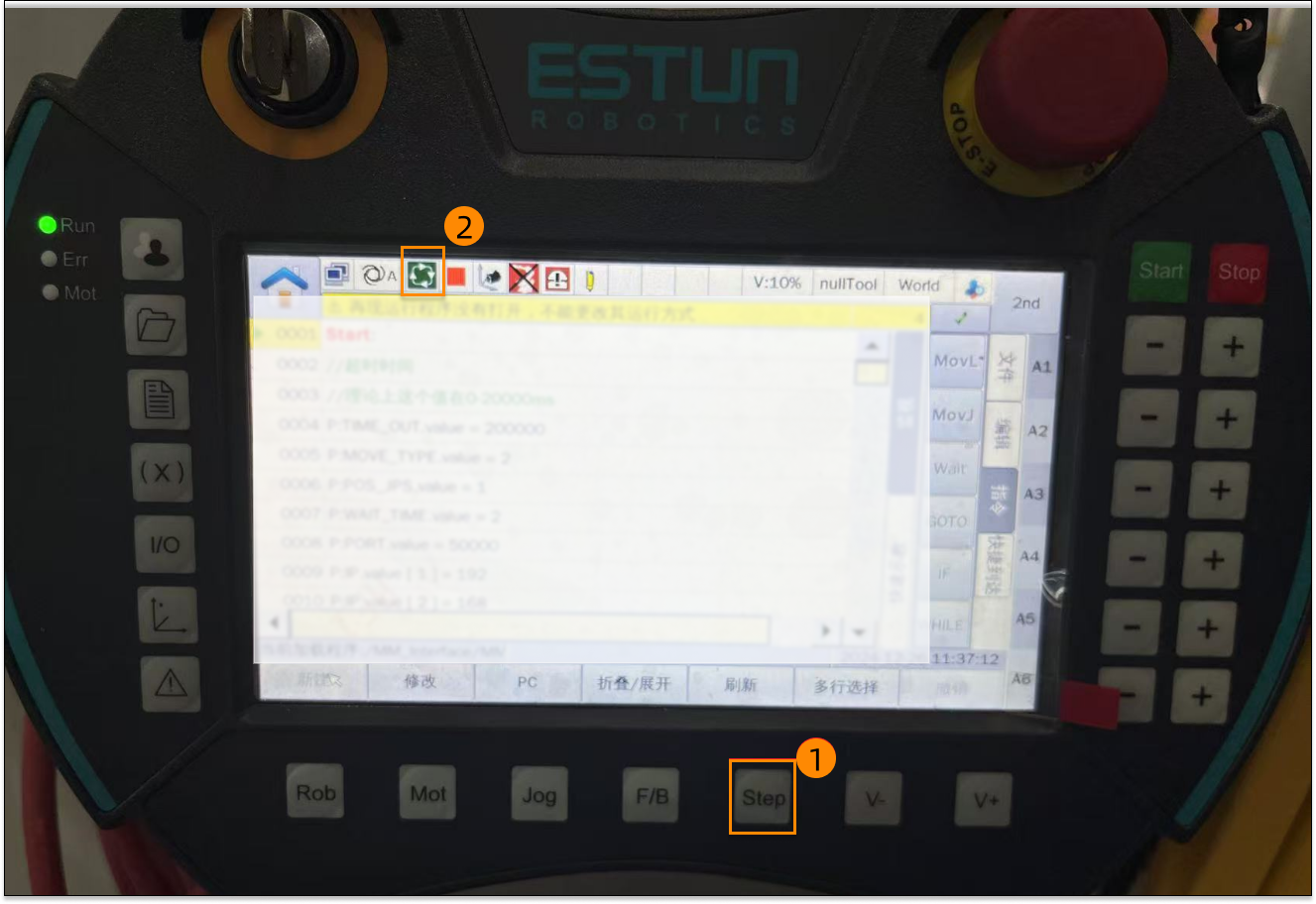
Step 버튼 (아래 그림 위치 1)을 누르고, 프로그램이 연속 실행 상태(아래 그림 위치 2)에 있는지 확인합니다.
-
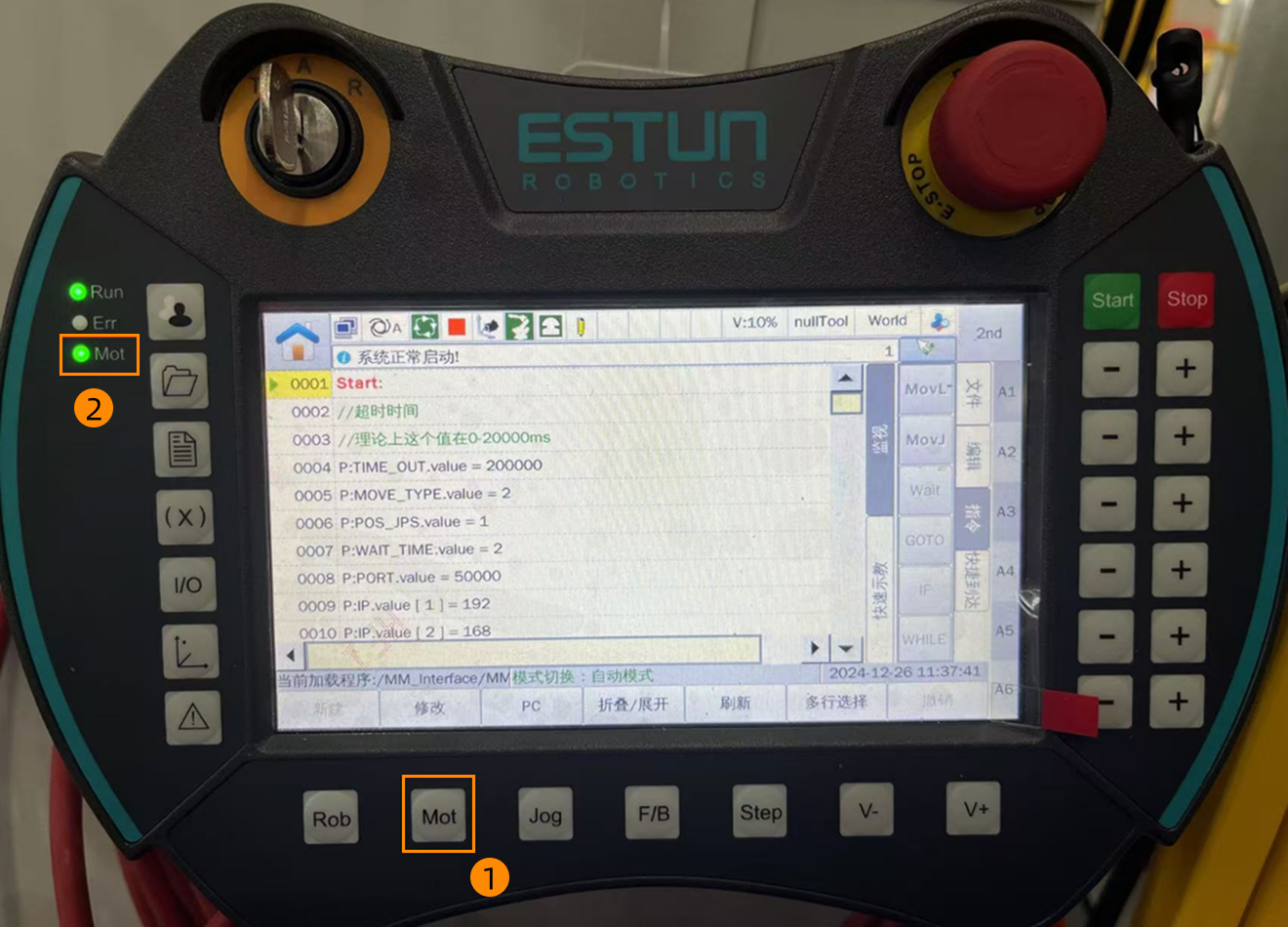
Mot 버튼(아래 그림 위치 1)을 누르고, Enable 지시등(아래 그림 위치 2)이 켜진 상태인지 확인합니다.
-
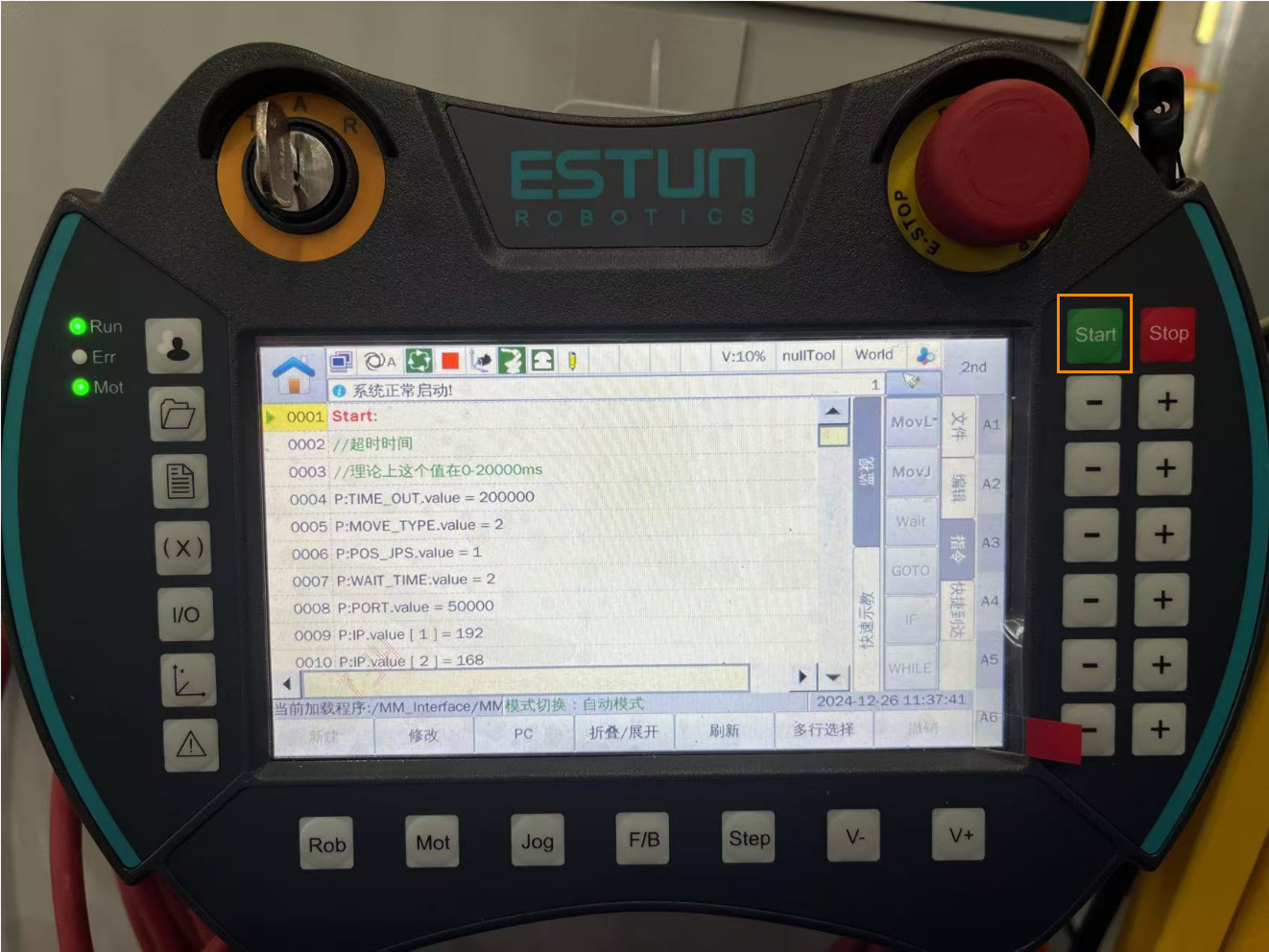
Start버튼을 클릭하여 프로그램을 실행합니다.
-
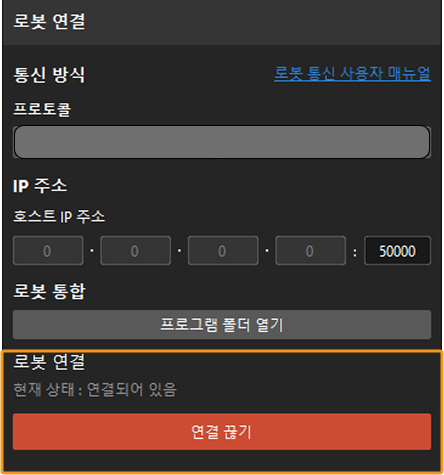
Mech-Vision의 캘리브레이션 창을 확인하고 로봇 연결 영역에 "연결됨" 상태 정보가 표시된 후 버튼이 로봇이 연결되기를 기다리는 중...에서 연결 끊기로 변경된 후 하단 바에서다음 버튼을 클릭합니다.
-
아래 링크를 각각 참고하여 캘리브레이션 시작 중 네 번째 스텝(이동 경로 설정)과 후속 워크플로를 실행하십시오.