通信配置及示例程序使用
欧姆龙 NX/NJ 系列 PLC 与梅卡曼德视觉系统进行 EtherNet/IP 通信的配置方法如下。
|
所需软硬件
|
本文所列的型号与版本是适配时所用的型号与版本。对于其他型号与版本,用户可参考本文尝试操作,若遇到问题,请联系梅卡曼德技术支持。 |
硬件
若通过软件配置实现 EtherNet/IP 通信,请单击本行以查看所需的硬件及硬件连接图。
-
PLC:欧姆龙 NX1P2-1040DT1。
-
Mech-Mind 工控机。
-
交换机(或路由器)和网线。
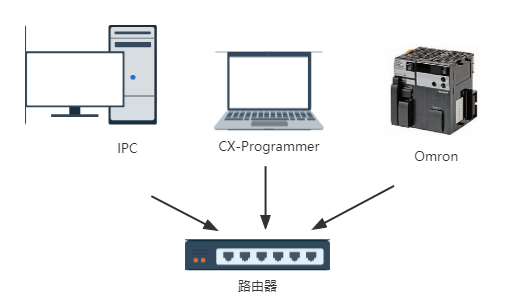
硬件连接关系如下图所示。各设备的 IP 地址互不相同,但需位于同一网段,且未被其他设备使用。PLC 的 IP 地址设置参见下文。
若通过硬件 PCI-e 通信板卡实现 EtherNet/IP 通信,请单击本行以查看所需的硬件及硬件连接图。
-
PLC:欧姆龙 NX1P2-1040DT1。
-
Mech-Mind 工控机或主机已安装标准 PCI-e 通信板卡:HMS Ixxat INpact EIP Slave PCIe(INpact EIP 从站 PCIe)。
-
交换机(或路由器)和网线。
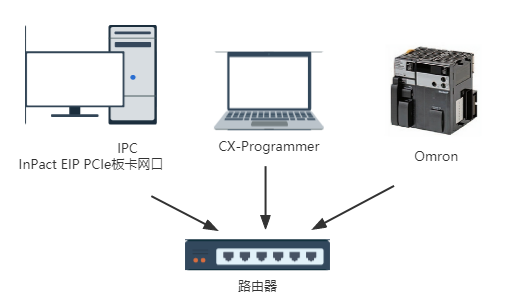
硬件连接关系如下图所示。各设备的 IP 地址互不相同,但需位于同一网段,且未被其他设备使用。PLC 和通信板卡的 IP 地址设置参见下文。
软件
若通过软件配置实现 EtherNet/IP 通信,请单击本行以查看所需的软件。
| 软件 | 说明 | 安装位置 |
|---|---|---|
Sysmac Studio 标准版 Ver.1.54 |
欧姆龙 PLC 编程软件 |
用于欧姆龙 PLC 编程的计算机 |
Mech-Vision 和 Mech-Viz 软件(1.5.0 及以上) |
提供 梅卡曼德 视觉系统的软件 |
工控机 |
除此之外,还需准备以下文件,并将其从工控机复制到安装有 Sysmac Studio 的计算机中。
-
视觉系统 EDS 文件:
005A002B003A0100.EDS。EDS 文件位于 Mech-Vision 和 Mech-Viz 软件安装路径下 Communication Component/Robot_Interface/EthernetIP/EDS文件夹内。 -
PLC 例程文件:
-
MM_OMRON_NJ_NX_Lib.slr(包含 MM_XXX_XXX 功能,用于实现各类接口指令); -
MM_OMRON_NJ_NX_Lib_Project.smc2(视觉系统手动/自动模式样例工程)。例程文件位于工控机 Communication Component 安装路径下 Robot_Interface/EthernetIP/Programming Samples/Omron Sysmac Studio NXNJ PLC EthernetIP文件夹内。
-
若通过硬件 PCI-e 通信板卡实现 EtherNet/IP 通信,请单击本行以查看所需的软件。
| 软件 | 说明 | 安装位置 |
|---|---|---|
Sysmac Studio 标准版 Ver.1.54 |
欧姆龙 PLC 编程软件 |
用于欧姆龙 PLC 编程的计算机 |
通信板卡驱动软件 |
工控机 |
|
Mech-Vision 和 Mech-Viz 软件(1.5.0 及以上) |
提供 梅卡曼德 视觉系统的软件 |
工控机 |
设置通信板卡的 IP 地址 |
工控机 |
除此之外,还需准备以下文件,并将其从工控机复制到安装有 Sysmac Studio 的计算机中。
-
视觉系统 EDS 文件:
005A002B003A0100.EDS。EDS 文件位于 Mech-Vision 和 Mech-Viz 软件安装路径下 Communication Component/Robot_Interface/EthernetIP/EDS文件夹内。 -
PLC 例程文件:
-
MM_OMRON_NJ_NX_Lib.slr(包含 MM_XXX_XXX 功能,用于实现各类接口指令); -
MM_OMRON_NJ_NX_Lib_Project.smc2(视觉系统手动/自动模式样例工程)。例程文件位于工控机 Communication Component 安装路径下 Robot_Interface/EthernetIP/Programming Samples/Omron Sysmac Studio NXNJ PLC EthernetIP文件夹内。
-
工控机配置及启动通信
检查视觉工控机通信板卡及驱动
-
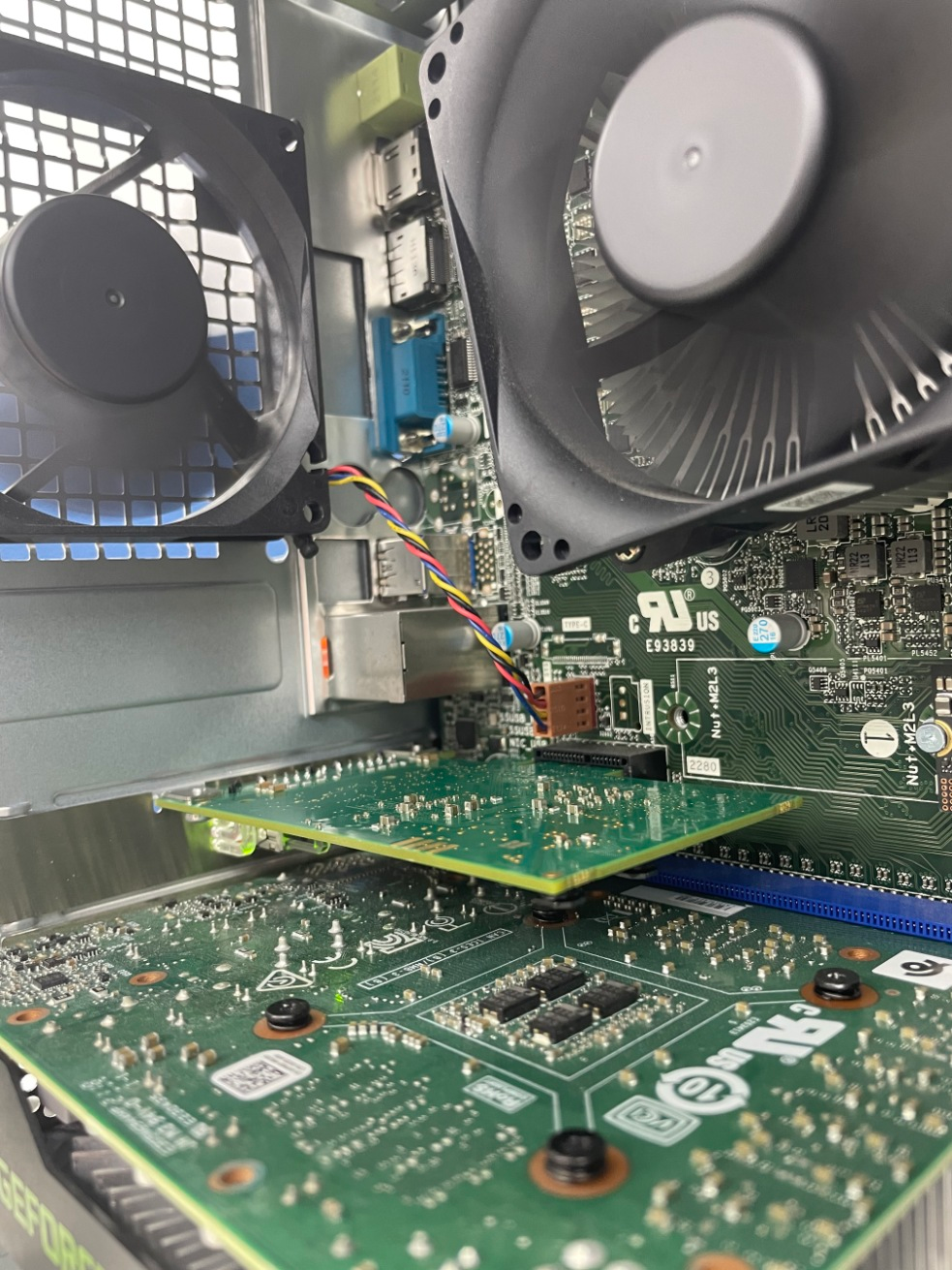
在视觉工控机 PCI-e 插槽中,确认已安装 INpact EIP 从站 PCIe 板卡。
-
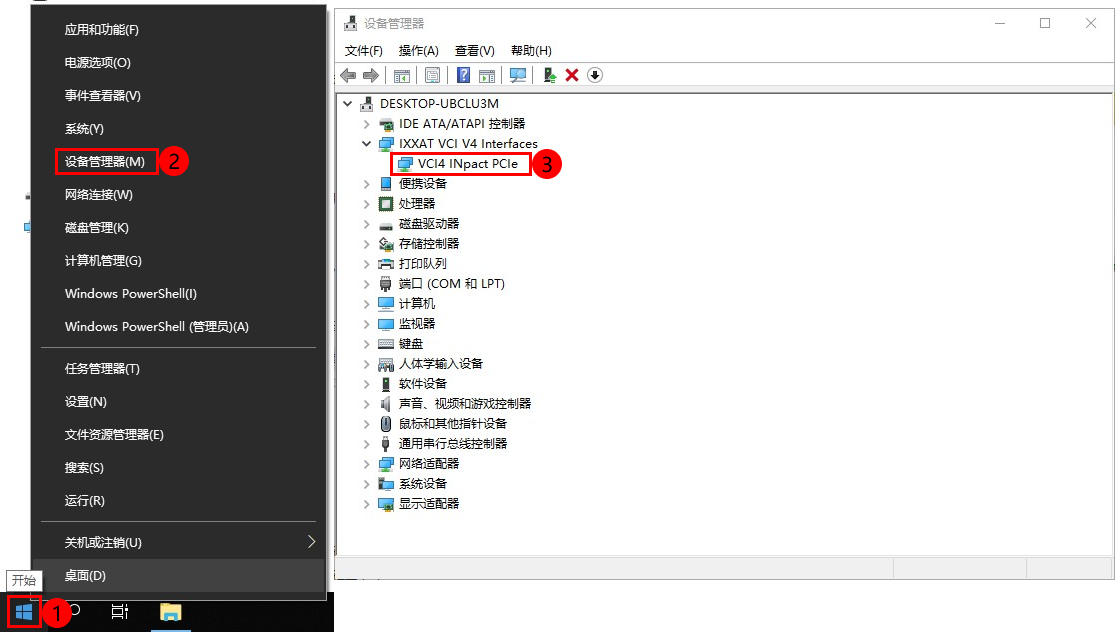
在工控机上,鼠标右键单击 Windows 图标,打开设备管理器,确认已安装板卡驱动软件 VCI4 INpact PCIe。
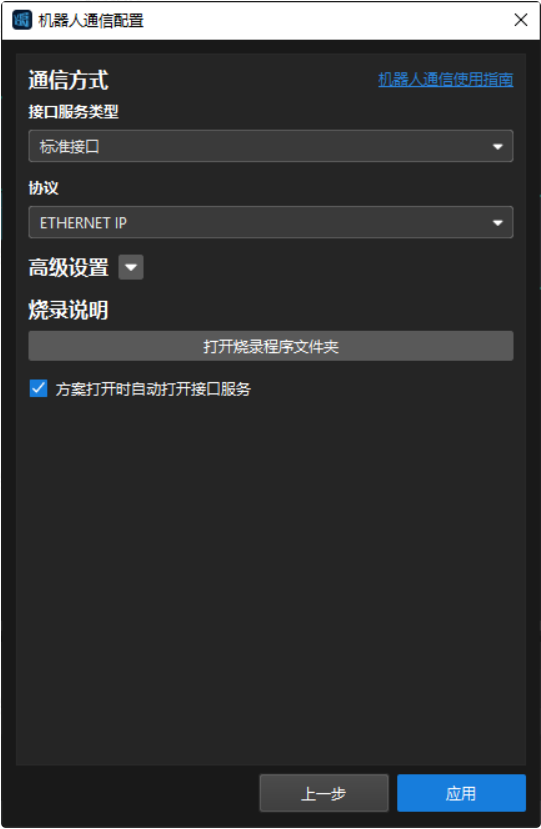
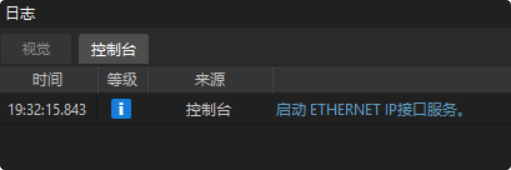
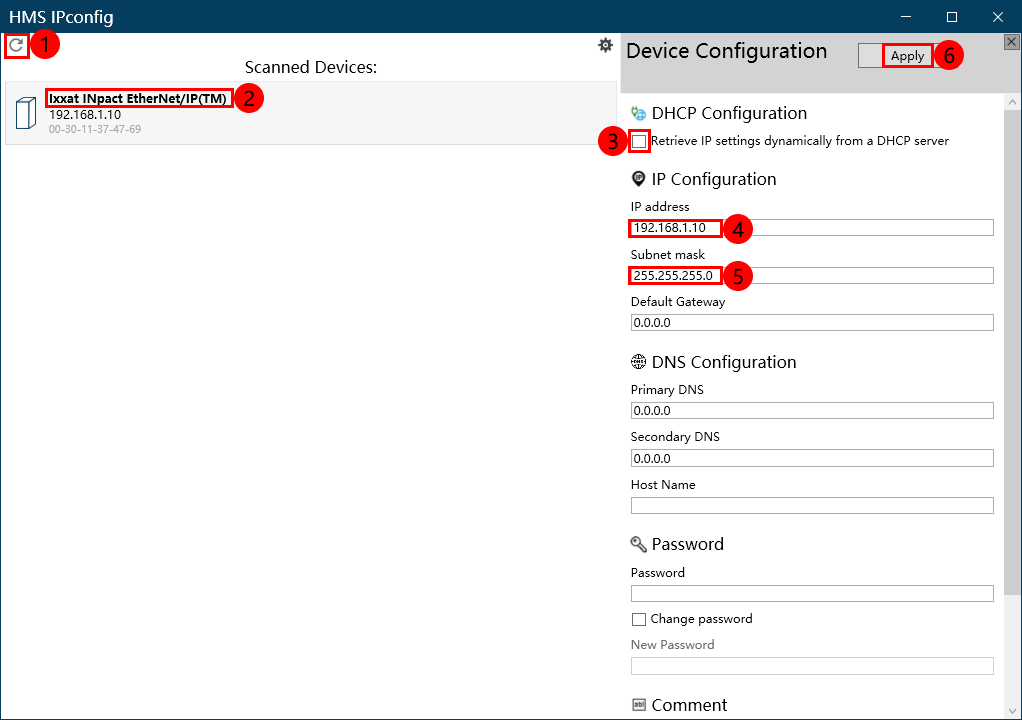
PLC 工程创建和视觉库文件引用
创建 PLC 工程
-
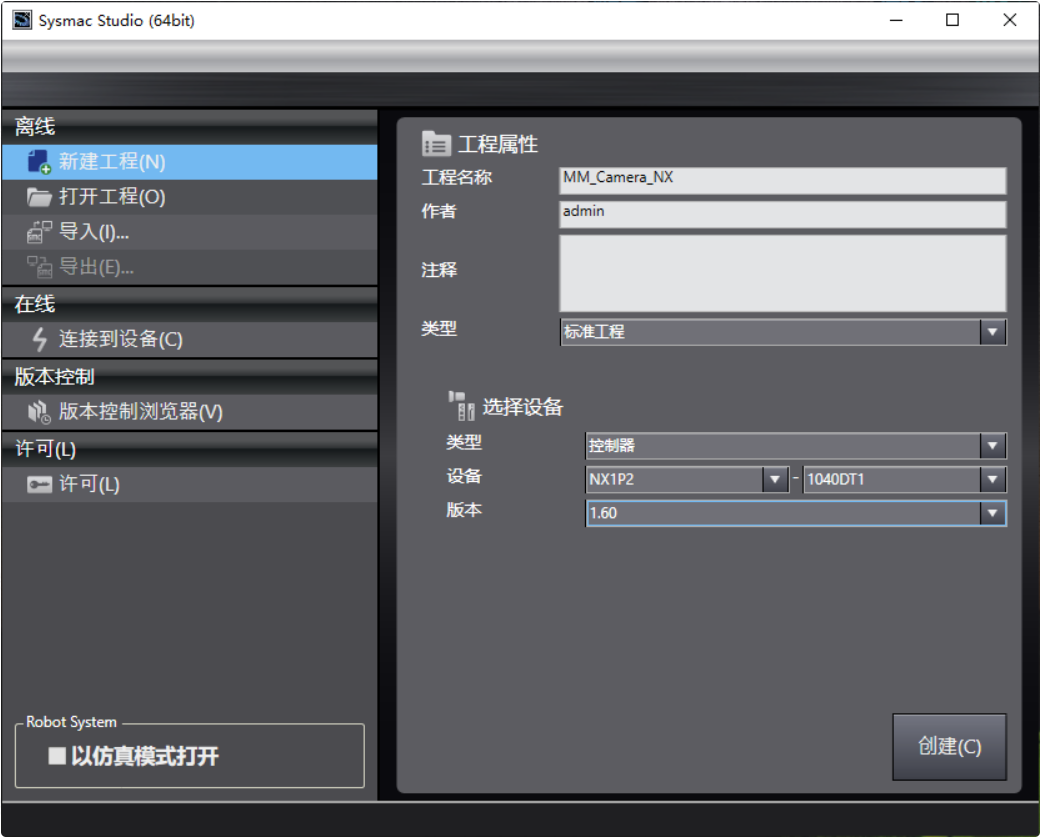
打开 Sysmac Studio,单击“新建工程”,在“工程属性”窗口中填写工程名称,类型选择“标准工程”。
-
根据实物选择设备类型、型号和版本,单击“创建”,进入软件主窗口。
-
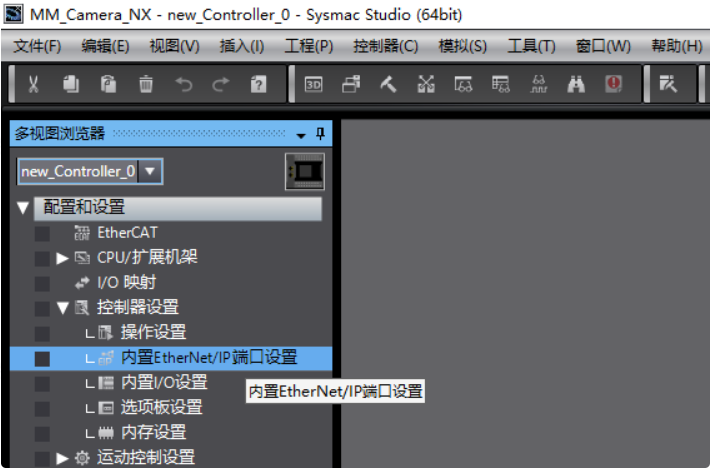
在“多视图浏览器”中依次展开“配置和设置/控制器设置”,双击“内置 EtherNet/IP 端口设置”。
-
在“TCP/IP 设置”选项卡中选择固定 IP,设置 IP 地址与子网掩码(示例:
192.168.1.22/255.255.255.0)。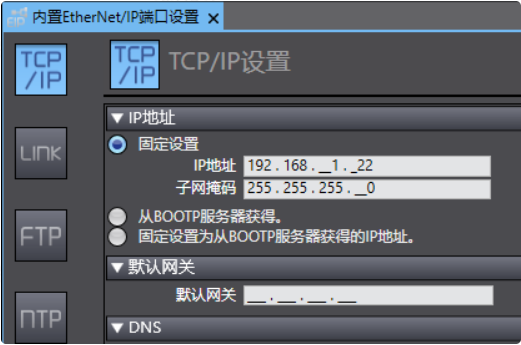
PLC、视觉从站和安装 Sysmac Studio 的计算机网口 IP 地址需在同一网段。 -
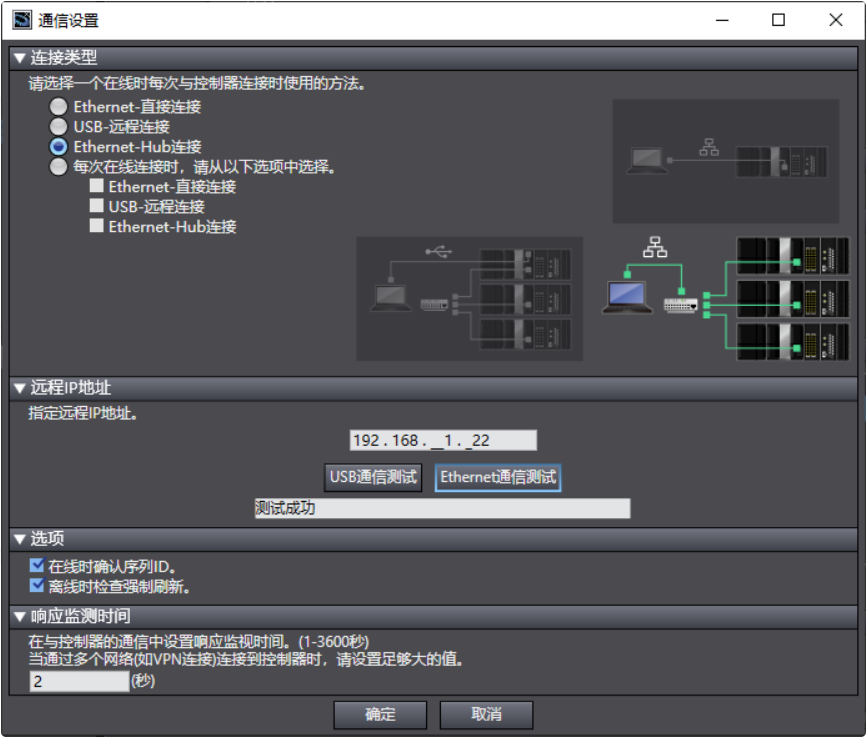
在菜单栏依次单击 ,连接类型选择“Ethernet-Hub 连接”,远程 IP 填写 PLC 地址(示例:
192.168.1.22),执行“Ethernet 通信测试”并确认测试成功。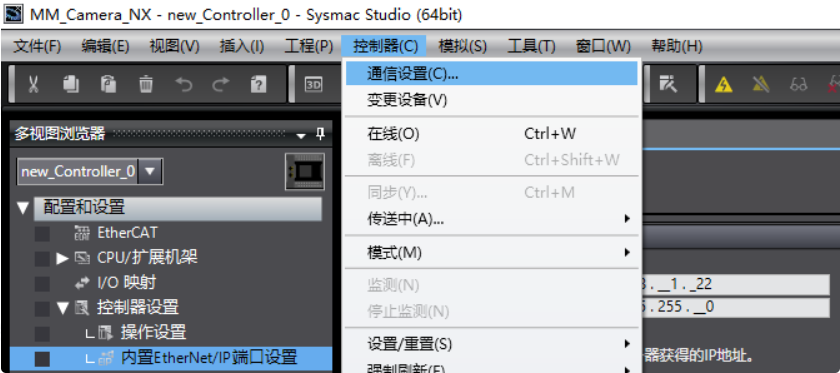
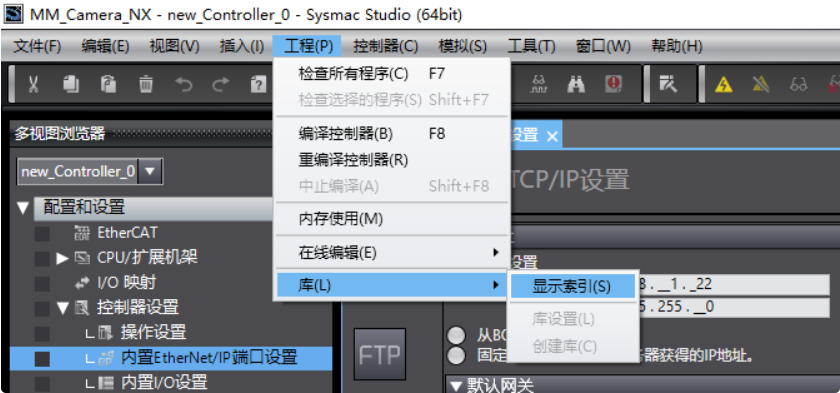
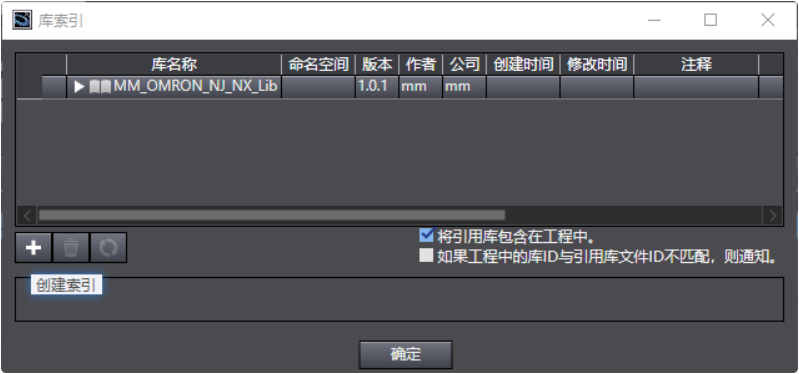
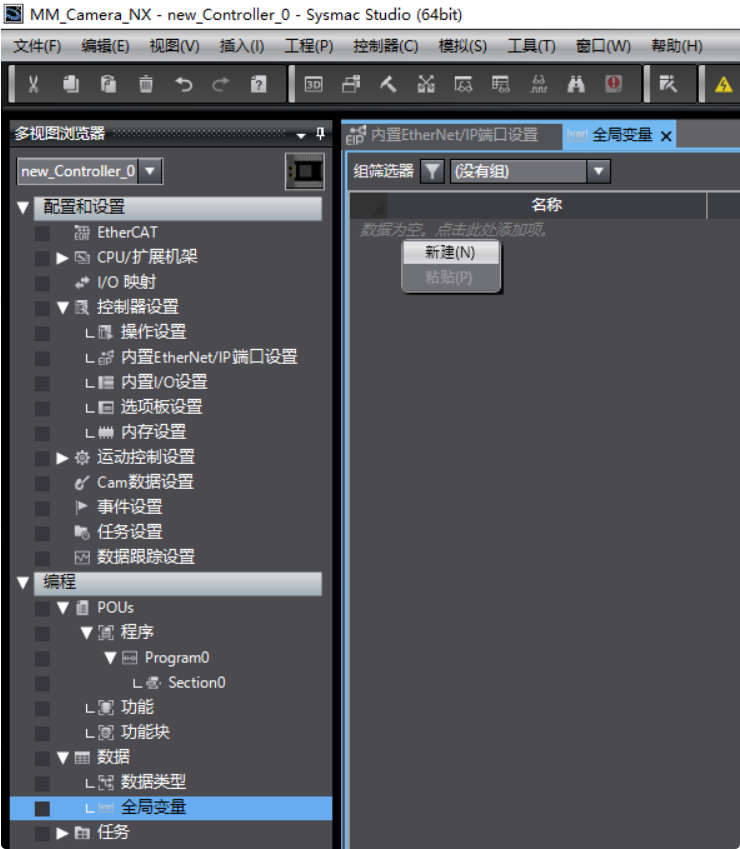

内置 EtherNet/IP 端口设置并下载
标签组注册
-
在菜单栏依次单击 ,打开“EtherNet/IP 设备列表”窗口。
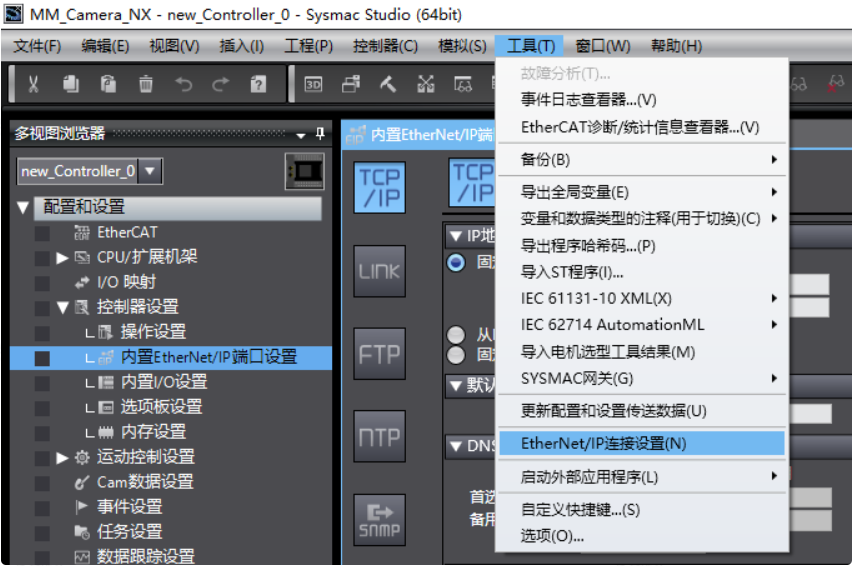
-
双击 PLC 对应设备(示例:
192.168.1.22),打开“EtherNet/IP 连接设置”。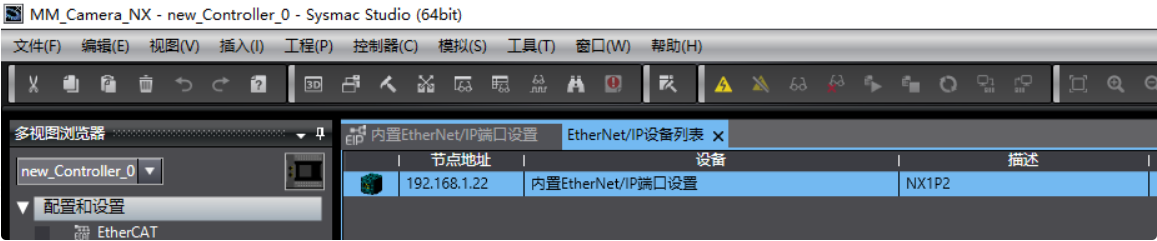
-
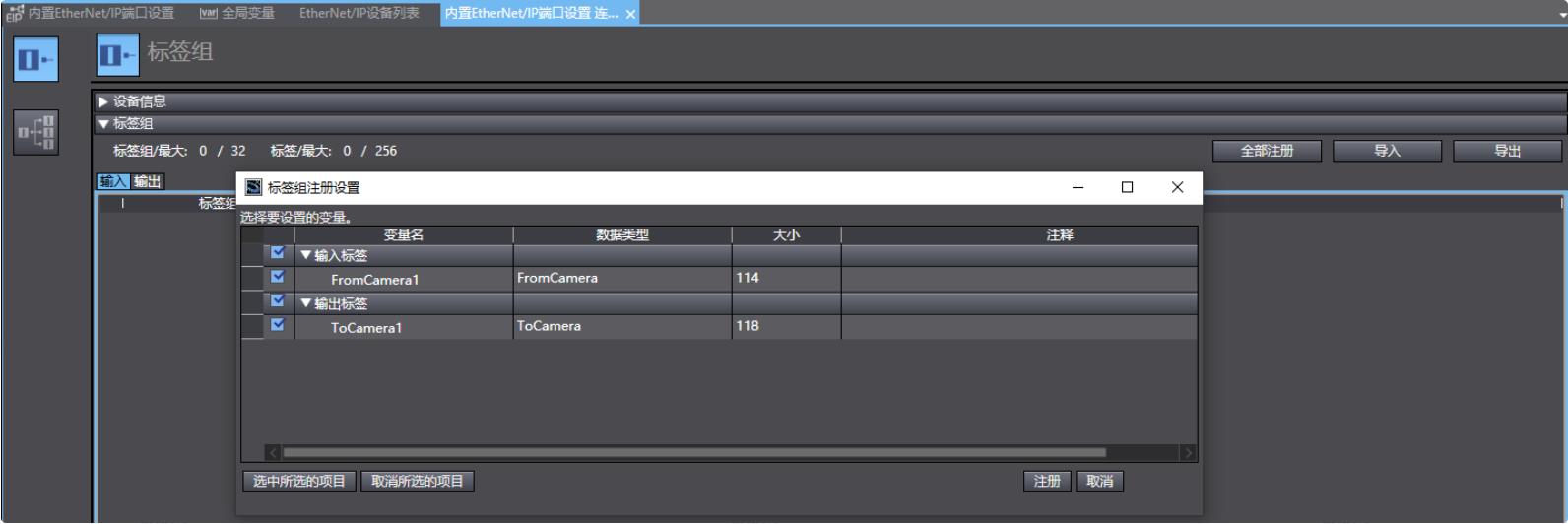
在“标签组”选项卡中单击“全部注册”,弹出“标签组注册设置”窗口后单击“注册”。
EDS 文件安装及配置下载
-
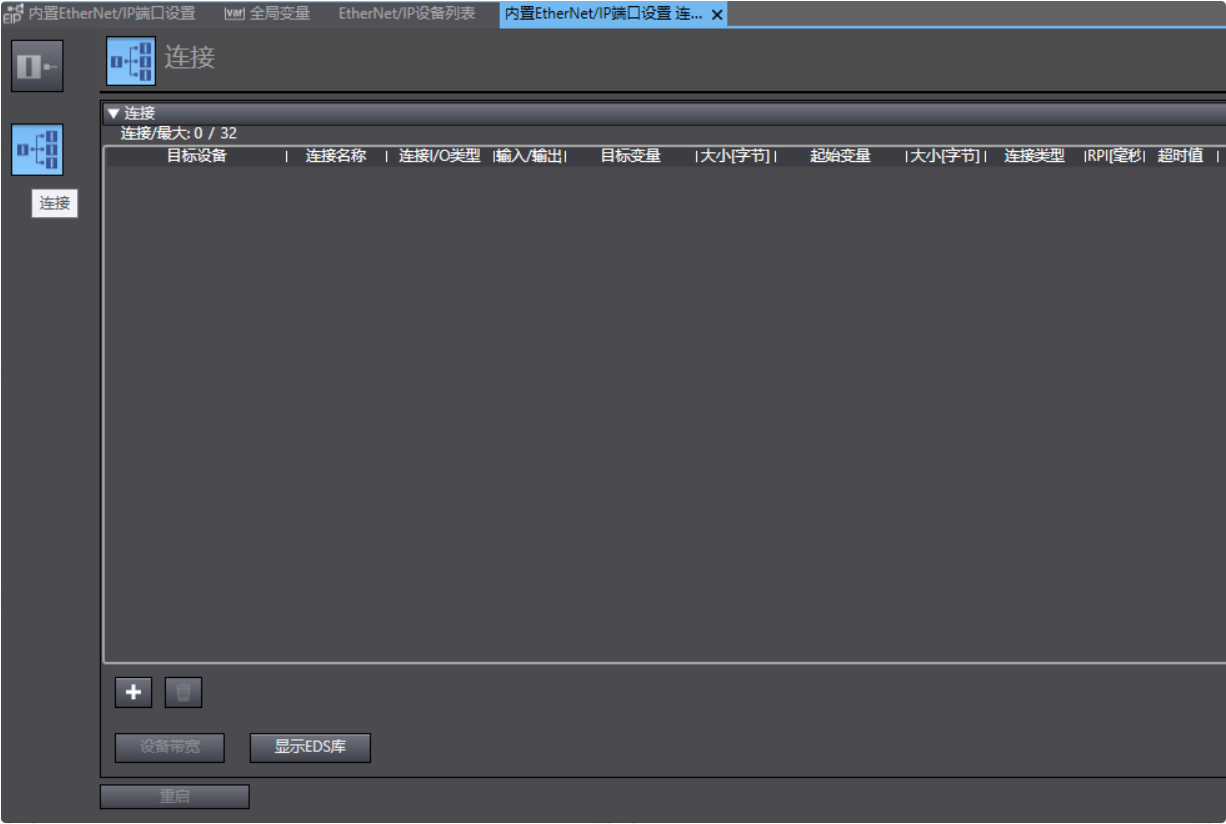
在“EtherNet/IP 连接设置”窗口中单击左侧“连接”图标,在连接选项卡中单击“显示 EDS 库”。
-
在“EDS 库”窗口中单击“安装”,选择
005A002B003A0100.EDS并完成安装。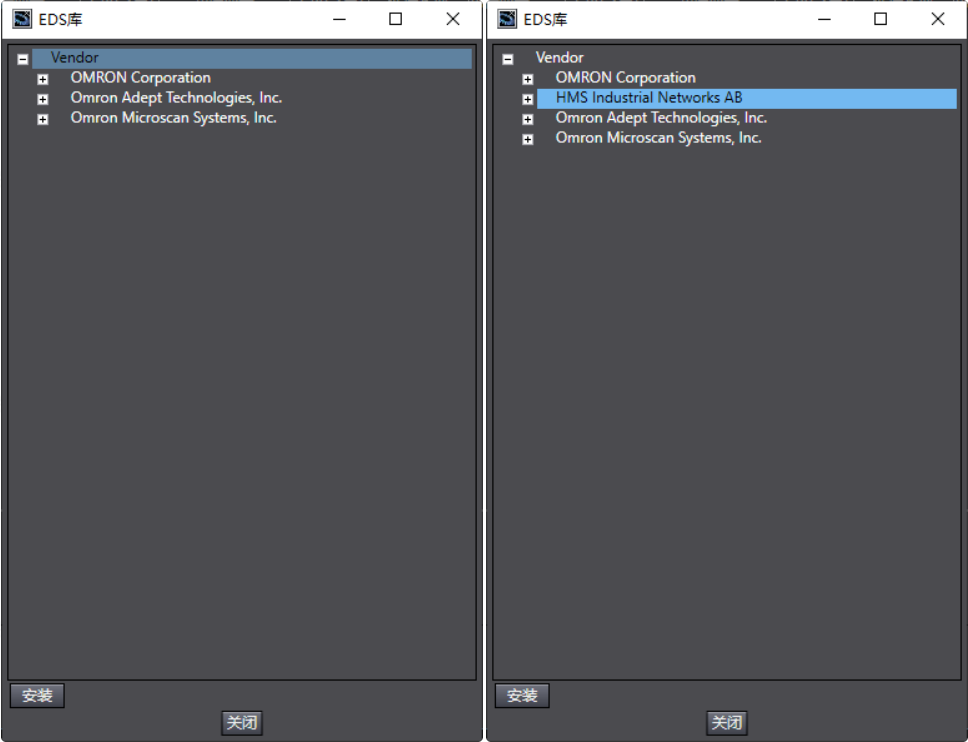
-
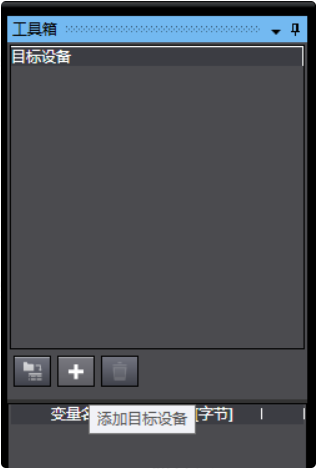
返回“EtherNet/IP 连接设置”窗口,单击右侧工具箱“添加目标设备”。
-
节点地址填写与 HMS IPconfig 一致的地址(示例:
192.168.1.10),型号选择Ixxat INpact EtherNet/IP™,修订版选择1,然后单击“添加”。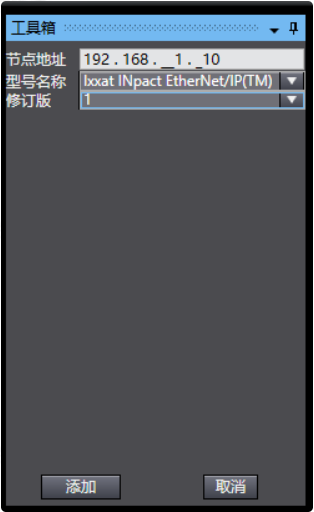
-
在连接列表下方单击“添加”,目标设备选择刚添加的
192.168.1.10 Ixxat INpact EtherNet/IP™ Rev.1。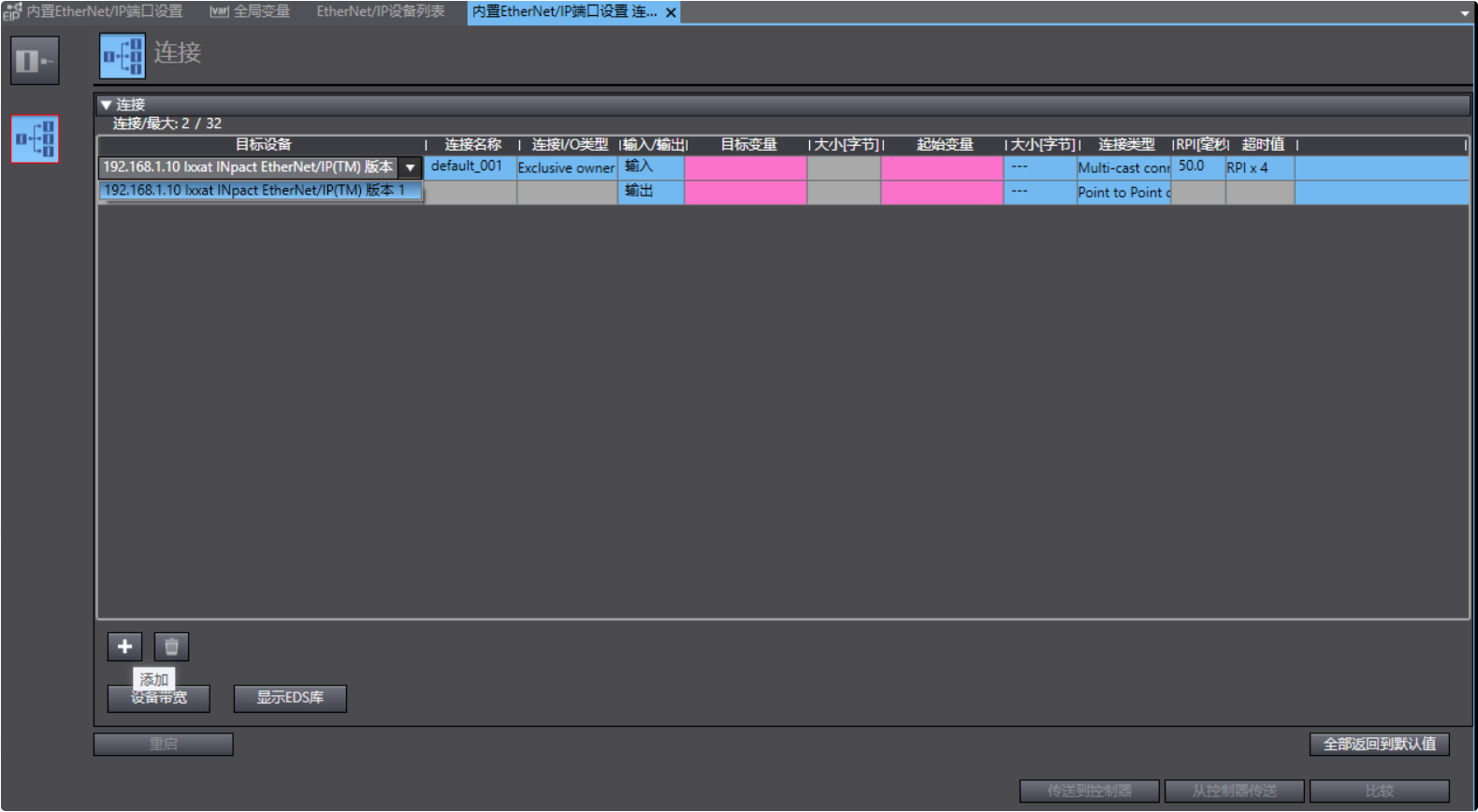
-
按配置界面填写通信参数,并确保无“粉色报警”提示。

-
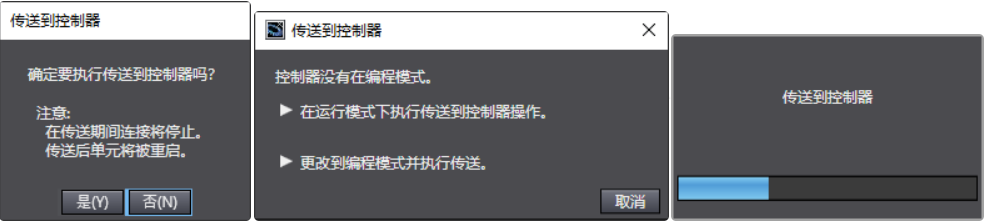
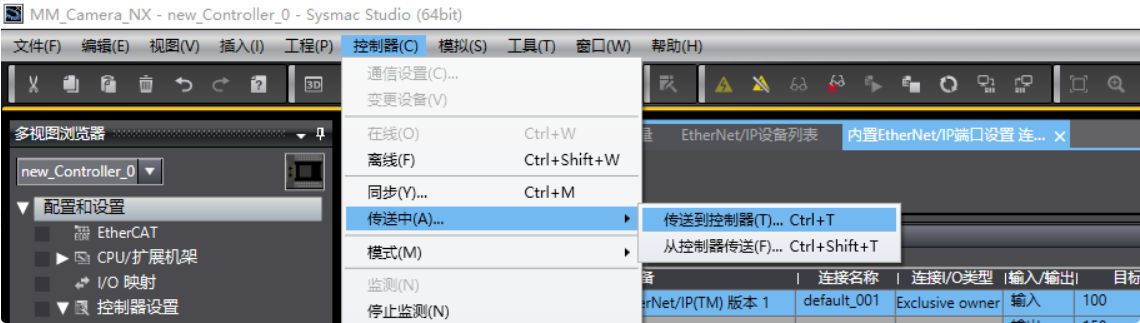
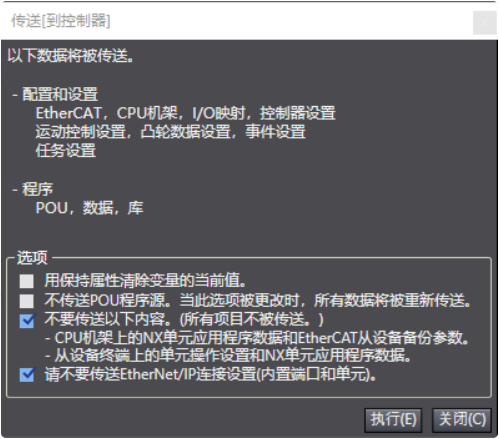
将工程切换到在线状态后,单击“传送到控制器”。
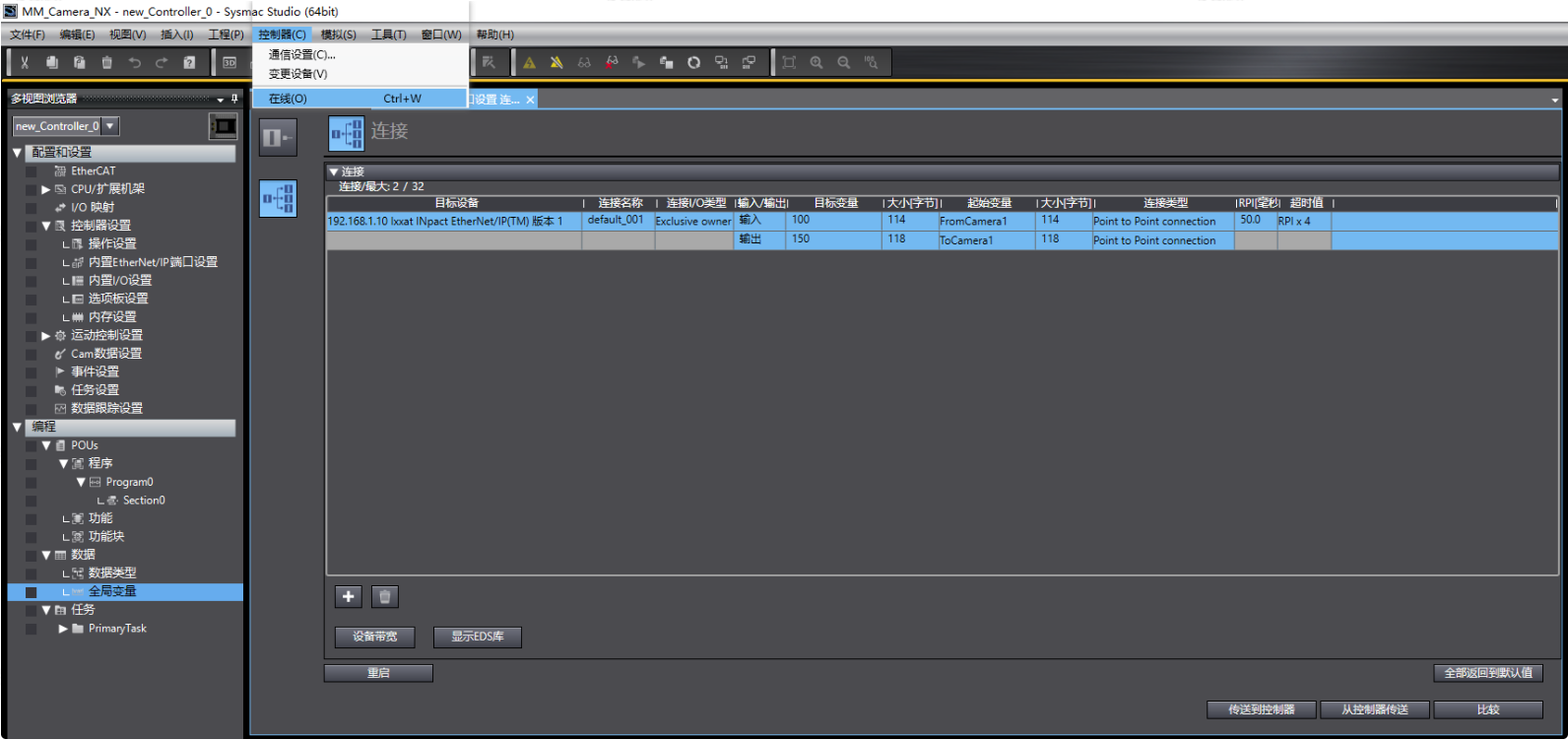
-
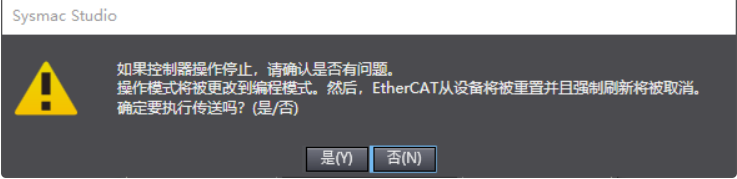
在确认外围设备安全的前提下,按提示单击 是,并选择“在运行模式下执行传送到控制器操作”。

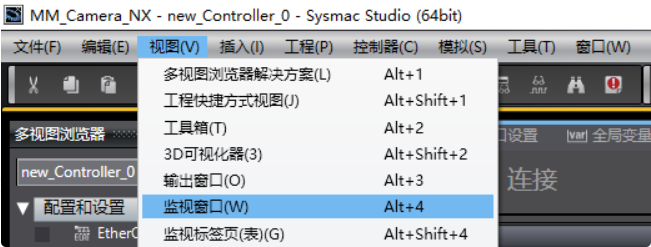
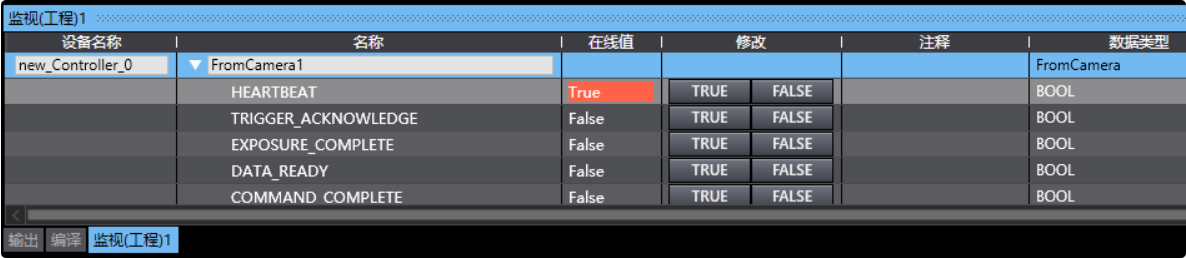
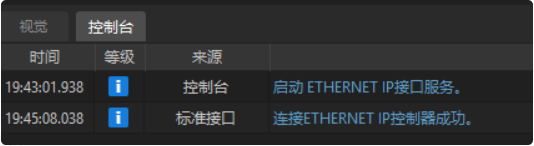
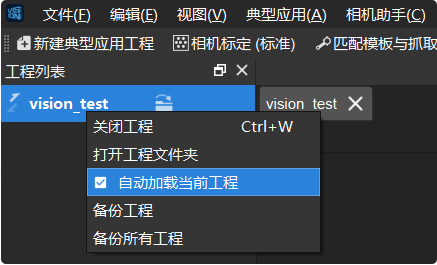
视觉工程测试
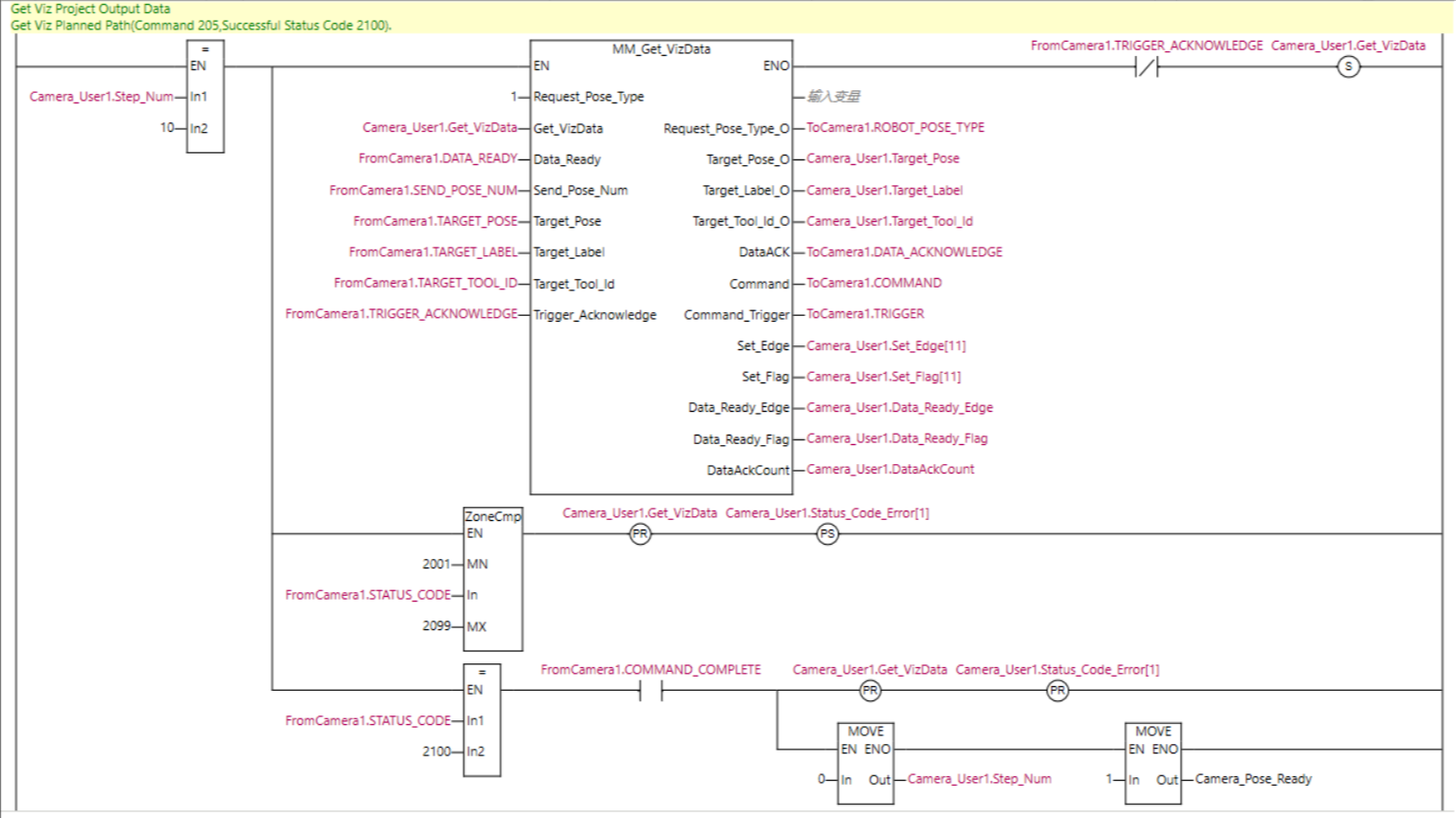
本章节介绍如何使用例程功能块触发 Mech-Vision 工程并获取视觉点,以及触发 Mech-Viz 工程并获取规划路径。IO 模块功能说明参见 欧姆龙 NX/NJ PLC 与 Mech-Mind 系统进行 EtherNet/IP 通信的指令说明。

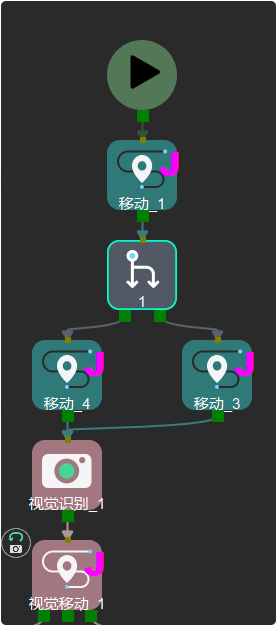
从 Mech-Vision 获取视觉点
参数设置
-
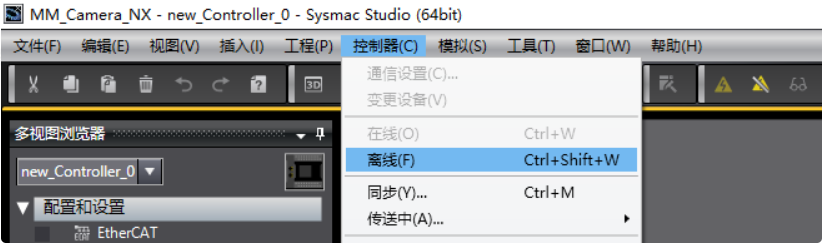
在软件主窗口单击“控制器”/“离线”,将 PLC 工程切换至离线状态。
-
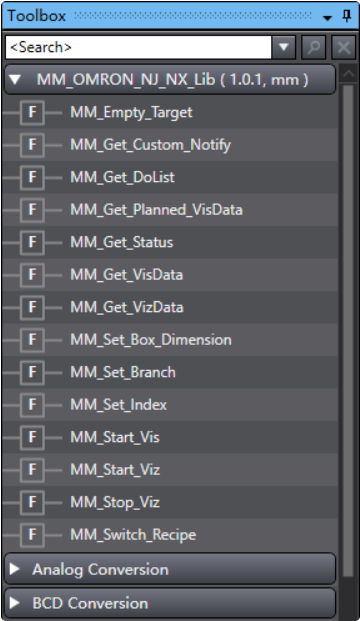
在左侧多视图浏览器,依次点击展开“编程”/“POUs”/“程序”/“Program0”,双击“Section0”,右侧工具箱显示 plc 引用的与视觉交互的库文件。
-
在程序段中使能 PLC 与视觉交互(示例:置位
ToCamera1.COMM_ENABLE)。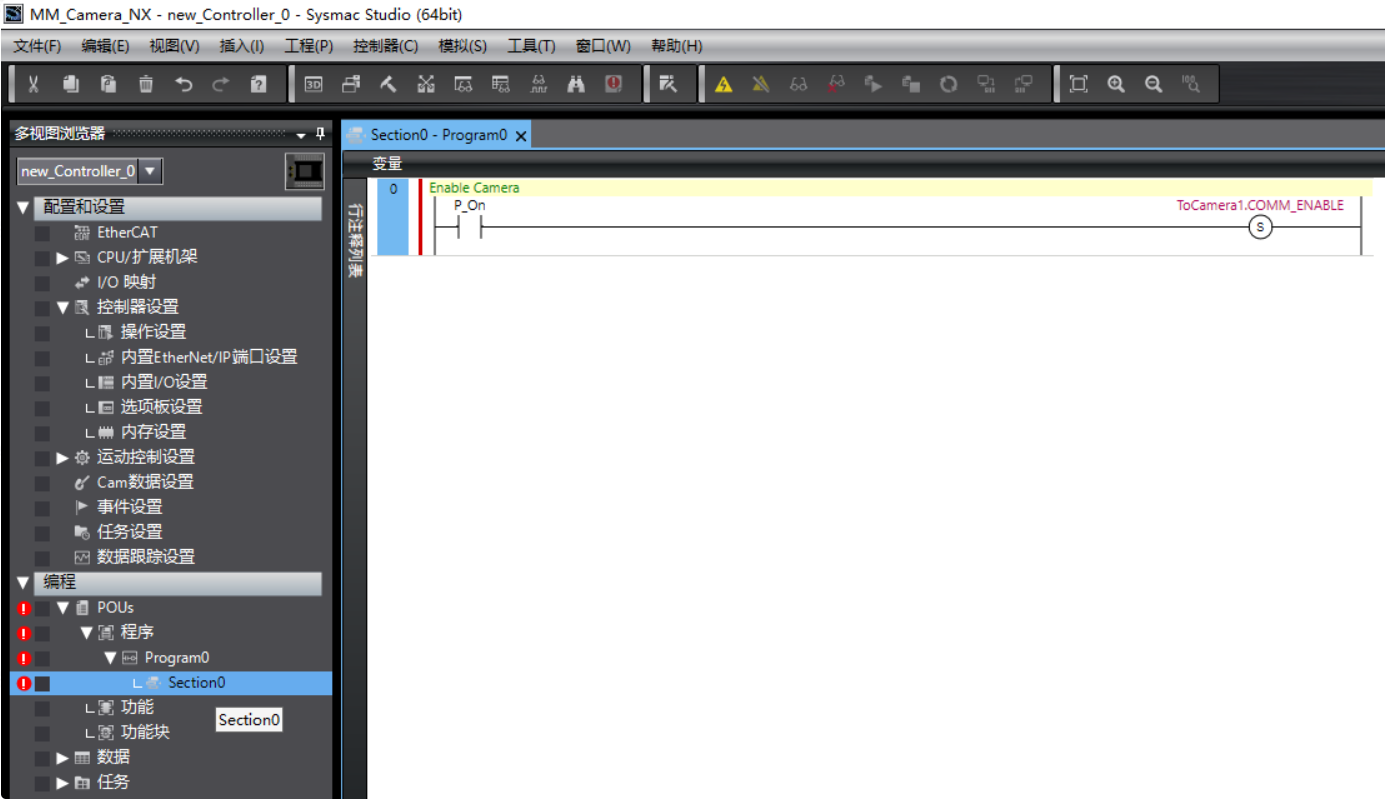
在“Section0”标题框,单击“变量”字样,在“外部”选项卡下添加图示需要用到的三个外部变量(示例:
ToCamera1、FromCamera1和Camera_User1),并确保它们的数据类型与库文件中定义的结构体一致。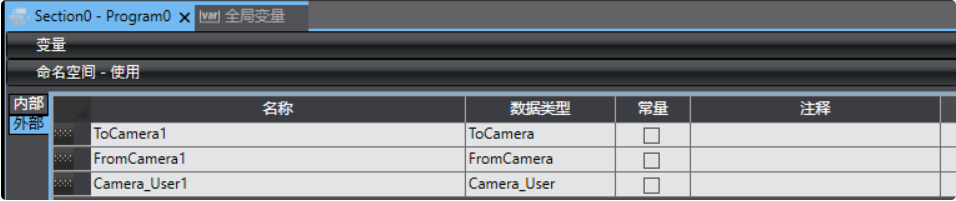
-
设置视觉工程编号:
VISION_PROJ_NUM=1,表示运行部署设置中 ID 为 1 的 Mech-Vision 工程。 -
设置返回位姿数量:
REQ_POSE_NUM=0,表示返回全部位姿结果。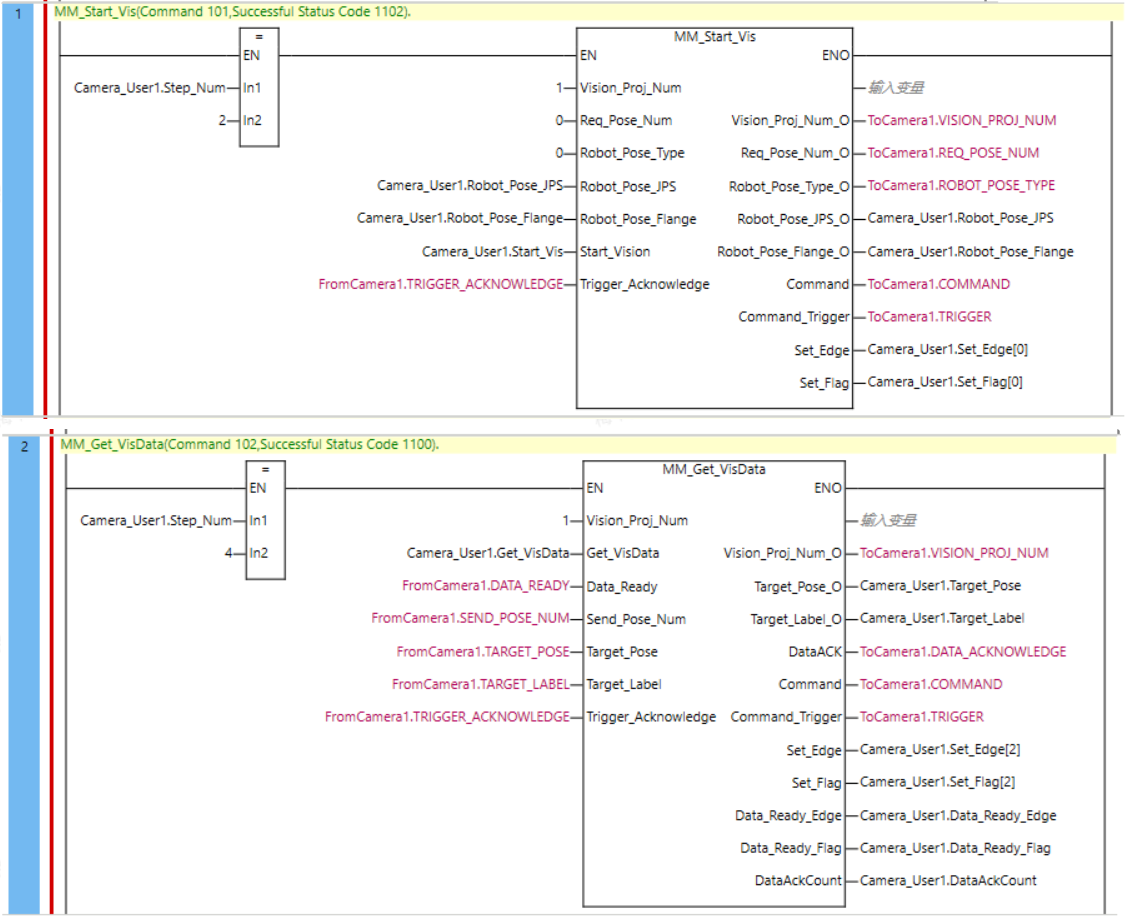
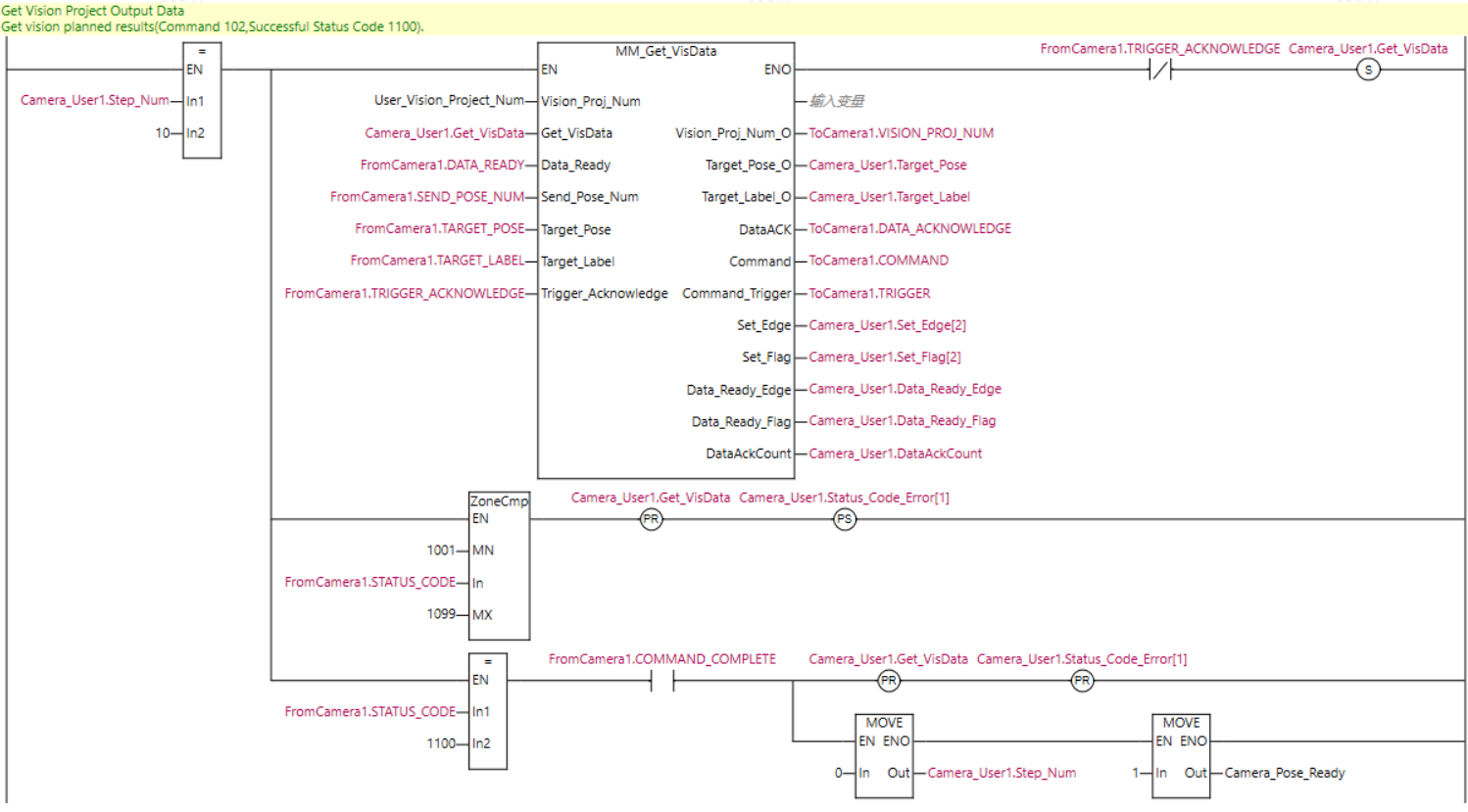
程序编写可参照 MM_OMRON_NJ_NX_Lib_Project.smc2的视觉系统手动模式样例。
触发 Mech-Vision 工程运行
-
下载 PLC 工程并转在线。
-
触发
MM_Start_Vis输入变量(示例:Camera_User1.Start_Vis置为True后再置回False)。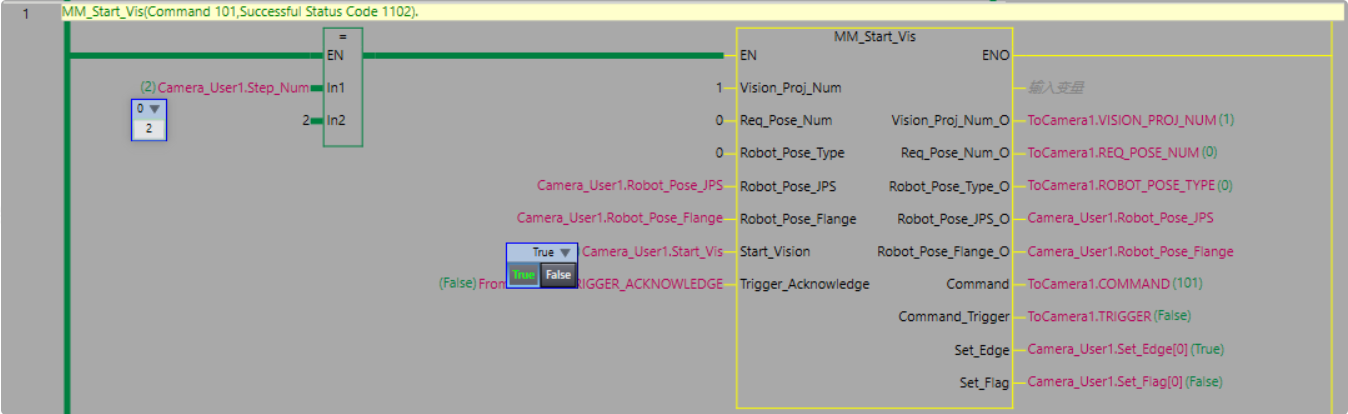
-
检查
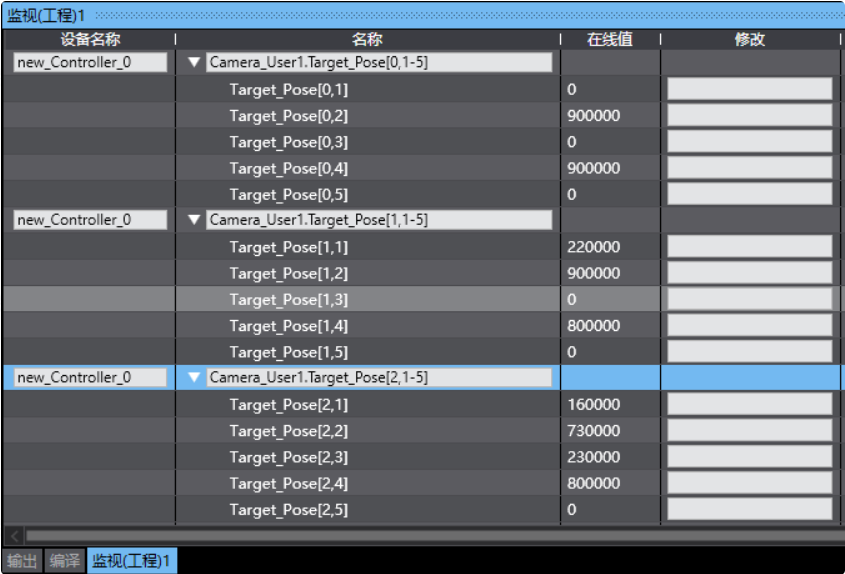
FromCamera1.STATUS_CODE返回值是否为1102,若为10XX,请参考 标准接口状态码及错误排查 进行排查。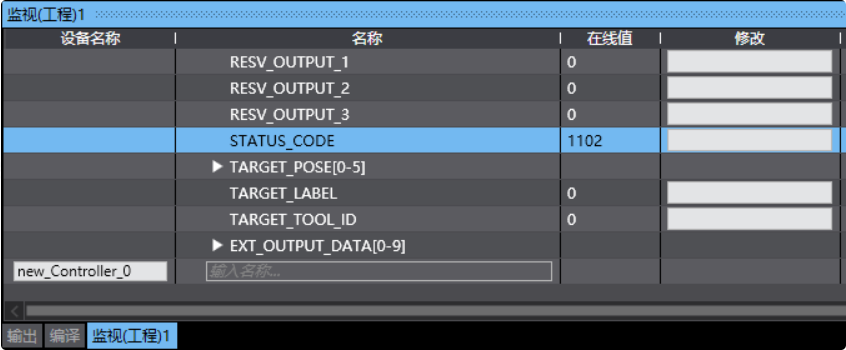
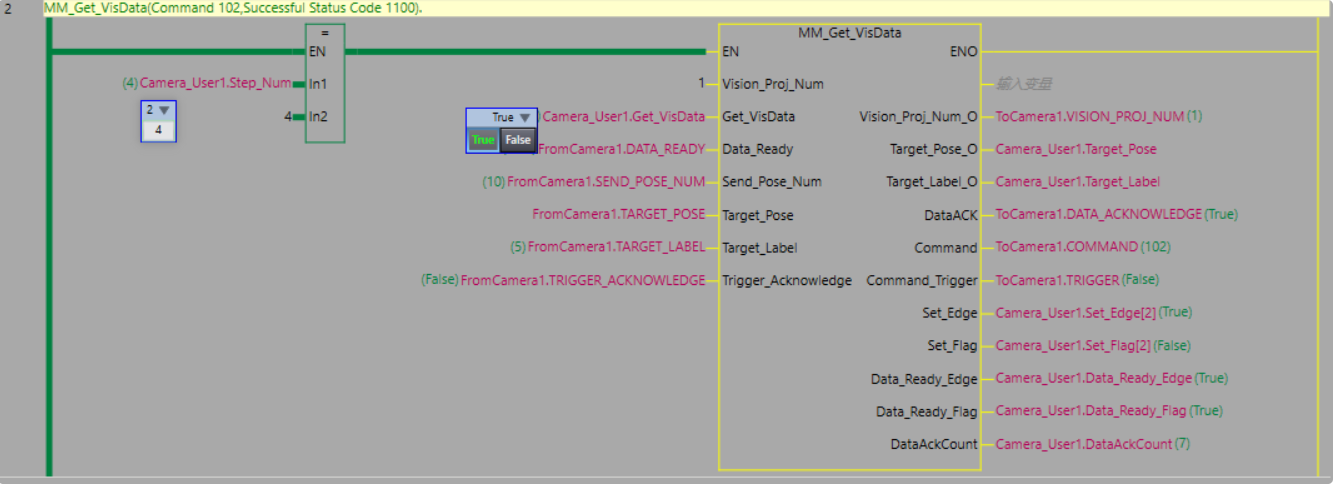
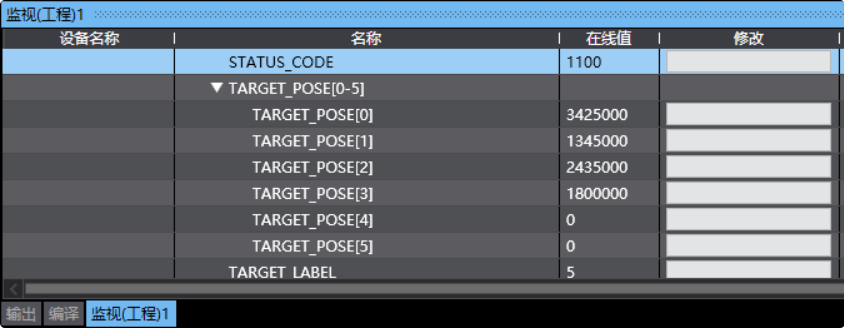
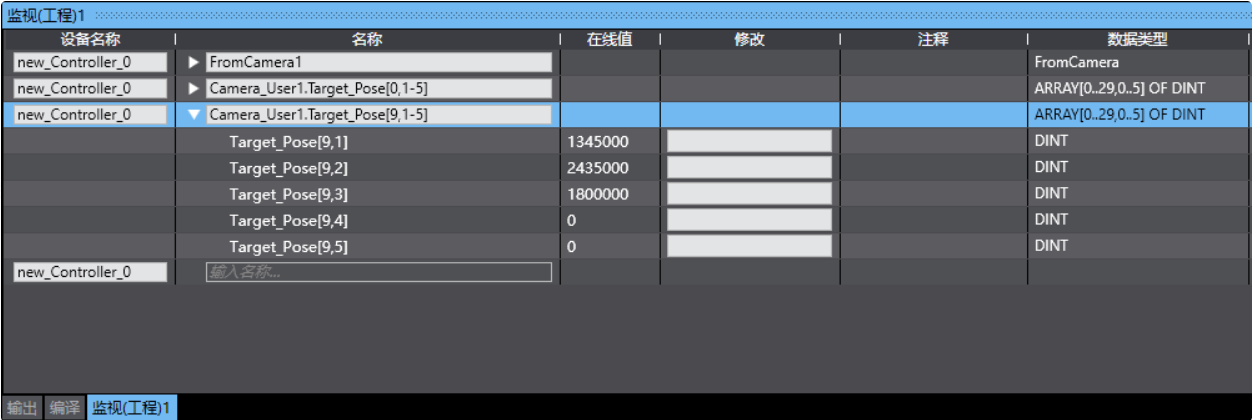
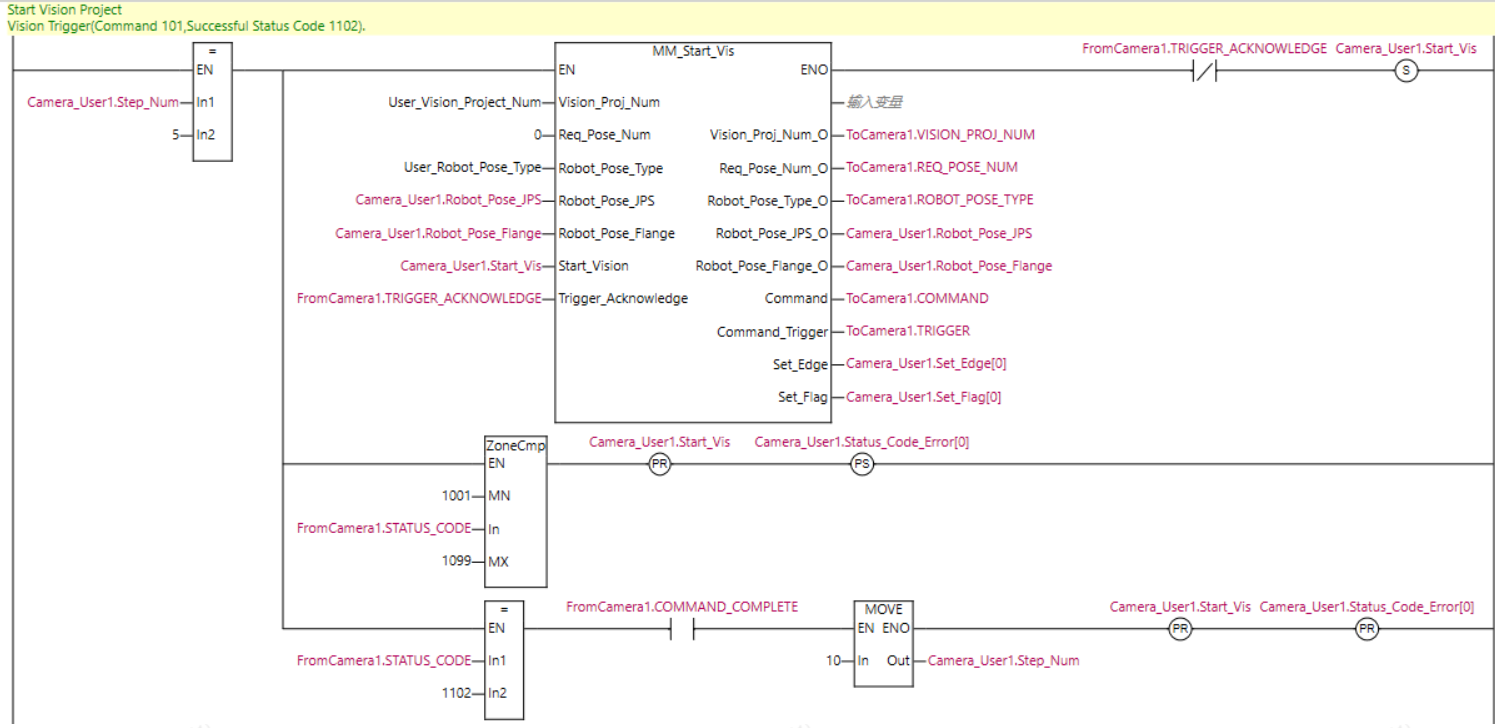
从 Mech-Viz 获取规划路径
参数设置
-
在软件主窗口单击“控制器”/“离线”,将 PLC 工程切换至离线状态。
-
设置清空上一次视觉结果(触发
MM_Empty_Target)。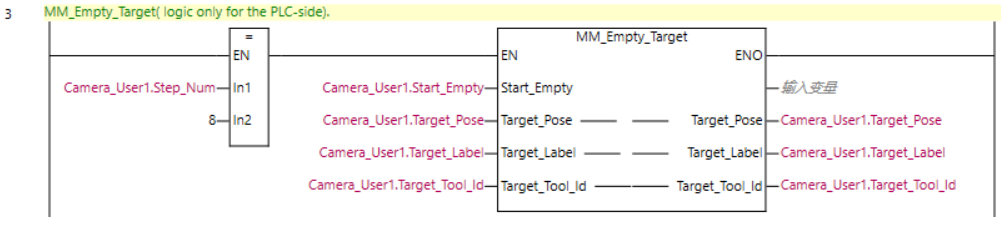
-
设置触发 Viz 工程运行相关变量。
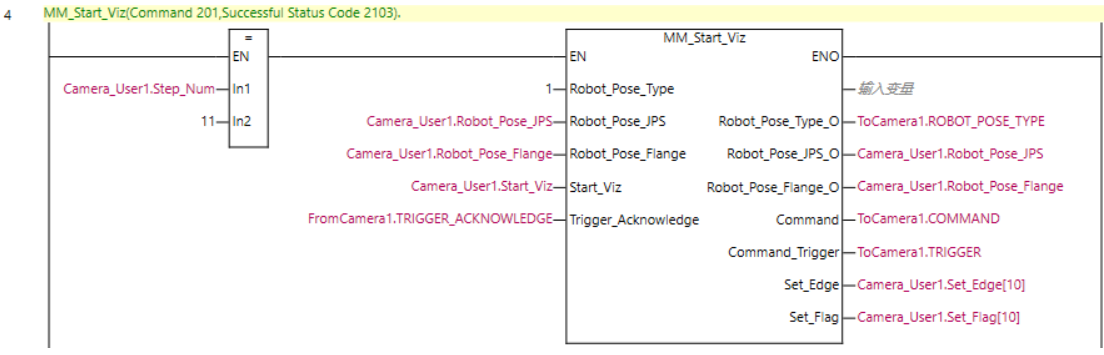
-
设置分支参数:
BranchName=1、BranchPort=1。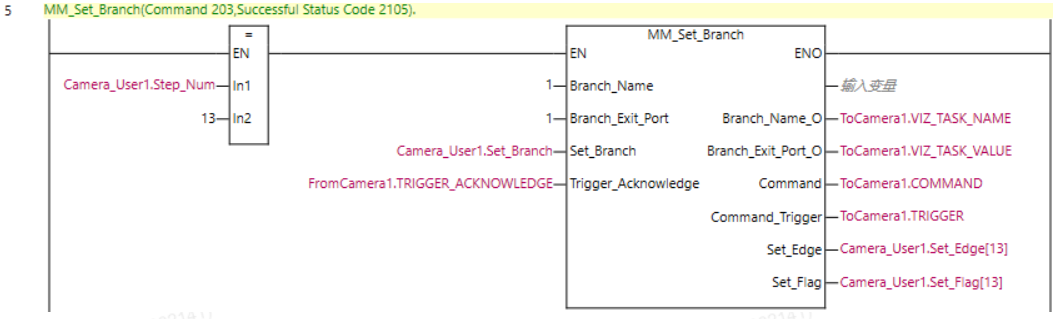
-
设置
REQ_POSE_TYPE=1,表示返回关节角数据。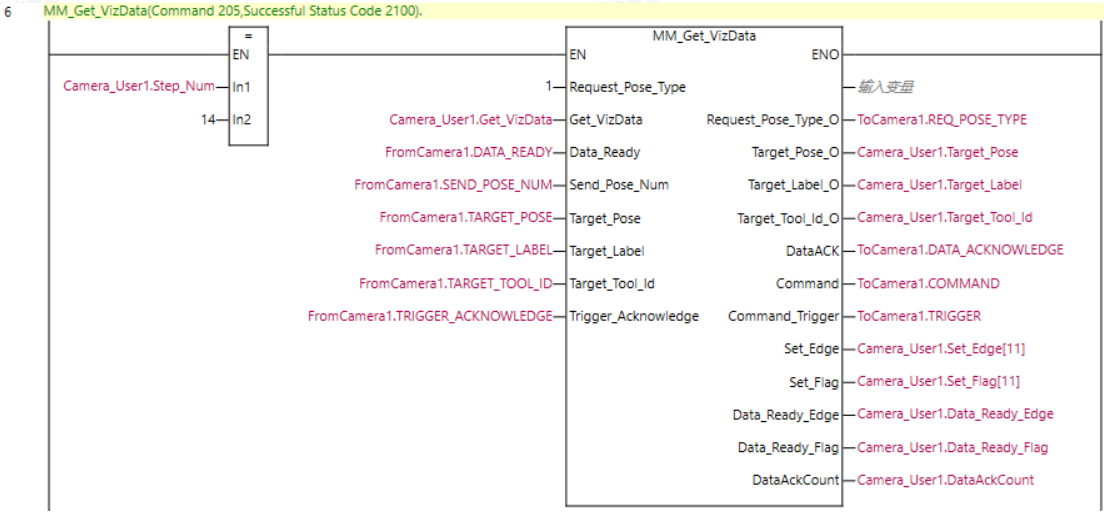
程序编写可参照 MM_OMRON_NJ_NX_Lib_Project.smc2的视觉系统手动模式样例。
触发 Mech-Viz 工程运行
-
下载 PLC 工程并转在线。
-
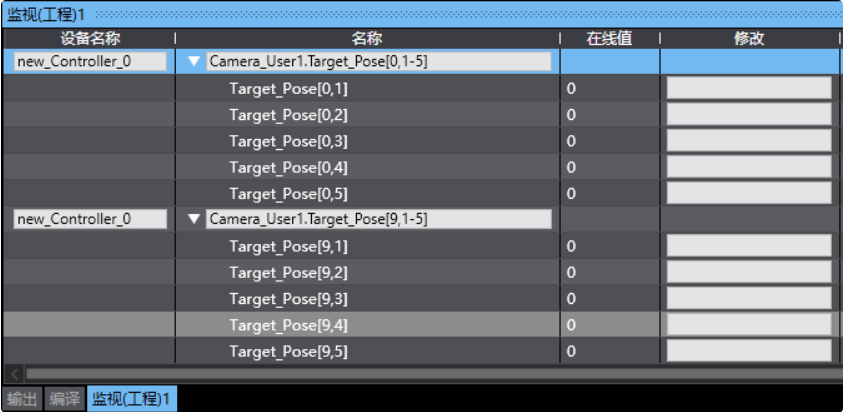
触发
MM_Empty_Target清空结果。
-
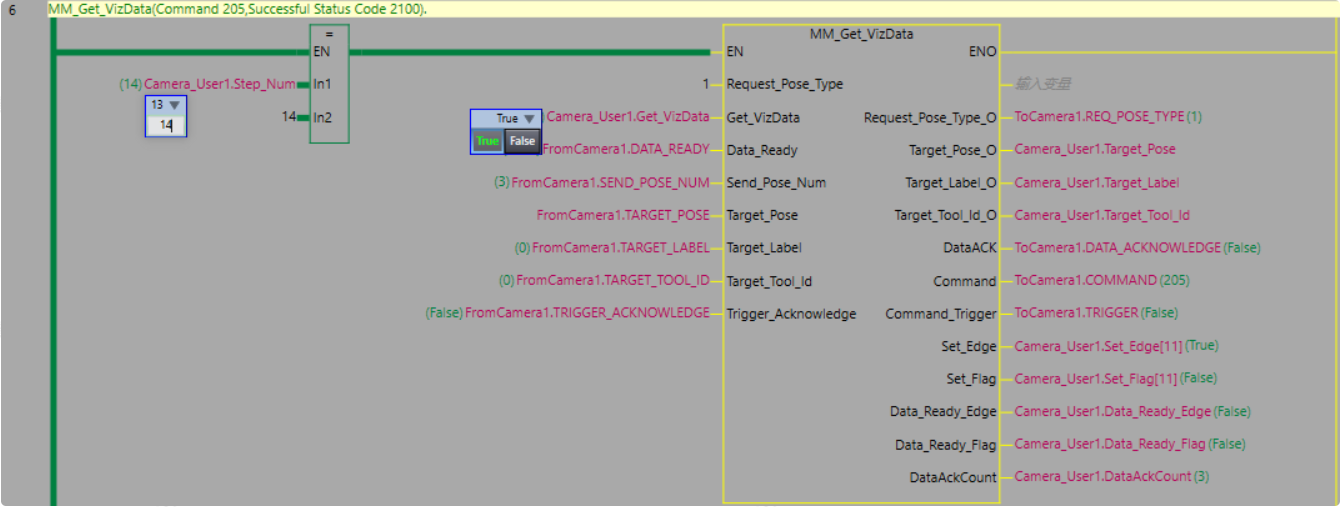
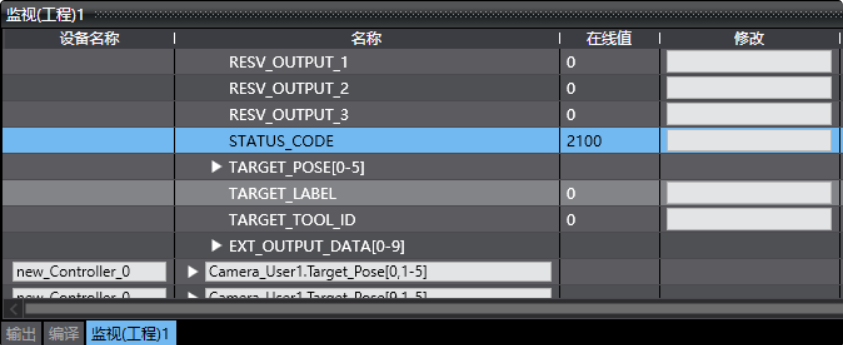
触发
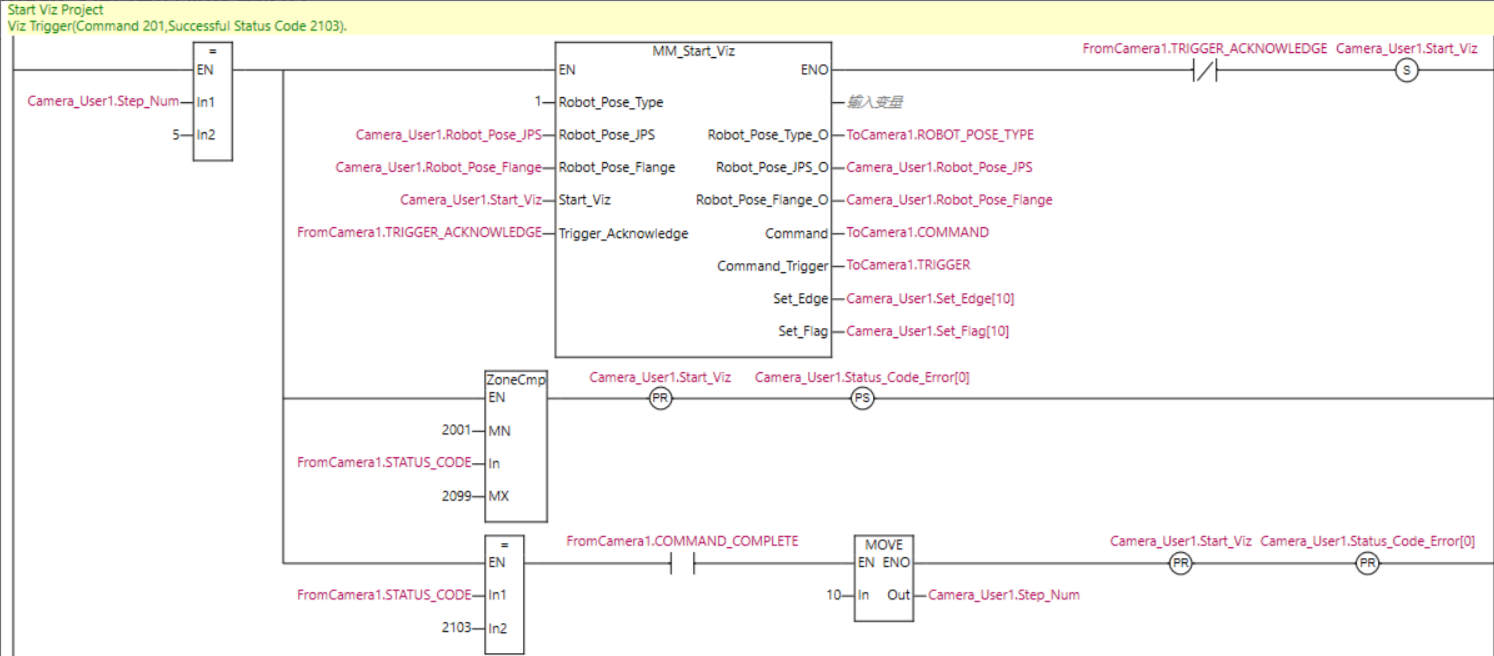
MM_Start_Viz启动 Mech-Viz 工程。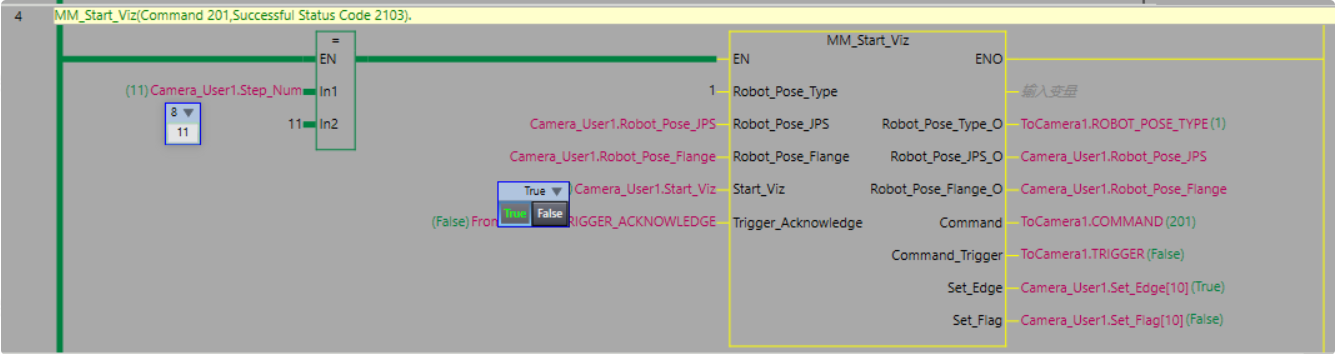
-
检查
FromCamera1.STATUS_CODE返回值是否为2103,若为20XX,请参考 标准接口状态码及错误排查 进行排查。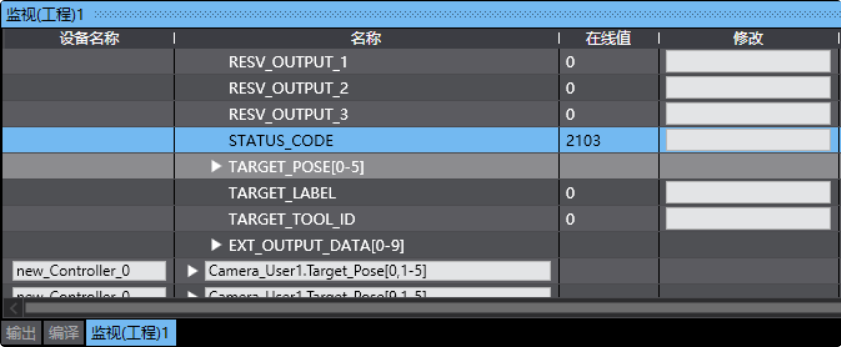
设置 Mech-Viz 的分支出口
-
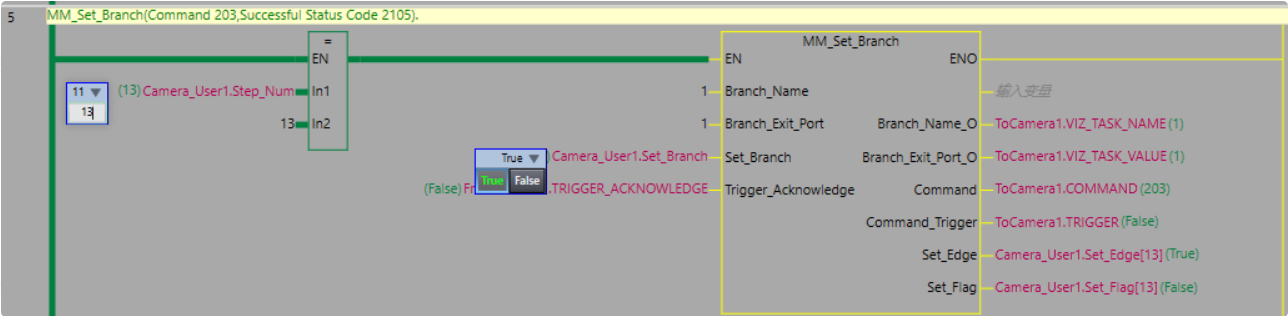
触发
MM_Set_Branch(示例:Camera_User1.Set_Branch置True后复位)。 -
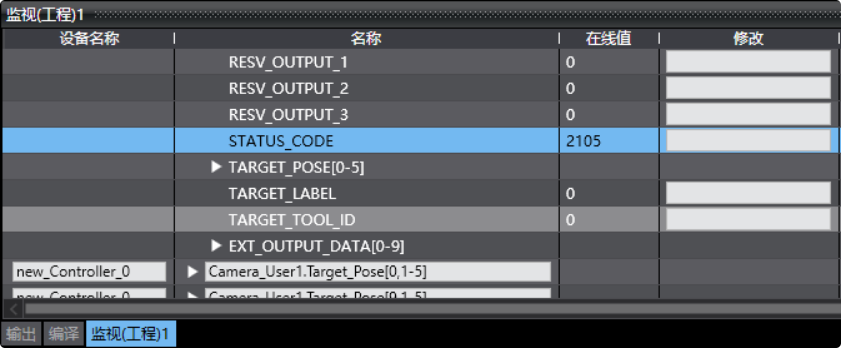
检查
FromCamera1.STATUS_CODE返回值是否为2105。