TOPSTAR标准接口通信配置
本节介绍如何将机器人标准接口程序烧录到TOPSTAR机器人,并完成梅卡曼德视觉系统与机器人的标准接口通信配置。
| 标准接口程序烧录是将机器人标准接口程序及配置文件导入到机器人系统中,从而建立视觉系统与机器人的标准接口通信。 |
烧录前准备
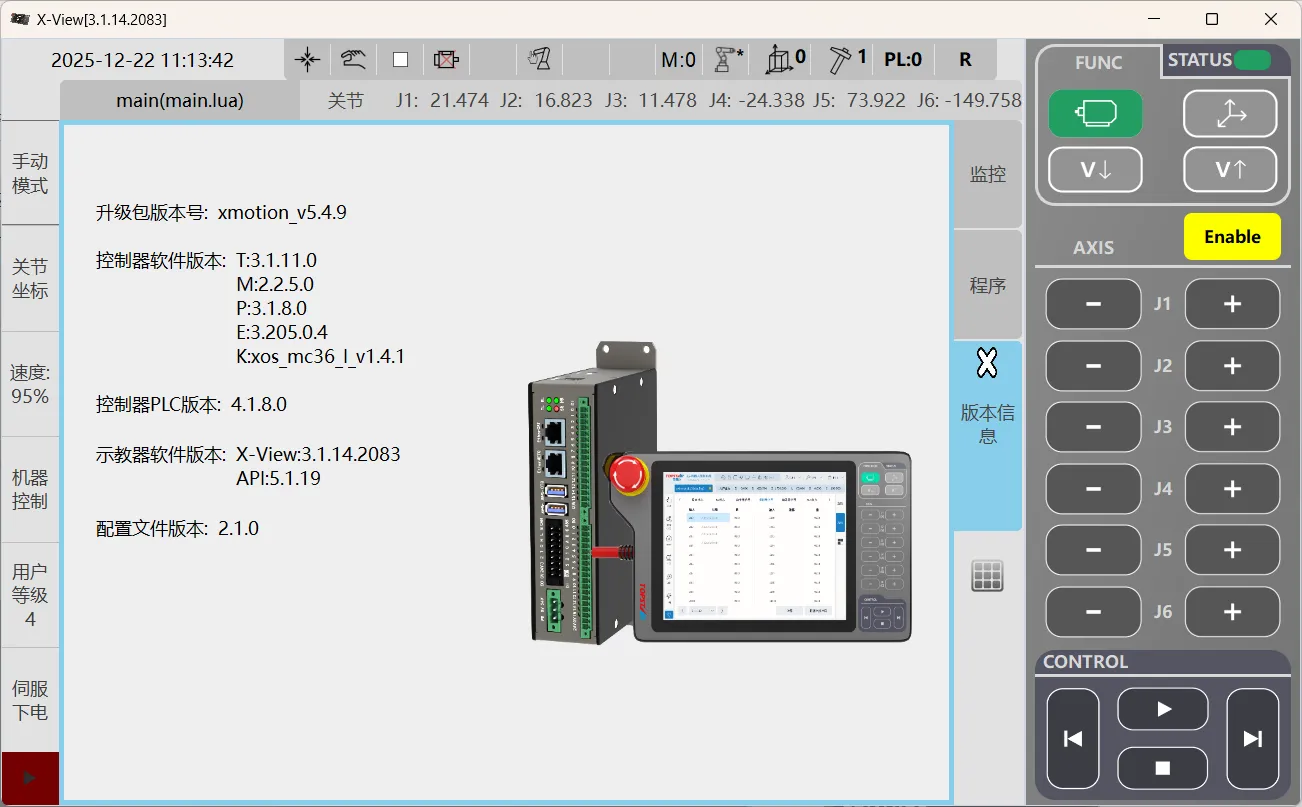
检查硬件和软件版本
控制器版本:
-
T:3.1.11.0
-
M:2.2.5.0
-
P:3.205.0.4
-
K:xos_ms36_l_v1.4.1
示教器版本:X-View:3.1.14.2083
检查版本信息流程如下:
-
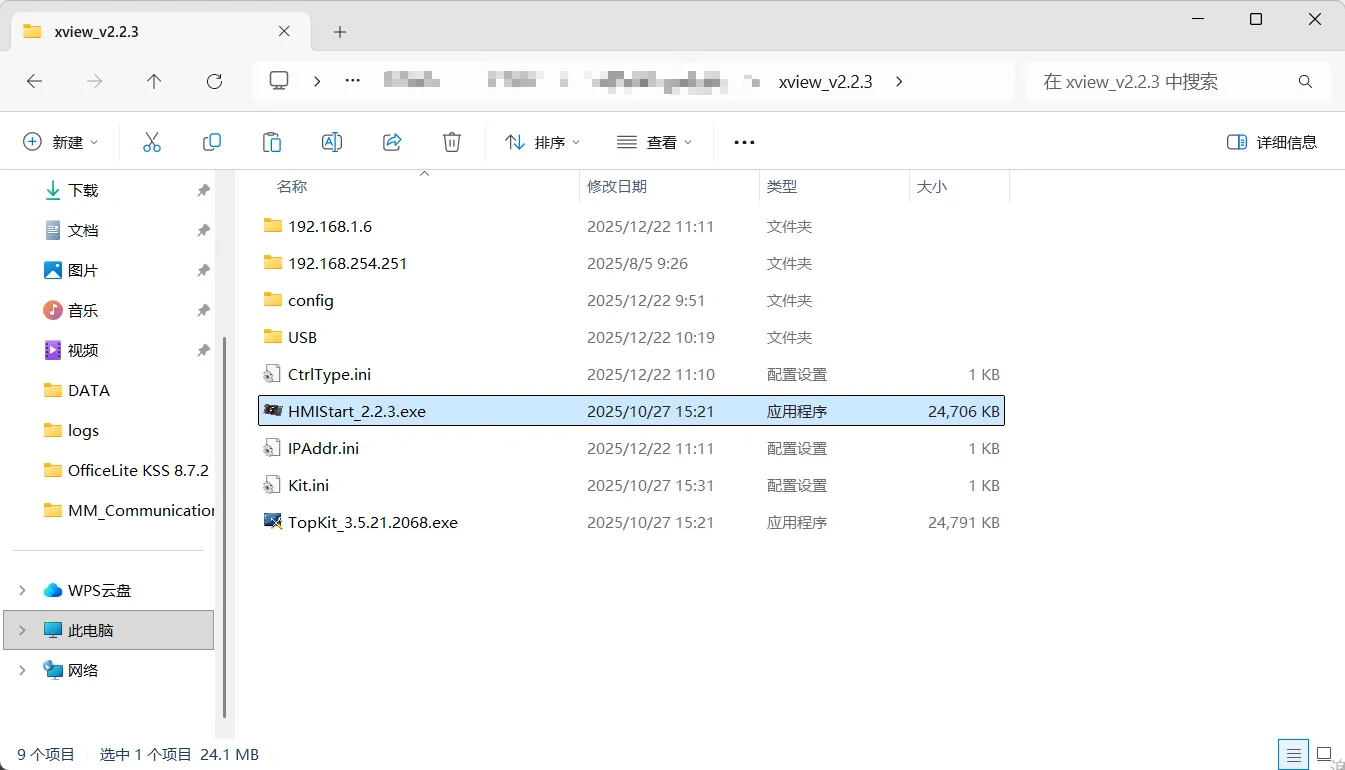
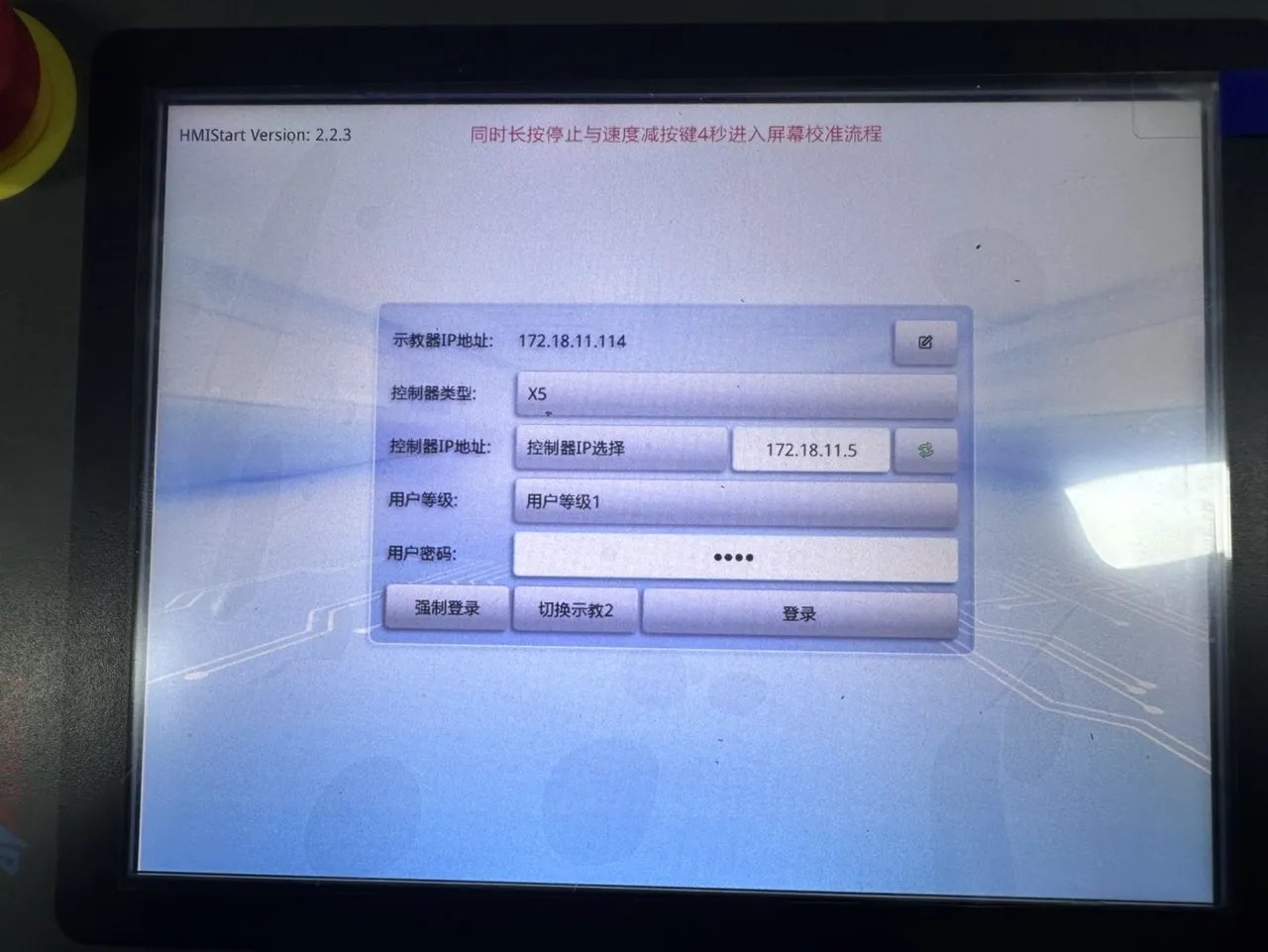
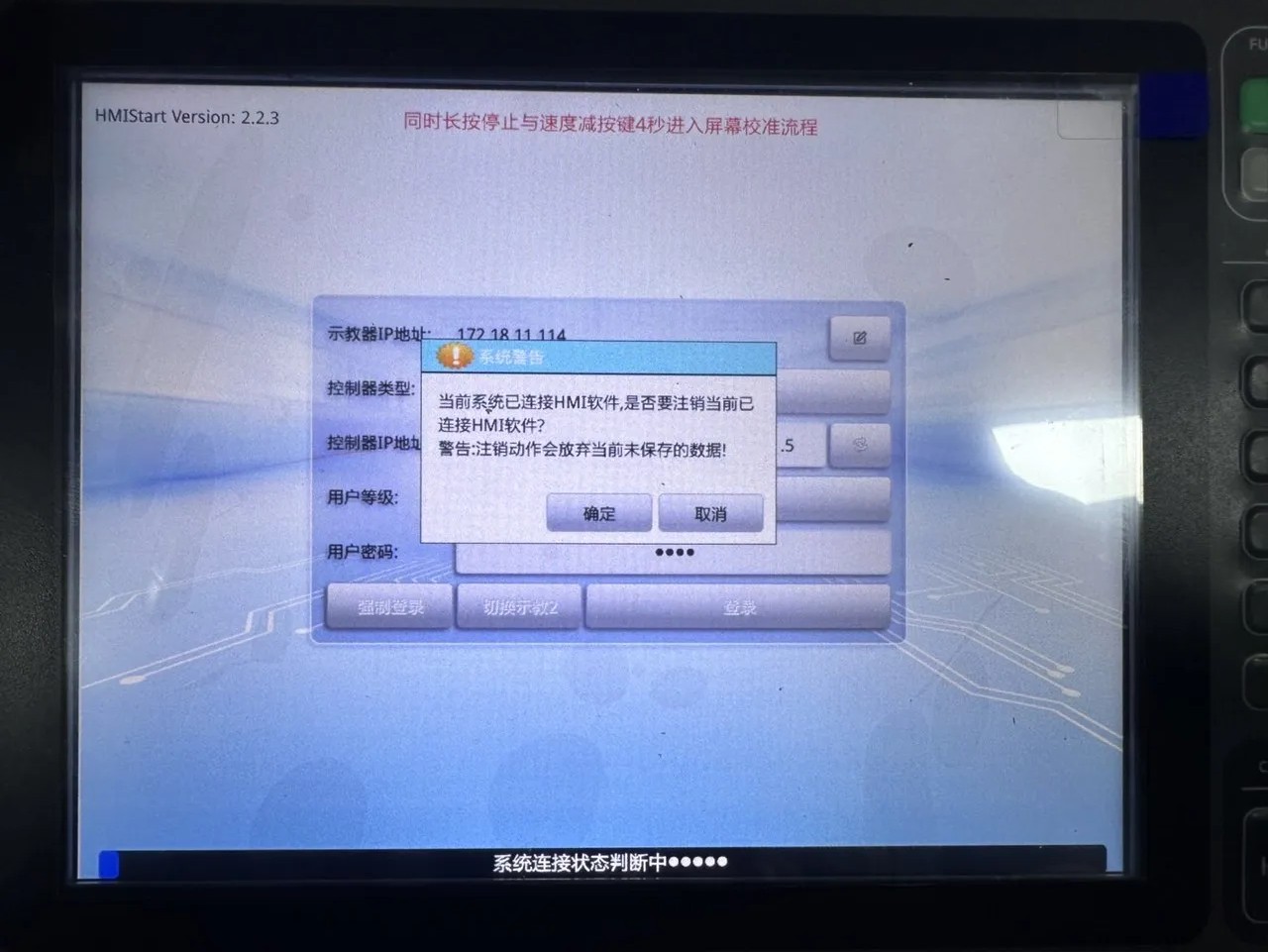
打开机器人界面软件X-View(以v2.2.3版本为例)。
-
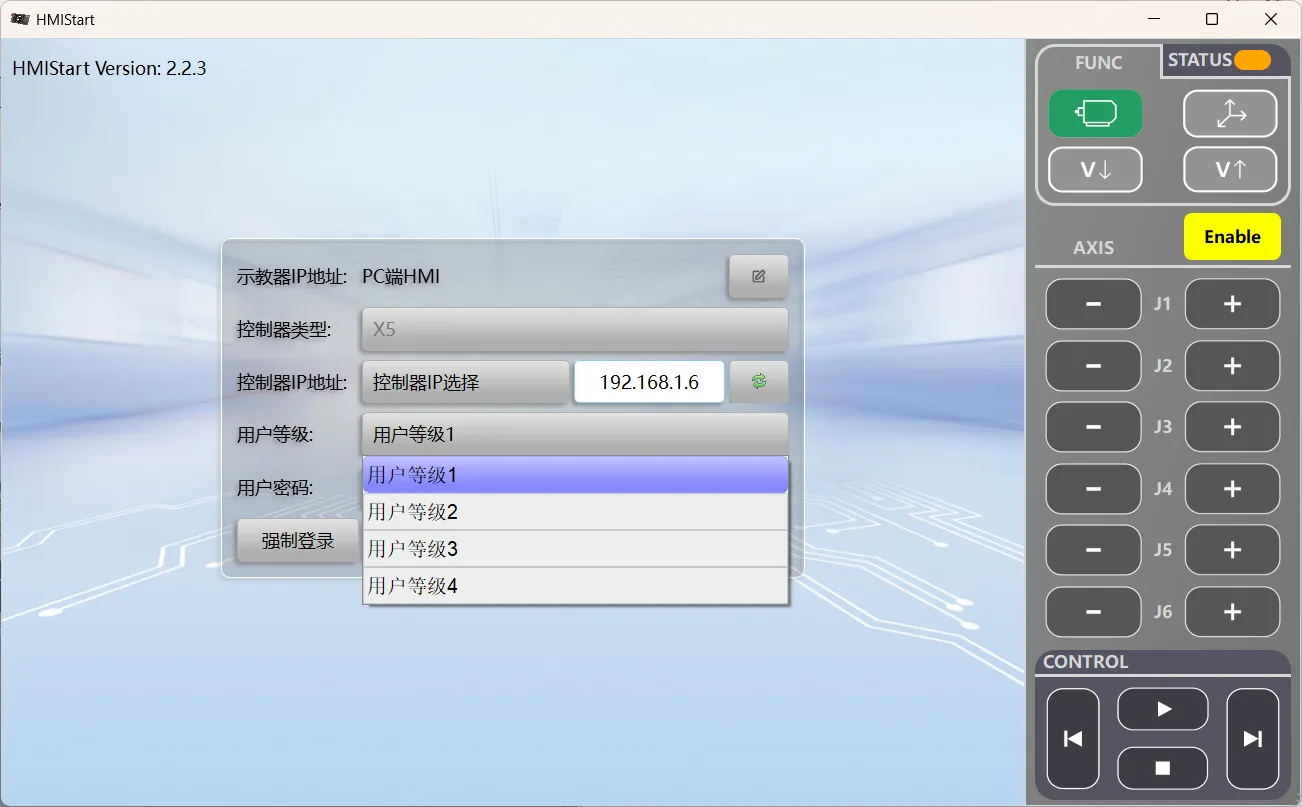
单击用户等级下拉菜单,选择用户等级4。
-
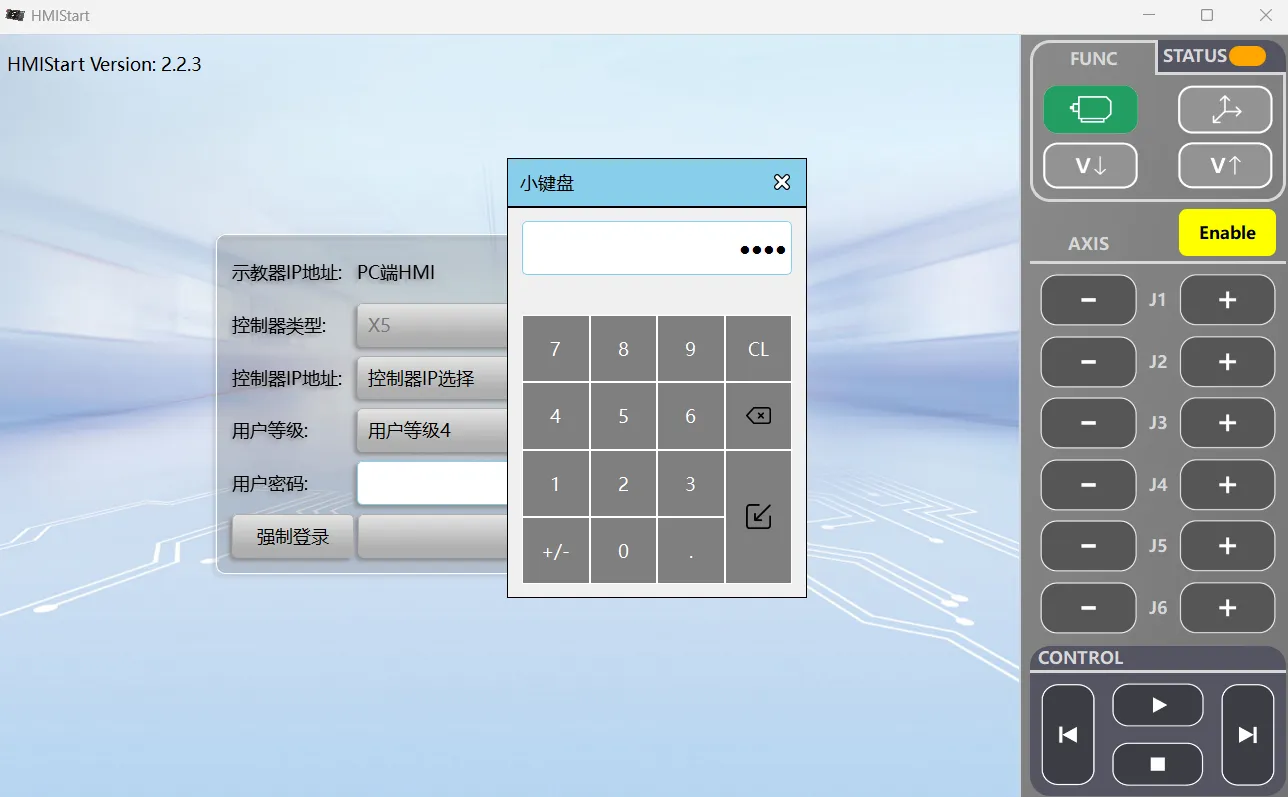
输入密码:0920。
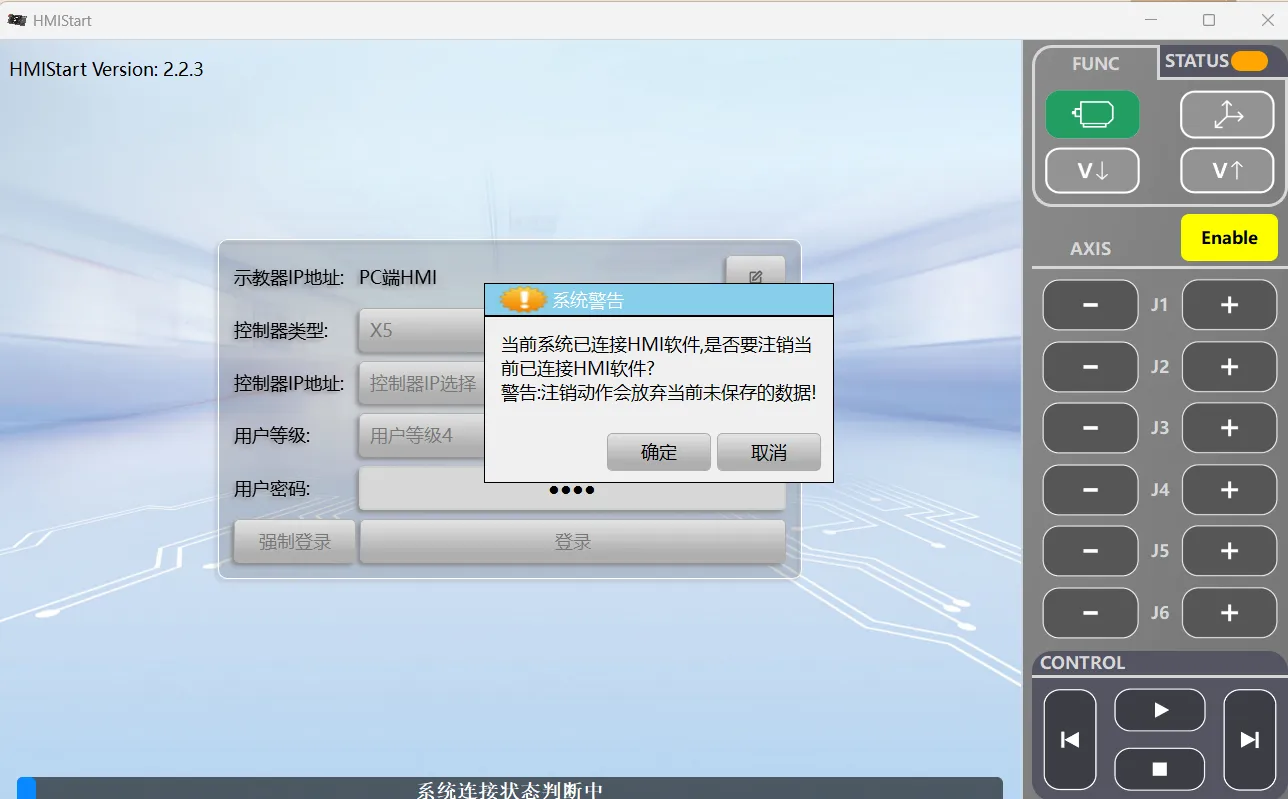
若出现系统警告弹窗,单击确定。
-
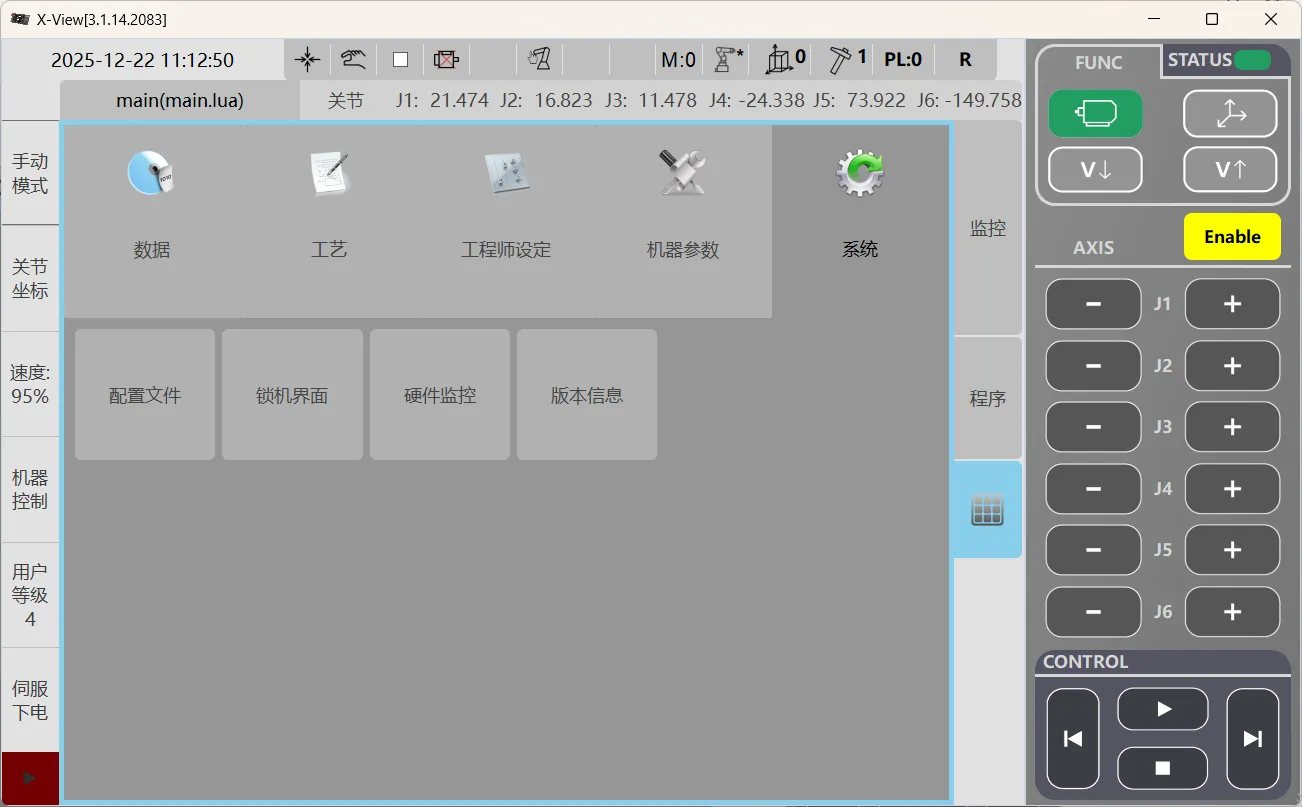
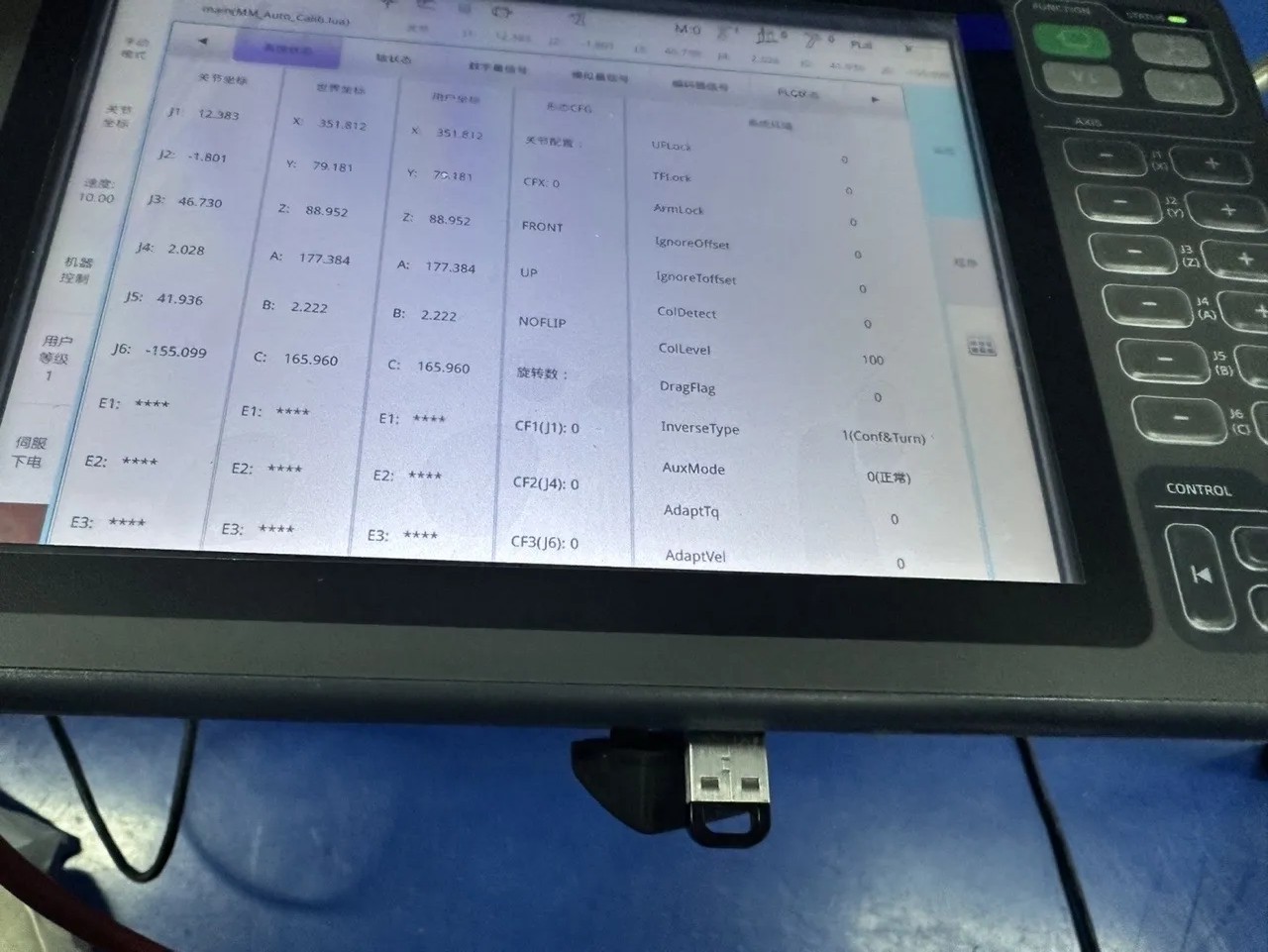
单击九宫格进入main界面,选择系统模块,然后单击版本信息。
-
进入页面可查看软硬件版本信息。
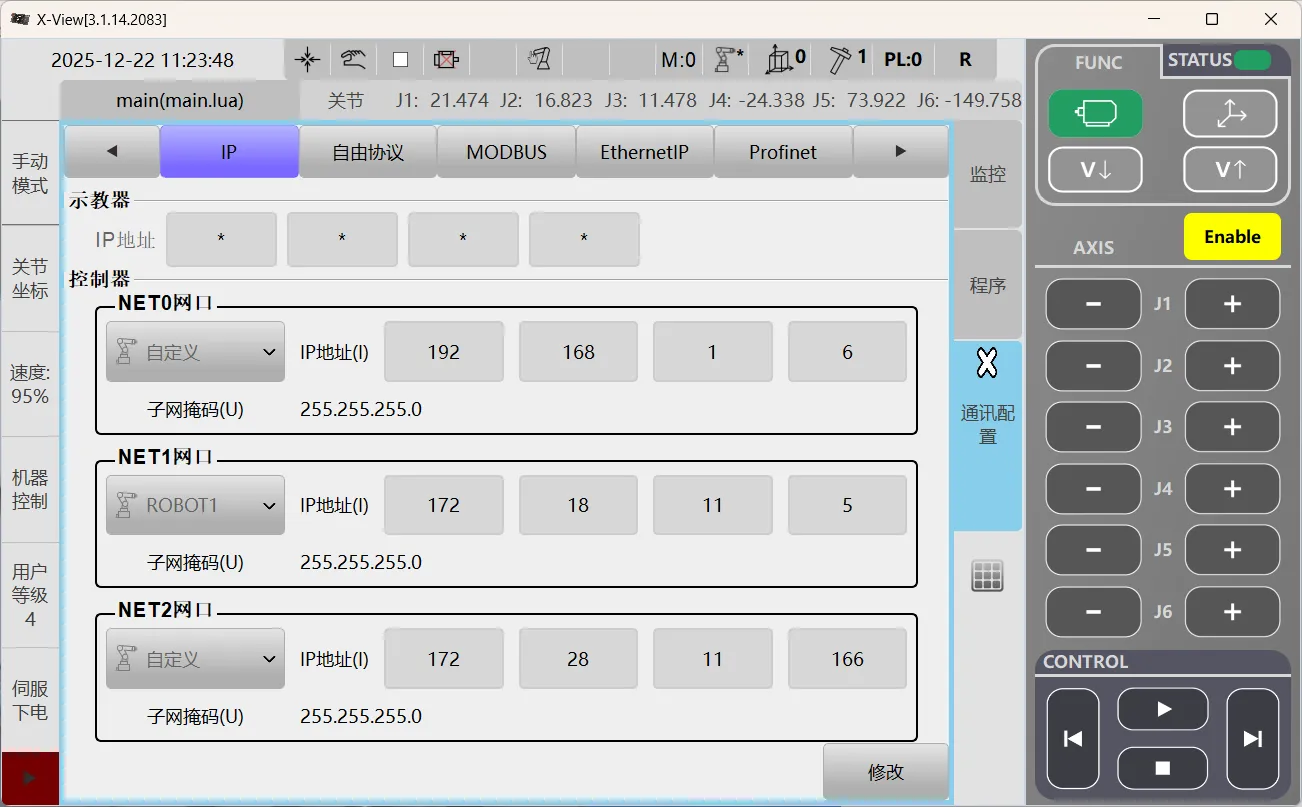
备份机器人文件
设置“机器人通信配置”
-
打开Mech-Vision软件。根据出现的界面不同,选择如下相应方法创建方案。
-
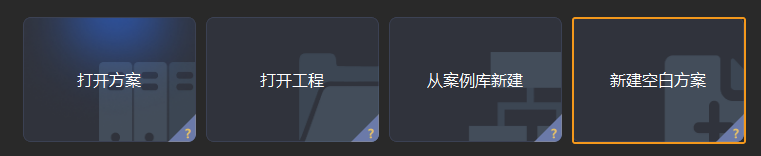
若出现欢迎界面,单击新建空白方案,即可新建空白方案。
-
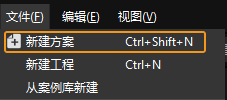
若出现主界面,依次单击菜单栏中,即可新建空白方案。
-
-
单击 Mech-Vision 工具栏中 机器人通信配置 。
-
在 机器人通信配置 窗口,进行如下配置。
-
单击 选择机器人 下拉框,选择 品牌机器人,然后单击 选择机器人型号,选择具体机器人型号,单击 下一步。
-
端口号建议设置为50000或50000以上。确保设置的端口号未被其他程序占用。
-
(可选)建议勾选 方案打开时自动打开接口服务。
-
单击 应用。
-
-
在 Mech-Vision 主界面,确认工具栏中的接口服务已开启。

准备烧录文件
软件烧录(PC)文件准备
-
烧录程序文件夹可在Mech-Vision和Mech-Viz软件安装目录下的
Communication Component/Robot_Interface/TOPSTAR路径中找到。 -
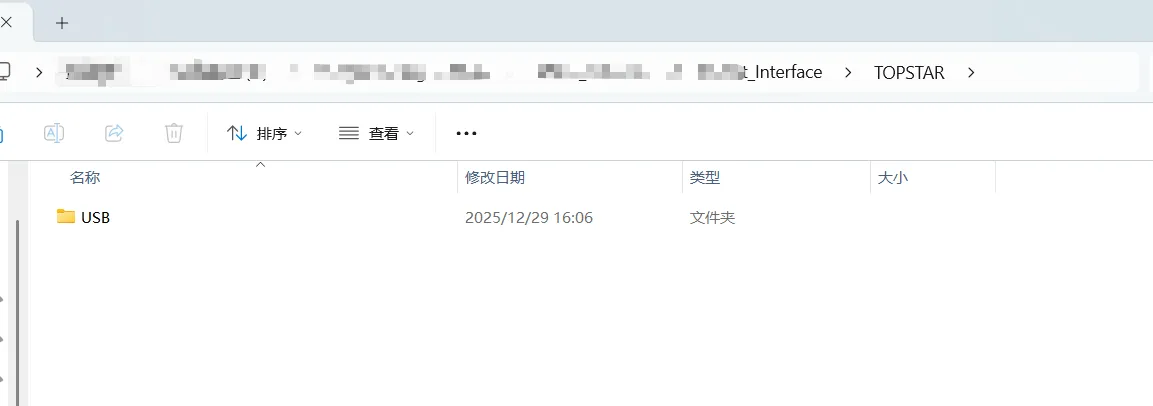
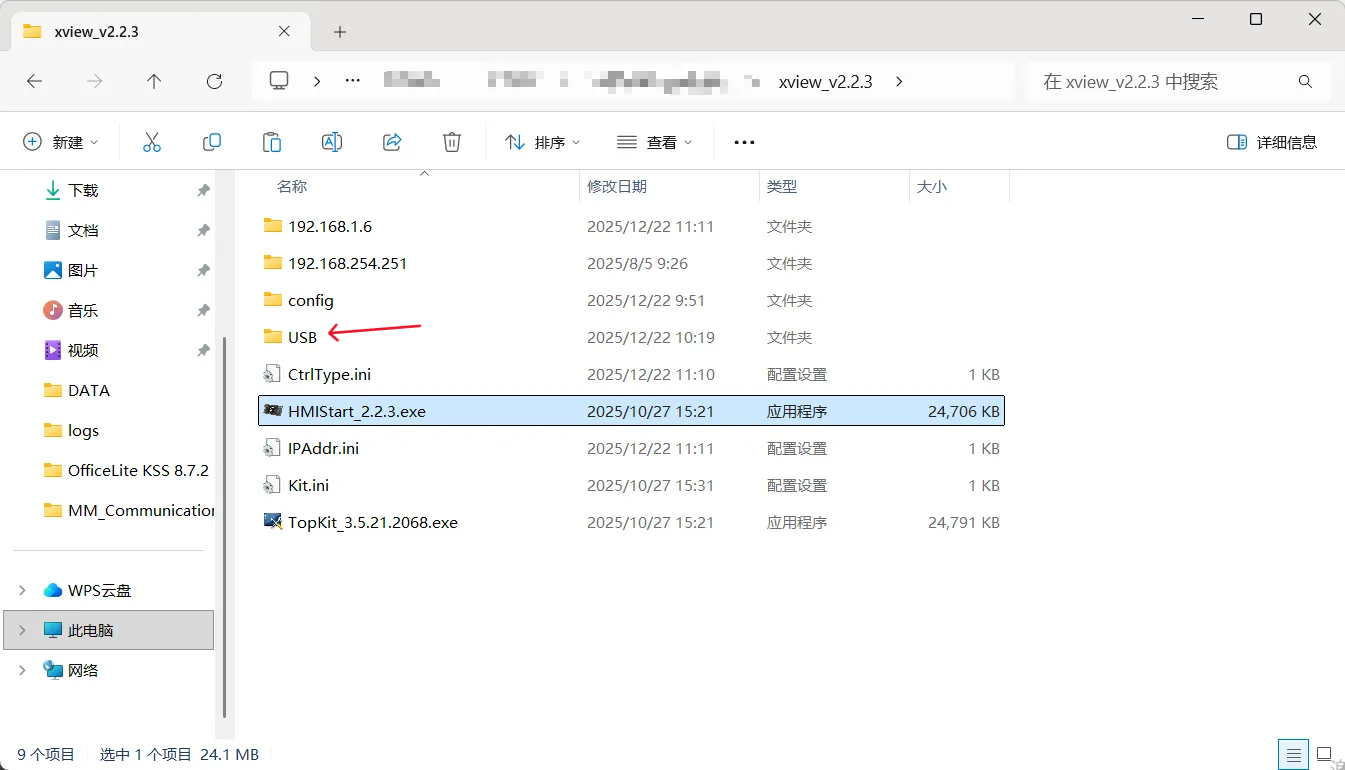
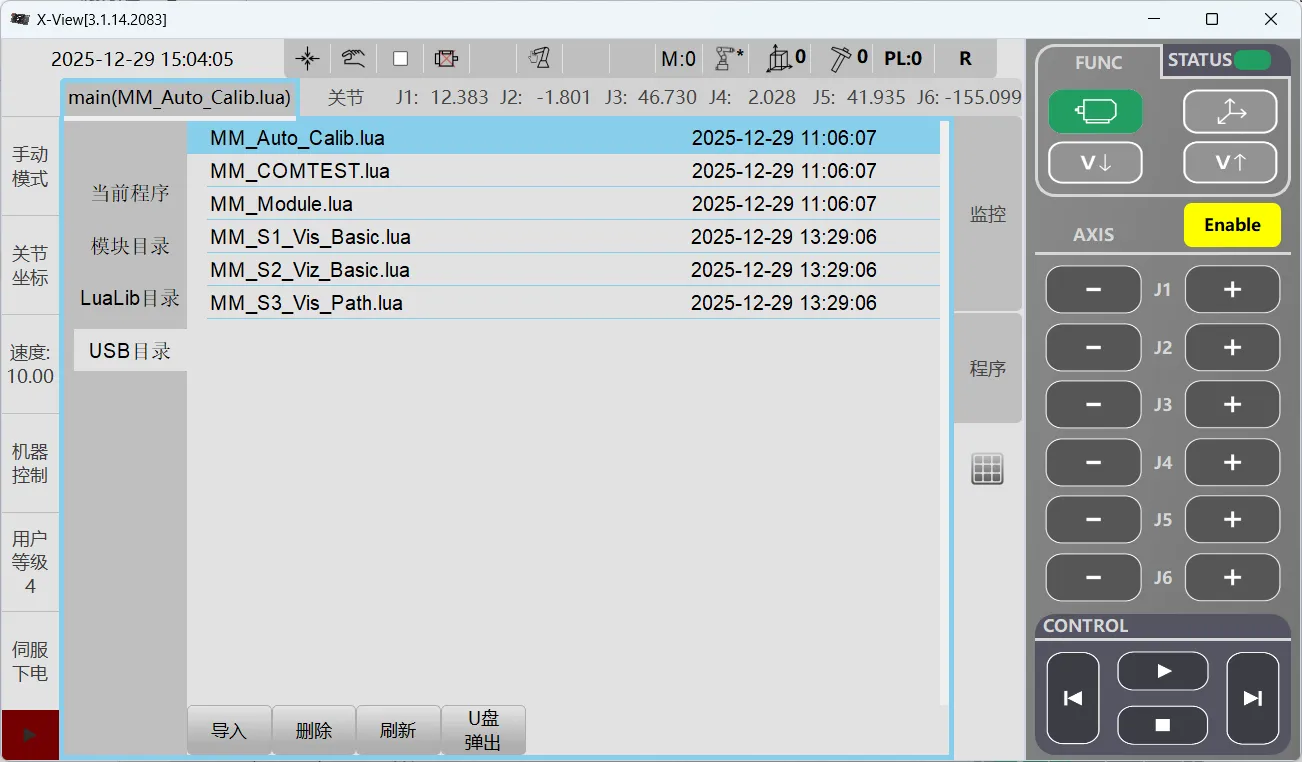
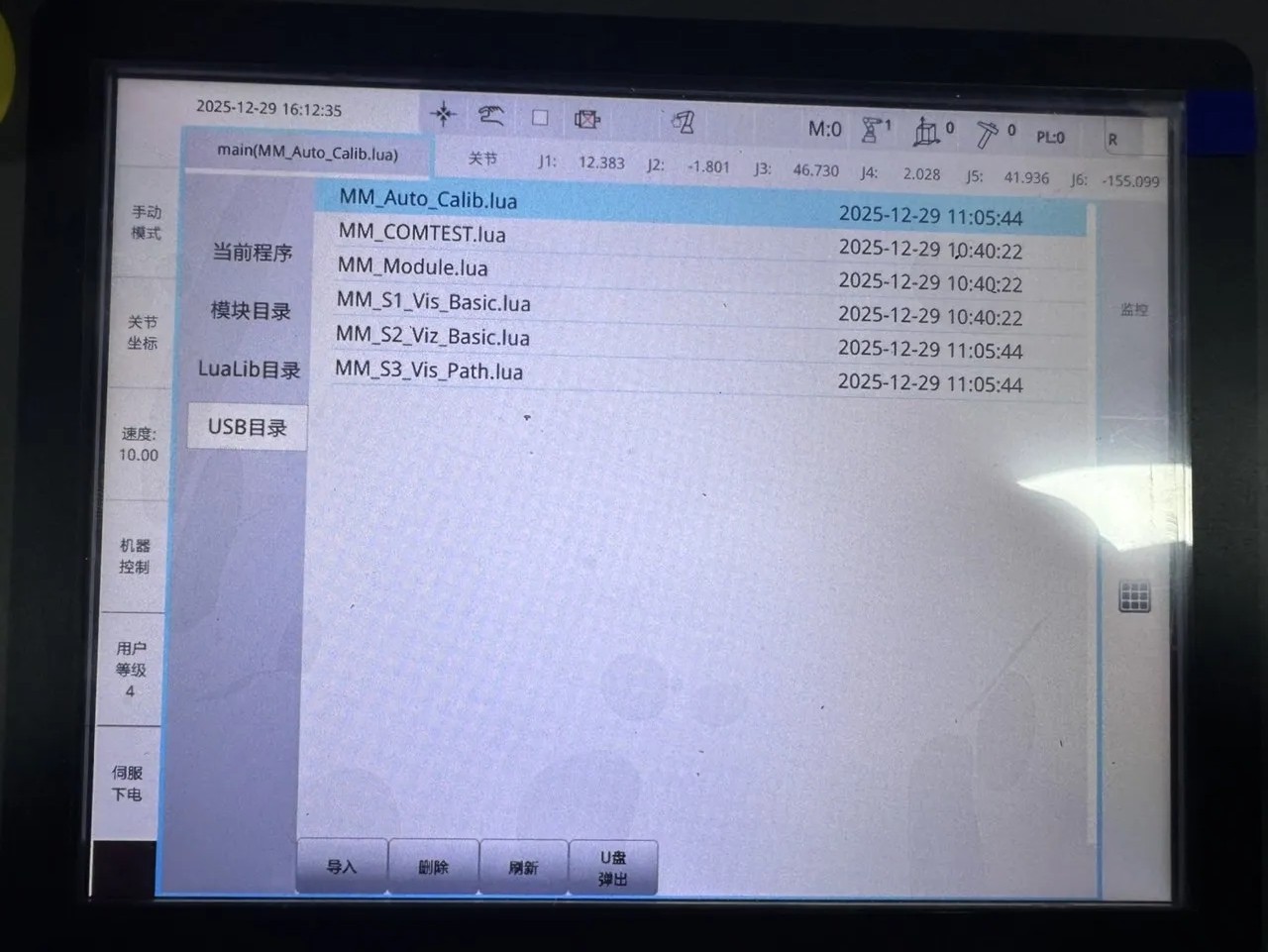
将以下文件复制至X-View软件根目录下USB文件夹内。
-
MM_Auto_Calib.lua
-
MM_COMTEST.lua
-
MM_Module.lua
-
MM_S1_Vis_Basic.lua
-
MM_S2_Viz_Basic.lua
-
MM_S3_Vis_Path.lua
-
示教器导入(TP)文件准备
-
准备一个空U盘(推荐格式化)。
-
烧录程序文件夹可在Mech-Vision和Mech-Viz软件安装目录下的
Communication Component/Robot_Interface/TOPSTAR路径中找到。 -
将U盘插入工控机,复制以下文件至U盘根目录。
-
MM_Auto_Calib.lua
-
MM_COMTEST.lua
-
MM_Module.lua
-
MM_S1_Vis_Basic.lua
-
MM_S2_Viz_Basic.lua
-
MM_S3_Vis_Path.lua
-
-
最后,安全拔出U盘。
烧录文件至机器人中
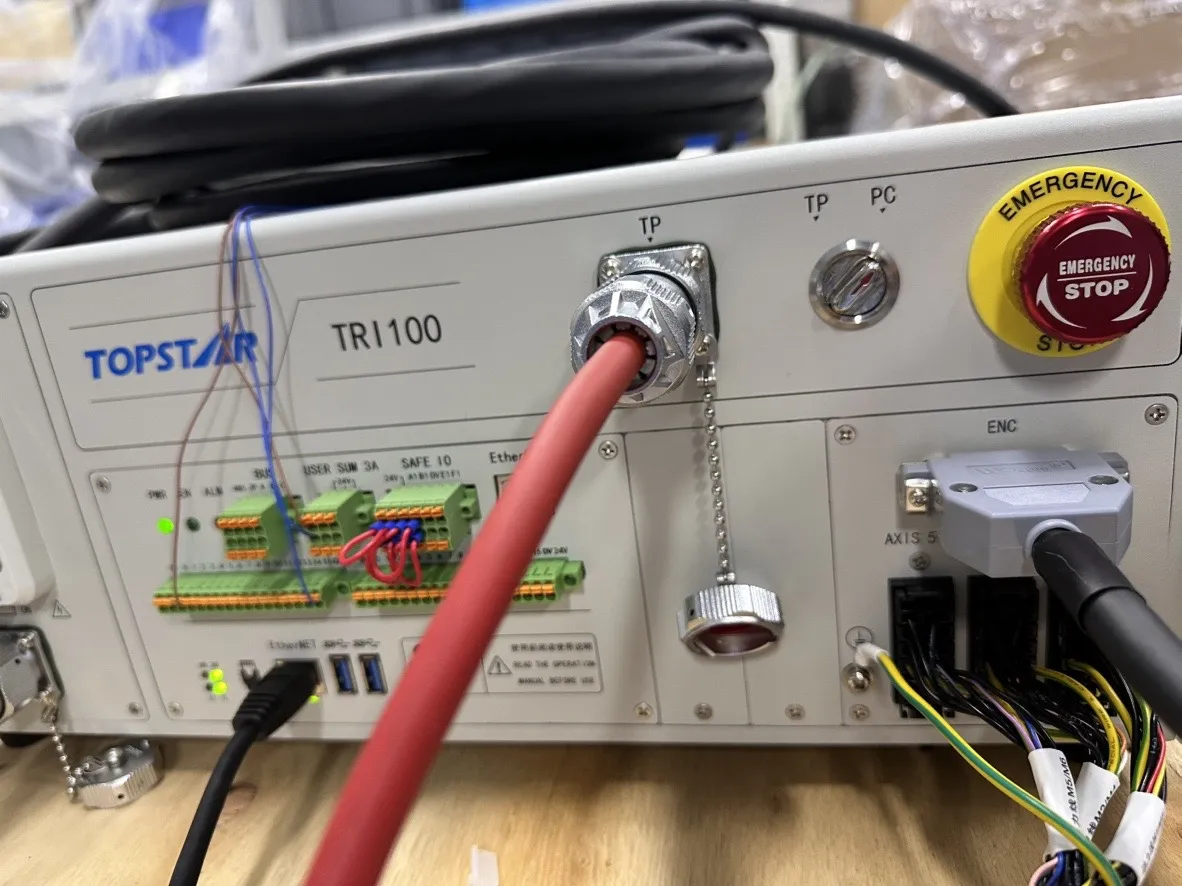
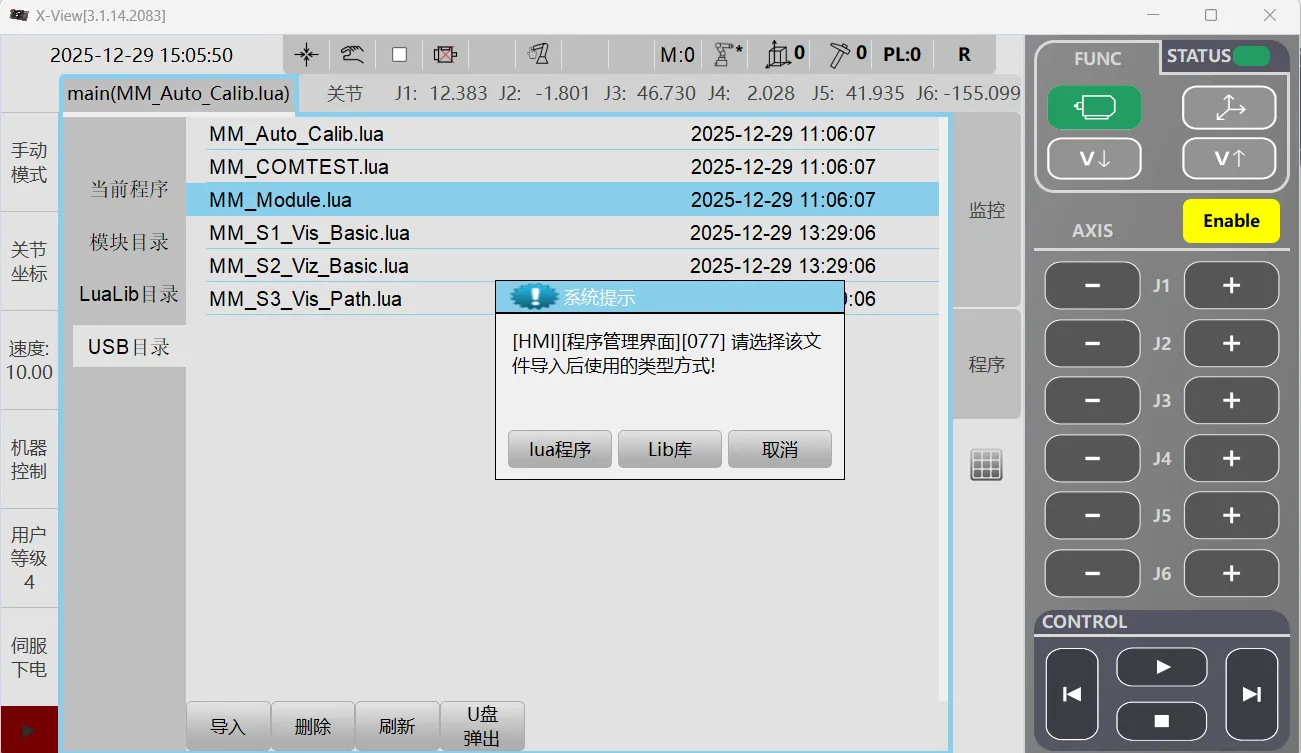
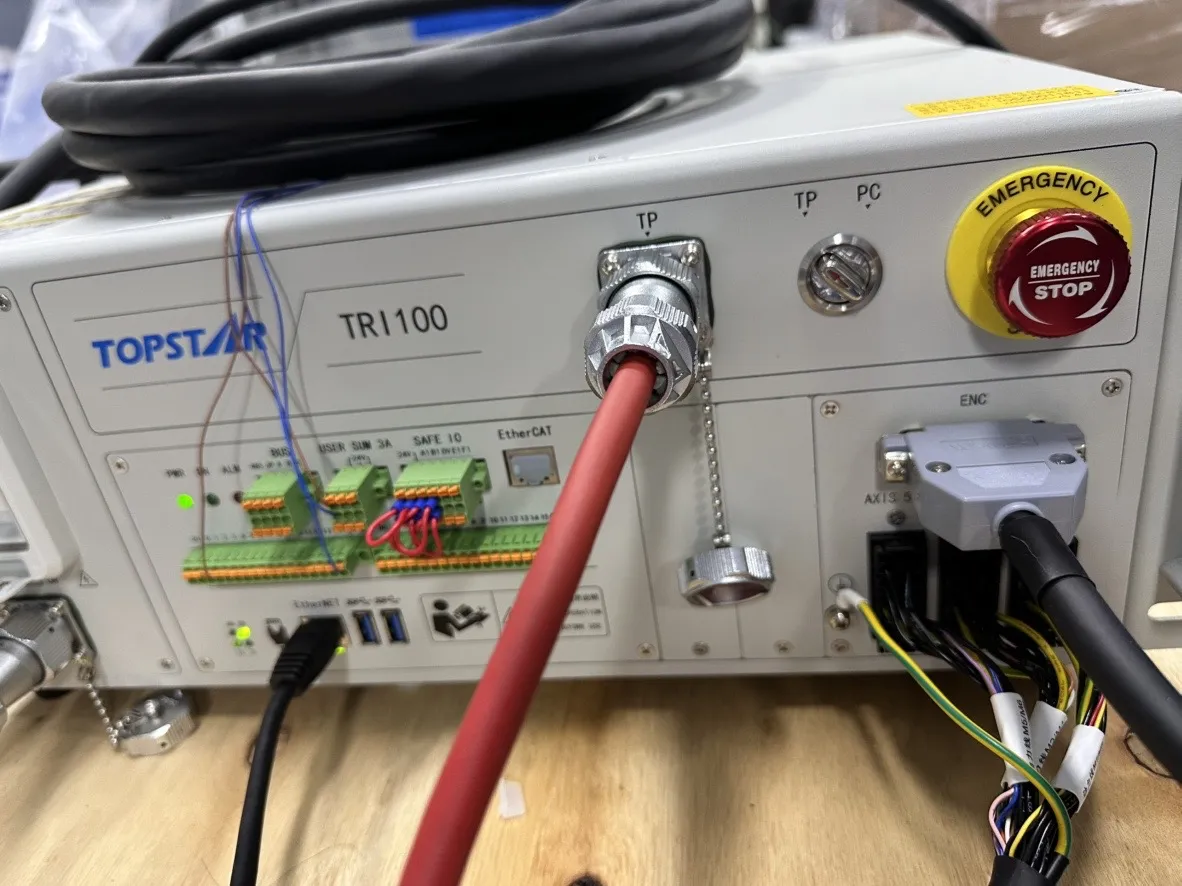
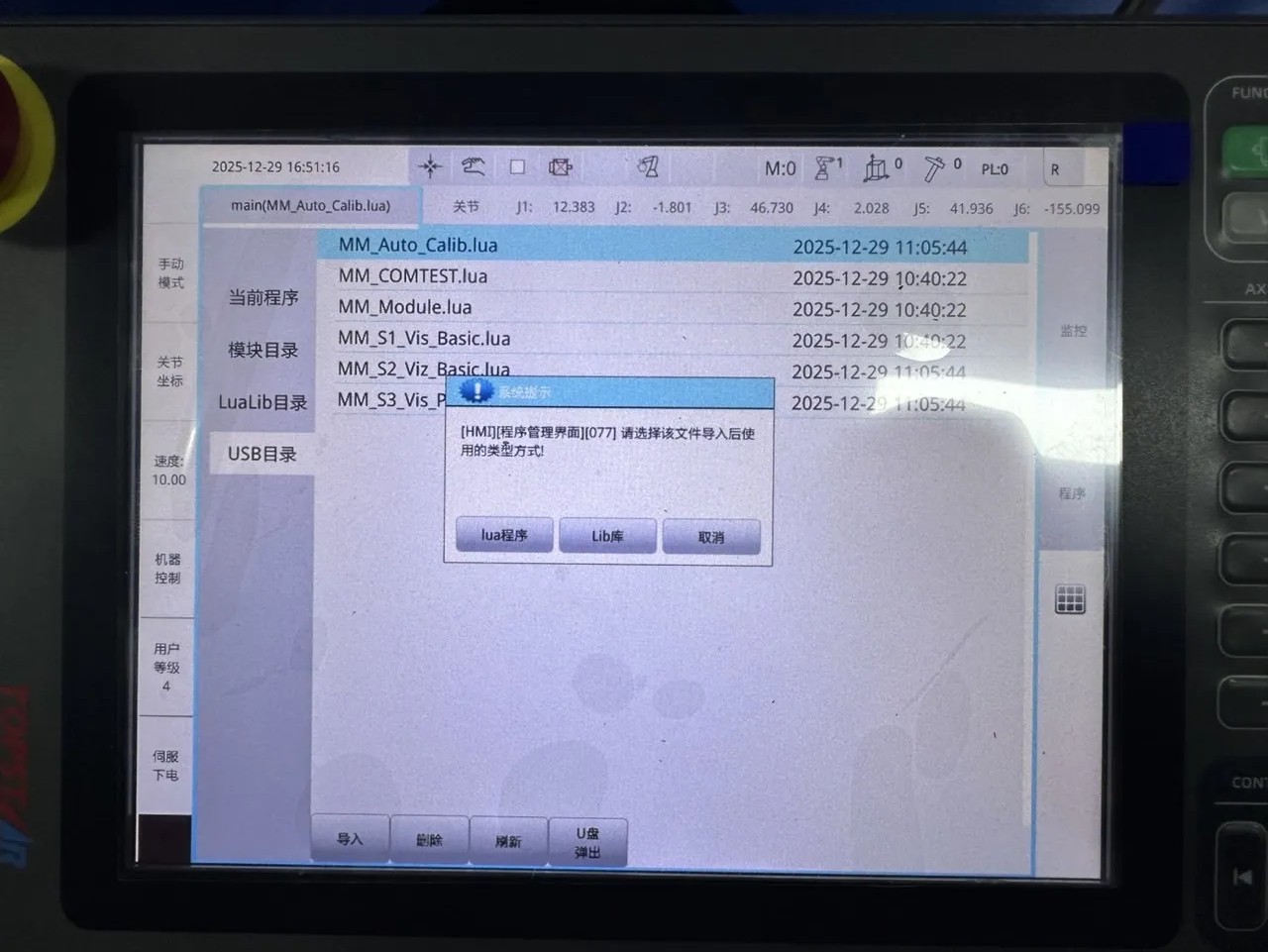
烧录分为软件烧录和示教器导入两种方式,对应控制柜支持的PC模式和TP模式。
|
测试标准接口通信
-
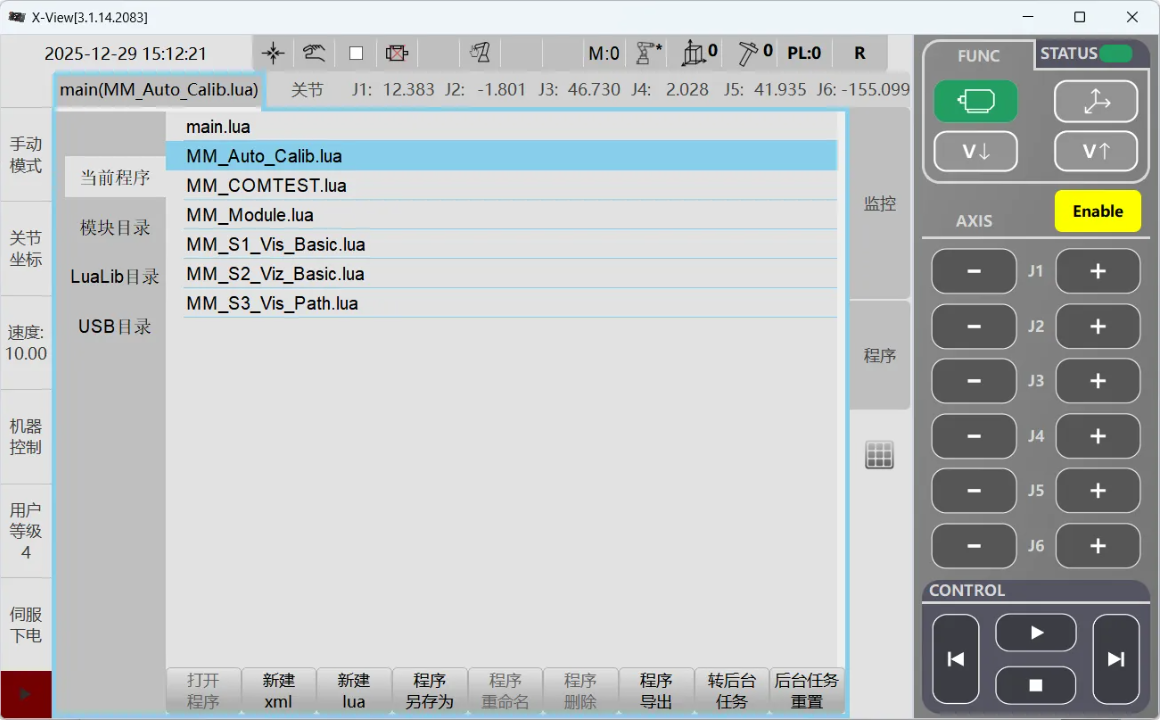
在X-View软件中,单击main进入当前程序列表选择MM_COMTEST.lua程序。
-
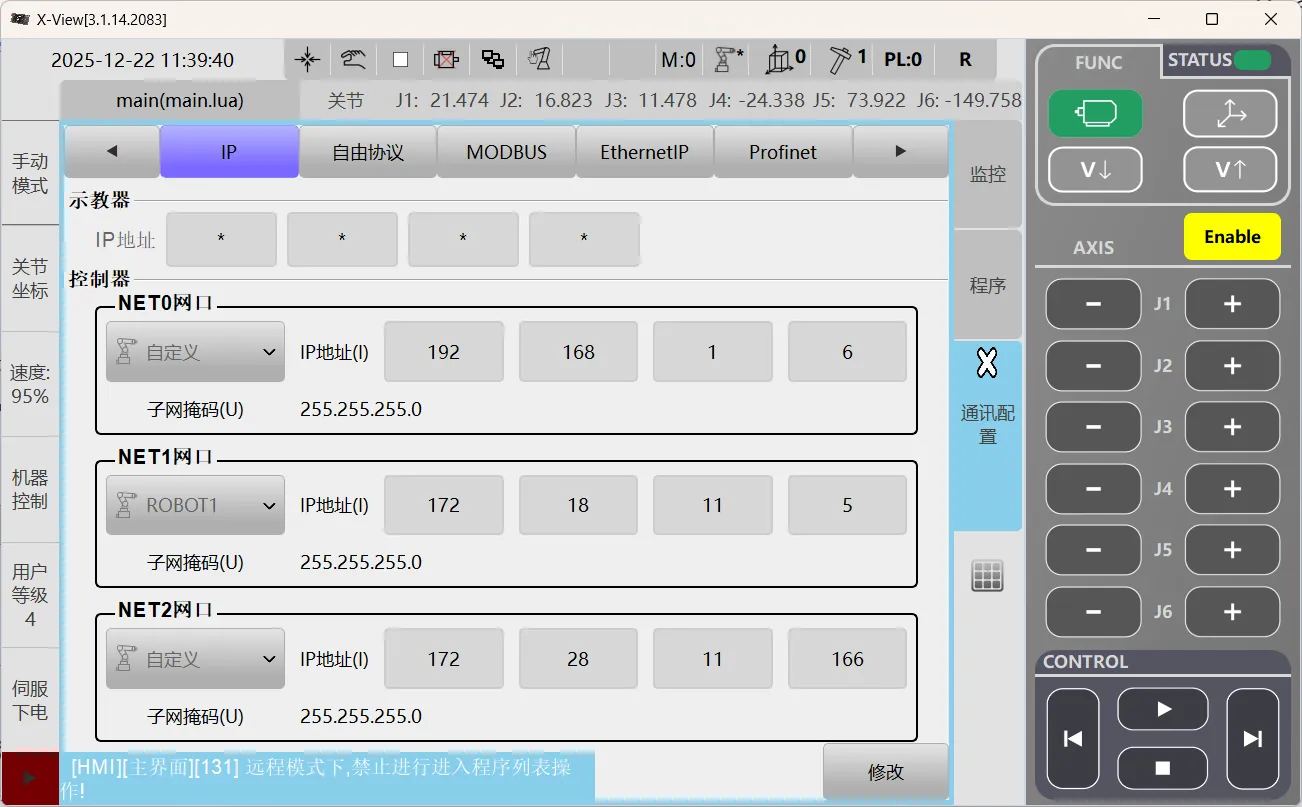
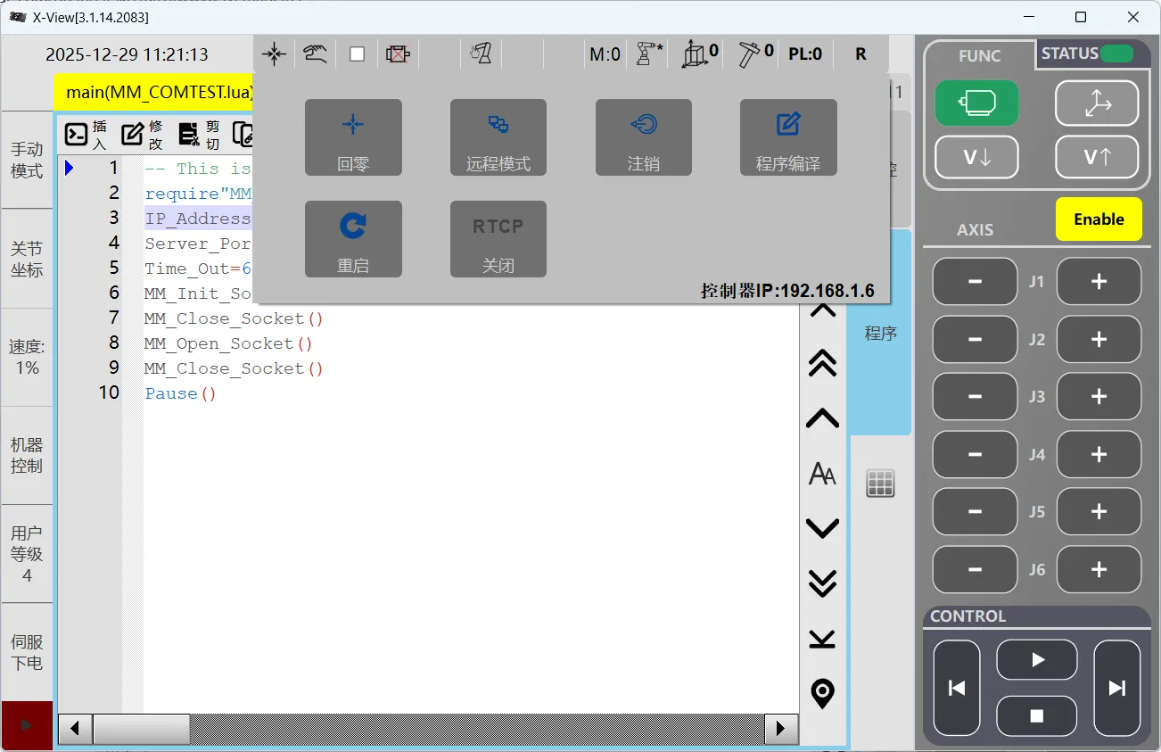
进入MM_COMTEST.lua程序页面修改IP和端口号,然后软件界面右上方机器人图标,在触发菜单中单击程序编译。
-
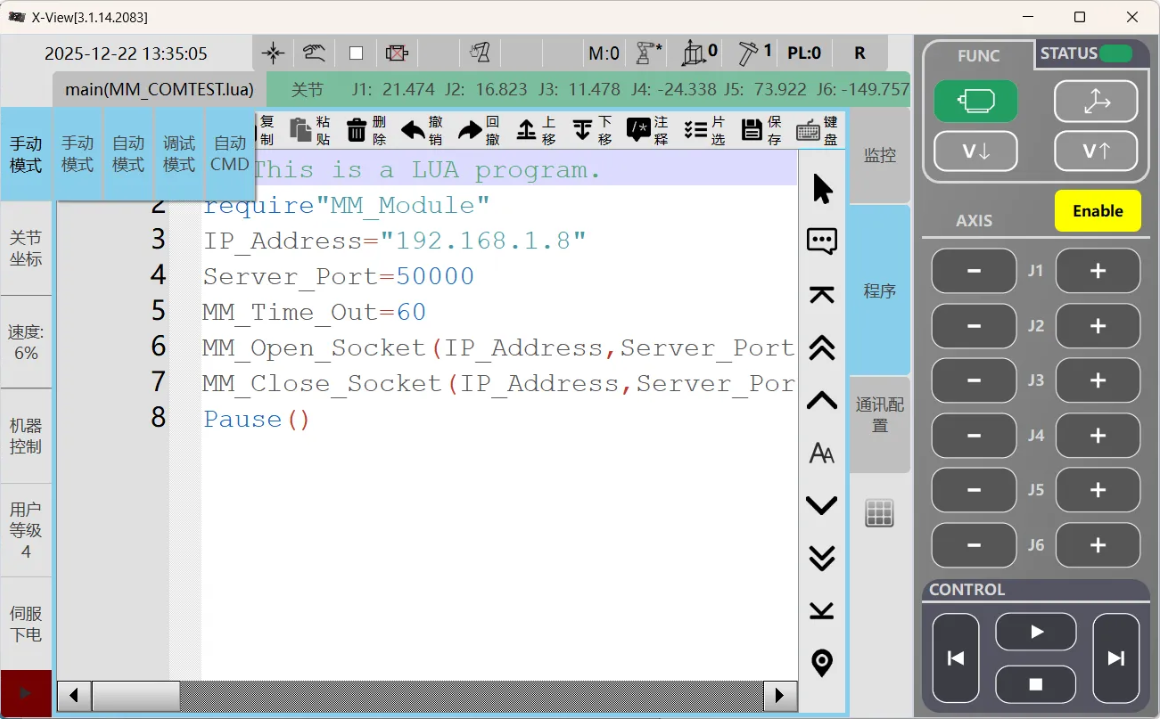
切换模式至调试模式,再次单击MM_COMTEST.lua进入编辑页面。
-
将光标置于程序页面第一行,单击软件界面右下角CONTROL区域运行按钮
 ,机器人将会开始运行程序。
 -
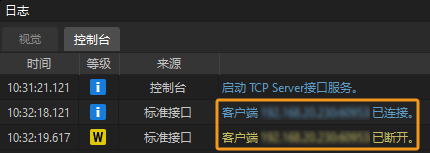
当连接成功时,Mech-Vision返回的状态信息如下图所示:
|
连接测试仅作测试目的,一旦建立成功,连接将自动断开。您可以在Mech-Vision日志窗口的控制台标签页下看到客户端已连接和客户端已断开的日志。 |