MELFA自动标定

您正在查看预发布版本(V2.2.0)的文档。如果您想查阅其他版本的文档,可以点击页面右上角“切换版本”按钮进行切换。

■ 如果您不确定当前使用的产品是哪个版本,请随时联系梅卡曼德技术支持

在标准接口通信配置完成后,用户可连接机器人进行自动标定。自动标定的总体流程如下图所示。
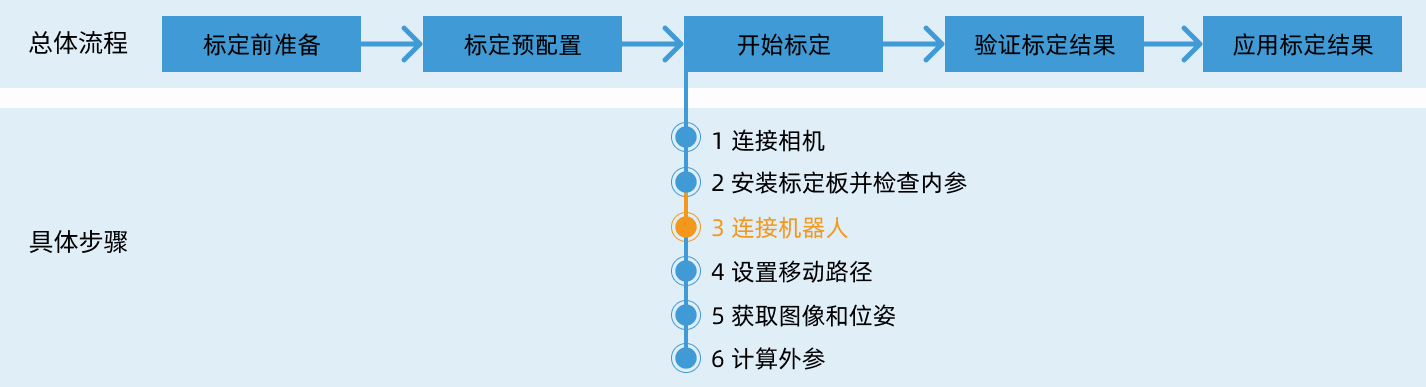
calibration process

特别注意

在执行标定流程时,当执行到连接机器人,且Mech-Vision软件界面出现等待机器人连接中…按钮时,用户需按照本文以下的步骤在机器人端进行操作,操作完成后,再接着在Mech-Vision软件中执行剩余的步骤。

1. 选择和修改标定程序

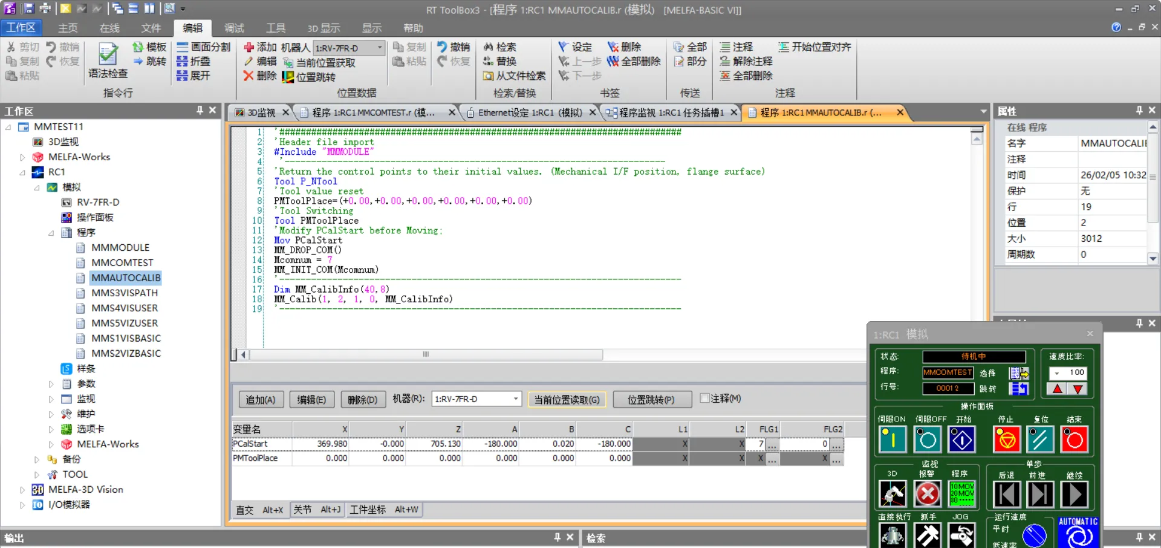
  1. 启动ToolBox3软件界面在工作区点击程序展开列表选择MMAUTOCALIB,打开程序界面。

  2. 打开MMAUTOCALIB程序界面后,单击界面下半部分选项栏中编辑,按机器人实际情况修改程序参数。
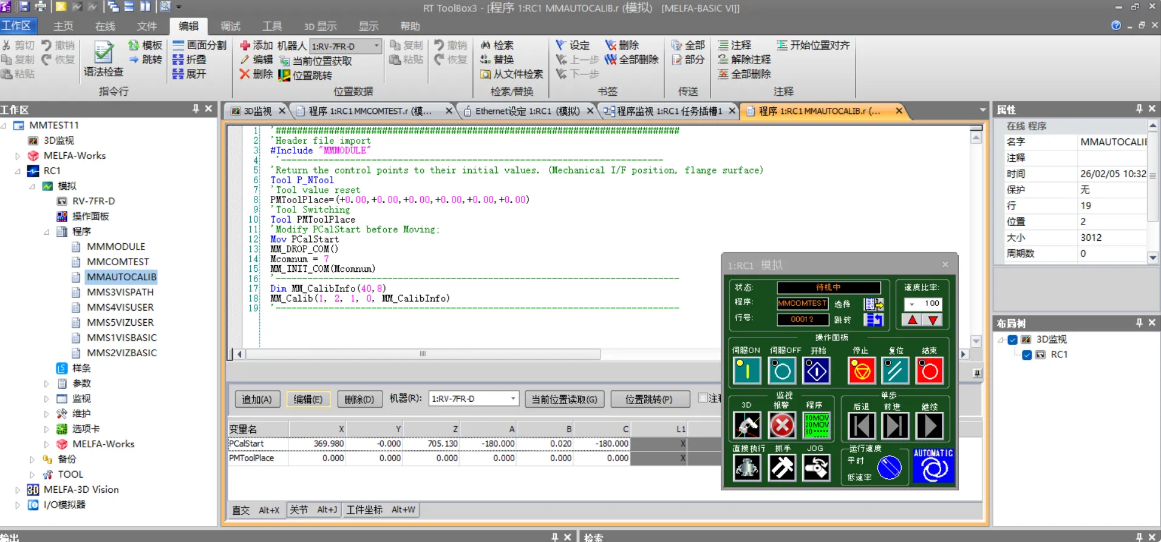
    calib program

2. 示教标定起始点

  1. 打开MMAUTOCALIB程序界面后,单击界面下半部分直交表格,选中变量PCalStart,单击当前位置读取

    calib current position
  2. 保存或者快捷键ctrl+s呼出写入项目弹窗,确认勾选修改过的选项,单击btn[OK]写入更新后的程序配置。
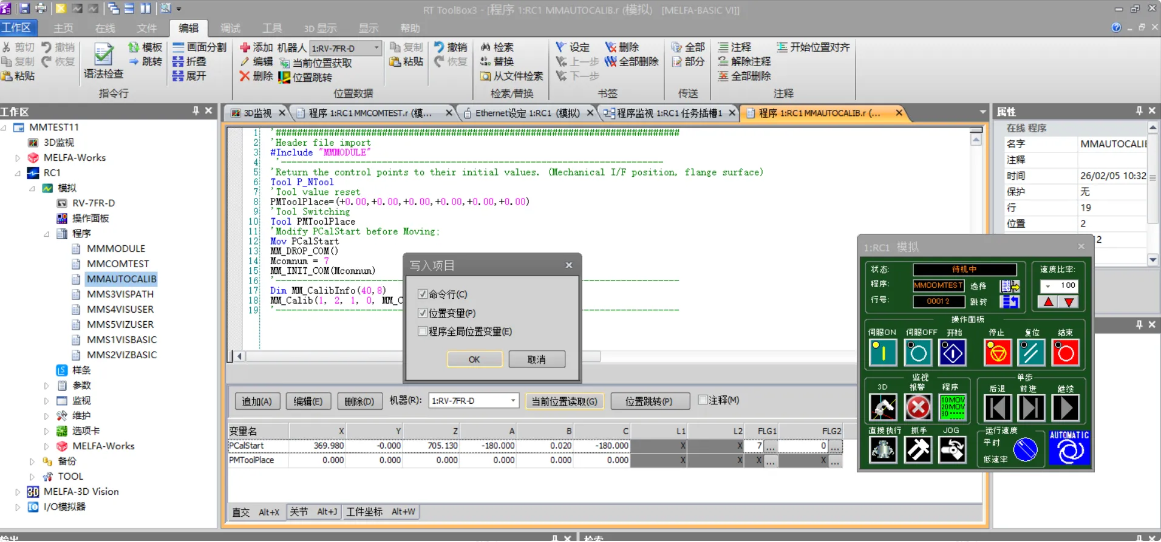
    calib import

3. 运行标定程序

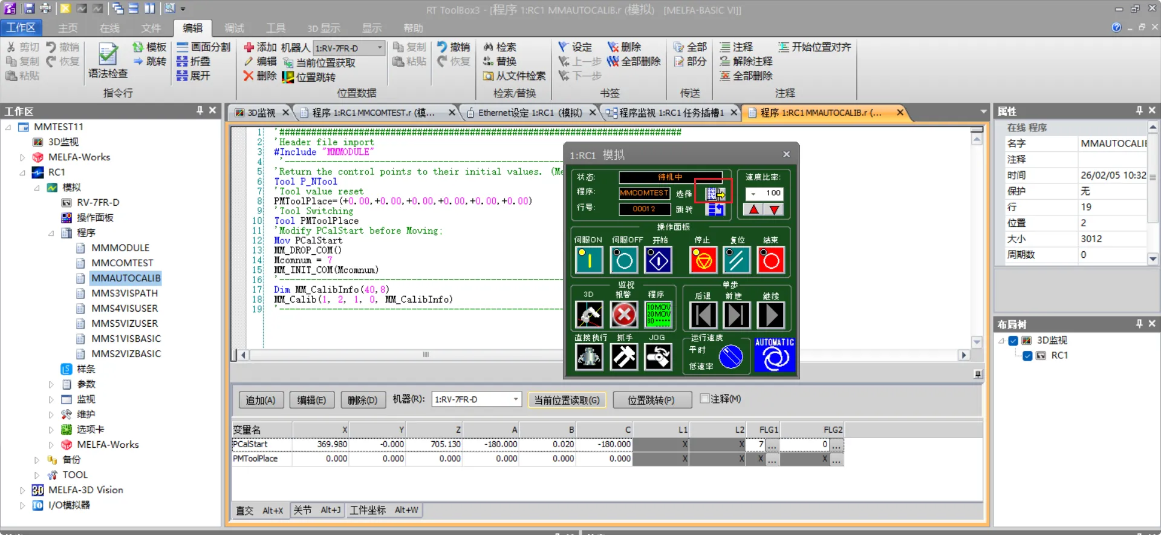
  1. 在机器人控制面板单击选择,呼出ToolBox3界面选择程序弹窗。

    calib sim
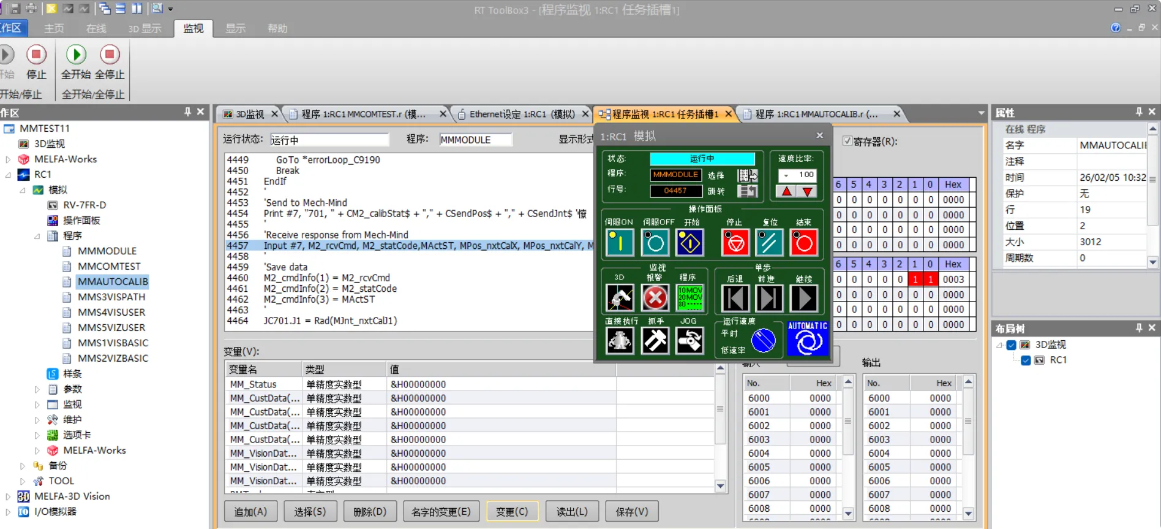
  2. 选择MMAUTOCALIB,单击OK,确认机器人控制面板右下显示为自动模式,单击开始运行程序。

    calib run
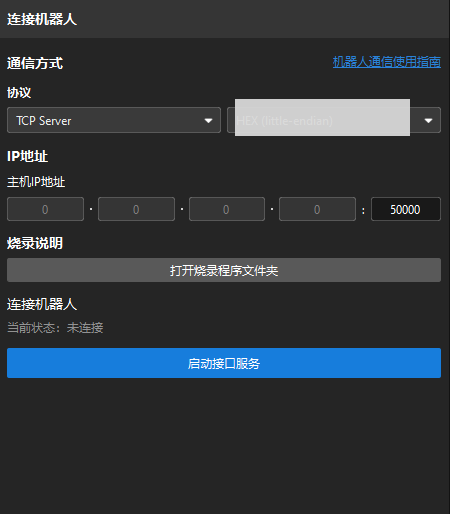
  3. 观察Mech-Vision中标定窗口,在连接机器人区域显示“已连接”状态信息后,且按钮由等待机器人连接中…变为断开机器人连接,单击底部栏中的下一步按钮。

    start calilbration1
  4. 请分别参考如下链接,接着执行开始标定中的第四步(设置移动路径)以及后续流程。

    • 若相机安装方式为Eye to hand,请参考此处文档,接着执行相关操作。

    • 若相机安装方式为Eye in hand,请参考此处文档,接着执行相关操作。

该页面是否有帮助?

可以通过以下方式反馈意见:

我们重视您的隐私

我们使用 cookie 为您在我们的网站上提供最佳体验。继续使用该网站即表示您同意使用 cookie。如果您拒绝,将使用一个单独的 cookie 来确保您在访问本网站时不会被跟踪或记住。