EFORT自动标定
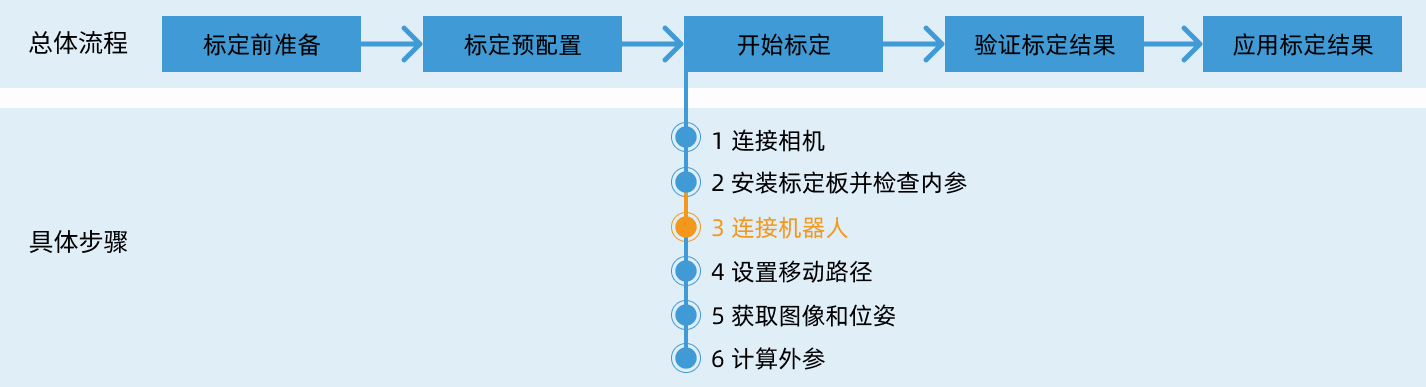
在标准接口通信配置完成后,用户可连接机器人进行自动标定。自动标定的总体流程如下图所示。
特别注意
在执行标定流程时,当执行到连接机器人,且Mech-Vision软件界面出现等待机器人连接中…按钮时,用户需按照本文以下的步骤在机器人端进行操作,操作完成后,再接着在Mech-Vision软件中执行剩余的步骤。
|
1. 选择并修改标定程序
-
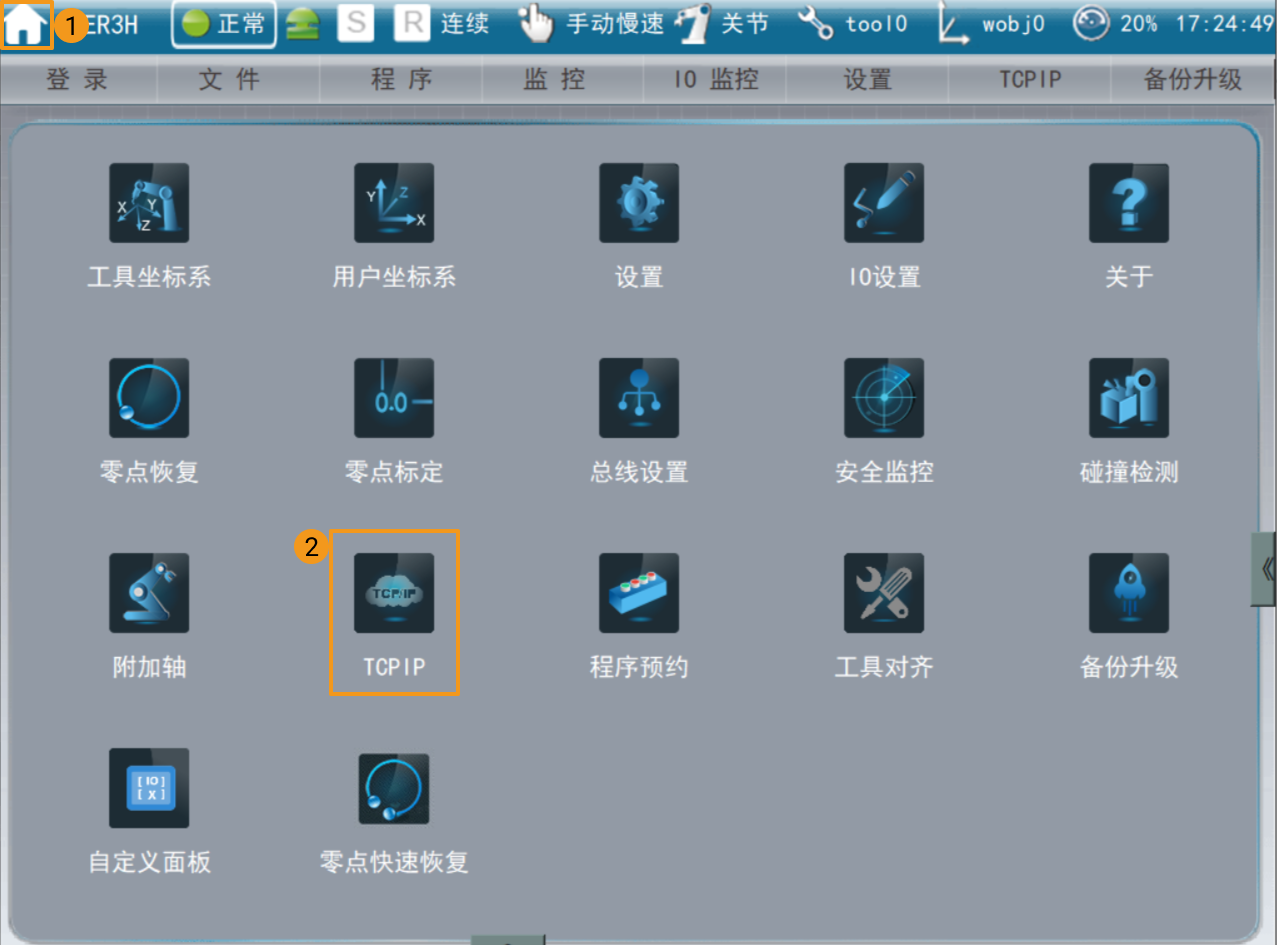
在示教器界面,点击左上角主页图标,然后点击TCP IP。
若示教器界面未显示TCP IP,则点击任务栏中的设置;在左侧导航栏中,点击应用选择;在右侧应用列表中,勾选TCP IP,点击保存。机器人在重启后,界面将会出现TCP IP。
-
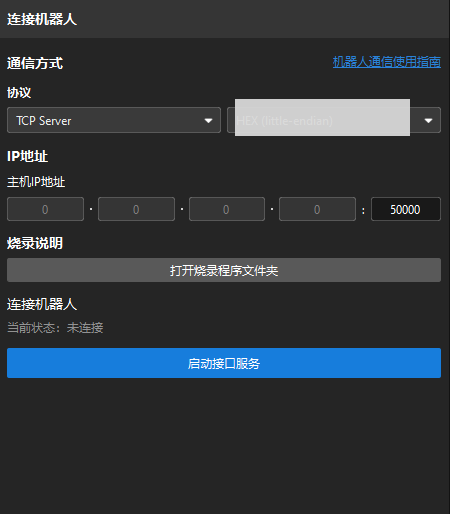
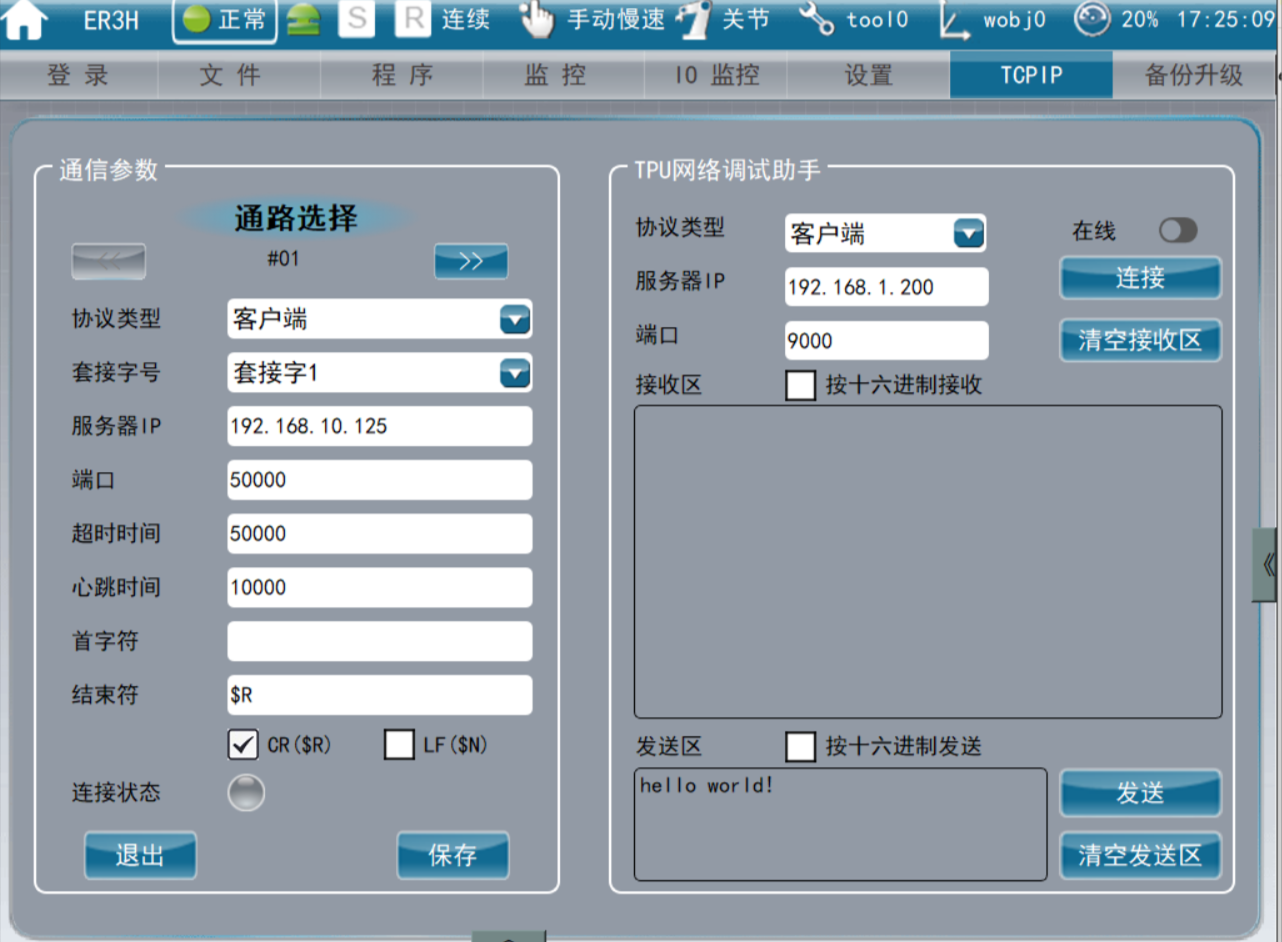
在如下界面中,设置通信参数,点击保存。
-
协议类型:选择客户端。
-
套接字号:选择套接字1。此处套接字号需与MM_Init_Socket指令中的第一个参数值保存一致。
-
服务器IP:填写工控机的IP地址。
-
端口:50000。若Mech-Vision中主机端口号更改,此处的50000端口号也需更改,需要与Mech-Vision中设置的主机端口号保持一致。
-
超时时间:50000微秒。
-
心跳时间:10000微秒。
-
首字符:设置为空。
-
结束符:勾选CR($R)。
-
-
在如下界面中,选中导入的
MM_Module.XPL文件,点击打开。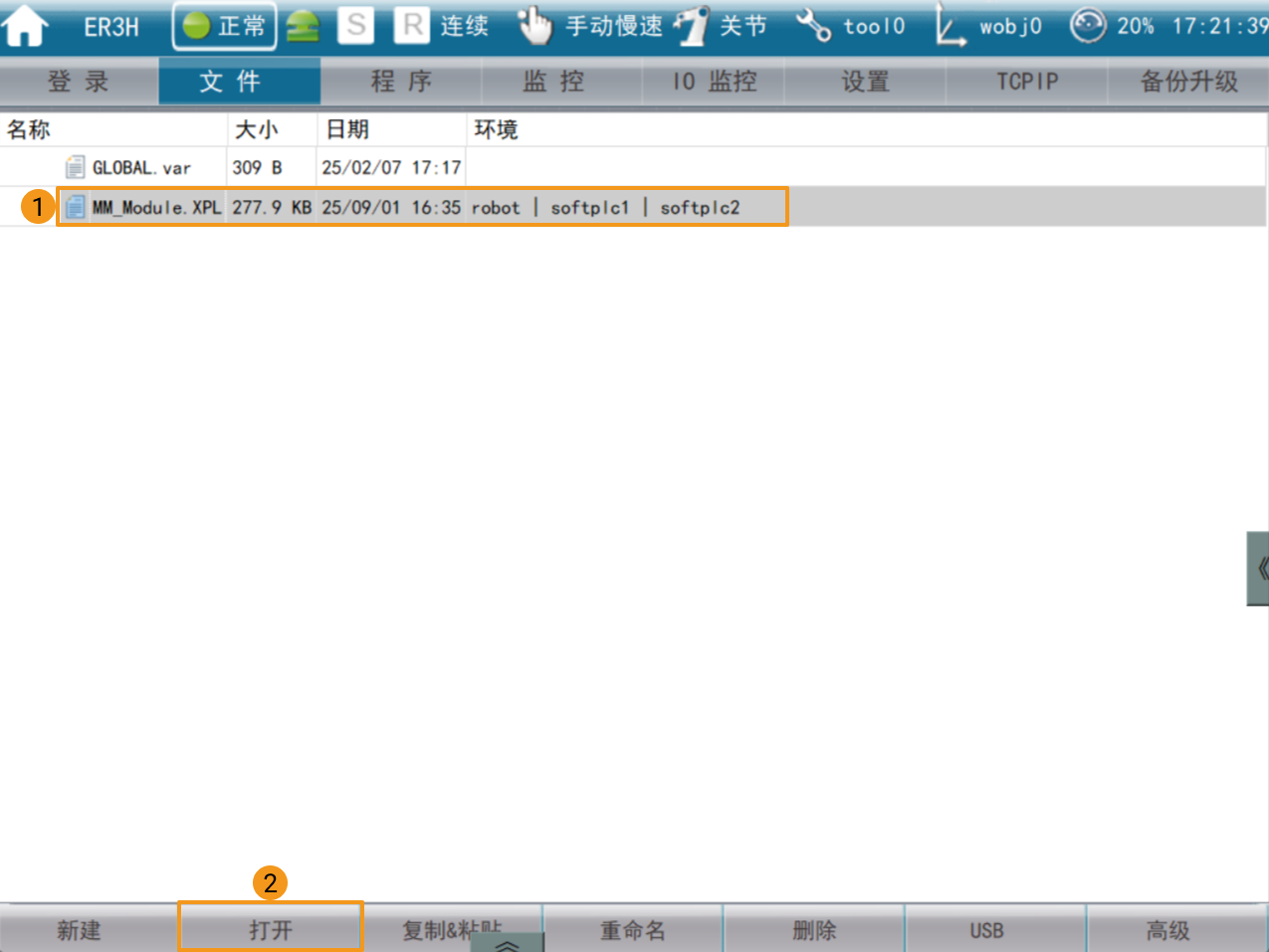
-
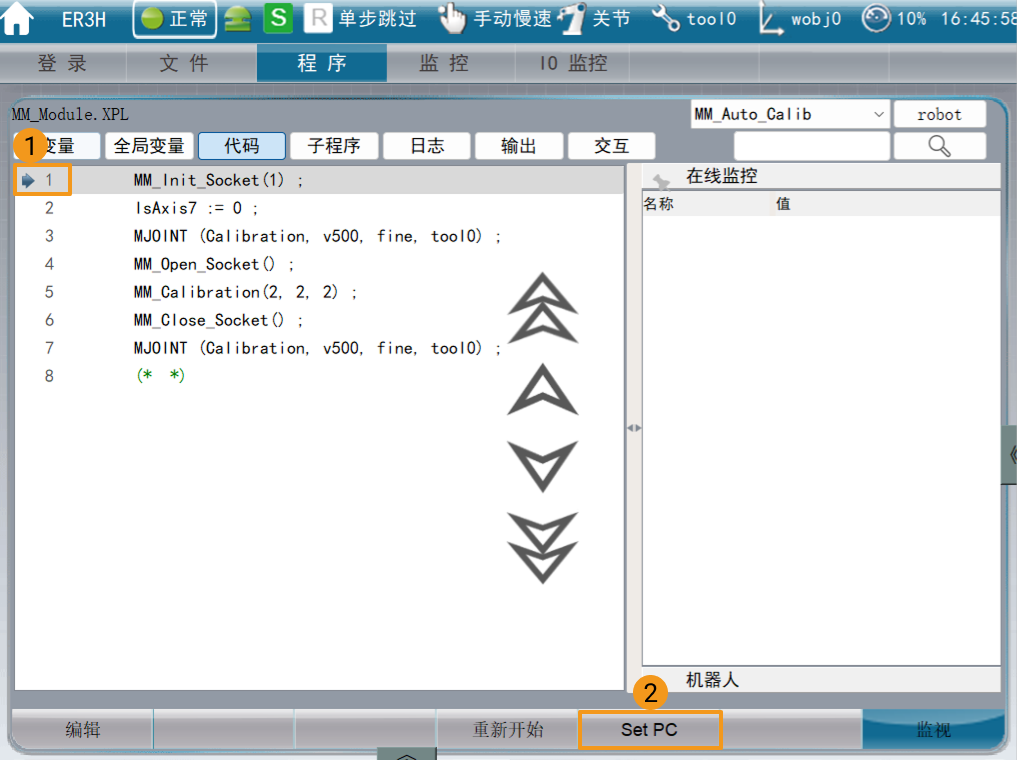
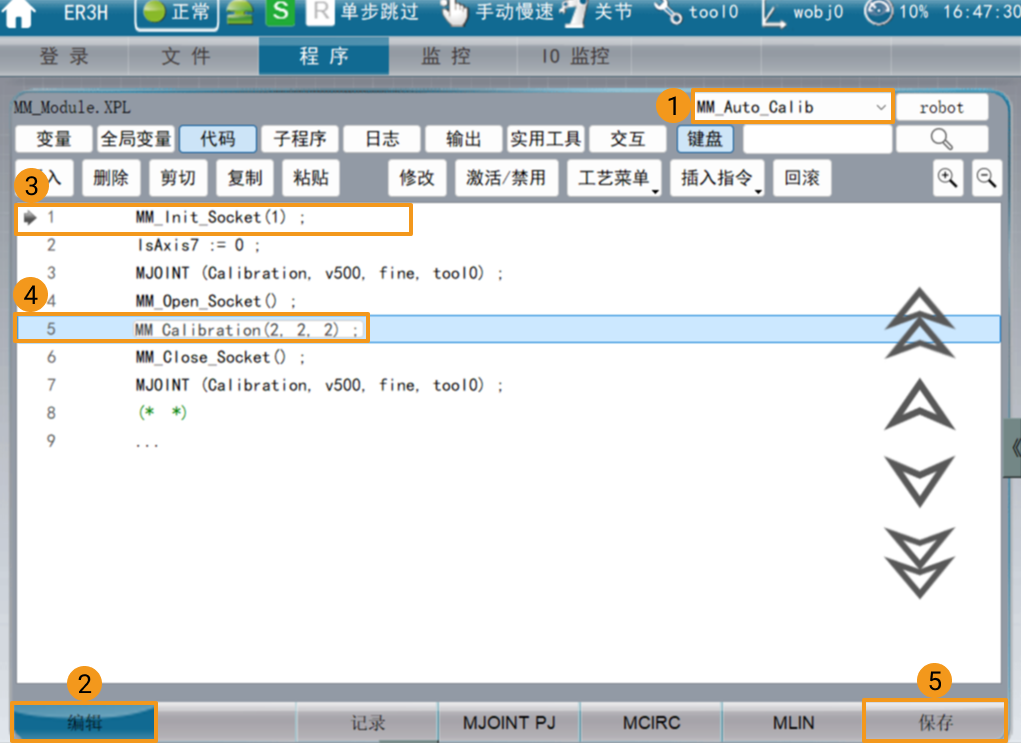
在程序界面中,选择MM_Auto_Calib,点击编辑,根据实际情况修改第一行和第五行指令的参数,然后点击保存。
-
MM_InitSocket:第一个参数值需要与套接字号保持一致。
-
MM_Calibration:各个参数的含义,请参考指令说明。
-
2. 示教标定起始点
-
将机器人手动移动到标定起始点位置。
标定起始点位置可以直接选用在检查标定板位置和点云质量时机器人所处的位置。
-
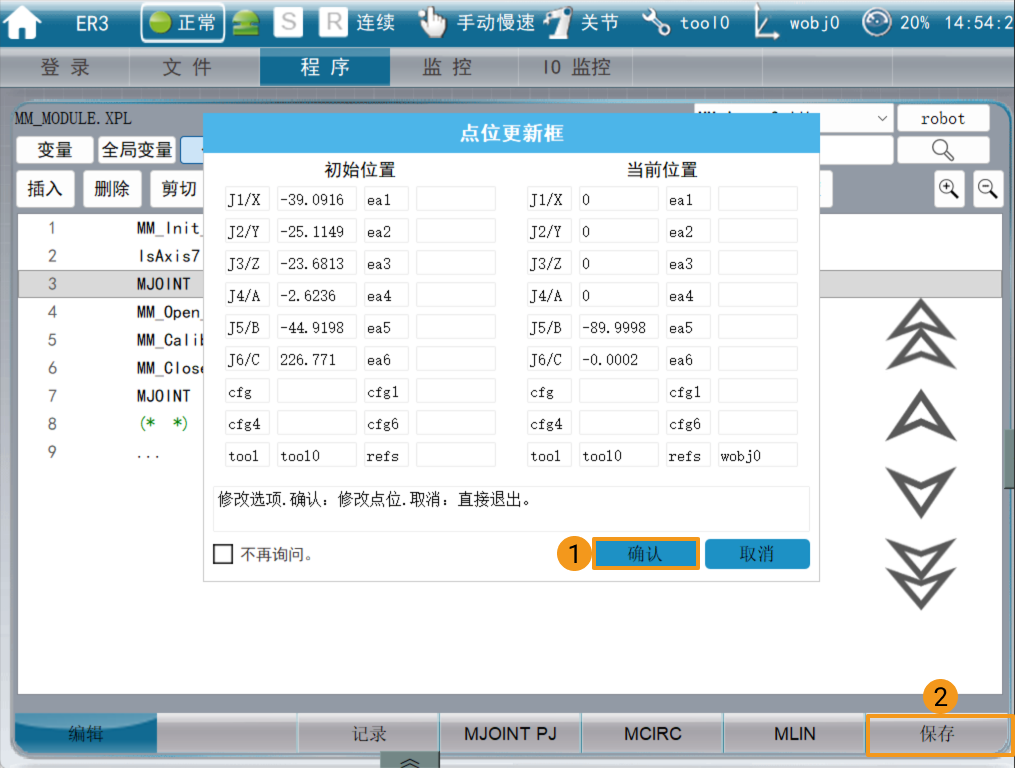
在如下界面中,选中第三行,单击编辑。
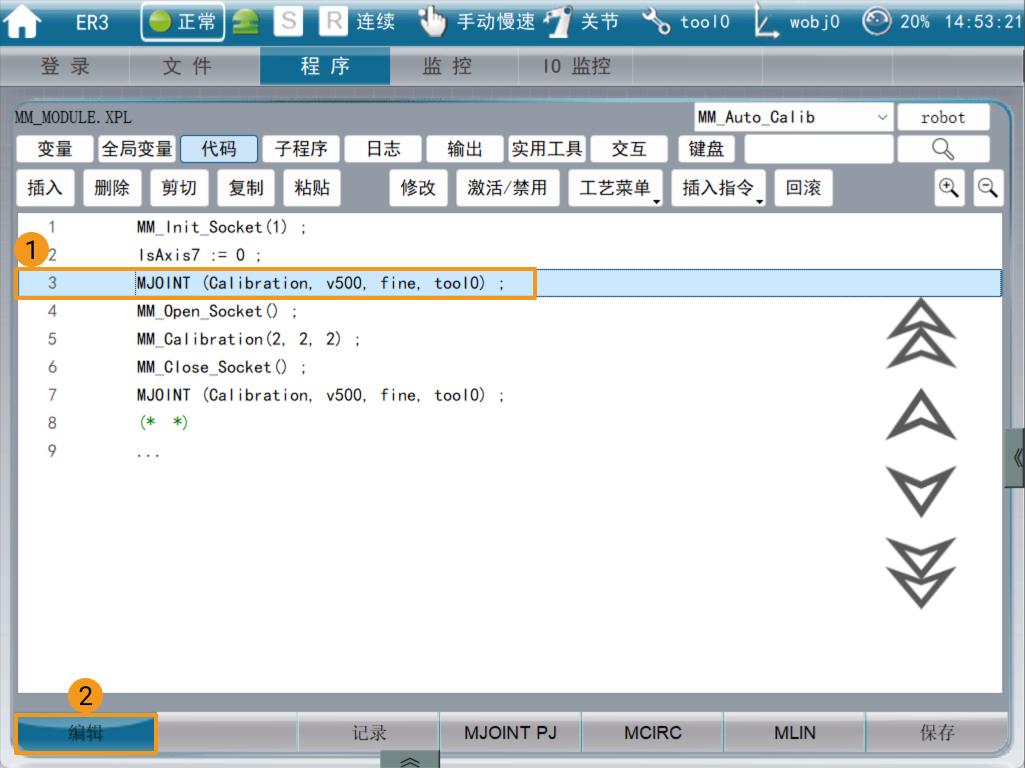
-
点击确认,便可将标定起始点位置存入变量Calibration,最后点击保存。