마스터 컨트롤 통신 구성
이 부분에서는 UR 로봇을 마스터 컨트롤하는 방법을 소개합니다.
UR 로봇은 유니버설 로봇 스크립트를 실행하여 로봇 동작을 제어하므로 IPC는 유니버설 로봇 스크립트를 로봇에 전송하여 로봇을 제어할 수 있습니다.
|
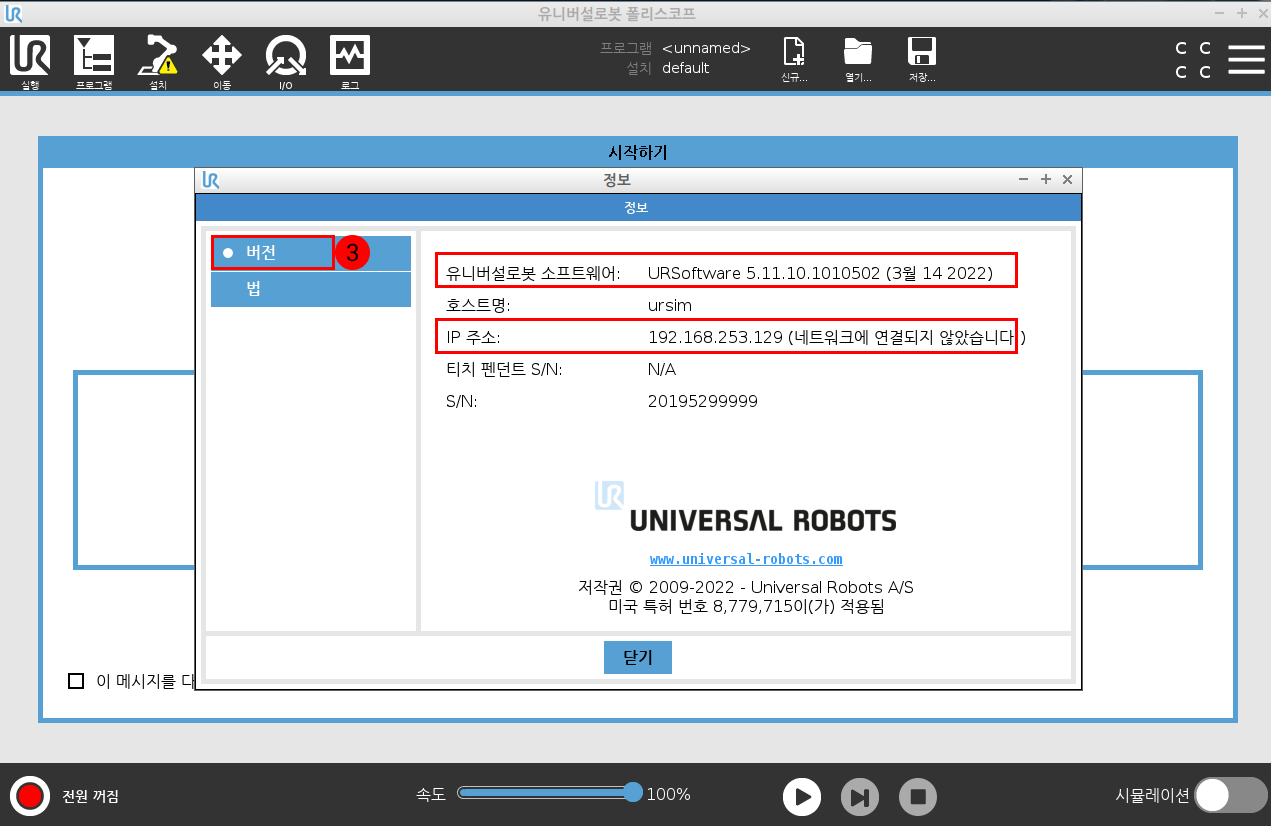
컨트롤러 및 소프트웨어 버전 체크하기
|
본 문서에 나열된 버전 및 모델은 적합성을 위해 엄격히 테스트되었습니다. 다른 모델과 버전의 경우, 사용자는 본 문서를 참고하여 작업을 시도할 수 있으며, 문제가 발생하면 Mech-Mind 기술 서포트팀에 문의하십시오. |
-
로봇 시스템 버전: 10.11、5.11、3.15。
네트워크 연결 설정하기
전원을 켜고 네트워크 케이블을 로봇 제어 캐비닛의 네트워크 포트에 연결합니다.
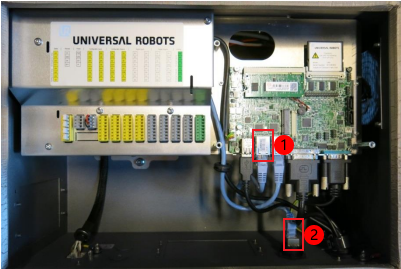
①은 제어 캐비닛의 네트워크 포트이고 ②는 UR 기본 네트워크 포트입니다.
|
네트워크 케이블의 암/수 커넥터 연장으로 인한 네트워크 불안정을 방지하기 위해 ① 네트워크 포트를 직접 사용하는 것을 권장합니다. |
IP 설정
-
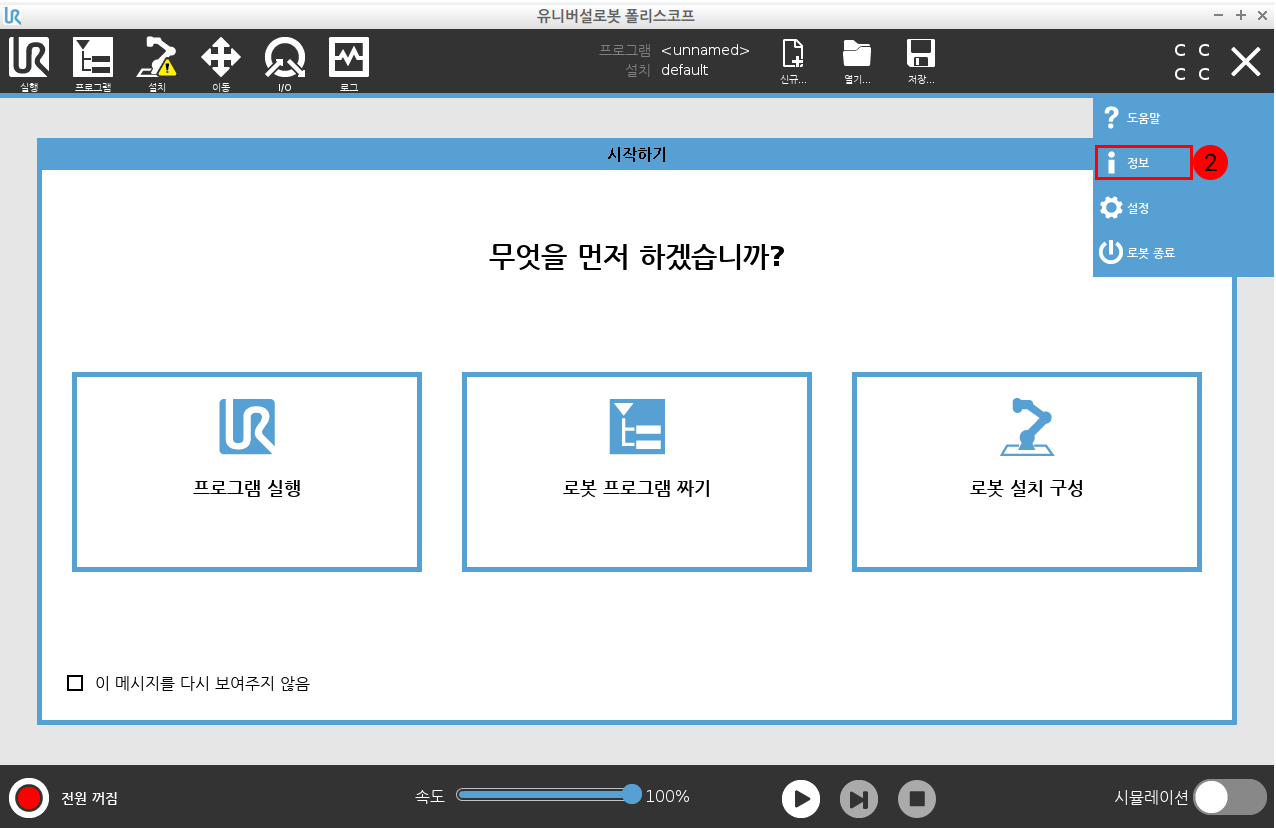
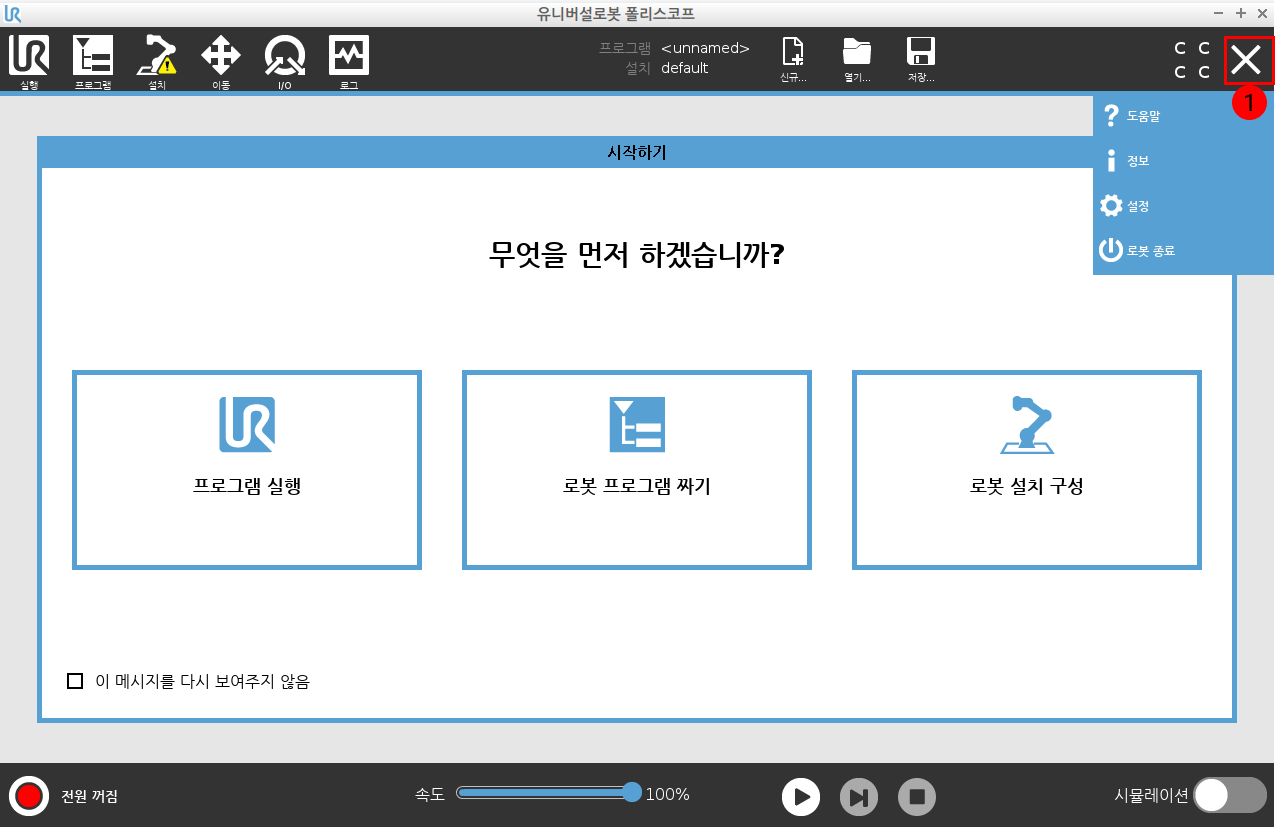
티치펜더트의 오른쪽 상단 모서리에 있는 아이콘을 클릭합니다.
-
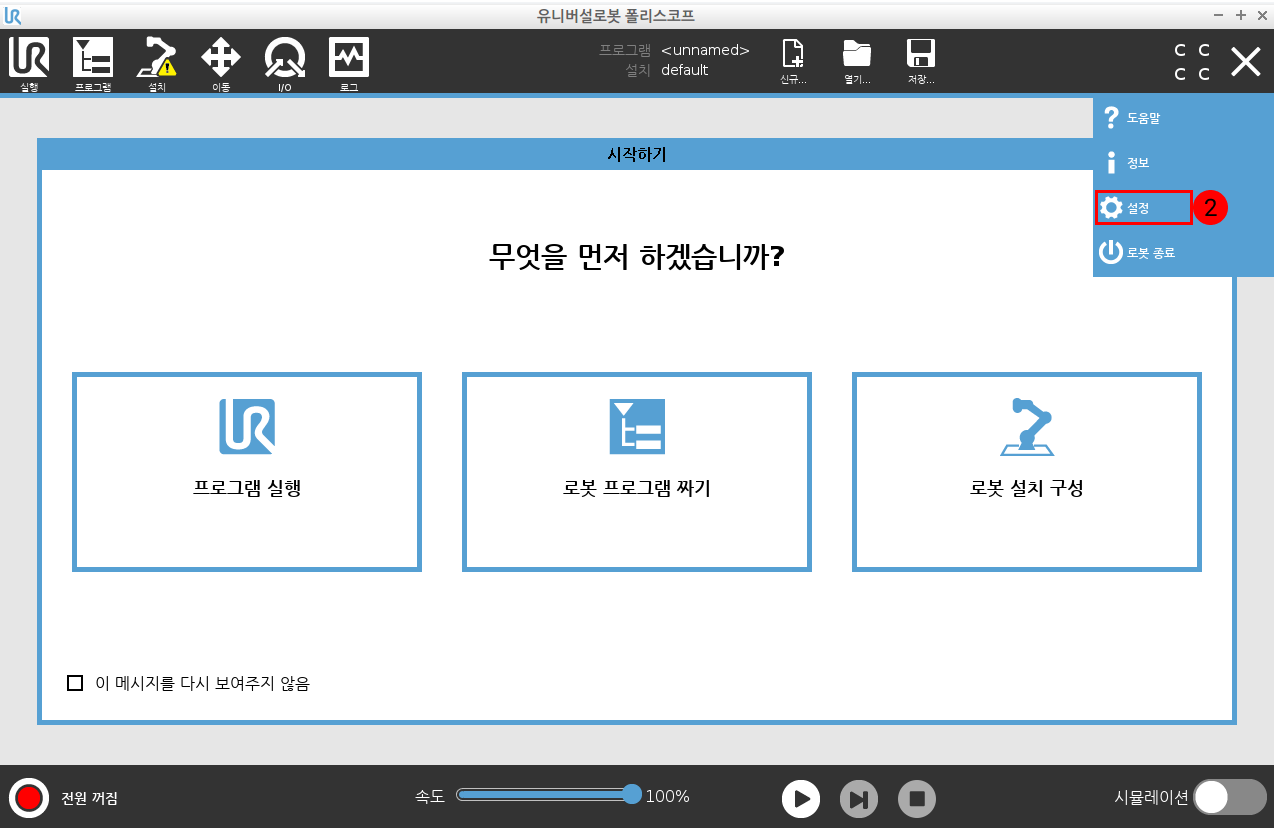
Settings를 선택하십시오.
-
차례로 버튼을 클릭하십시오.
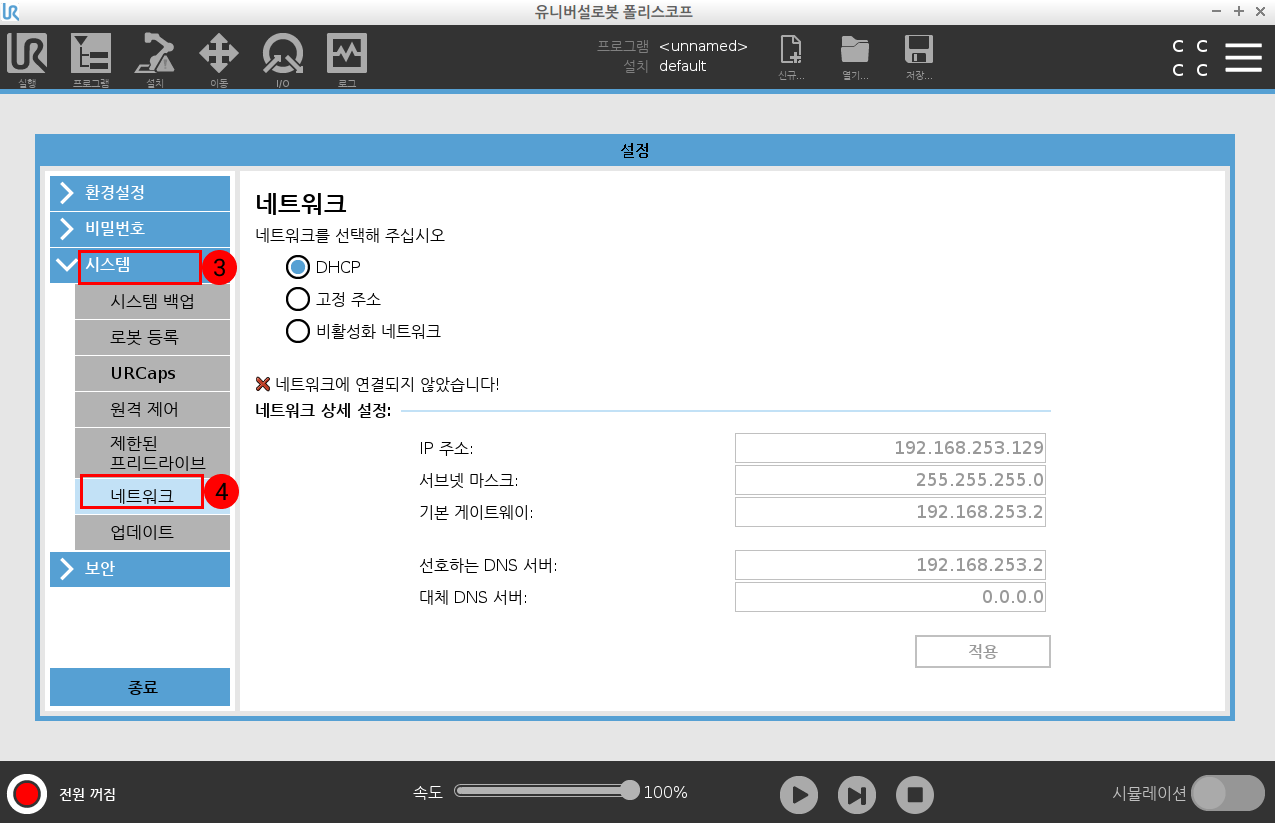
IPC의 IP와 동일한 네트워크 세그먼트에 있도록 IP 주소를 올바르게 설정하고 설정 완료 후 Apply를 클릭하십시오.
원격 제어 활성화
-
티치펜더트의 오른쪽 상단 모서리에 있는 아이콘을 클릭합니다.
-
Settings를 선택하십시오.
-
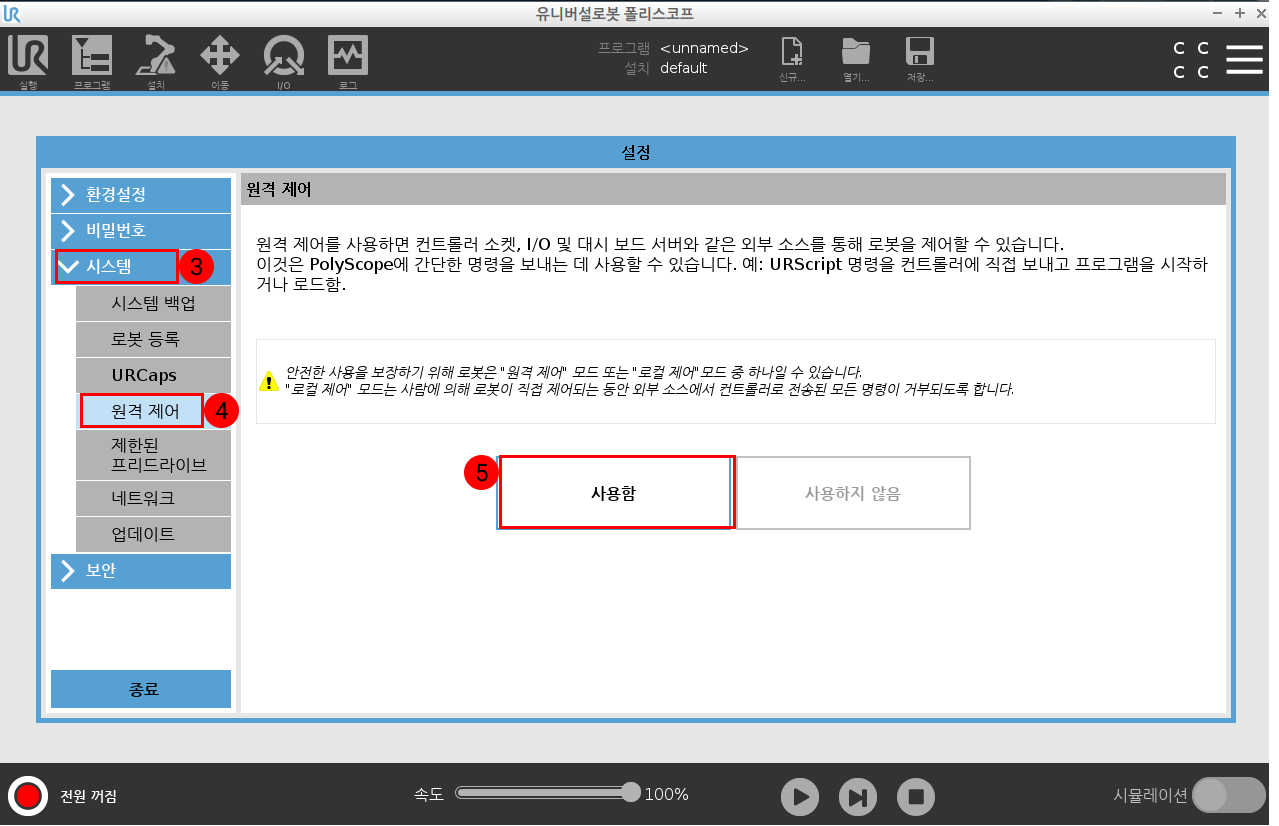
차례로 버튼을 클릭하십시오.
-
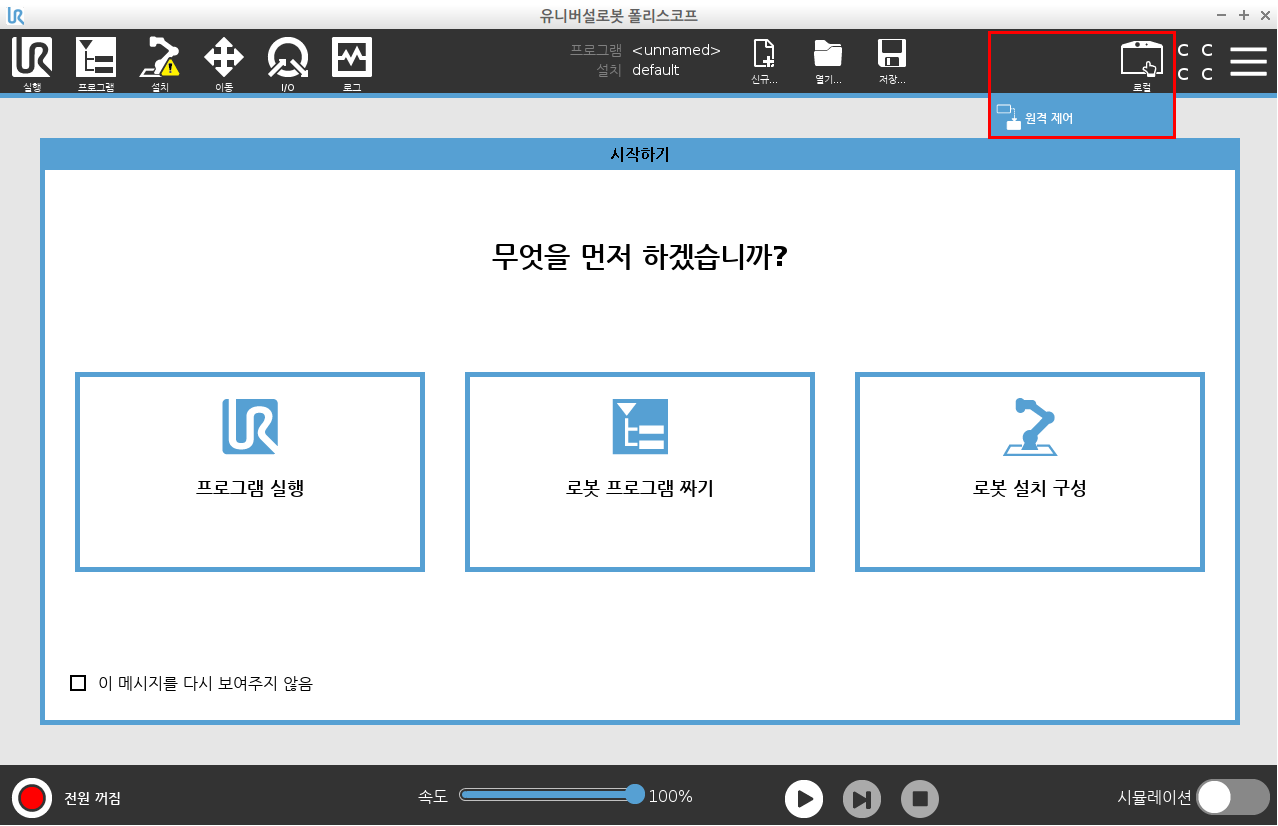
티치 펜던트 우측 상단의 Local 아이콘을 클릭하면 Remote Control 옵션이 나타납니다.
-
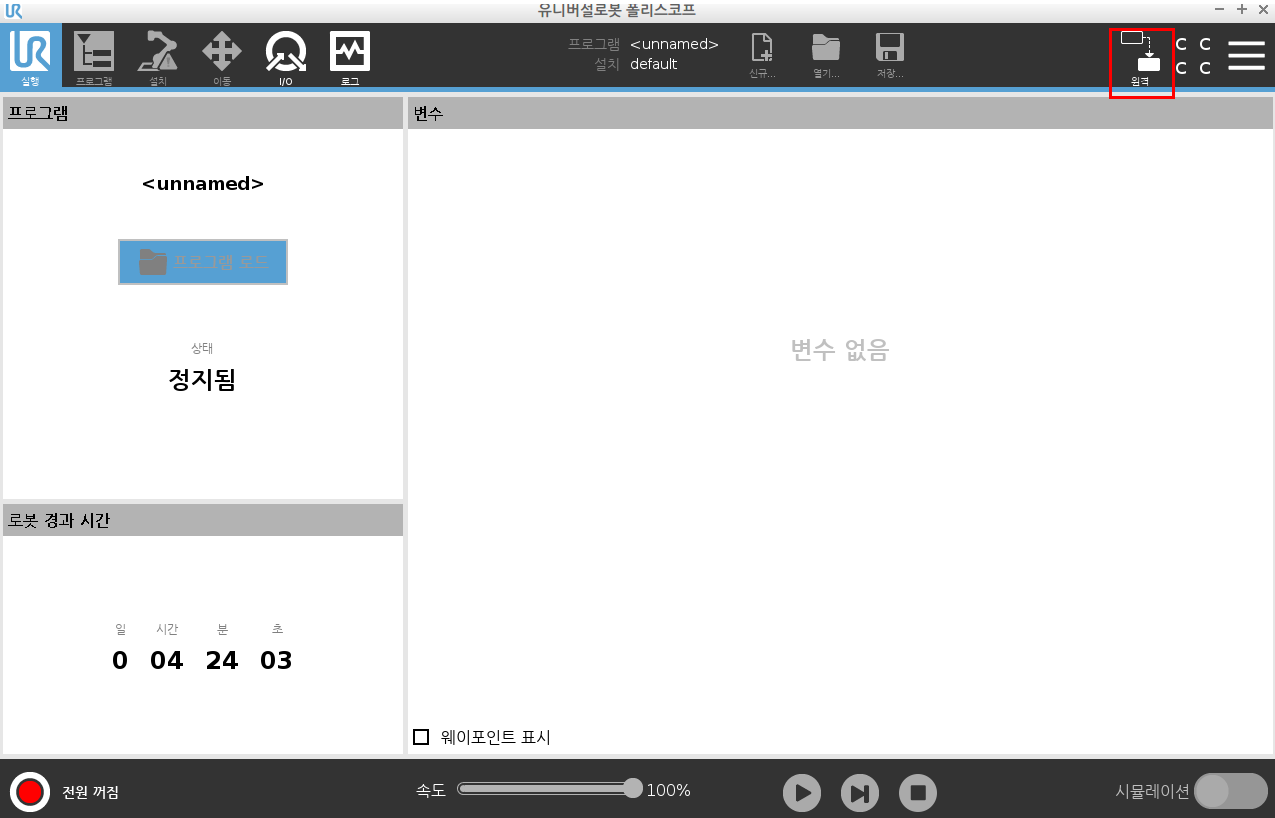
Remote Control 옵션을 클릭하여 원격 제어 모드로 전환됩니다.
마스터 컨트롤 통신 테스트
Mech-Viz 프로젝트 만들기
-
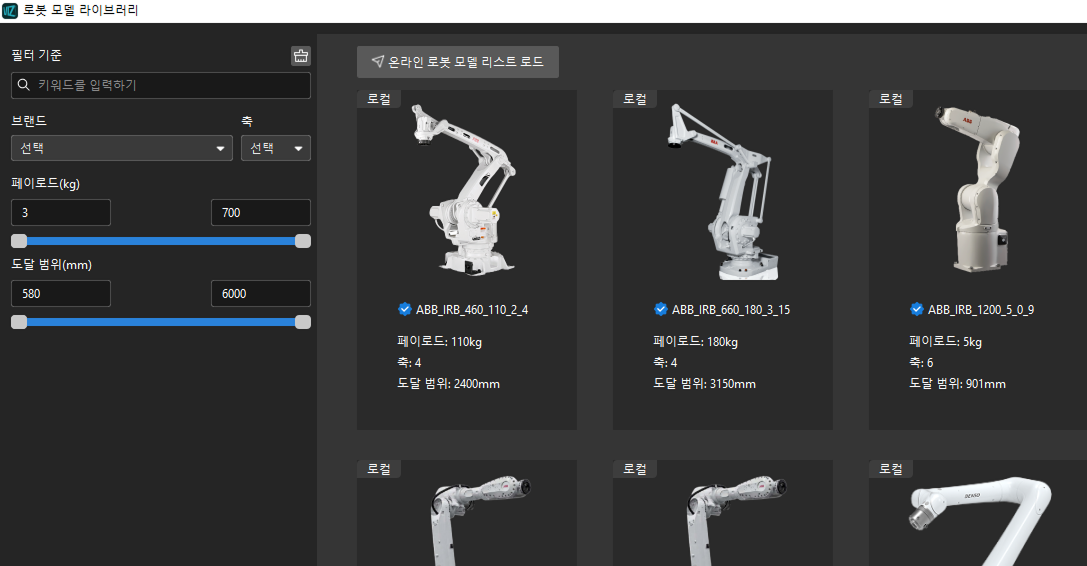
Mech-Viz 소프트웨어를 열고 키보드의 Ctrl + N(프로젝트 새로 만들기)를 누릅니다. 다음 인터페이스에서 실제 로봇의 브랜드와 모델에 따라 해당한 로봇 모델을 선택합니다.
-
키보드에 있는 Ctrl + S 버튼을 눌러 프로젝트를 저장하는 데 사용되는 폴더를 새로 만들거나 선택하십시오.
-
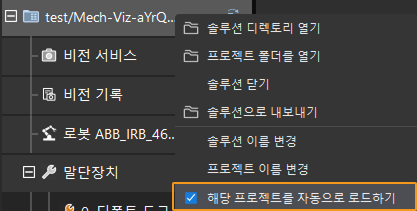
Mech-Viz 소프트웨어의 왼쪽 패널에서 프로젝트 이름을 마우스 오른쪽 버튼으로 클릭하고 *자동으로 로드되도록 설정*을 선택합니다.
로봇 연결
-
Mech-Viz 소프트웨어에서 툴 바에 있는 *로봇 마스터 컨트롤 연결*을 클릭합니다.
-
*로봇 IP 주소*에서 실제 로봇의 IP 주소(그림의 IP 주소는 예시임)를 입력하고 로봇 연결을 클릭합니다.
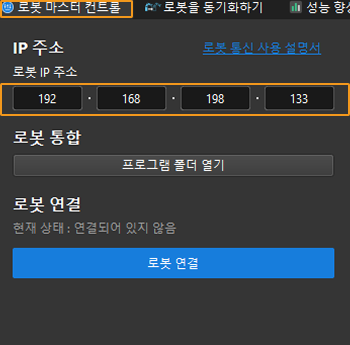
Mech-Viz에서 실제 로봇을 성공적으로 연결하면 현재 상태는 *연결됨*으로 표시되며 툴 바의 아이콘은 파란색에서 녹색으로 바뀝니다.
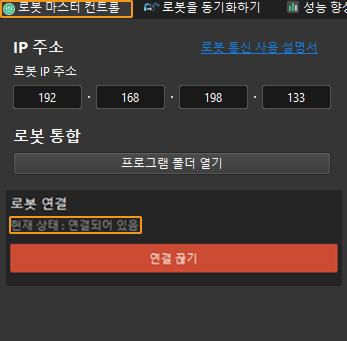
연결에 실패한 경우, 설정된 로봇 IP 주소가 잘못되었는지 확인하십시오.
로봇을 이동하기
-
Mech-Viz 소프트웨어에서 툴 바의 속도와 가속도를 5%로 설정하십시오.

-
툴 바에서 *로봇을 동기화하기*를 클릭하여 선택 당한 상태를 유지하면 이때 3D 시뮬레이션 공간의 가상 로봇 포즈는 실제 로봇 포즈로 동기화되고 *로봇을 동기화하기*를 다시 클릭하여 선택 당한 상태를 취소합니다.

-
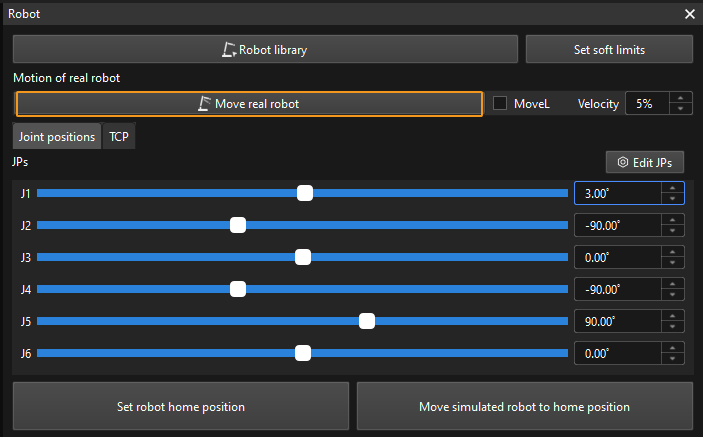
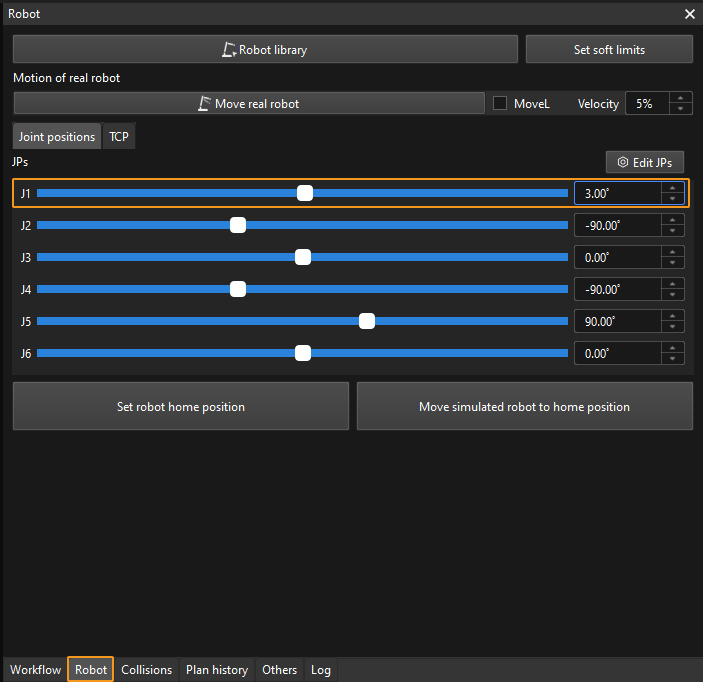
로봇 옵션에서 J1 관절 각도를 조금 조절합니다(예: 0°를 3°로 조절함). 이 작업은 가상 로봇을 이동시킵니다.
-
실제 로봇 이동을 클릭하여 실제 로봇의 이동 여부를 확인합니다. 실제 로봇이 가상 로봇의 포즈로 이동하면 마스터 컨트롤 통신이 정상임을 의미합니다.
로봇을 실행할 때 안전을 부디 주의하십시오. 비상시에는 티치 펜던트의 비상정지 버튼을 눌러주십시오.