AUBO(ARCS) 자동 캘리브레이션
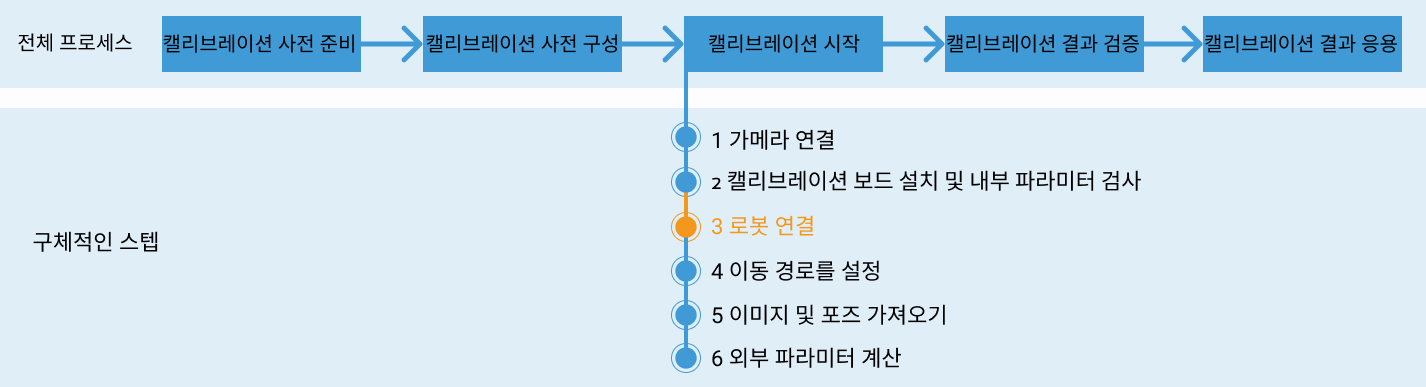
표준 인터페이스 통신을 설정한 후, 로봇을 연결하여 자동 캘리브레이션을 수행할 수 있습니다. 자동 캘리브레이션의 전체적인 프로세스는 아래 그림과 같습니다.
특별 참고사항
캘리브레이션을 실행할 때 "로봇을 연결하기" 스텝에서 Mech-Vision 소프트웨어 화면에서 로봇이 연결되기를 기다리는 중... 버튼이 나타나면 사용자는 아래 스텝에 따라 로봇 측에서 작업을 수행해야 하며, 작업 완료 후 Mech-Vision 소프트웨어에서 나머지 단계를 스텝을 진행하십시오.
|
1: 캘리브레이션 프로그램을 만들기
-
로봇의 전원이 켜져 있지 않은 경우, 티치 펜던트의 홈 화면에서 전원 켜기를 클릭합니다. 페이로드를 확인한 후, 순서대로 을 클릭합니다. 로봇의 전원이 이미 켜져 있는 경우, 이 단계를 건너뛰고 다음 단계로 진행합니다.

-
티치 펜던트 화면에서 프로그래밍을 클릭하고, 시작 전 추가를 선택한 다음 프로그램 계속 반복 선택을 해제합니다. 오른쪽 프로그램 화면에 시작 전 프로그램 구간이 표시됩니다.

-
플러그인을 클릭하고, 시작 전 아래의 비어 있음을 선택한 후 initSocket을 클릭하여 mm_init_socket을 프로그램에 추가합니다. 명령 탭에서 IP 항목에는 IPC IP 주소를 입력하고, Port 항목에는 Mech-Vision 소프트웨어에서 설정한 호스트 포트 번호를 입력합니다.

-
로봇 프로그래밍 아래에서 autoCalib를 클릭하고, mm_auto_calib를 프로그램에 추가합니다. 실제 상황에 따라Move Type 와 Wait Time를 입력합니다. 자세한 파라미터 설명은 autoCalib 명령어를 참조하십시오.

2. 티치 펜던트를 통해 캘리브레이션 시작점 설정
-
프로그래밍 화면에서 순서대로 을 클릭합니다.

-
아래 화면에서 로봇을 캘리브레이션 시작점 위치로 이동한 다음, 확인을 클릭하여 프로그래밍 화면으로 돌아갑니다. 이때 웨이 포인트_0가 캘리브레이션 시작점입니다.
시작점 위치는 캘리브레이션 보드의 포인트 클라우드 품질을 확인할 때 로봇이 있는 위치로 설정할 수 있습니다.

-
저장을 클릭하여 위 프로그램을 저장합니다.

3. 캘리브레이션 프로그램 실행
-
왼쪽 아래의 속도 버튼을 클릭하면 속도 조절 막대가 표시됩니다. 로봇이 너무 빠르게 이동하지 않도록 속도를 적절히 조정하십시오.
-
왼쪽 아래의 실행 버튼을 클릭하고, 시작점부터 실행을 선택합니다.

-
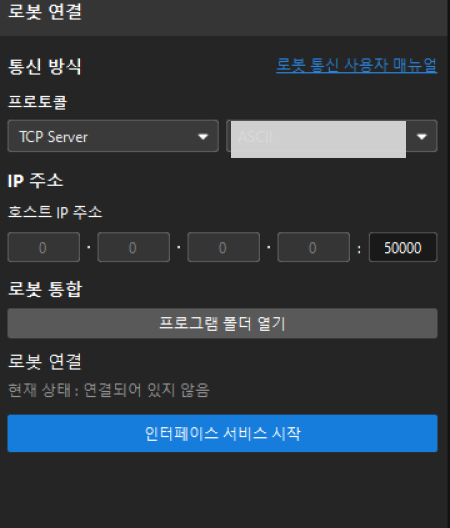
Mech-Vision의 캘리브레이션 창을 확인하고 로봇 연결 영역에 "연결됨" 상태 정보가 표시된 후 버튼이 로봇이 연결되기를 기다리는 중...에서 연결 끊기로 변경된 후 하단 바에서다음 버튼을 클릭합니다.
-
아래 링크를 각각 참고하여 캘리브레이션 시작 중 네 번째 스텝(이동 경로 설정)과 후속 워크플로를 실행하십시오.