마스터 컨트롤 통신 구성
이 부분에서는 JAKA 로봇을 컨트롤하는 방법을 소개합니다.
컨트롤러 및 소프트웨어 버전 확인
|
본 문서에 나열된 버전 및 모델은 적합성을 위해 엄격히 테스트되었습니다. 다른 모델과 버전의 경우, 사용자는 본 문서를 참고하여 작업을 시도할 수 있으며, 문제가 발생하면 Mech-Mind 기술 서포트팀에 문의하십시오. |
-
로봇 컨트롤러 버전: 1.5.12、1.5.13、1.7.0 또는 1.7.1.
메인 인터페이스 우측 하단의
 컨트롤러 버전 확인하기를 클릭합니다.
 -
JAKA APP 버전: JAKA APP 버전은 컨트롤러 버전과 대응해야 합니다.
네트워크 연결 설정하기
하드웨어 연결
하드웨어 연결은 다음과 두 가지 방식이 포함합니다(둘 중의 하나를 선택하면 됨):
-
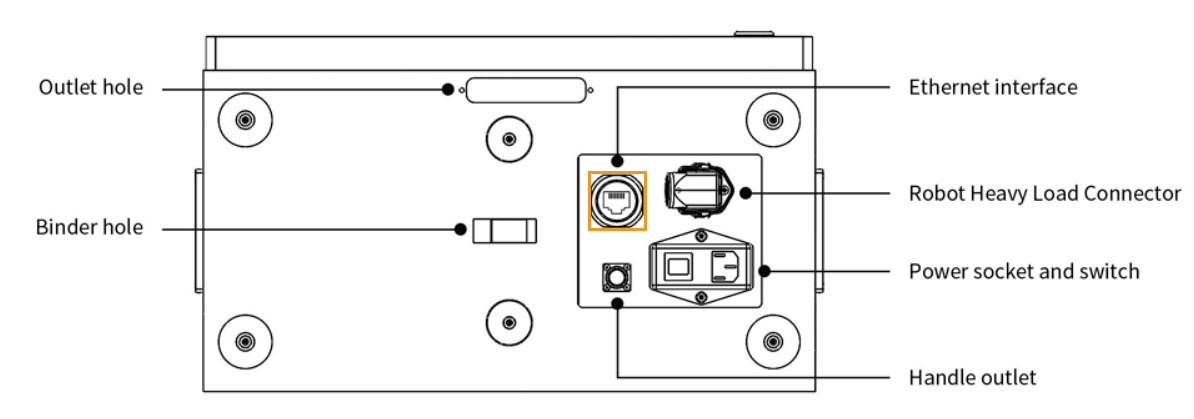
아래 그림과 같이 IPC의 네트워크 케이블을 제어 캐비닛 이더넷 포트로 연결하십시오.
-
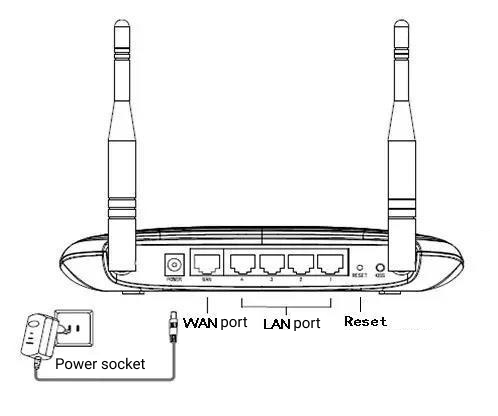
IPC 네트워크 케이블과 제어 캐비닛 네트워크 케이블을 동일한 라우터에 연결하고 로봇과 IPC는 라우터를 통해 동일한 네트워크 세그먼트에 연결할 수 있습니다.
JAKA APP 설치하기
JAKA APP 모바일 버전 또는 PC 버전을 다운로드하여 설치합니다. JAKA APP은 무거운 핸드헬드 로봇 티치 펜던트를 대체하여, 모바일 기기나 PC에 설치하기만 하면 로봇과 동일한 근거리 통신망 아래에 위치하여 로봇에 연결된 후 로봇을 조종할 수 있습니다.
| 여러 대의 카메라를 동시에 사용하고, 라우터에 인터넷 기능이 없는 경우, 충분한 수의 LAN 포트를 확보해야 합니다. |
IP 주소 설정하기
-
JAKA APP을 실행한 후, 메인 화면 우측 상단의 Disconnected 을 클릭하여 Connect robot 화면으로 이동합니다.
 을 클릭하면 비밀번호 입력 화면으로 들어갈 수 있습니다.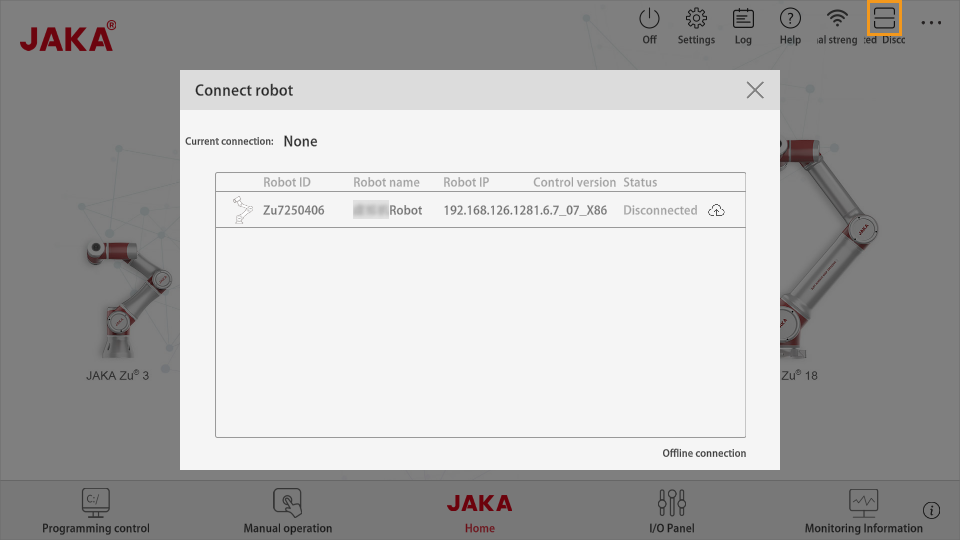
-
관리자 비밀번호(기본 비밀번호는 jakazuadmin)를 입력한 후, Connect robot을 클릭합니다.
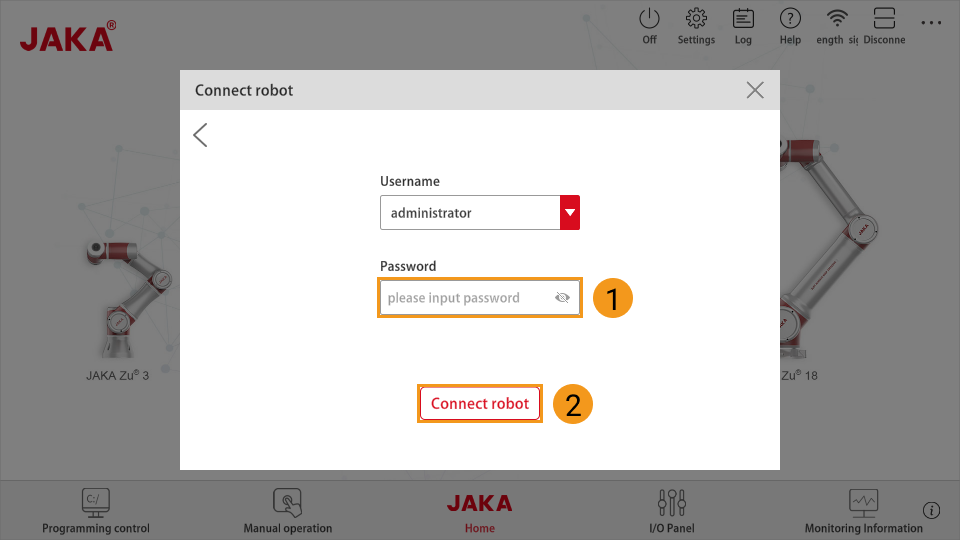
-
다음과 같은 화면이 나타나면 로봇 연결이 성공한 것입니다.
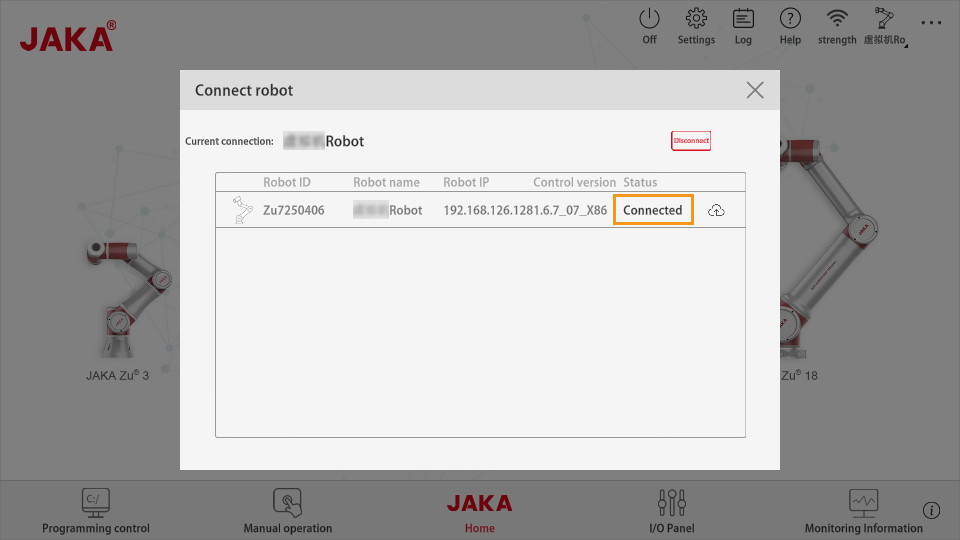
-
Power on the robot를 클릭한 다음, Enable robot 을 클릭하면 로봇에 전원이 인가됩니다.
로봇에 전원이 인가된 후 표시되는 경고 메시지 창에서 반드시 엔드 이펙터(툴)의 무게 값을 입력해야 합니다. 그렇지 않으면 로봇이 시작되는 순간 상하로 큰 흔들림이 발생하여 매우 위험할 수 있습니다. 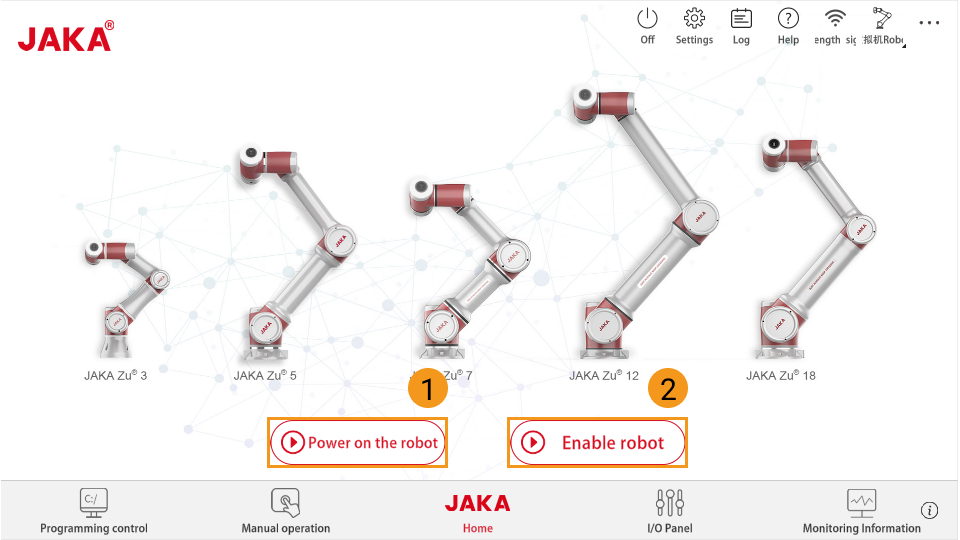
-
메인 화면 우측 상단의 settings
 을 클릭한 후, 을 순서대로 클릭하면 IP 주소를 설정할 수 있습니다. JAKA APP는 JAKA 로봇과 동일한 네크워크 세그먼트에 있어야 합니다.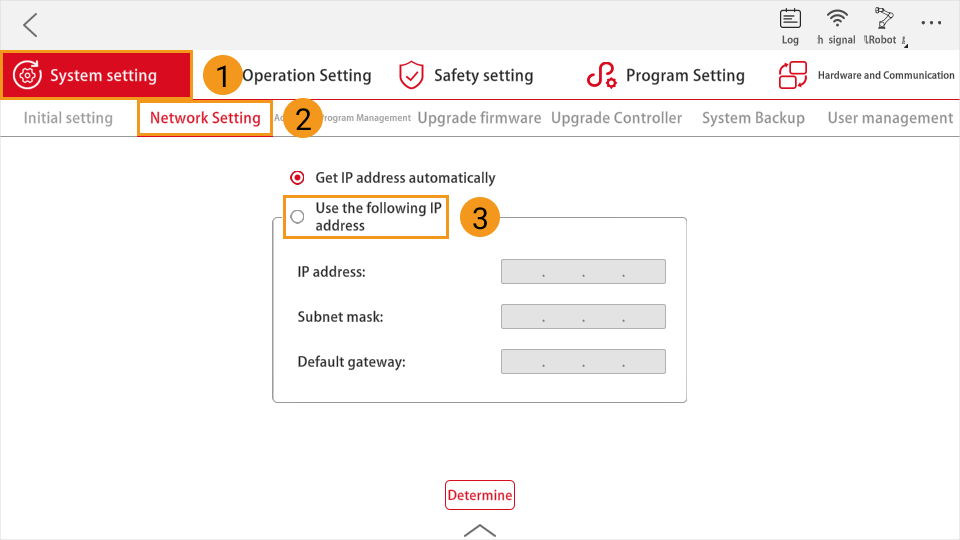
로봇 연결 상태 테스트
Mech-Viz 프로젝트 만들기
-
Mech-Viz 소프트웨어를 열고 키보드의 Ctrl + N(프로젝트 새로 만들기)를 누릅니다. 다음 인터페이스에서 실제 로봇의 브랜드와 모델에 따라 해당한 로봇 모델을 선택합니다.
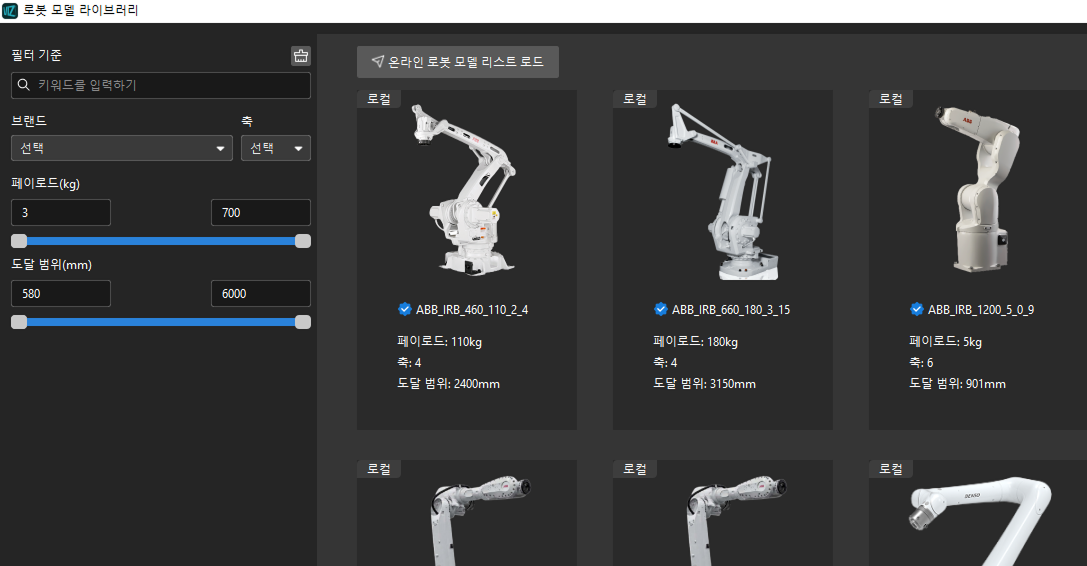
-
키보드에 있는 Ctrl + S 버튼을 눌러 프로젝트를 저장하는 데 사용되는 폴더를 새로 만들거나 선택하십시오.
-
Mech-Viz 소프트웨어의 왼쪽 패널에서 프로젝트 이름을 마우스 오른쪽 버튼으로 클릭하고 *자동으로 로드되도록 설정*을 선택합니다.
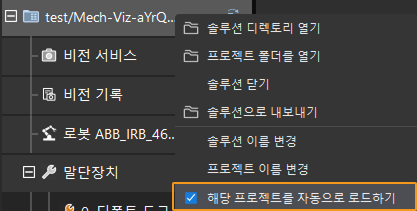
로봇 연결
-
Mech-Viz 소프트웨어에서 툴 바에 있는 *로봇 마스터 컨트롤 연결*을 클릭합니다.
-
*로봇 IP 주소*에서 실제 로봇의 IP 주소(그림의 IP 주소는 예시임)를 입력하고 로봇 연결을 클릭합니다.
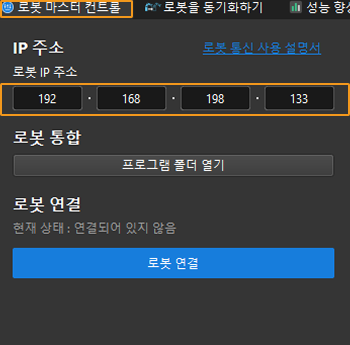
Mech-Viz에서 실제 로봇을 성공적으로 연결하면 현재 상태는 *연결됨*으로 표시되며 툴 바의 아이콘은 파란색에서 녹색으로 바뀝니다.
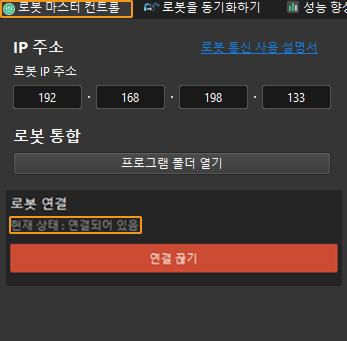
연결에 실패한 경우, 설정된 로봇 IP 주소가 잘못되었는지 확인하십시오.
로봇을 이동하기
|
Mech-Viz를 사용하여 로봇을 제어하기 전에 다음 사항을 유의하십시오:
|
-
DH 파라미터를 설정합니다. 구체적인 작업은 다음과 같습니다.
-
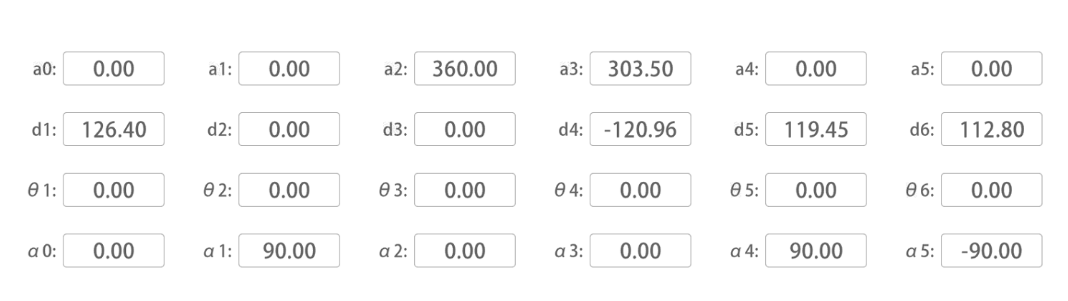
로봇을 연결한 다음 왼쪽 상단의 logo 아이콘을 10번 클릭하십시오. 비밀번호(기본 비밀번호: JAKAAMAZING)를 입력하면 다음과 같은 화면이 나타납니다.
-
Mech-Viz 소프트웨어의 왼쪽 창에서 로봇 이름을 마우스 오른쪽 버튼으로 클릭한 후 *로봇 파일 디렉터리를 열기*를 선택하고
xxxx_algo.json파일을 열어주십시오. -
위 그림의 [d1, a2, a3, d4, d5, d6] 값을 각각
xxxx_algo.json파일의 dh 필드 값에 입력하고xxxx_algo.json파일을 저장하고 닫아주십시오. -
Mech-Viz소프트웨어의 왼쪽 창에서 로봇 이름을 마우스 오른쪽 버튼으로 클릭한 후 *로봇을 다시 로드하기*를 클릭하십시오.
xxxx_algo.json파일 내 shoulder_offset 및 elbow_offset (어깨 오프셋 및 팔꿈치 오프셋) 값을 조정할 수 없기 때문에 로봇 운동에는 여전히 일정한 오차가 존재할 수 있습니다.
-
-
Mech-Viz 소프트웨어에서 툴 바의 속도와 가속도를 5%로 설정하십시오.

-
툴 바에서 *로봇을 동기화하기*를 클릭하여 선택 당한 상태를 유지하면 이때 3D 시뮬레이션 공간의 가상 로봇 포즈는 실제 로봇 포즈로 동기화되고 *로봇을 동기화하기*를 다시 클릭하여 선택 당한 상태를 취소합니다.

-
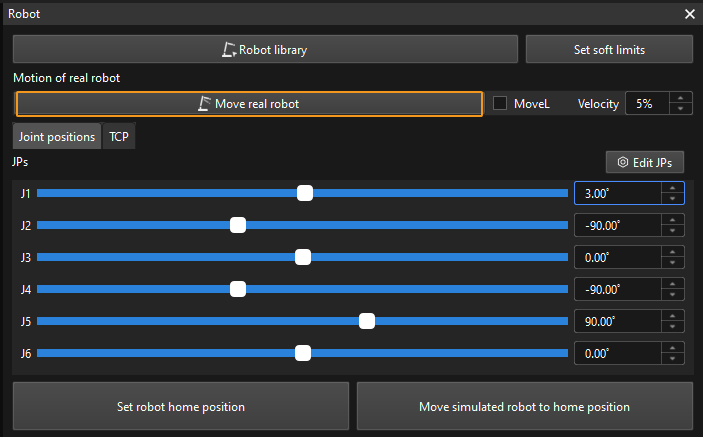
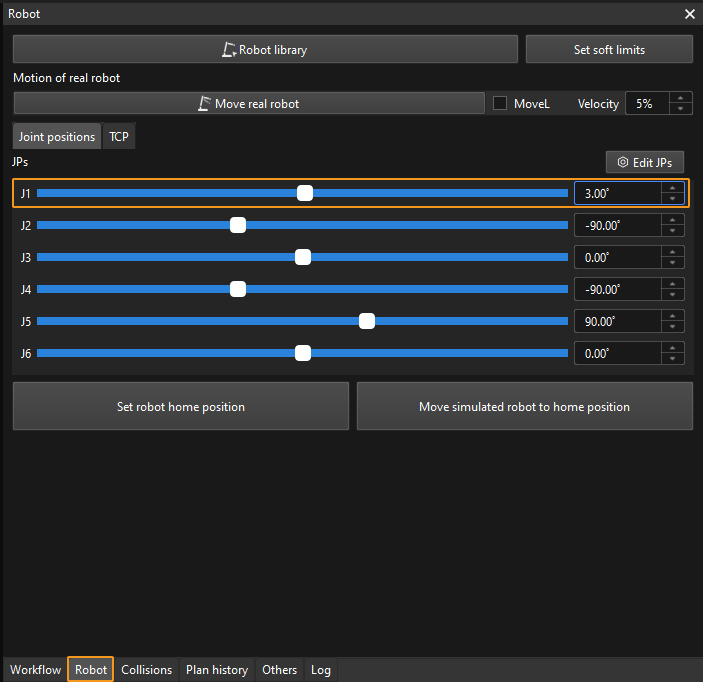
로봇 옵션에서 J1 관절 각도를 조금 조절합니다(예: 0°를 3°로 조절함). 이 작업은 가상 로봇을 이동시킵니다.
-
실제 로봇 이동을 클릭하여 실제 로봇의 이동 여부를 확인합니다. 실제 로봇이 가상 로봇의 포즈로 이동하면 마스터 컨트롤 통신이 정상임을 의미합니다.
로봇을 실행할 때 안전을 부디 주의하십시오. 비상시에는 티치 펜던트의 비상정지 버튼을 눌러주십시오.