특징 생성 및 수정
특징 생성
소프트웨어는 원, 슬롯, 원기둥, 포인트, 라인, 평면, 직사각형, 패턴, 거리, 각도 등 10가지 특징 생성을 지원합니다. 실제 측정 요구 사항에 따라 생성할 특징의 유형과 수량을 결정하십시오.
원 특징 생성
다음 단계를 따라 원 특징을 생성하십시오.
-
Mech-Metrics 소프트웨어 구성 화면의 특징 탭에서 원을 클릭합니다.
-
원 특징 생성 팝업창에서 다음 정보를 설정합니다.
-
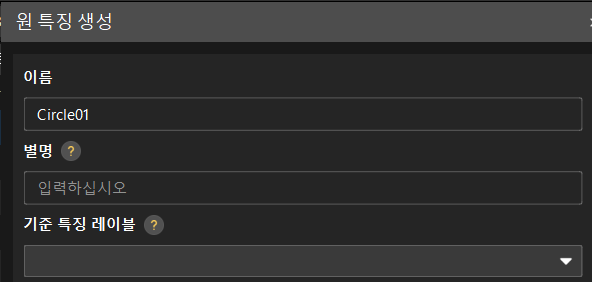
특징 기본 정보를 설정합니다. 실제 상황에 따라 이름, 별명 및 기준 특징 레이블을 설정합니다.
-
별명: 연결된 CMM 보고서에서 사용되는 측정 항목 이름입니다.
-
기준 특징 레이블: 이 특징을 기준 특징으로 사용하는 경우 레이블을 설정해야 합니다. 기준 특징 레이블은 기하 공차 제어에 사용됩니다. 자세한 내용은 기하 공차 제어 항목 설정을 참조하십시오.
-
-
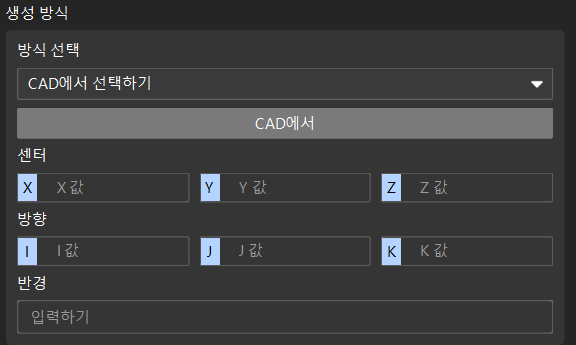
생성 방식을 설정합니다. 방식 선택은 기본적으로 CAD에서 선택하기입니다. 소프트웨어가 센터(X, Y, Z)와 반경을 자동으로 입력합니다.
-
측정 방식을 설정합니다. 측정 방식은 기본적으로 Mech-MSR 프로젝트입니다. 이름 드롭다운 상자에서 이 특징에 해당하는 프로젝트를 선택하고 필요에 따라 파라미터 레시피 및 결과 모드를 설정합니다.
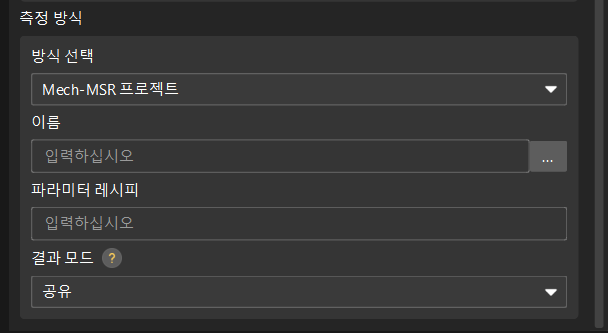
결과 모드: 특징에 바인딩된 프로젝트의 측정 결과를 사용하는 방식을 설정합니다.
-
공유: 특정 특징에 바인딩된 프로젝트 실행이 완료되면 해당 프로젝트에 바인딩된 모든 특징이 측정 결과를 파싱합니다.
-
독점: 특정 특징에 바인딩된 프로젝트 실행이 완료되면 해당 프로젝트 실행을 트리거한 특징만 측정 결과를 파싱합니다.
-
-
-
확인 버튼을 클릭합니다.
슬롯 특징 생성
다음 단계를 따라 슬롯 특징을 생성하십시오.
-
Mech-Metrics 소프트웨어 구성 화면의 특징 탭에서 슬롯을 클릭합니다.
-
슬롯 특징 생성 팝업창에서 다음 정보를 설정합니다.
-
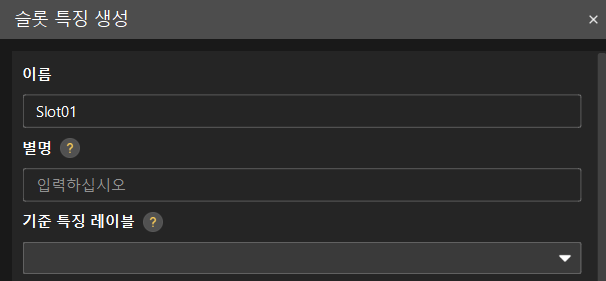
특징 기본 정보를 설정합니다. 실제 상황에 따라 이름, 별명 및 기준 특징 레이블을 설정합니다.
-
별명: 연결된 CMM 보고서에서 사용되는 측정 항목 이름입니다.
-
기준 특징 레이블: 이 특징을 기준 특징으로 사용하는 경우 레이블을 설정해야 합니다. 기준 특징 레이블은 기하 공차 제어에 사용됩니다. 자세한 내용은 기하 공차 제어 항목 설정을 참조하십시오.
-
-
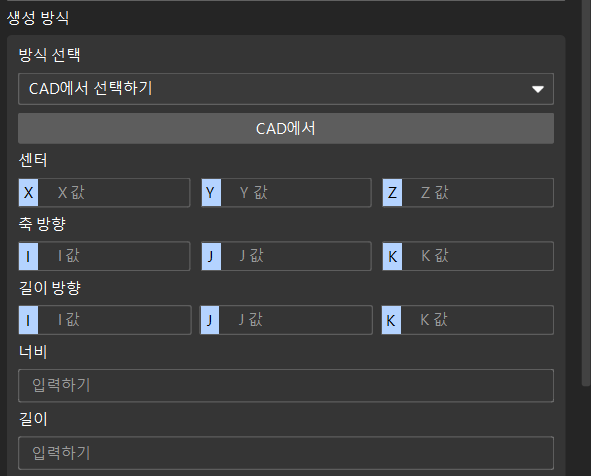
생성 방식을 설정합니다. 방식 선택은 기본적으로 CAD에서 선택하기입니다. 소프트웨어가 센터(X, Y, Z), 너비 및 길이를 자동으로 입력합니다.
-
측정 방식을 설정합니다. 방식 선택은 기본적으로 Mech-MSR 프로젝트입니다. 이름 드롭다운 상자에서 이 특징에 해당하는 프로젝트를 선택하고 필요에 따라 파라미터 레시피 및 결과 모드를 설정합니다.
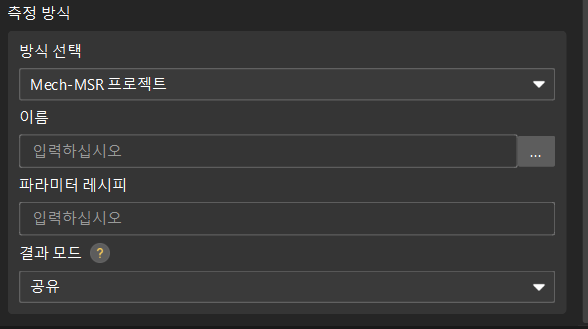
결과 모드: 특징에 바인딩된 프로젝트의 측정 결과를 사용하는 방식을 설정합니다.
-
공유: 특정 특징에 바인딩된 프로젝트 실행이 완료되면 해당 프로젝트에 바인딩된 모든 특징이 측정 결과를 파싱합니다.
-
독점: 특정 특징에 바인딩된 프로젝트 실행이 완료되면 해당 프로젝트 실행을 트리거한 특징만 측정 결과를 파싱합니다.
-
-
-
확인 버튼을 클릭합니다.
원기둥 특징 생성
다음 단계를 따라 원기둥 특징을 생성하십시오.
-
Mech-Metrics 소프트웨어 구성 화면의 특징 탭에서 원기둥을 클릭합니다.
-
원기둥 특징 생성 팝업창에서 다음 정보를 설정합니다.
-
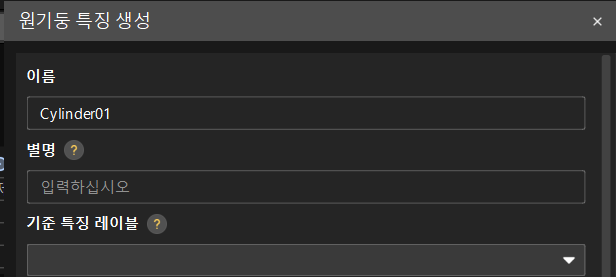
특징 기본 정보를 설정합니다. 실제 상황에 따라 이름, 별명 및 기준 특징 레이블을 설정합니다.
-
별명: 연결된 CMM 보고서에서 사용되는 측정 항목 이름입니다.
-
기준 특징 레이블: 이 특징을 기준 특징으로 사용하는 경우 레이블을 설정해야 합니다. 기준 특징 레이블은 기하 공차 제어에 사용됩니다. 자세한 내용은 기하 공차 제어 항목 설정을 참조하십시오.
-
-
생성 방식을 설정합니다. 방식 선택은 기본적으로 CAD에서 선택하기입니다. 소프트웨어가 센터(X, Y, Z), 반경 및 높이를 자동으로 입력합니다.
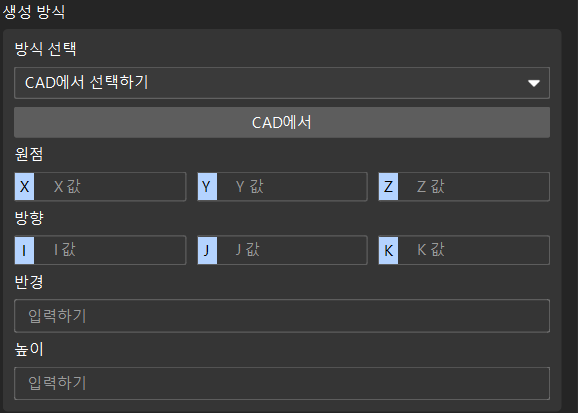
-
측정 방식을 설정합니다. 방식 선택은 기본적으로 Mech-MSR 프로젝트입니다. 이름 드롭다운 상자에서 이 특징에 해당하는 프로젝트를 선택하고 필요에 따라 파라미터 레시피 및 결과 모드를 설정합니다.
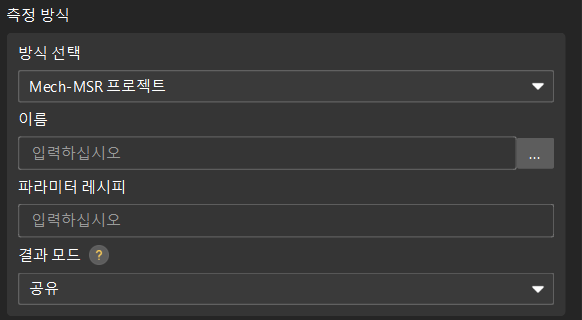
결과 모드: 특징에 바인딩된 프로젝트의 측정 결과를 사용하는 방식을 설정합니다.
-
공유: 특정 특징에 바인딩된 프로젝트 실행이 완료되면 해당 프로젝트에 바인딩된 모든 특징이 측정 결과를 파싱합니다.
-
독점: 특정 특징에 바인딩된 프로젝트 실행이 완료되면 해당 프로젝트 실행을 트리거한 특징만 측정 결과를 파싱합니다.
-
-
-
확인 버튼을 클릭합니다.
포인트 특징 생성
다음 단계를 따라 포인트 특징을 생성하십시오.
-
Mech-Metrics 소프트웨어 구성 화면의 특징 탭에서 포인트를 클릭합니다.
-
포인트 특징 생성 팝업창에서 다음 정보를 설정합니다.
-
특징 기본 정보를 설정합니다. 실제 상황에 따라 이름, 별명 및 기준 특징 레이블을 설정합니다.
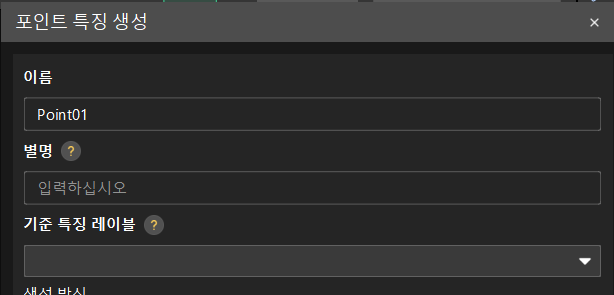
-
별명: 연결된 CMM 보고서에서 사용되는 측정 항목 이름입니다.
-
기준 특징 레이블: 이 특징을 기준 특징으로 사용하는 경우 레이블을 설정해야 합니다. 기준 특징 레이블은 기하 공차 제어에 사용됩니다. 자세한 내용은 기하 공차 제어 항목 설정을 참조하십시오.
-
-
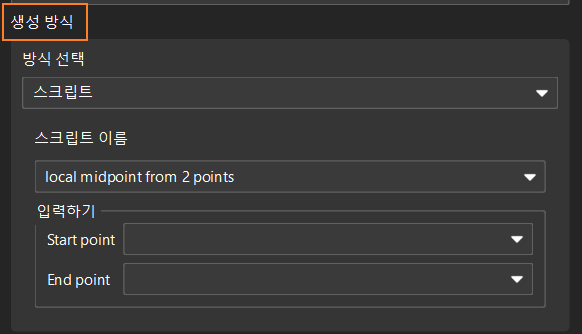
생성 방식 중 하나를 선택합니다.
-
CAD에서 선택하기: 소프트웨어가 포인트 좌표(X, Y, Z)를 자동으로 입력합니다.
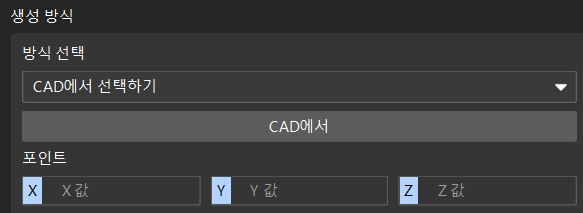
-
스크립트: 스크립트 이름을 선택한 다음 Start point과 End point를 입력합니다.
-
-
측정 방식 중 하나를 선택합니다.
-
Mech-MSR 프로젝트: 이름 드롭다운 상자에서 이 특징에 해당하는 프로젝트를 선택하고 필요에 따라 파라미터 레시피 및 결과 모드를 설정합니다.
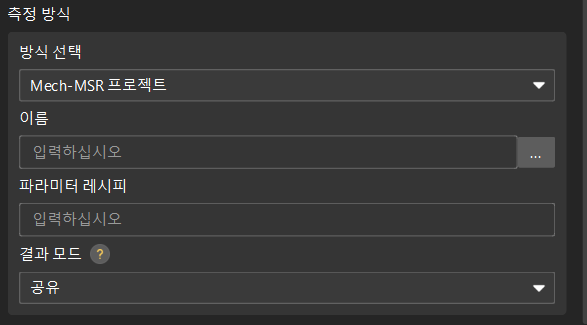
결과 모드: 특징에 바인딩된 프로젝트의 측정 결과를 사용하는 방식을 설정합니다.
-
공유: 특정 특징에 바인딩된 프로젝트 실행이 완료되면 해당 프로젝트에 바인딩된 모든 특징이 측정 결과를 파싱합니다.
-
독점: 특정 특징에 바인딩된 프로젝트 실행이 완료되면 해당 프로젝트 실행을 트리거한 특징만 측정 결과를 파싱합니다.
-
-
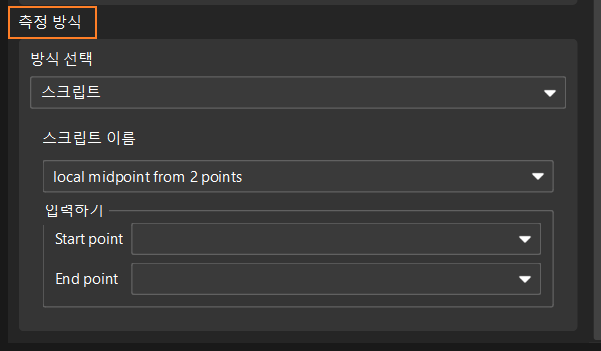
스크립트: 해당 측정 스크립트를 선택합니다.
-
-
-
확인 버튼을 클릭합니다.
라인 특징 생성
다음 단계를 따라 라인 특징을 생성하십시오.
-
Mech-Metrics 소프트웨어 구성 화면의 특징 탭에서 라인을 클릭합니다.
-
라인 특징 생성 팝업창에서 다음 정보를 설정합니다.
-
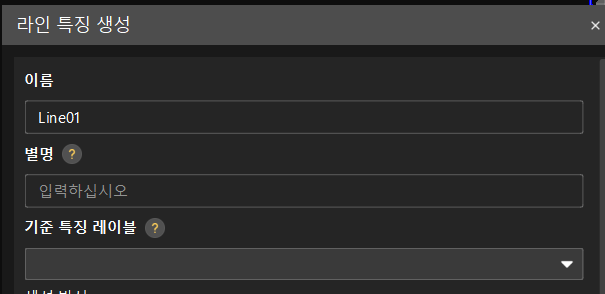
특징 기본 정보를 설정합니다. 실제 상황에 따라 이름, 별명 및 기준 특징 레이블을 설정합니다.
-
별명: 연결된 CMM 보고서에서 사용되는 측정 항목 이름입니다.
-
기준 특징 레이블: 이 특징을 기준 특징으로 사용하는 경우 레이블을 설정해야 합니다. 기준 특징 레이블은 기하 공차 제어에 사용됩니다. 자세한 내용은 기하 공차 제어 항목 설정을 참조하십시오.
-
-
생성 방식 중 하나를 선택합니다.
-
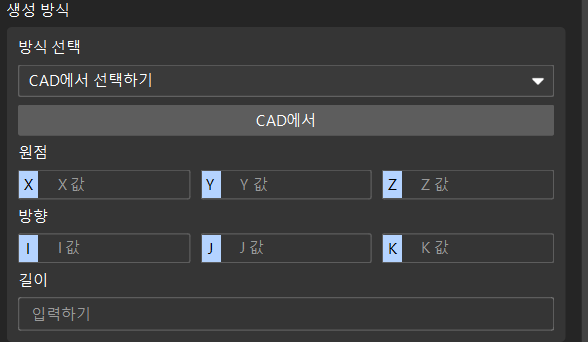
CAD에서 선택하기: 소프트웨어가 원점(X, Y, Z), 방향(I, J, K) 및 길이를 자동으로 입력합니다.
-
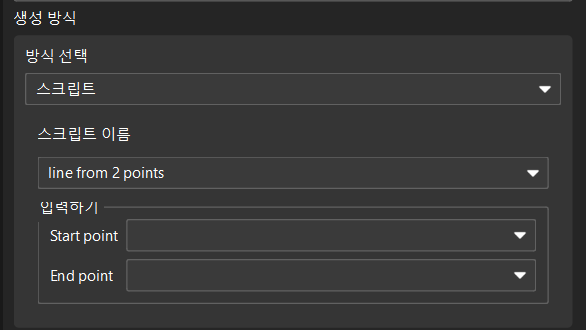
스크립트: 스크립트 이름은 Line from 2 points입니다. Start point과 End point를 입력합니다.
-
-
측정 방식 중 하나를 선택합니다.
-
Mech-MSR 프로젝트: 이름 드롭다운 상자에서 이 특징에 해당하는 프로젝트를 선택하고 필요에 따라 파라미터 레시피 및 결과 모드를 설정합니다.
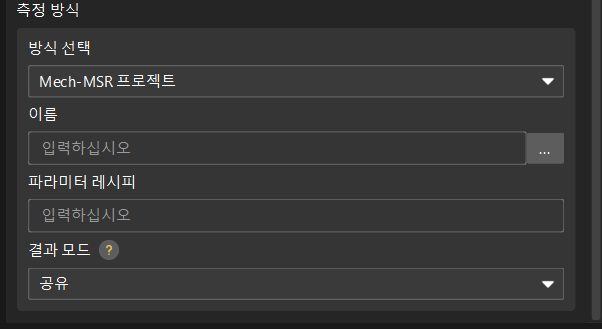
결과 모드: 특징에 바인딩된 프로젝트의 측정 결과를 사용하는 방식을 설정합니다.
-
공유: 특정 특징에 바인딩된 프로젝트 실행이 완료되면 해당 프로젝트에 바인딩된 모든 특징이 측정 결과를 파싱합니다.
-
독점: 특정 특징에 바인딩된 프로젝트 실행이 완료되면 해당 프로젝트 실행을 트리거한 특징만 측정 결과를 파싱합니다.
-
-
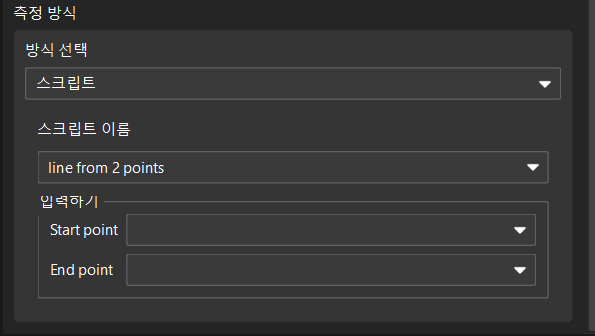
스크립트: 해당 측정 스크립트를 선택합니다.
-
-
-
확인 버튼을 클릭합니다.
평면 특징 생성
다음 단계를 따라 평면 특징을 생성하십시오.
-
Mech-Metrics 소프트웨어 구성 화면의 특징 탭에서 평면을 클릭합니다.
-
평면 특징 생성 팝업창에서 다음 정보를 설정합니다.
-
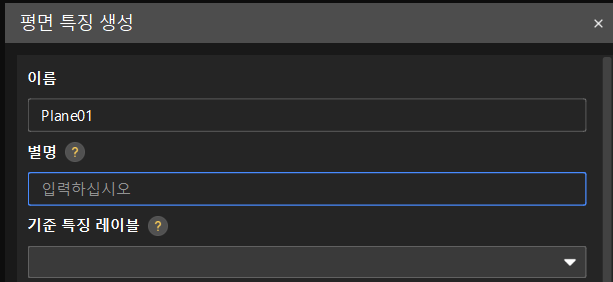
특징 기본 정보를 설정합니다. 실제 상황에 따라 이름, 별명 및 기준 특징 레이블을 설정합니다.
-
별명: 연결된 CMM 보고서에서 사용되는 측정 항목 이름입니다.
-
기준 특징 레이블: 이 특징을 기준 특징으로 사용하는 경우 레이블을 설정해야 합니다. 기준 특징 레이블은 기하 공차 제어에 사용됩니다. 자세한 내용은 기하 공차 제어 항목 설정을 참조하십시오.
-
-
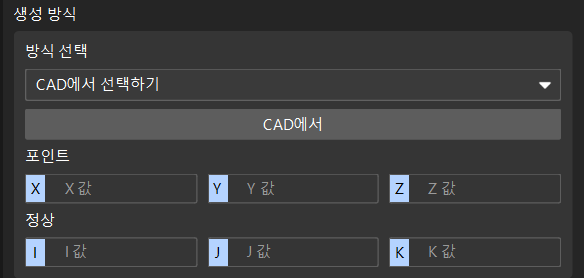
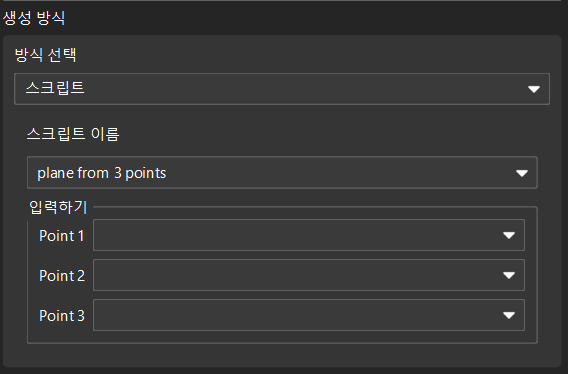
생성 방식 중 하나를 선택합니다.
-
CAD에서 선택하기: 소프트웨어가 포인트(X, Y, Z)와 법선 방향(I, J, K)을 자동으로 입력합니다.
-
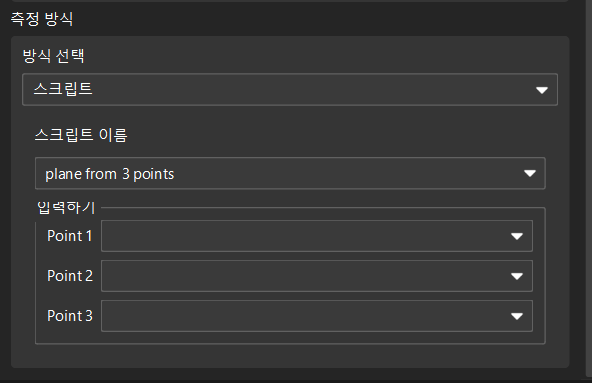
스크립트: 스크립트 이름은 Plane from 3 points입니다. 세 포인트의 좌표를 입력합니다.
-
-
측정 방식 중 하나를 선택합니다.
-
Mech-MSR 프로젝트: 이름 드롭다운 상자에서 이 특징에 해당하는 프로젝트를 선택하고 필요에 따라 파라미터 레시피 및 결과 모드를 설정합니다.
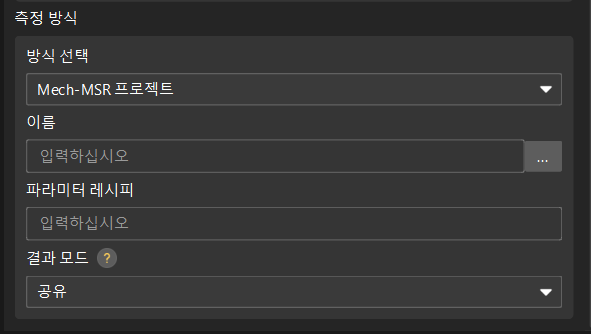
결과 모드: 특징에 바인딩된 프로젝트의 측정 결과를 사용하는 방식을 설정합니다.
-
공유: 특정 특징에 바인딩된 프로젝트 실행이 완료되면 해당 프로젝트에 바인딩된 모든 특징이 측정 결과를 파싱합니다.
-
독점: 특정 특징에 바인딩된 프로젝트 실행이 완료되면 해당 프로젝트 실행을 트리거한 특징만 측정 결과를 파싱합니다.
-
-
스크립트: 해당 측정 스크립트를 선택합니다.
-
-
-
확인 버튼을 클릭합니다.
직사각형 특징 생성
다음 단계를 따라 직사각형 특징을 생성하십시오.
-
Mech-Metrics 소프트웨어 구성 화면의 특징 탭에서 직사각형을 클릭합니다.
-
직사각형 특징 생성 팝업창에서 다음 정보를 설정합니다.
-
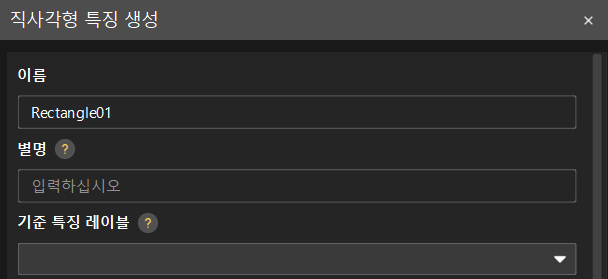
특징 기본 정보를 설정합니다. 실제 상황에 따라 이름, 별명 및 기준 특징 레이블을 설정합니다.
-
별명: 연결된 CMM 보고서에서 사용되는 측정 항목 이름입니다.
-
기준 특징 레이블: 이 특징을 기준 특징으로 사용하는 경우 레이블을 설정해야 합니다. 기준 특징 레이블은 기하 공차 제어에 사용됩니다. 자세한 내용은 기하 공차 제어 항목 설정을 참조하십시오.
-
-
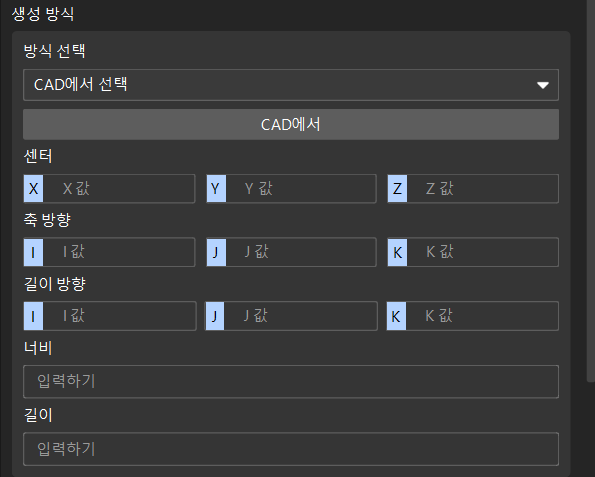
생성 방식을 설정합니다. 방식 선택은 CAD에서 선택하기만 지원합니다. 소프트웨어가 다음 파라미터를 자동으로 입력합니다.
-
센터: X, Y, Z
-
축 방향: I, J, K
-
길이 방향: I, J, K
-
너비 및 길이
-
-
측정 방식을 설정합니다. 방식 선택은 Mech-MSR 프로젝트만 지원합니다. 이름 드롭다운 상자에서 이 특징에 해당하는 프로젝트를 선택하고 필요에 따라 파라미터 레시피 및 결과 모드를 설정합니다.
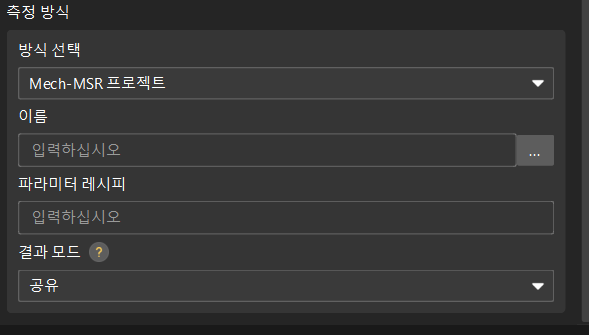
결과 모드: 특징에 바인딩된 프로젝트의 측정 결과를 사용하는 방식을 설정합니다.
-
공유: 특정 특징에 바인딩된 프로젝트 실행이 완료되면 해당 프로젝트에 바인딩된 모든 특징이 측정 결과를 파싱합니다.
-
독점: 특정 특징에 바인딩된 프로젝트 실행이 완료되면 해당 프로젝트 실행을 트리거한 특징만 측정 결과를 파싱합니다.
-
-
-
확인 버튼을 클릭합니다.
패턴 특징 생성
다음 단계를 따라 패턴 특징을 생성하십시오.
-
Mech-Metrics 소프트웨어 구성 화면의 특징 탭에서 패턴을 클릭합니다.
-
패턴 특징 생성 팝업창에서 다음 정보를 설정합니다.
-
이름과 별명을 설정합니다.
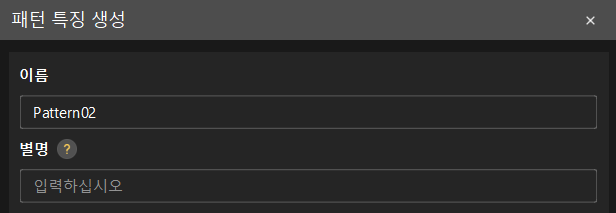
별명: 연결된 CMM 보고서에서 사용되는 측정 항목 이름입니다.
-
특징 선택 영역에서 필요한 특징을 선택합니다.
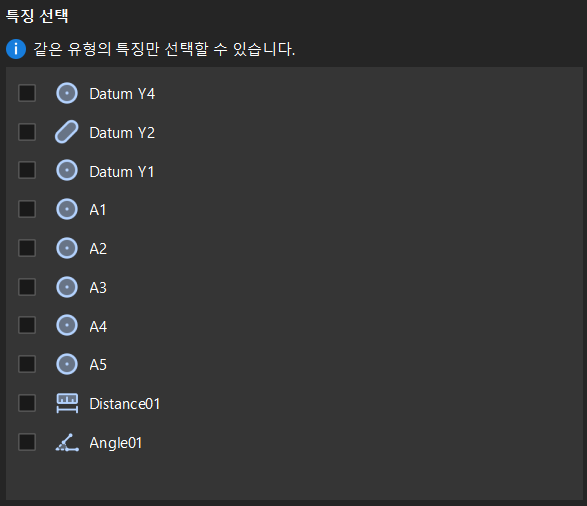
패턴 특징은 동일한 유형의 특징만 선택할 수 있습니다.
-
-
확인 버튼을 클릭합니다.
거리 특징 생성
다음 단계를 따라 거리 특징을 생성하십시오.
-
Mech-Metrics 소프트웨어 구성 화면의 특징 탭에서 거리를 클릭합니다.
-
거리 특징 생성 팝업창에서 다음 정보를 설정합니다.
-
이름과 별명을 설정합니다.
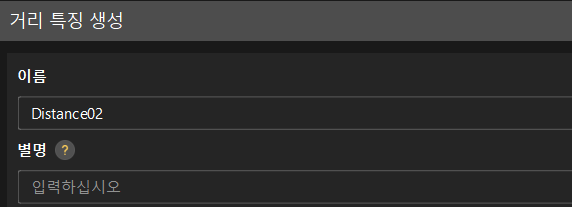
별명: 연결된 CMM 보고서에서 사용되는 측정 항목 이름입니다.
-
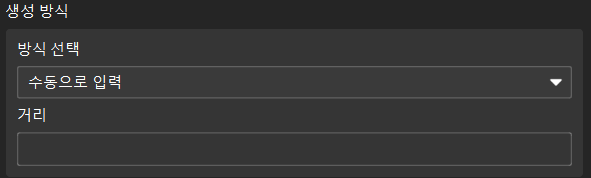
생성 방식 중 하나를 선택합니다.
-
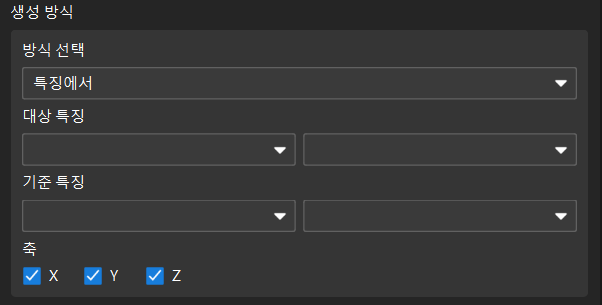
특징에서: 대상 특징과 기준 특징을 선택하고 필요에 따라 축(X, Y, Z)을 선택합니다.
-
수동으로 입력: 거리 값을 직접 입력합니다.
-
-
측정 방식 중 하나를 선택합니다.
-
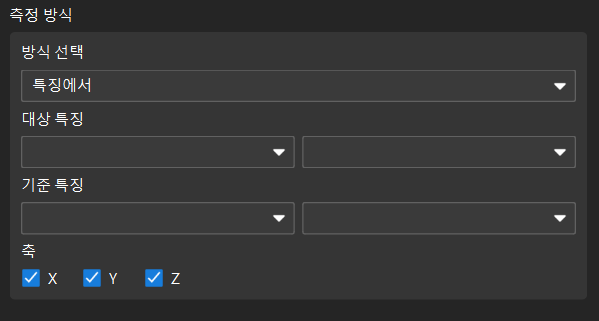
특징에서: 대상 특징과 기준 특징을 선택하고 축을 선택합니다.
-
Mech-MSR 프로젝트: 이름 드롭다운 상자에서 이 특징에 해당하는 프로젝트를 선택하고 필요에 따라 파라미터 레시피 및 결과 모드를 설정합니다.
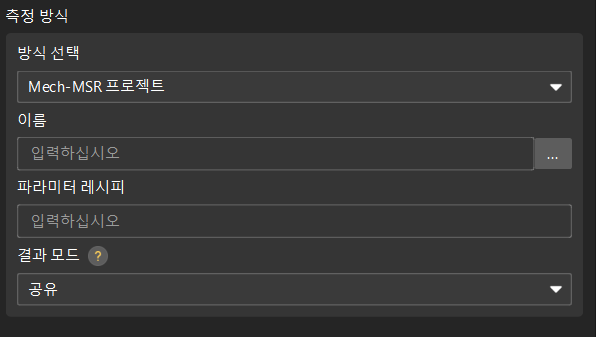
결과 모드: 특징에 바인딩된 프로젝트의 측정 결과를 사용하는 방식을 설정합니다.
-
공유: 특정 특징에 바인딩된 프로젝트 실행이 완료되면 해당 프로젝트에 바인딩된 모든 특징이 측정 결과를 파싱합니다.
-
독점: 특정 특징에 바인딩된 프로젝트 실행이 완료되면 해당 프로젝트 실행을 트리거한 특징만 측정 결과를 파싱합니다.
-
-
-
-
확인 버튼을 클릭합니다.
각도 특징 생성
다음 단계를 따라 각도 특징을 생성하십시오.
-
Mech-Metrics 소프트웨어 구성 화면의 특징 탭에서 각도를 클릭합니다.
-
각도 특징 생성 팝업창에서 다음 정보를 설정합니다.
-
이름과 별명을 설정합니다.
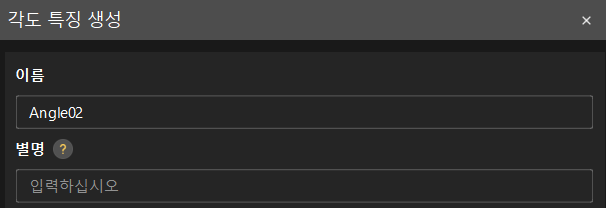
별명: 연결된 CMM 보고서에서 사용되는 측정 항목 이름입니다.
-
생성 방식 중 하나를 선택합니다.
-
특징에서: 대상 특징과 기준 특징을 선택하고 필요에 따라 축(X, Y, Z)을 선택합니다.
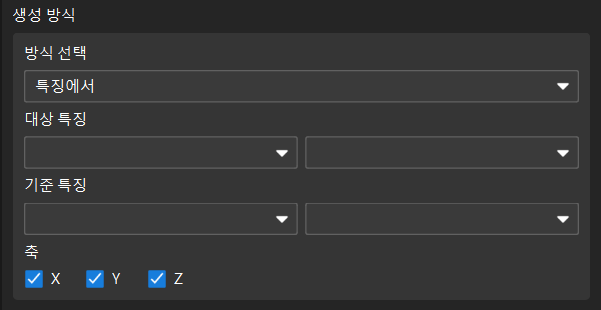
-
수동으로 입력: 각도 값을 직접 입력합니다.
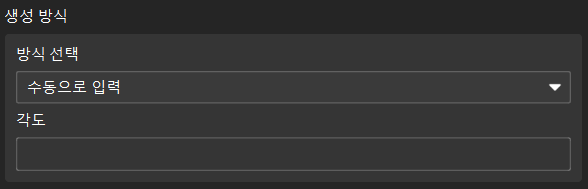
-
-
측정 방식 중 하나를 선택합니다.
-
특징에서: 대상 특징과 기준 특징을 선택하고 축을 선택합니다.
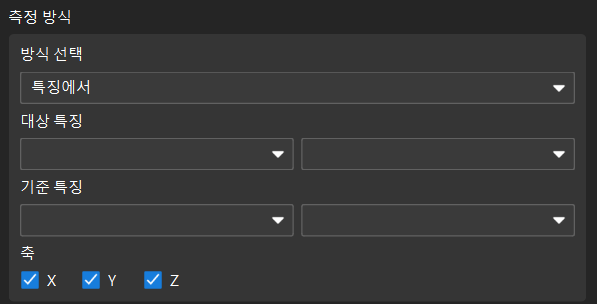
-
Mech-MSR 프로젝트: 이름 드롭다운 상자에서 이 특징에 해당하는 프로젝트를 선택하고 필요에 따라 파라미터 레시피 및 결과 모드를 설정합니다.
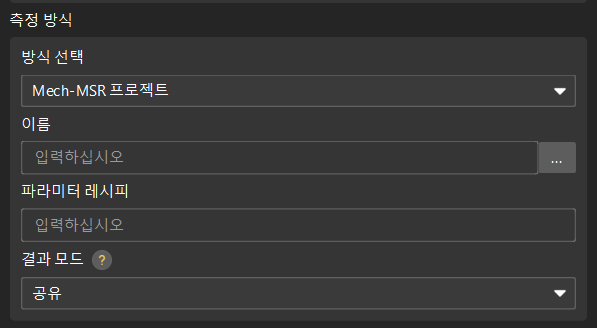
결과 모드: 특징에 바인딩된 프로젝트의 측정 결과를 사용하는 방식을 설정합니다.
-
공유: 특정 특징에 바인딩된 프로젝트 실행이 완료되면 해당 프로젝트에 바인딩된 모든 특징이 측정 결과를 파싱합니다.
-
독점: 특정 특징에 바인딩된 프로젝트 실행이 완료되면 해당 프로젝트 실행을 트리거한 특징만 측정 결과를 파싱합니다.
-
-
-
-
확인 버튼을 클릭합니다.
특징 수정
처음 생성된 원 특징의 기본 이름은 Circle01입니다. Circle01을 예로 들어, 이 특징의 각 설정을 수정해야 하는 경우 다음과 같이 작업하십시오.
-
리소스 트리에서 Circle01을 클릭합니다. 오른쪽 파라미터 패널의 기본 정보 영역에서 편집 버튼
 을 클릭합니다.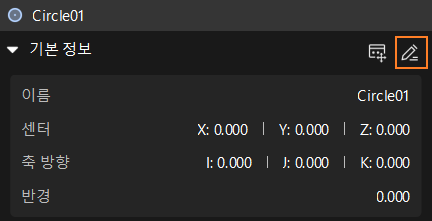
-
특징 생성 팝업창에서 특징 이름 또는 명칭값 등 해당 특징의 각 설정을 수정한 다음 확인 버튼을 클릭합니다.